

Brezplačna predloga tedenskega urnika [Excel]
Če še vedno ročno ustvarjate delovne urnike s svinčnikom in papirjem, zapravljate dragocen čas in energijo, ki bi ju lahko bolje uporabili za usposabljanje zaposlenih, sodelovanje s strankami, izboljšanje vaših izdelkov in storitev ali reševanje drugih nalog, ki prispevajo k rasti in uspehu vašega podjetja.
*Po registraciji lahko dobite brezplačno predlogo
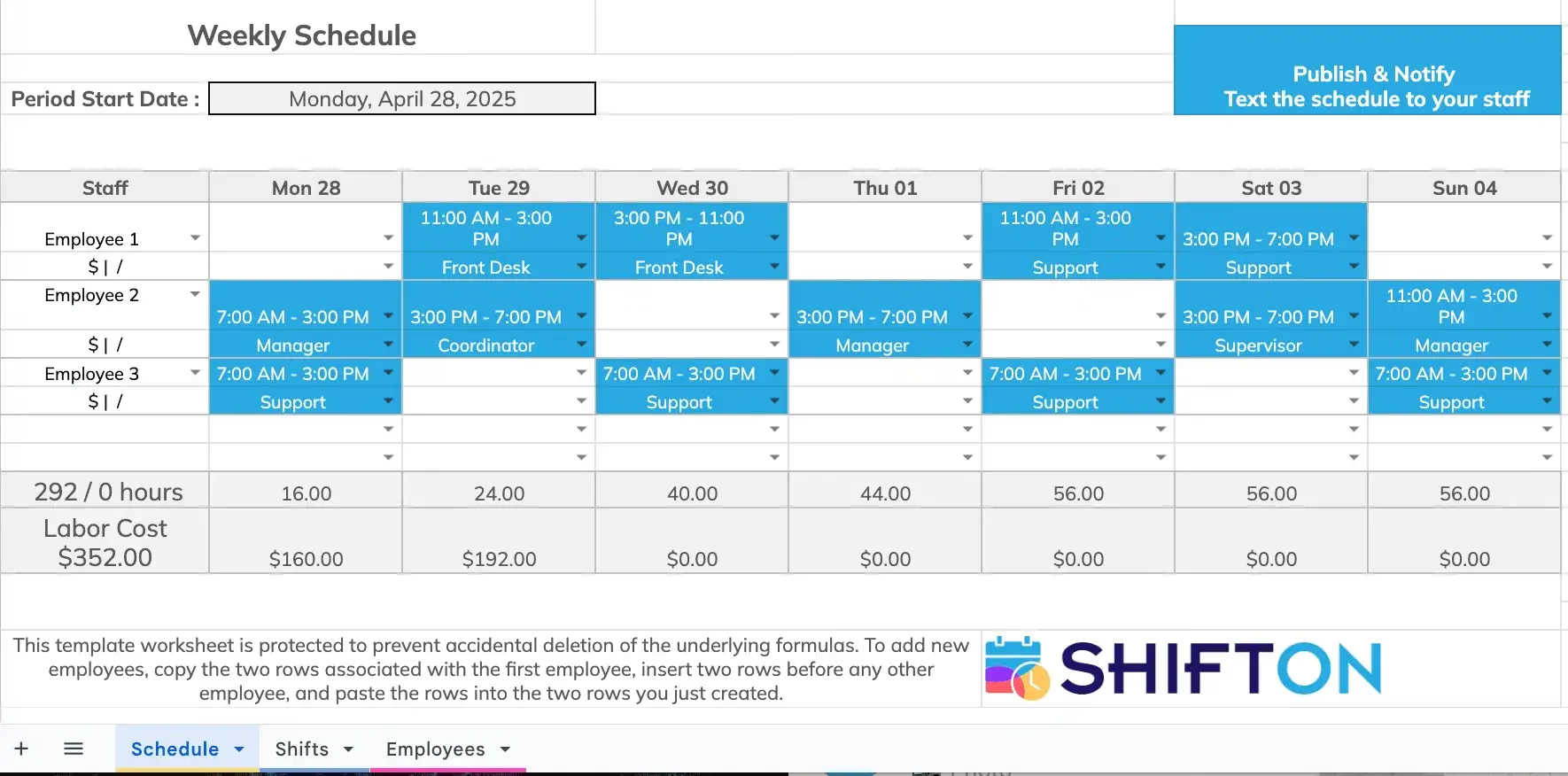
Kako uporabiti to predlogo
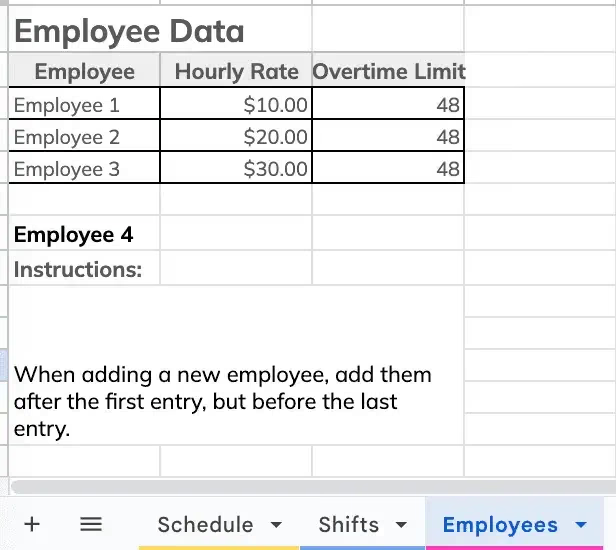
KORAK 1Vnesite podatke zaposlenih
1. korak: Vnesite podatke o zaposlenih. Na rožnatem zavihku Employees vnesite imena vseh svojih zaposlenih. Dodate lahko tudi dodatne informacije, kot so kontaktni podatki ali delovno mesto.
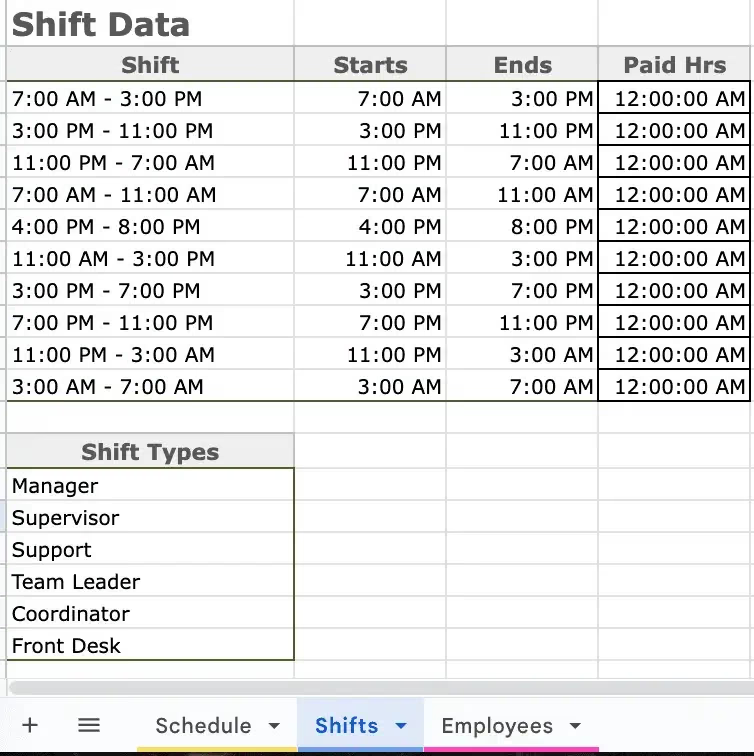
KORAK 2Ustvarite izmene in vloge
2. korak: Ustvarite izmene in vloge. Na modrem zavihku Shifts vnesite začetne in končne čase izmen. V razdelku Shift Types navedite imena posameznih vrst izmen (npr. vodja, natakar, gostitelj, vodja ekipe itd.).
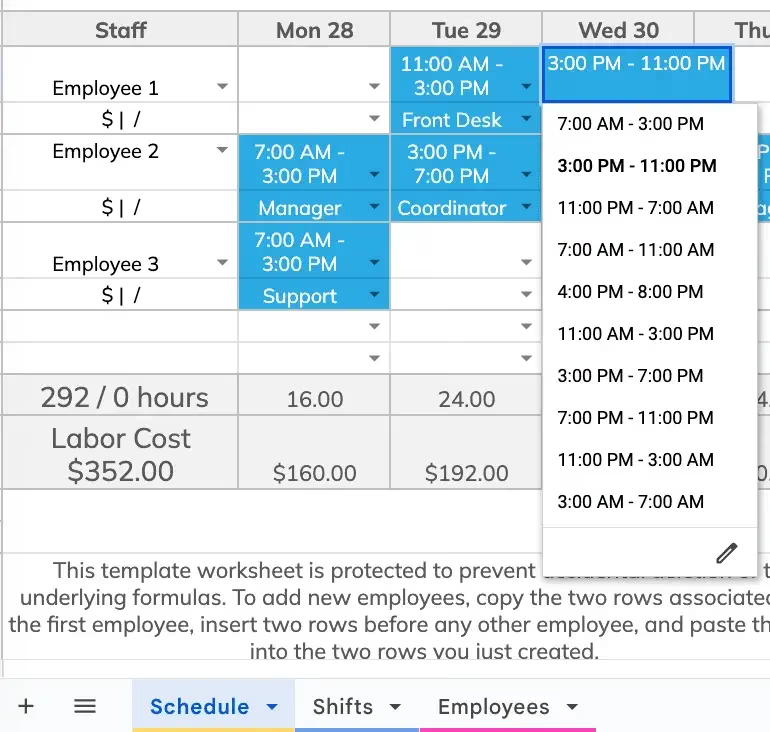
KORAK 3Začnite z razporejanjem
3. korak: Ko so zaposleni in izmene nastavljeni, z spustnimi meniji dodelite izmene zaposlenim za vsak dan. Za prilagoditev tedna preprosto posodobite začetni datum na vrhu urnika.
Ustvarjanje urnikov za zaposlene je lahko zastrašujoča naloga. Da bi zmanjšali zmedo in prihranili čas, lahko uporabite naše brezplačne predloge delovnih urnikov. V spodnjem članku bomo razložili, kako jih učinkoviteje uporabljati in ustvarjati.
Začnite s spremembami danes!
Optimizirajte procese, izboljšajte upravljanje ekipe in povečajte učinkovitost.
Več o predlogah urnikov
Kaj je predloga urnika zaposlenih?
Predloga urnika dela zaposlenih je poslovno orodje, ki poenostavi razporejanje izmen med zaposlene. Tipična predloga (plačljiva ali brezplačna) vsebuje tedenski ali mesečni urnik z logično zgradbo in barvnimi oznakami, da nobena pomembna informacija ne ostane spregledana, ter funkcije (na primer formule), ki preprečujejo, da bi izmena ostala nezasedena ali da bi ena oseba imela preveč zaporednih izmen. Uporabite naše brezplačne predloge urnikov v Excelu in se izognite zamudnemu ročnemu načrtovanju ter napakam, ki lahko vplivajo na vaše poslovanje.
Kaj vključiti v predlogo urnika
Pomislite na končnega uporabnika — zaposlene. Urnik mora vsebovati vse podrobnosti izmen:
- Imena vseh zaposlenih ter kontaktni podatki vodje, ki lahko odgovori na vprašanja ali pomaga pri zadevah v zvezi z izmenami
- Jasni datumi začetka in konca
- Čas začetka in konca izmene
- Odmori in obroki
- Specifične vloge ali odgovornosti za vsako izmeno
Kako uporabiti predlogo urnika zaposlenih
Uporaba brezplačne predloge urnika je preprosta:
- Vnesite podatke zaposlenih: Vnesite število zaposlenih, imena, preference in kontaktne podatke.
- Dodelite izmene: Dodelite izmene glede na razpoložljivost, zahteve in obremenitev.
- Preglejte in prilagodite: Preverite morebitne konflikte kot so dvojna dodelitev ali manjkajoče izmene.
- Prepričajte se, da so vsi videli: Prepričajte se, da so vsi videli urnik ali prejeli tiskano kopijo.
Kako ustvarim urnik izmen v Excelu?
Excel ima vgrajena orodja, idealna za brezplačne predloge. Za začetek:
- Odprite Excel: Zaženite Excel in ustvarite nov delovni zvezek.
- Izberite predlogo: Poiščite brezplačno predlogo, ki ustreza vašim potrebam.
- Vnesite potrebne podatke: Vnesite vse podatke kot so imena, izmene in časi.
- Uporabite formule: Uporabite formule Excel za izračun ur in razpoložljivosti.
- Prilagodite predlogo: Prilagodite stolpce in postavitev svojim zahtevam.
- Shranite in natisnite: Shranite dokument in ga po potrebi natisnite.
Testiranje predloge urnika
Ko je urnik pripravljen, ga preizkusite:
- Prepričajte se, da so vse informacije pravilne in formule delujejo.
- Prosite enega od zaposlenih, naj pregleda urnik, in preverite, kako hitro razume vse potrebne podrobnosti, na primer število svojih izmen in dni. Če iskanje potrebne informacije traja več kot 30 sekund, je treba urnik poenostaviti.
Želimo vam učinkovito upravljanje izmen z našo brezplačno predlogo v Excelu.
Pogosta vprašanja o predlogi razporeda
Katera je najboljša brezplačna predloga za razpored zaposlenih?
Tedenska predloga v Excelu ali Google Sheets, ki v levem stolpcu navaja zaposlene, na vrhu pa dneve. Vključevati mora čas izmen, skupne ure na osebo in biti natisljiva na eni strani. Naša zgornja brezplačna predloga vse to pokriva.
Ali lahko namesto Excel uporabim Google Sheets?
Da. Naša predloga deluje tako v Excel kot v Google Sheets. Naložite datoteko .xlsx v Google Drive in jo odprite v Sheets - oblikovanje in formule se prenesejo.
Kako naredim tedenski razpored zaposlenih?
Naštejte vse zaposlene, določite razpoložljive izmene (dopoldan, popoldan, noč), preverite razpoložljivost, dodelite izmene za pokritje vseh zahtevanih ur, nato pa razpored razdelite vsaj en teden vnaprej. Predloga to pospeši - programska oprema za razporejanje pa to popolnoma avtomatizira.
Kdaj naj preidem s predlog na programsko opremo za razporejanje?
Ko dosežete 15-20 zaposlenih, upravljate več lokacij ali porabite več kot 2 uri na teden za pripravo razporedov. Takrat predloge ustvarijo več težav, kot jih rešijo - zamujene izmene, dvojne rezervacije in nenehno usklajevanje.
Ali je ta predloga res brezplačna?
Da. Registrirajte se za brezplačen račun Shifton in predlogo takoj prenesite. Kreditna kartica ni potrebna, za predlogo samo pa ni preizkusnega roka.
Ste prerasli preglednice? Ustvarite razporede v nekaj minutah.
Shifton samodejno zapolni izmene glede na razpoložljivost, obravnava zamenjave, spremlja ure in obvešča vašo ekipo - brez več pošiljanja Excel datotek po e-pošti.