

Plantilla gratuita de horario semanal de empleados [Excel]
Si todavía creas horarios de trabajo manualmente con lápiz y papel, estás gastando tiempo y energía valiosos que podrías dedicar mejor a capacitar empleados, interactuar con clientes, mejorar tus productos y servicios, o abordar otras tareas que contribuyan al crecimiento y éxito de tu negocio.
*Puede obtener una plantilla gratuita después del registro
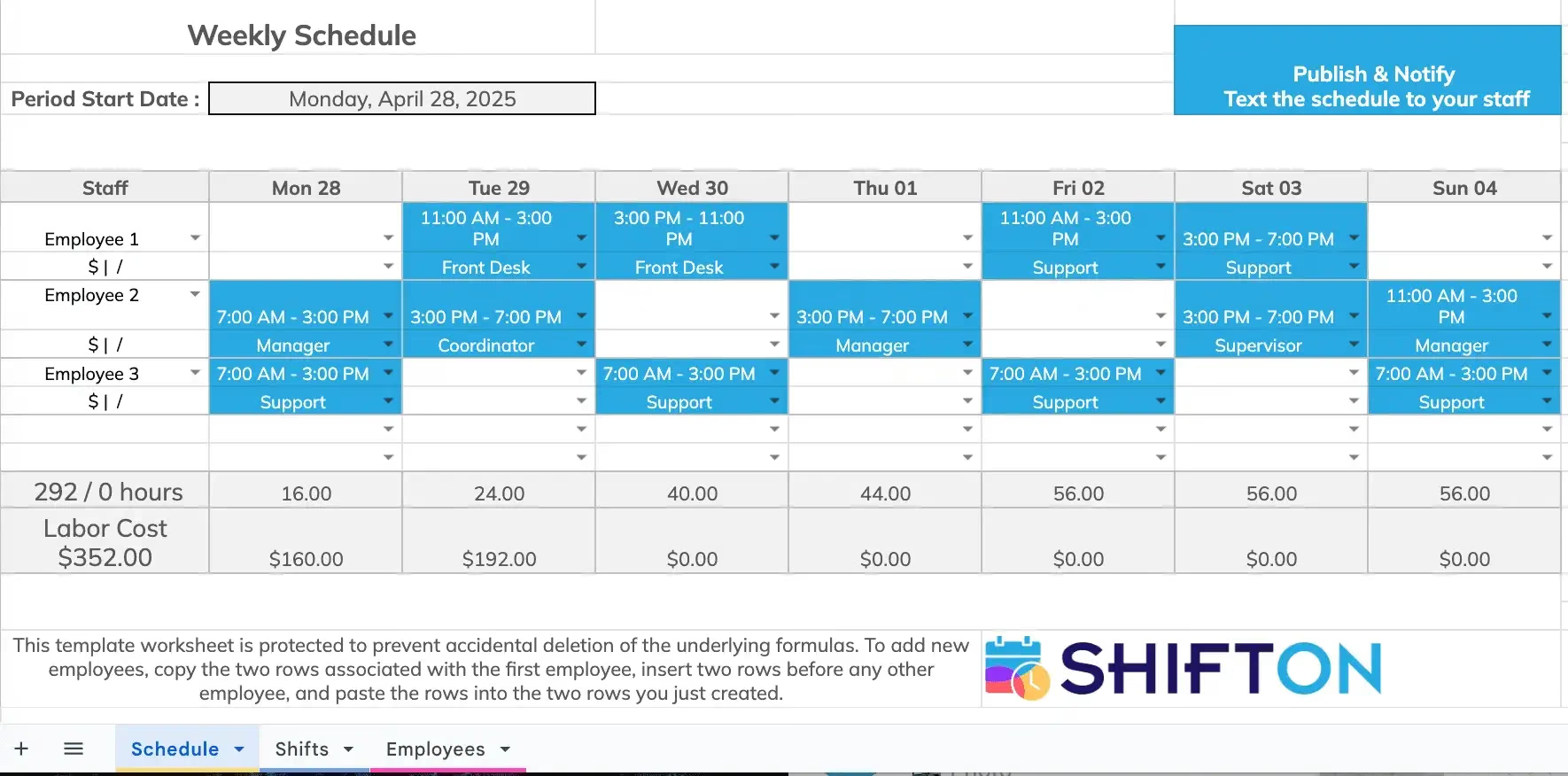
Cómo usar esta plantilla
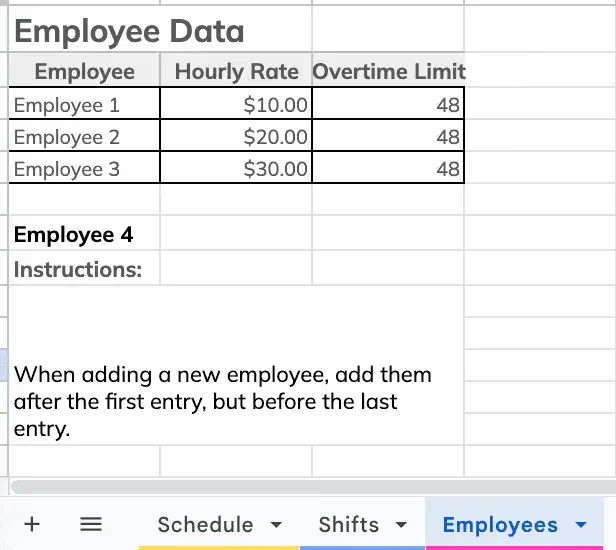
PASO 1Ingresar información de empleados
Paso 1: Ingresar información de empleados En la pestaña rosa llamada Empleados, ingrese los nombres de todos los miembros del equipo. También puede incluir datos de contacto o puesto.
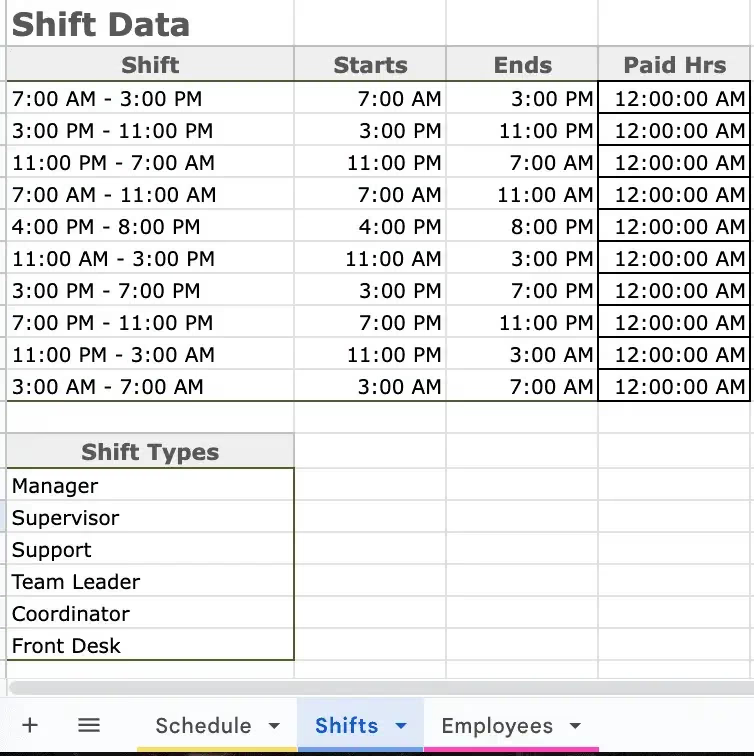
PASO 2Crear turnos y roles
Paso 2: Crear turnos y roles En la pestaña azul llamada Turnos, ingrese las horas de inicio y fin. En la sección Tipos de turno, enumere los nombres de cada tipo (ej. gerente, camarero, anfitrión, líder de equipo, etc.).
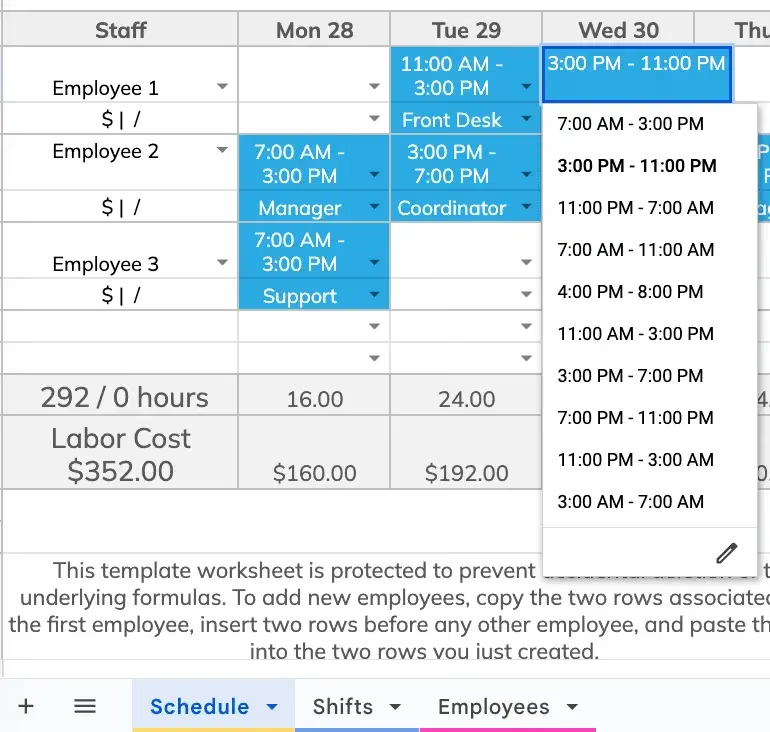
PASO 3Comenzar a planificar
Paso 3: Una vez configurados empleados y turnos, use los menús desplegables para asignar turnos para cada día. Para ajustar la semana, actualice la fecha de inicio en la parte superior.
Crear horarios para los empleados puede ser una tarea abrumadora. Para reducir la confusión y ahorrar tiempo, puedes usar nuestras plantillas gratuitas de horarios de trabajo. En el siguiente artículo, explicaremos cómo usarlas y crearlas de manera más eficaz.
¡Empieza a hacer cambios hoy!
Optimiza procesos, mejora la gestión del equipo y aumenta la eficiencia.
Más información sobre plantillas de horario
¿Qué es una plantilla de horario de empleados?
Una plantilla de horario laboral para empleados es una herramienta empresarial que simplifica el reparto de turnos entre el personal. Una plantilla típica (de pago o gratuita) incluye un horario semanal o mensual con una estructura lógica y resaltados por colores que ayudan a no pasar por alto ninguna información importante, además de funciones (como fórmulas) que evitan que un turno quede sin nadie asignado o que una persona tenga demasiados turnos seguidos. Puede usar nuestras plantillas gratuitas de horarios en Excel para evitar la molestia de planificar a mano y prevenir errores de programación que afecten a su operación.
Qué incluir en su plantilla de horario
Al crear su plantilla, piense en el usuario final — los empleados. El horario debe incluir todos los detalles:
- Los nombres de todos los empleados y los datos de contacto del responsable que puede responder preguntas o ayudar con consultas sobre los turnos
- Fechas claras de inicio y fin
- Horarios de inicio y fin de turno
- Descansos y períodos de comida
- Roles o responsabilidades específicas para cada turno
Cómo usar una plantilla de horario de empleados
Usar una plantilla gratuita de horario de empleados es sencillo:
- Ingrese datos de empleados: Ingrese la cantidad de empleados, sus nombres, preferencias e información de contacto.
- Asignar turnos: Asigne turnos según la disponibilidad, los requisitos y la carga de trabajo.
- Revisar y ajustar: Verifique el horario en busca de conflictos como empleados con turnos duplicados o turnos faltantes.
- Asegúrese de que todos lo hayan visto: Asegúrese de que todos hayan visto el horario o recibido una copia impresa.
¿Cómo creo un horario de turnos en Excel?
Excel tiene herramientas integradas ideales para crear plantillas gratuitas. Para empezar:
- Abrir Excel: Inicie Excel y cree un nuevo libro.
- Elija una plantilla: Busque una plantilla gratuita que se ajuste a sus necesidades.
- Ingrese la información necesaria: Ingrese todos los detalles como nombres, turnos y horarios.
- Use fórmulas: Puede usar las fórmulas de Excel para calcular horas y disponibilidad.
- Personalice su plantilla: Ajuste columnas y diseño según sus necesidades.
- Guardar e imprimir: Guarde el documento e imprímalo si es necesario.
Prueba de su plantilla de horario
Cuando su horario esté listo, no olvide probarlo:
- Asegúrese de que toda la información se muestra correctamente y las fórmulas funcionan.
- Pida a uno de sus empleados que revise el horario y compruebe lo rápido que entiende todos los detalles necesarios, como el número de turnos y los días. Si encontrar la información que necesita le lleva más de 30 segundos, el horario debe simplificarse.
Le deseamos una gestión de turnos eficiente con nuestra plantilla gratuita de Excel.
Preguntas frecuentes sobre la plantilla de horario
¿Cuál es la mejor plantilla gratuita de horario de empleados?
Una plantilla semanal en Excel o Google Sheets que enumera a los empleados en la columna izquierda y los días en la parte superior. Debe incluir los horarios de turno, el total de horas por persona y ser imprimible en una página. Nuestra plantilla gratuita anterior cubre todo esto.
¿Puedo usar Google Sheets en lugar de Excel?
Sí. Nuestra plantilla funciona tanto en Excel como en Google Sheets. Sube el archivo .xlsx a Google Drive y ábrelo con Sheets: el formato y las fórmulas se conservan.
¿Cómo hago un horario semanal de empleados?
Enumera a todos los empleados, define los turnos disponibles (mañana, tarde, noche), comprueba la disponibilidad, asigna turnos para cubrir todas las horas necesarias y luego distribuye el horario con al menos una semana de antelación. Una plantilla agiliza esto, pero el software de programación lo automatiza por completo.
¿Cuándo debo cambiar de plantillas a software de programación?
Cuando llegas a 15-20 empleados, gestionas varias ubicaciones o dedicas más de 2 horas semanales a crear horarios. En ese punto, las plantillas crean más problemas de los que resuelven: turnos perdidos, dobles reservas y idas y vueltas constantes.
¿Esta plantilla es realmente gratuita?
Sí. Regístrate para obtener una cuenta gratuita de Shifton y descarga la plantilla de inmediato. No se requiere tarjeta de crédito, ni la plantilla tiene vencimiento de prueba.
¿Las hojas de cálculo se te han quedado pequeñas? Crea horarios en minutos.
Shifton completa automáticamente los turnos según la disponibilidad, gestiona intercambios, registra horas y notifica a tu equipo: no más envío de archivos de Excel por correo electrónico.