

Ingyenes nyomtatható heti beosztás sablon [Excel]
Ha még mindig ceruzával és papírral készíti manuálisan a munkarendet, értékes időt és energiát pazarol, amelyet jobban felhasználhatna az alkalmazottak képzésére, az ügyfelekkel való kapcsolattartásra, termékei és szolgáltatásai fejlesztésére vagy más, vállalkozása növekedéséhez és sikeréhez hozzájáruló feladatokra.
*Regisztráció után ingyenes sablont kaphat
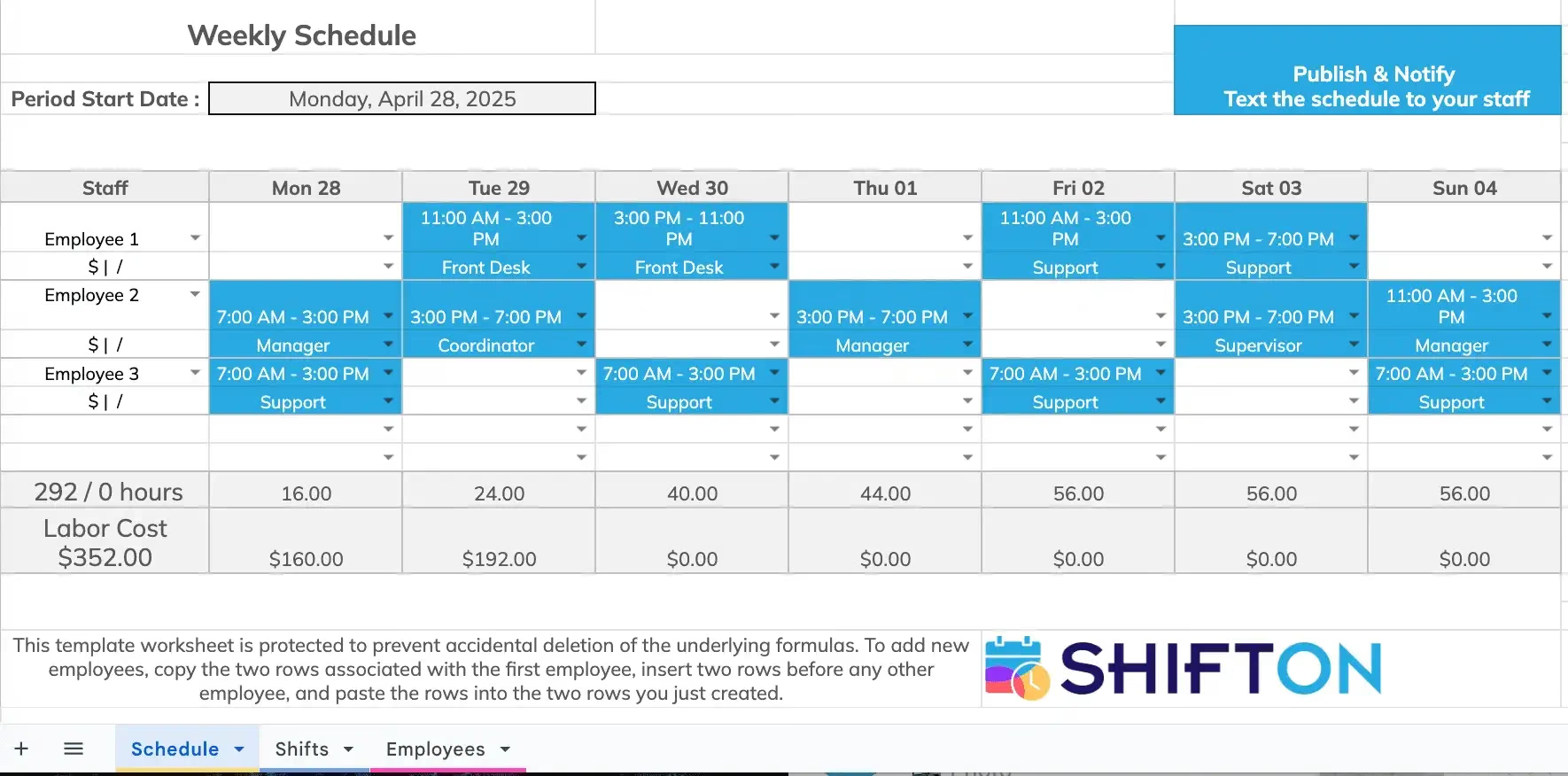
Hogyan használja ezt a sablont
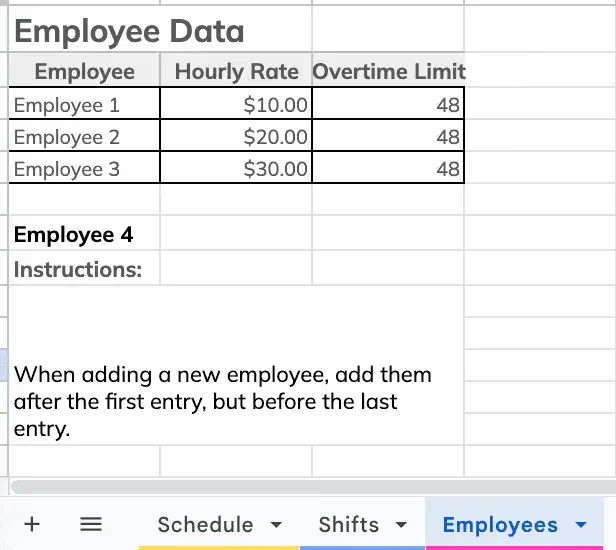
1. LÉPÉSAlkalmazotti adatok megadása
1. lépés: Adja meg a munkatársak adatait A rózsaszín Munkatársak lapon írja be az összes munkatársa nevét. További adatokat is felvehet, például elérhetőséget vagy beosztást.
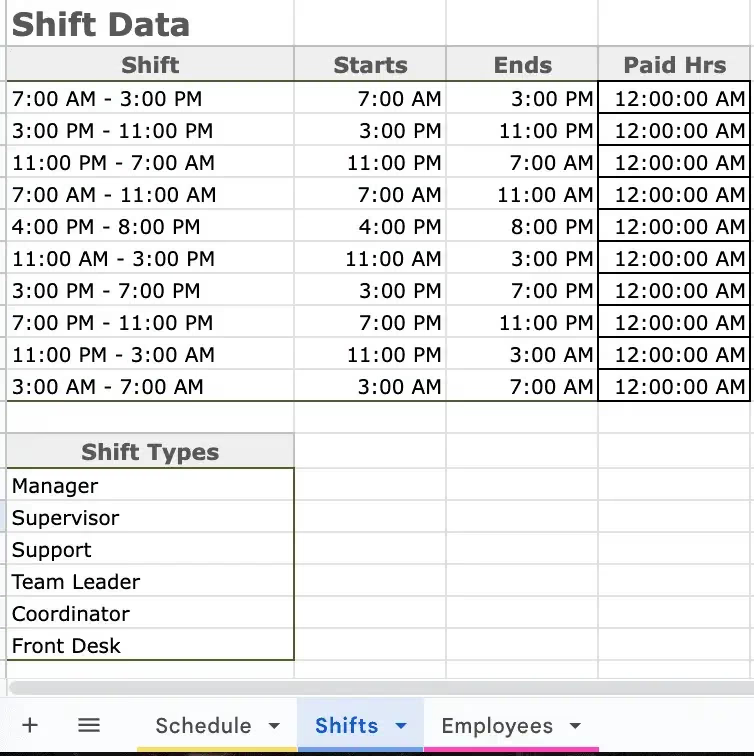
2. LÉPÉSMűszakok és szerepek létrehozása
2. lépés: Hozza létre a műszakokat és a szerepköröket A kék Műszakok lapon adja meg a műszakok kezdési és befejezési idejét. A Műszaktípusok részben sorolja fel az egyes műszaktípusok nevét (pl. vezető, felszolgáló, hostess, csapatvezető).
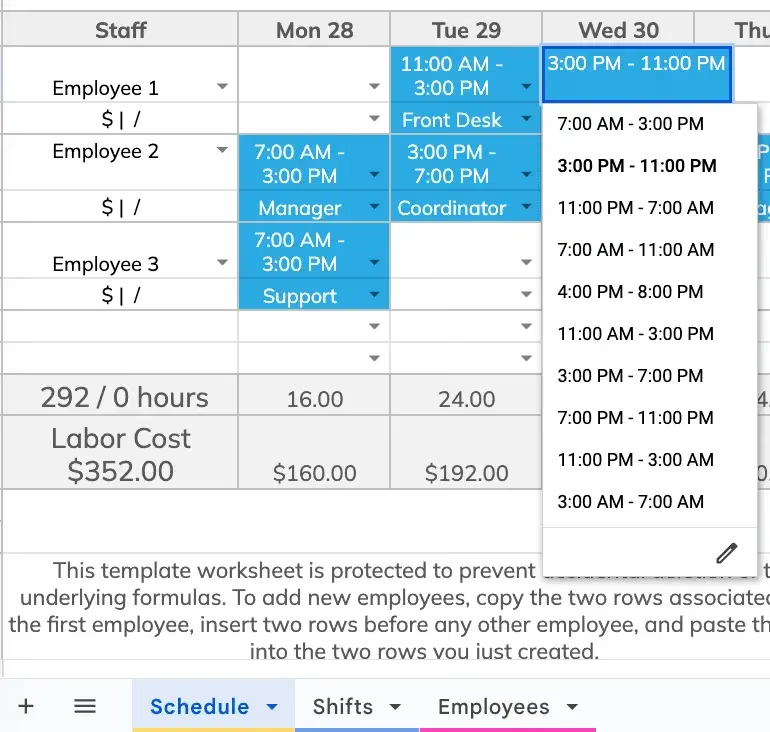
3. LÉPÉSBeosztás megkezdése
3. lépés: Miután a munkatársak és a műszakok megvannak, a legördülő menükkel ossza ki a műszakokat a munkatársaknak minden napra. A hét módosításához egyszerűen frissítse a kezdő dátumot a beosztás tetején.
Az alkalmazottak beosztásának elkészítése ijesztő feladat lehet. A zavar csökkentése és az idő megtakarítása érdekében használhatja ingyenes munkarendsablonainkat. Az alábbi cikkben elmagyarázzuk, hogyan használhatja és hozhatja létre ezeket hatékonyabban.
Kezdje el a változtatásokat még ma!
Optimalizálja a folyamatokat, javítsa a csapatirányítást és növelje a hatékonyságot.
Tudjon meg többet a beosztás sablonokról
Mi az a munkaidő-beosztás sablon?
A munkabeosztás-sablon olyan üzleti eszköz, amely megkönnyíti a műszakok elosztását a munkatársak között. Egy tipikus sablon (fizetős vagy ingyenes) heti vagy havi beosztást tartalmaz logikus szerkezettel és színkiemelésekkel, hogy semmilyen fontos információ ne sikkadjon el, valamint olyan funkciókat (például képleteket), amelyek megakadályozzák, hogy egy műszak betöltetlen maradjon, vagy hogy valaki túl sok műszakot kapjon egymás után. Ingyenes Excel munkabeosztás-sablonjainkkal megspórolhatja a kézi tervezés bajlódását, és elkerülheti a működést zavaró beosztási hibákat.
Mit tartalmazzon a beosztás sablon
Gondoljon a végfelhasználóra — az alkalmazottakra. A beosztásnak tartalmaznia kell minden műszak részletet:
- Az összes munkatárs neve, valamint annak a vezetőnek az elérhetősége, aki válaszol a kérdésekre vagy segít a műszakokkal kapcsolatos ügyekben
- Egyértelmű kezdő- és végdátumok
- Műszak kezdési és befejezési időpontjai
- Szünetek és étkezési idők
- Konkrét szerepek vagy felelősségek minden műszakra
Hogyan használja a munkaidő-beosztás sablont
Egy ingyenes beosztás sablon használata egyszerű:
- Adja meg az alkalmazottak adatait: Adja meg az alkalmazottak számát, nevét, preferenciáit és elérhetőségeit.
- Ossza ki a műszakokat: Ossza ki a műszakokat az elérhetőség, igények és munkaterhelés alapján.
- Ellenőrizze és módosítsa: Ellenőrizze az ütközéseket, például dupla beosztásokat vagy hiányzó műszakokat.
- Győződjön meg, hogy mindenki látta: Győződjön meg, hogy mindenki látta a beosztást vagy kapott nyomtatott példányt.
Hogyan hozok létre műszakbeosztást Excelben?
Az Excelnek beépített eszközei vannak, amelyek ideálisak ingyenes sablonokhoz. A kezdéshez:
- Nyissa meg az Excelt: Indítsa el az Excelt és hozzon létre új munkafüzetet.
- Válasszon sablont: Keressen egy ingyenes sablont az igényeinek megfelelően.
- Adja meg a szükséges adatokat: Adja meg az összes adatot: nevek, műszakok és időpontok.
- Használjon képleteket: Az Excel képleteivel számíthatja ki az órákat és elérhetőséget.
- Szabja testre a sablont: Igazítsa az oszlopokat és az elrendezést az igényeihez.
- Mentse el és nyomtassa ki: Mentse el a dokumentumot és szükség esetén nyomtassa ki.
A beosztás sablon tesztelése
Amikor a beosztás kész, tesztelje:
- Győződjön meg, hogy minden információ helyesen jelenik meg és a képletek működnek.
- Kérje meg valamelyik munkatársát, hogy nézze át a beosztást, és figyelje meg, milyen gyorsan érti meg a szükséges részleteket, például a műszakjai számát és a napokat. Ha a keresett információ megtalálása több mint 30 másodpercig tart, a beosztást egyszerűsíteni kell.
Kívánunk hatékony műszakkezelést ingyenes Excel sablonunkkal.
Sablon GYIK
Mi a legjobb ingyenes munkabeosztás-sablon?
Egy heti sablon Excelben vagy Google Sheetsben, amely a bal oszlopban felsorolja az alkalmazottakat, a napokat pedig a felső sorban. Tartalmaznia kell a műszakidőket, a személyenkénti összesített órákat, és egy oldalon nyomtathatónak kell lennie. A fenti ingyenes sablonunk mindezt lefedi.
Használhatok Google Sheets-et Excel helyett?
Igen. A sablonunk mind Excelben, mind Google Sheetsben működik. Töltsd fel a .xlsx fájlt a Google Drive-ba, és nyisd meg Sheetsben - a formázás és a képletek megmaradnak.
Hogyan készítsek heti munkabeosztást?
Sorolja fel az összes alkalmazottat, határozza meg az elérhető műszakokat (reggel, délután, éjszaka), ellenőrizze az elérhetőséget, ossza ki a műszakokat az összes szükséges óra lefedésére, majd ossza szét a beosztást legalább egy héttel előre. Egy sablon felgyorsítja ezt - de az ütemező szoftver teljesen automatizálja.
Mikor váltsak sablonokról ütemező szoftverre?
Amikor eléri a 15-20 alkalmazottat, több telephelyet kezel, vagy hetente több mint 2 órát tölt beosztások készítésével. Ezen a ponton a sablonok több problémát okoznak, mint amennyit megoldanak - elmulasztott műszakok, kettős foglalások és állandó ide-oda egyeztetés.
Ez a sablon tényleg ingyenes?
Igen. Regisztrálj egy ingyenes Shifton-fiókot, és töltsd le a sablont azonnal. Nincs szükség bankkártyára, és magára a sablonra nincs próbaidőszak.
Kinőtted a táblázatkezelőket? Készíts beosztásokat percek alatt.
A Shifton automatikusan kitölti a műszakokat a rendelkezésre állás alapján, kezeli a cseréket, nyomon követi az órákat, és értesíti a csapatodat - nincs több Excel-fájl e-mailben küldözgetése.