

Безплатен шаблон за седмичен работен график [Excel]
Ако все още създавате работни графици ръчно с молив и хартия, губите ценно време и енергия, които биха могли да бъдат по-добре използвани за обучение на служители, ангажиране с клиенти, подобряване на вашите продукти и услуги или справяне с други задачи, допринасящи за растежа и успеха на вашия бизнес.
*Можете да получите безплатен шаблон след регистрация
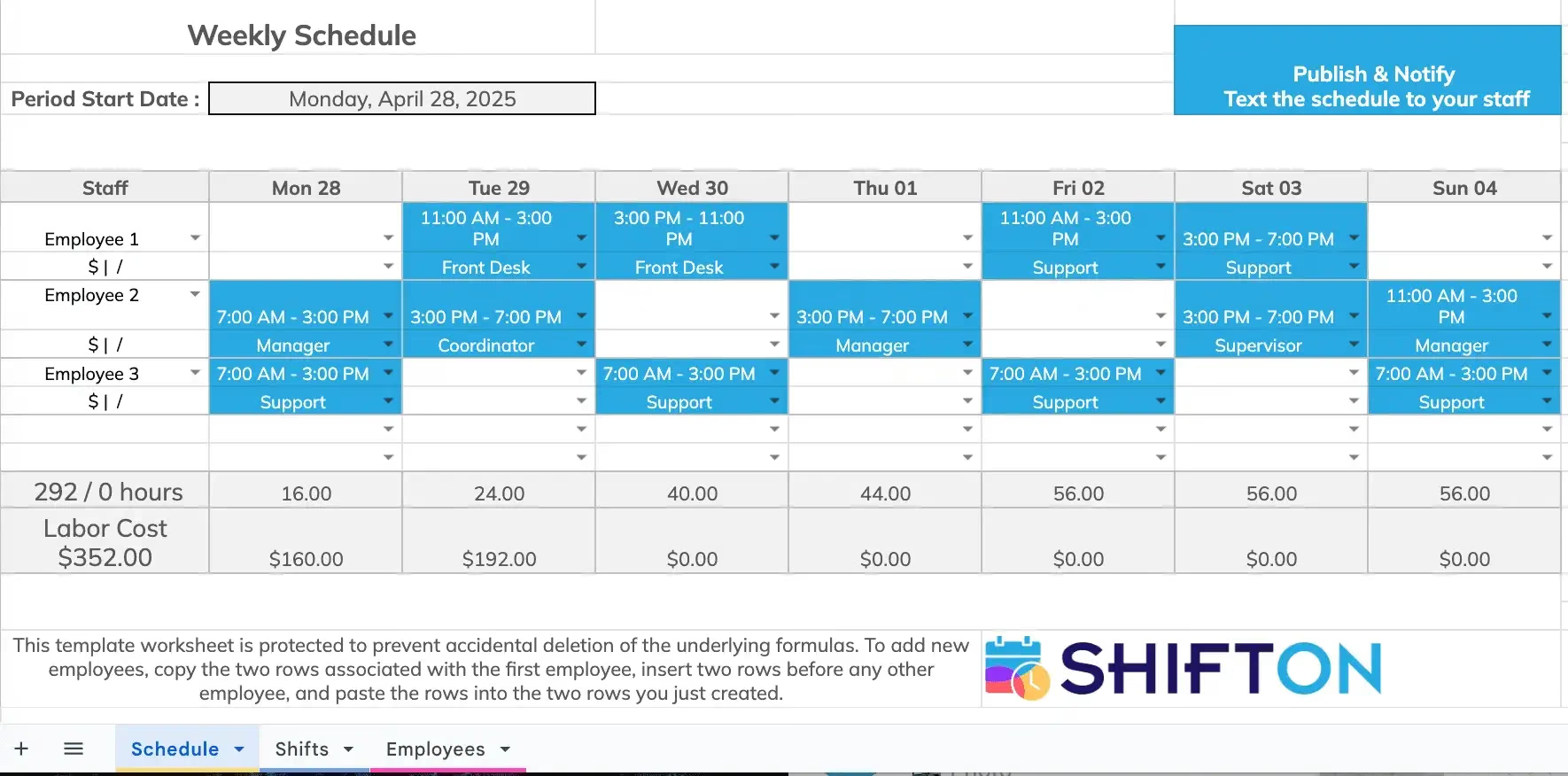
Как да използвате този шаблон
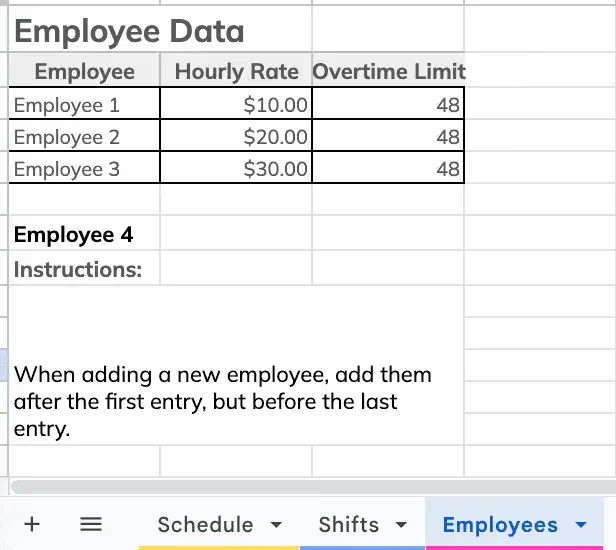
СТЪПКА 1Въведете данни за служителите
Стъпка 1: Въведете данните на служителите В розовия раздел „Служители“ въведете имената на всички служители. Можете да добавите и допълнителна информация, например данни за контакт или длъжност.
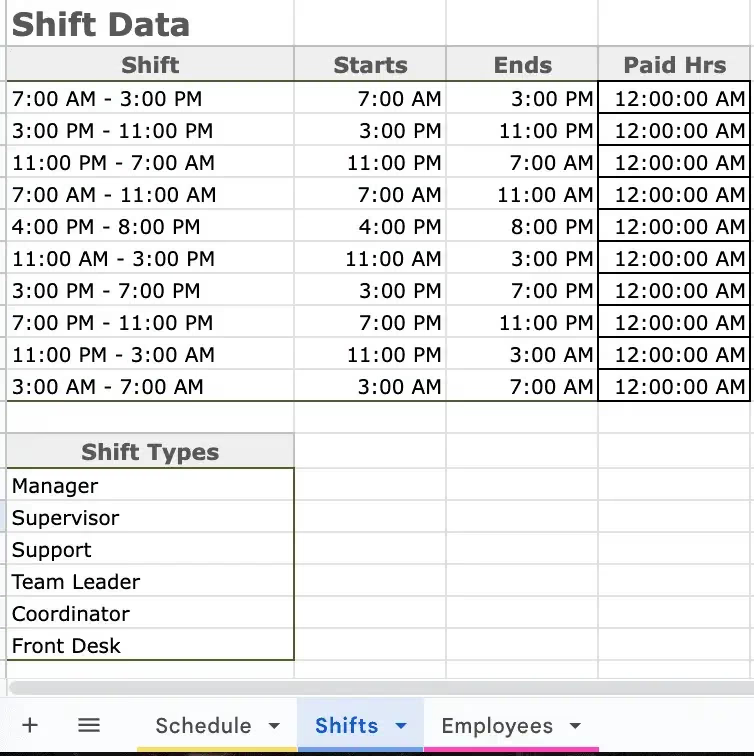
СТЪПКА 2Създайте смени и роли
Стъпка 2: Създайте смени и роли В синия раздел „Смени“ въведете началния и крайния час на смените. В секцията „Видове смени“ изброете имената на всеки вид смяна (например мениджър, сервитьор, домакин, ръководител на екип).
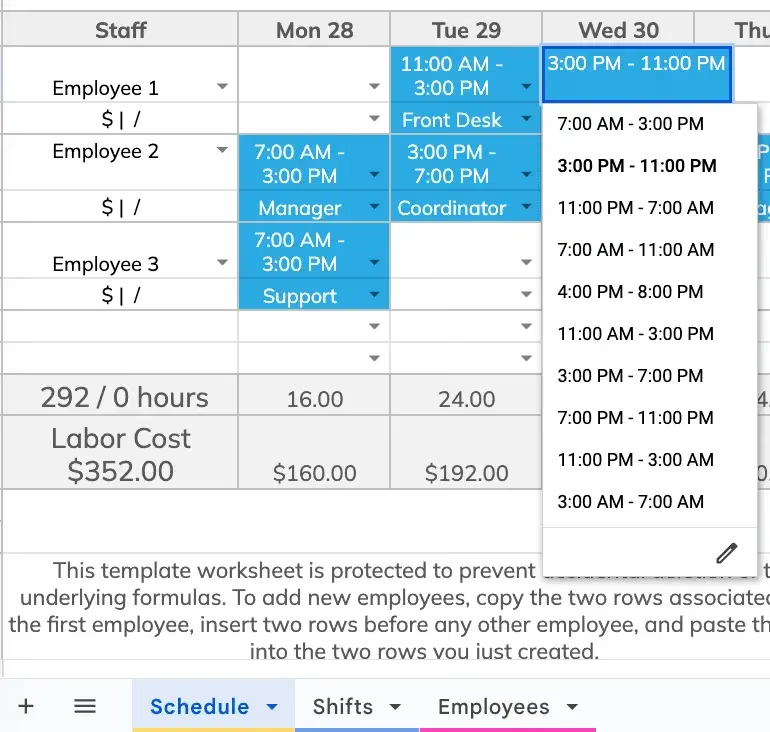
СТЪПКА 3Започнете планиране
Стъпка 3: След като служителите и смените са настроени, използвайте падащите менюта, за да разпределите смените на служителите за всеки ден. За да смените седмицата, просто обновете началната дата в горната част на графика.
Създаването на графици за служителите може да бъде плашеща задача. За да намалите объркването и да спестите време, можете да използвате нашите безплатни шаблони за работни графици. В статията по-долу ще обясним как да ги използвате и създавате по-ефективно.
Започнете промените днес!
Оптимизирайте процесите, подобрете управлението на екипа и повишете ефективността.
Научете повече за шаблоните за графици
Какво представлява шаблон за график?
Шаблонът за работен график на служителите е бизнес инструмент, който улеснява разпределянето на смените в екипа. Типичният шаблон (платен или безплатен) съдържа седмичен или месечен график с логична структура и цветно маркиране, за да не се пропусне важна информация, както и функции (например формули), които не допускат смяна да остане без изпълнител или един човек да има твърде много смени подред. Използвайте нашите безплатни шаблони за работен график в Excel, за да си спестите ръчното планиране и да избегнете грешки, които пречат на работата.
Какво да включите в шаблона за график
Помислете за крайния потребител — служителите. Графикът трябва да включва всички детайли на смените:
- Имената на всички служители, както и данните за контакт с мениджъра, който може да отговори на въпроси или да помогне по въпроси за смените
- Ясни начални и крайни дати
- Начало и край на смяната
- Почивки и хранене
- Конкретни роли или отговорности за всяка смяна
Как да използвате шаблон за график на служителите
Използването на безплатен шаблон за график е лесно:
- Въведете данните на служителите: Въведете броя на служителите, имената, предпочитанията и данните за контакт.
- Разпределете смените: Разпределете смените според наличността, изискванията и натоварването.
- Прегледайте и коригирайте: Проверете за конфликти като двойни назначения или липсващи смени.
- Уверете се, че всички са го видели: Уверете се, че всички са видели графика или са получили разпечатка.
Как да създам график на смени в Excel?
Excel има вградени инструменти, идеални за безплатни шаблони. За да започнете:
- Отворете Excel: Стартирайте Excel и създайте нова работна книга.
- Изберете шаблон: Потърсете безплатен шаблон, подходящ за вашите нужди.
- Въведете необходимата информация: Въведете всички данни като имена, смени и часове.
- Използвайте формули: Можете да използвате формулите на Excel за изчисляване на часове.
- Персонализирайте шаблона: Настройте колоните и оформлението според изискванията си.
- Запазете и разпечатайте: Запазете документа и го разпечатайте при нужда.
Тестване на шаблона за график
Когато графикът е готов, тествайте го:
- Уверете се, че цялата информация е правилна и формулите работят.
- Помолете някой от служителите да прегледа графика и проверете колко бързо разбира всички нужни подробности, например броя на смените си и дните. Ако намирането на нужната информация отнема повече от 30 секунди, графикът трябва да се опрости.
Пожелаваме ви ефективно управление на смени с нашия безплатен Excel шаблон.
ЧЗВ за шаблона за график
Кой е най-добрият безплатен шаблон за график на служители?
Седмичен шаблон в Excel или Google Sheets, който изброява служителите в лявата колона и дните отгоре. Трябва да включва часовете на смените, общите часове на човек и да може да се разпечата на една страница. Нашият безплатен шаблон по-горе покрива всичко това.
Мога ли да използвам Google Sheets вместо Excel?
Да. Нашият шаблон работи както в Excel, така и в Google Sheets. Качете .xlsx файла в Google Drive и го отворете с Sheets - форматирането и формулите се запазват.
Как да направя седмичен график на служителите?
Изброете всички служители, дефинирайте наличните смени (сутрин, следобед, нощ), проверете наличността, разпределете смени, за да покриете всички необходими часове, след което разпространете графика поне седмица предварително. Шаблонът ускорява това — но софтуерът за планиране автоматизира изцяло процеса.
Кога трябва да премина от шаблони към софтуер за планиране?
Когато достигнете 15-20 служители, управлявате няколко локации или отделяте повече от 2 часа седмично за създаване на графици. В този момент шаблоните създават повече проблеми, отколкото решават — пропуснати смени, двойни резервации и постоянна кореспонденция.
Наистина ли този шаблон е безплатен?
Да. Регистрирайте се за безплатен Shifton акаунт и изтеглете шаблона веднага. Не се изисква кредитна карта, няма изтичане на пробен период за самия шаблон.
Прераснали сте електронните таблици? Създавайте графици за минути.
Shifton автоматично попълва смените според наличността, обработва размени, следи часовете и уведомява екипа ви - без повече изпращане на Excel файлове по имейл.