

Gratis udskrivbar ugentlig medarbejderplan [Excel]
Hvis du stadig opretter arbejdsplaner manuelt med blyant og papir, bruger du værdifuld tid og energi, der bedre kunne bruges på at træne medarbejdere, engagere kunder, forbedre dine produkter og tjenester eller tackle andre opgaver, der bidrager til vækst og succes for din virksomhed.
*Du kan få en gratis skabelon efter registrering
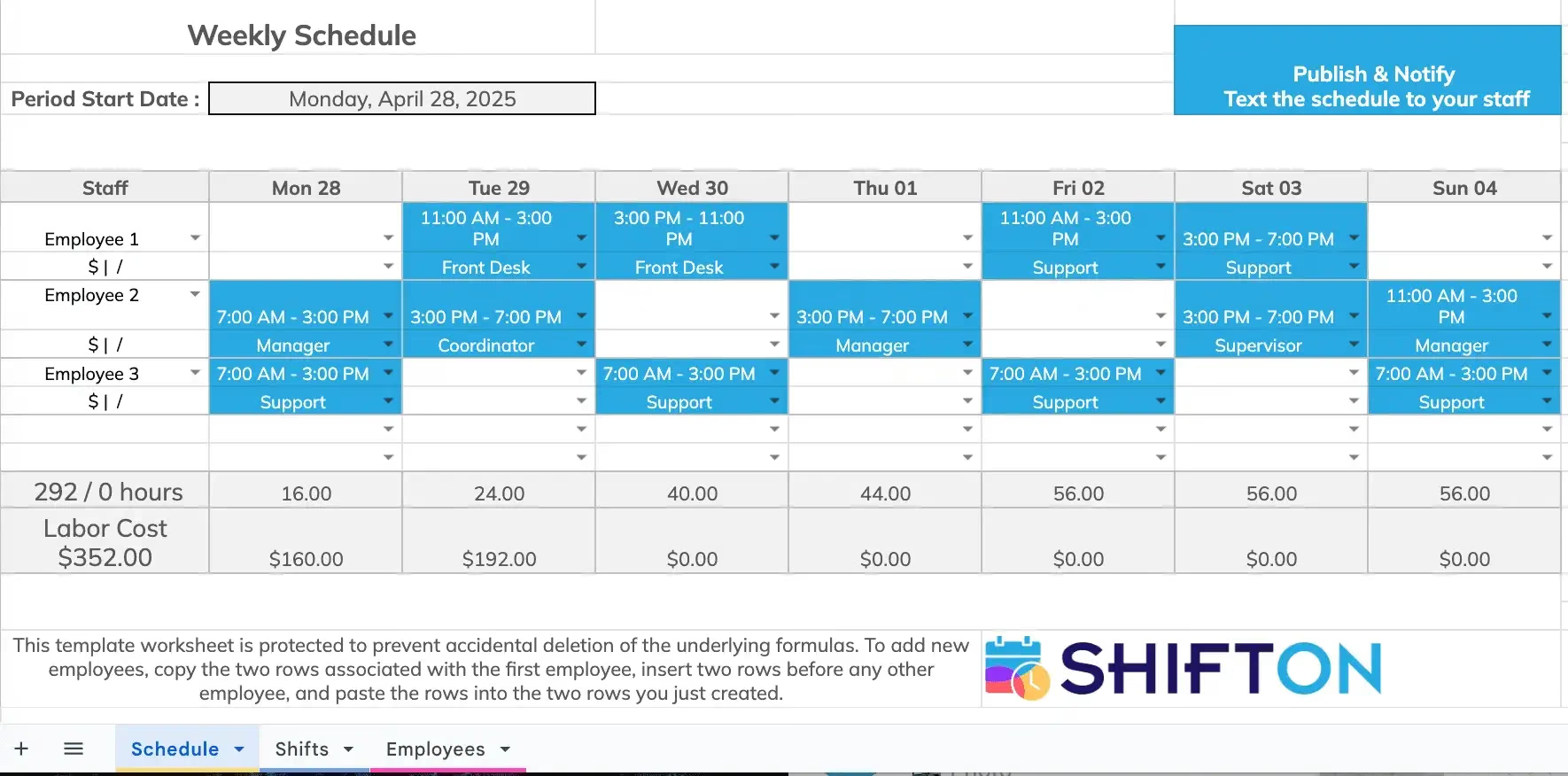
Sådan bruges denne skabelon
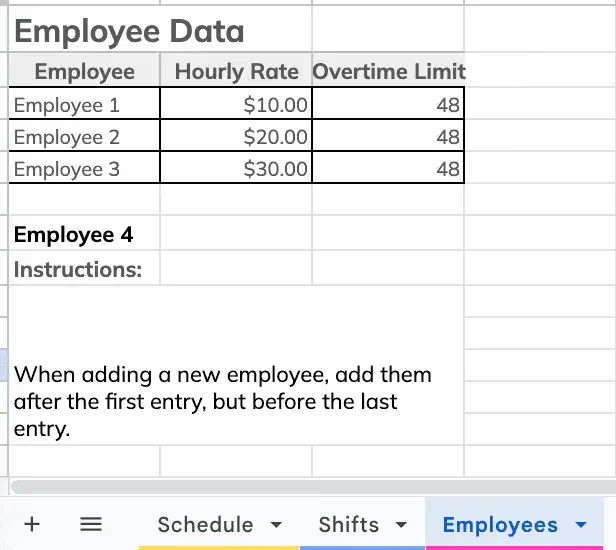
TRIN 1Indtast medarbejderoplysninger
Trin 1: Indtast medarbejderoplysninger På den lyserøde fane Medarbejdere skriver du navnene på alle dine medarbejdere. Du kan også tilføje flere oplysninger, som kontaktdata eller stilling.
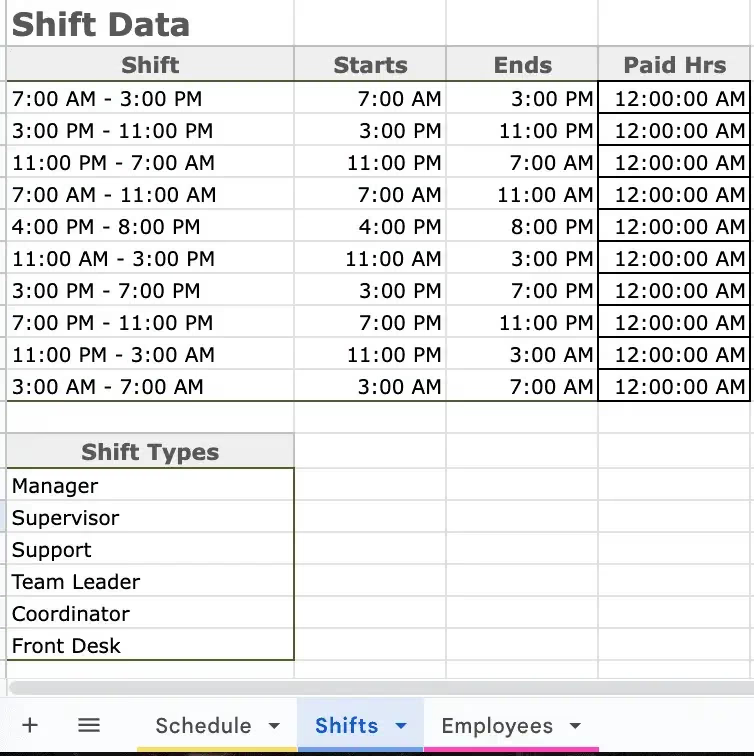
TRIN 2Opret vagter og roller
Trin 2: Opret vagter og roller På den blå fane Vagter angiver du start- og sluttider for vagterne. I afsnittet Vagttyper skriver du navnene på hver vagttype (f.eks. leder, tjener, vært, teamleder).
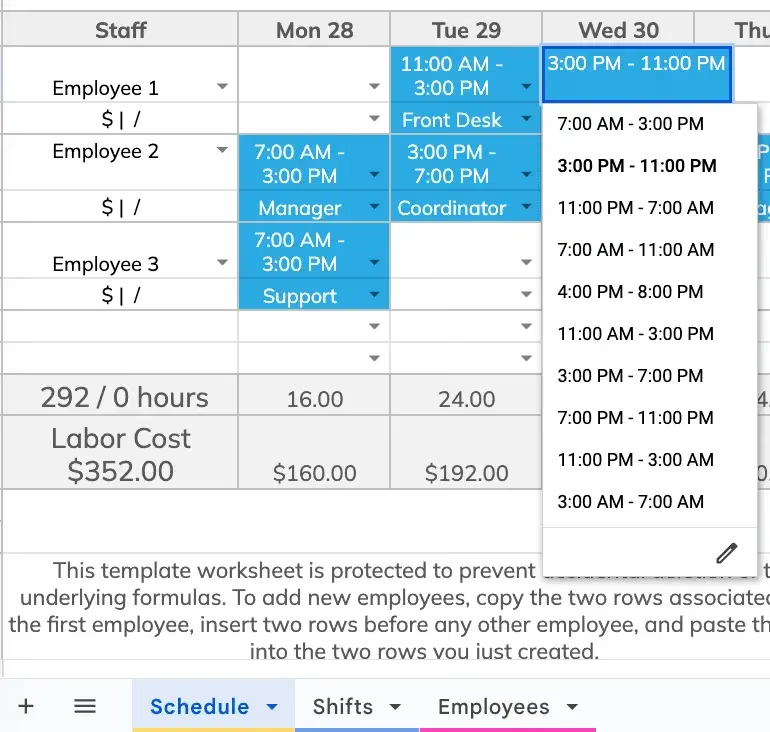
TRIN 3Begynd planlægning
Trin 3: Når medarbejdere og vagter er sat op, bruger du rullemenuerne til at tildele vagter til medarbejderne for hver dag. Vil du skifte uge, opdaterer du blot startdatoen øverst i planen.
At oprette tidsplaner for medarbejdere kan være en sk ræmmende opgave. For at reducere forvirring og spare tid kan du bruge vores gratis arbejdsplanskabeloner. I artiklen nedenfor forklarer vi, hvordan du bruger og opretter dem mere effektivt.
Begynd at gøre en forskel i dag!
Optimer processer, forbedr teamledelse og øg effektiviteten.
Læs mere om vagtplanskabeloner
Hvad er en vagtplanskabelon?
En skabelon til vagtplan er et forretningsværktøj, der gør det nemmere at fordele vagter mellem medarbejderne. En typisk skabelon (betalt eller gratis) indeholder en uge- eller månedsplan med en logisk opbygning og farvemarkeringer, så ingen vigtig information bliver overset, samt funktioner (som formler), der forhindrer, at en vagt står ubemandet, eller at én person får for mange vagter i træk. Brug vores gratis vagtplanskabeloner i Excel for at slippe for besværet med manuel planlægning og undgå planlægningsfejl, der kan påvirke driften.
Hvad du bør inkludere i din vagtplanskabelon
Tænk på slutbrugeren — medarbejderne. Planen bør indeholde alle vagtdetaljer:
- Navnene på alle medarbejdere samt kontaktoplysninger på den leder, der kan besvare spørgsmål eller hjælpe med henvendelser om vagter
- Klare start- og slutdatoer
- Vagtens start- og sluttider
- Pauser og måltidsperioder
- Specifikke roller eller ansvar for hver vagt
Sådan bruger du en vagtplanskabelon til medarbejdere
Det er nemt at bruge en gratis vagtplanskabelon:
- Indtast medarbejderdata: Indtast antal medarbejdere, navne, præferencer og kontaktoplysninger.
- Tildel vagter: Tildel vagter baseret på tilgængelighed, krav og arbejdsbyrde.
- Gennemgå og juster: Dobbelttjek planen for konflikter som dobbeltbookinger eller manglende vagter.
- Sørg for at alle har set det: Sørg for at alle har set planen eller modtaget en udskrift.
Hvordan laver jeg en vagtplan i Excel?
Excel har indbyggede værktøjer, der er ideelle til gratis vagtplanskabeloner. Sådan kommer du i gang:
- Åbn Excel: Start Excel og opret en ny projektmappe.
- Vælg en skabelon: Søg efter en gratis skabelon der passer dine behov.
- Indtast nødvendig information: Indtast alle relevante oplysninger som navne, vagter og tider.
- Brug formler: Du kan bruge Excels formler til at beregne timer og tilgængelighed.
- Tilpas din skabelon: Tilpas kolonner og layout efter dine behov.
- Gem og udskriv: Gem dokumentet og udskriv det om nødvendigt.
Test din vagtplanskabelon
Når din plan er klar, test den:
- Sørg for at alle oplysninger vises korrekt og formlerne virker.
- Bed en af dine medarbejdere om at gennemgå vagtplanen, og se, hvor hurtigt vedkommende forstår alle de nødvendige detaljer, som antallet af vagter og dagene. Tager det mere end 30 sekunder at finde de nødvendige oplysninger, skal planen forenkles.
Vi ønsker dig effektiv vagtplanlægning med vores gratis Excel-skabelon.
FAQ om skabelon til vagtplan
Hvad er den bedste gratis skabelon til medarbejderplanlægning?
En ugentlig skabelon i Excel eller Google Sheets, der lister medarbejdere ned ad venstre kolonne og dage hen over toppen. Den bør indeholde vagttider, samlede timer pr. person, og kunne printes på én side. Vores gratis skabelon ovenfor dækker alt dette.
Kan jeg bruge Google Sheets i stedet for Excel?
Ja. Vores skabelon fungerer i både Excel og Google Sheets. Upload .xlsx-filen til Google Drive og åbn den med Sheets - formatering og formler følger med.
Hvordan laver jeg en ugentlig medarbejderplan?
List alle medarbejdere, definér tilgængelige vagter (morgen, eftermiddag, nat), tjek tilgængelighed, tildel vagter, så alle nødvendige timer dækkes, og udsend derefter planen mindst en uge i forvejen. En skabelon gør det hurtigere — men planlægningssoftware automatiserer det helt.
Hvornår bør jeg skifte fra skabeloner til planlægningssoftware?
Når du når 15-20 medarbejdere, styrer flere lokationer eller bruger mere end 2 timer om ugen på at lave planer. På det tidspunkt skaber skabeloner flere problemer, end de løser — glemte vagter, dobbeltbookinger og konstant frem og tilbage.
Er denne skabelon virkelig gratis?
Ja. Opret en gratis Shifton-konto og download skabelonen med det samme. Intet kreditkort kræves, og der er ingen udløbsdato for selve skabelonen.
Vokset fra regneark? Lav vagtplaner på få minutter.
Shifton udfylder automatisk vagter baseret på tilgængelighed, håndterer bytninger, registrerer timer og giver dit team besked - ikke mere e-mail med Excel-filer frem og tilbage.