

Tasuta prinditav nädala töögraafiku mall [Excel]
Kui loote endiselt töö ajakavasid käsitsi pliiatsi ja paberiga, raiskate väärtuslikku aega ja energiat, mida saaks paremini kasutada töötajate koolitamiseks, klientidega suhtlemiseks, toodete ja teenuste täiustamiseks või muude ülesannete lahendamiseks, mis aitavad kaasa teie ettevõtte kasvule ja edule.
*Pärast registreerimist saate tasuta malli
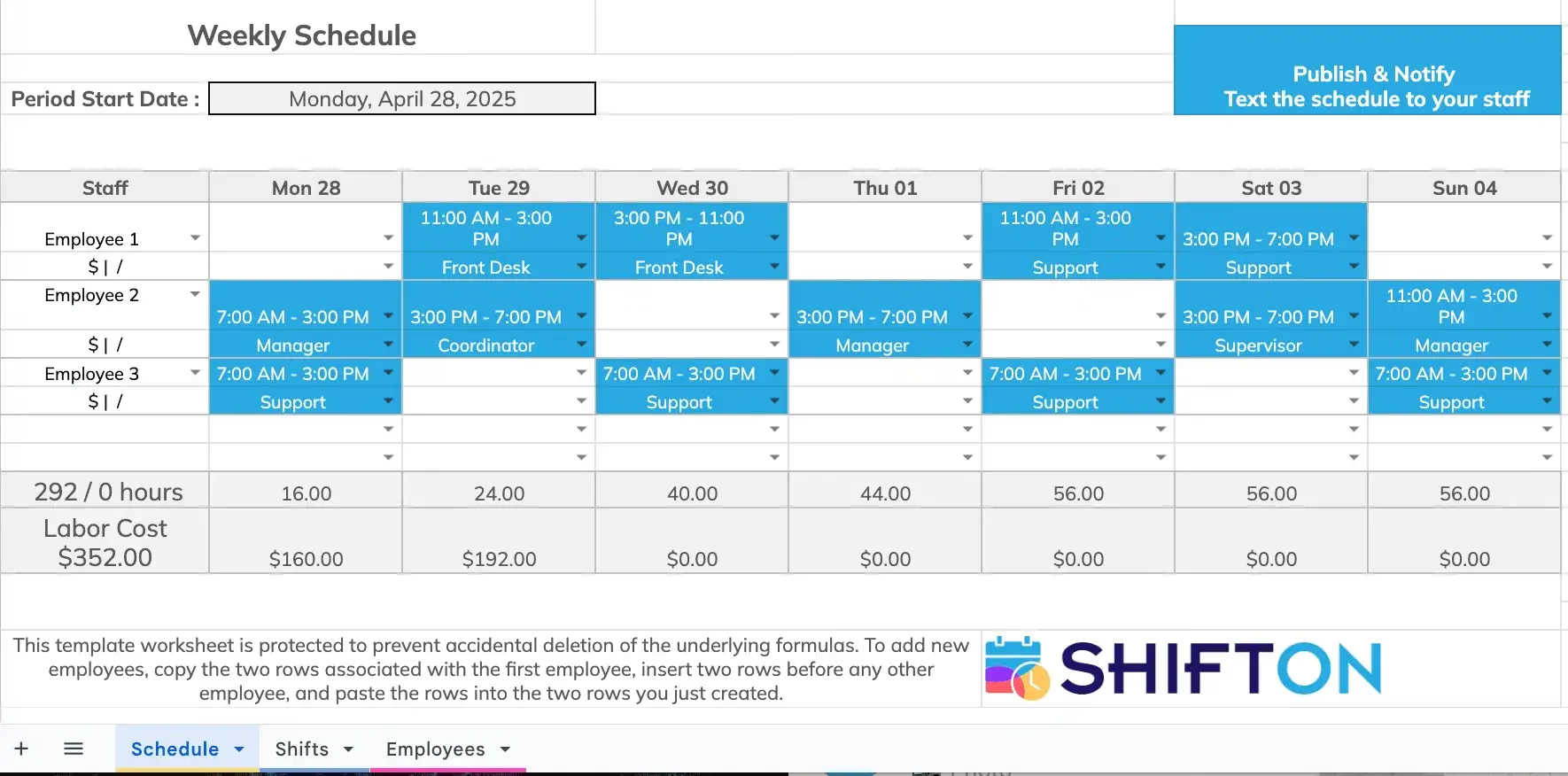
Kuidas seda malli kasutada
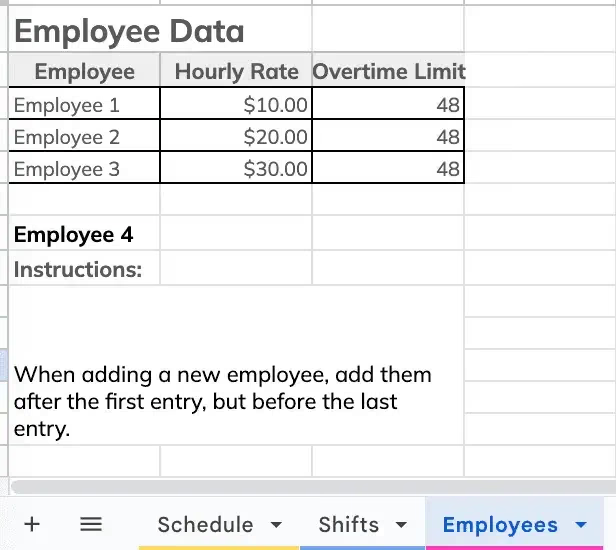
SAMM 1Sisestage töötajate andmed
1. samm: sisestage töötajate teave. Roosal vahekaardil Employees sisestage kõigi oma töötajate nimed. Samuti saate lisada täiendavat teavet, näiteks kontaktandmed või ametikoha.
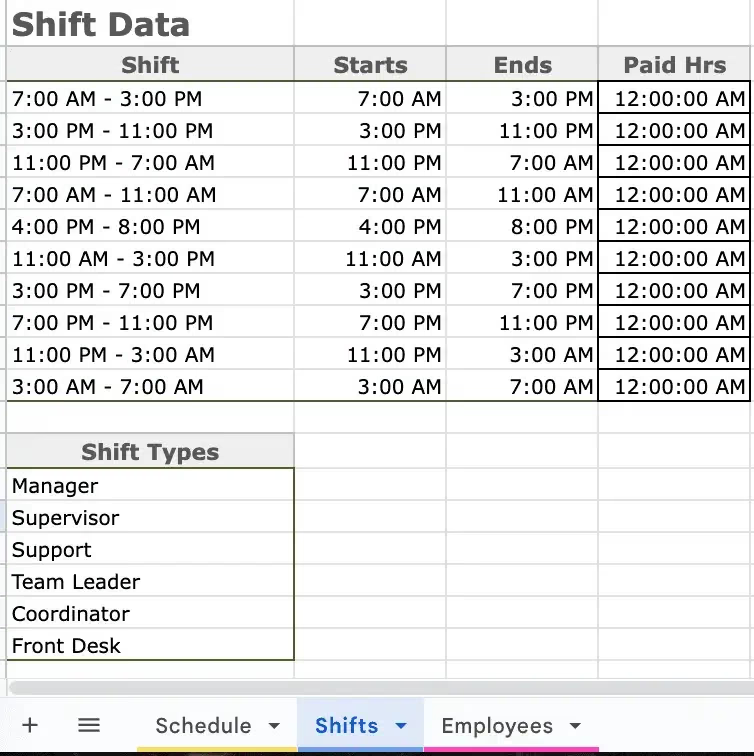
SAMM 2Looge vahetused ja rollid
2. samm: looge vahetused ja rollid. Sinisel vahekaardil Shifts sisestage vahetuste algus- ja lõppajad. Jaotises Shift Types loetlege iga vahetuse tüübi nimed (nt juhataja, teenindaja, peremees, meeskonnajuht jne).
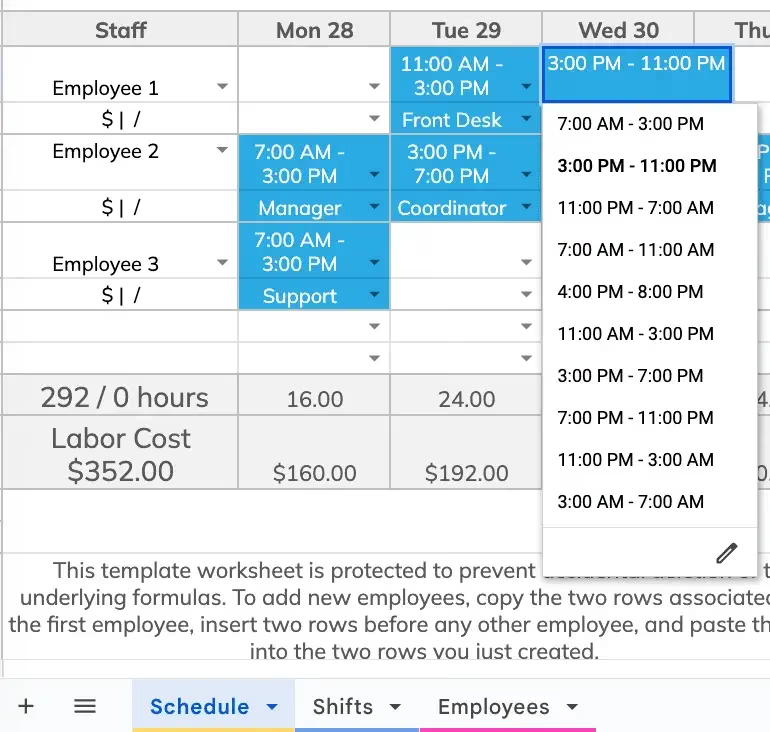
SAMM 3Alustage planeerimist
3. samm: kui töötajad ja vahetused on määratud, kasutage rippmenüüsid, et määrata vahetused töötajatele iga päeva jaoks. Nädala muutmiseks uuendage lihtsalt graafiku ülaosas olevat alguskuupäeva.
Töötajate ajakavade koostamine võib olla hirmutav ülesanne. Segaduse vähendamiseks ja aja säästmiseks saate kasutada meie tasuta töögraafiku malle. Allolevas artiklis selgitame, kuidas neid tõhusamalt kasutada ja luua.
Alusta muudatustega juba täna!
Optimeeri protsesse, paranda meeskonnajuhtimist ja suurenda tõhusust.
Lisateave graafiku mallide kohta
Mis on töötajate töögraafiku mall?
Töögraafiku mall on äritööriist, mis lihtsustab vahetuste jagamist töötajate vahel. Tüüpiline mall (tasuline või tasuta) sisaldab loogilise ülesehituse ja värvimärgistusega nädala- või kuugraafikut, et ükski oluline teave ei jääks märkamata, ning funktsioone (näiteks valemeid), mis hoiavad ära olukorra, kus vahetusse pole kedagi määratud või üks inimene saab liiga palju vahetusi järjest. Kasutage meie tasuta töögraafiku malle Excelis, et vältida käsitsi planeerimise vaeva ja graafikuvigu, mis võivad teie tegevust mõjutada.
Mida graafiku mall peaks sisaldama
Mõelge lõppkasutajale — töötajatele. Graafik peab sisaldama kõiki vahetuse üksikasju:
- Kõigi töötajate nimed ning juhi kontaktandmed, kes saab vastata küsimustele või aidata vahetustega seotud küsimustes
- Selged algus- ja lõppkuupäevad
- Vahetuse algus- ja lõppajad
- Puhkepausid ja söögipausid
- Konkreetsed rollid või kohustused iga vahetuse jaoks
Kuidas kasutada töötajate töögraafiku malli
Tasuta töögraafiku malli kasutamine on lihtne:
- Sisestage töötajate andmed: Sisestage töötajate arv, nimed, eelistused ja kontaktandmed.
- Jaotage vahetused: Jaotage vahetused vastavalt saadavusele, nõuetele ja töökoormusele.
- Vaadake üle ja kohandage: Kontrollige konflikte nagu topeltbroneeringud või puuduvad vahetused.
- Veenduge, et kõik on näinud: Veenduge, et kõik on graafikut näinud või saanud trükitud koopia.
Kuidas luua vahetuste graafikut Excelis?
Excelil on sisseehitatud tööriistad, mis sobivad tasuta mallide jaoks. Alustamiseks:
- Ava Excel: Käivitage Excel ja looge uus töövihik.
- Valige mall: Otsige oma vajadustele vastavat tasuta malli.
- Sisestage vajalik teave: Sisestage kõik andmed nagu nimed, vahetused ja ajad.
- Kasutage valemeid: Saate kasutada Exceli valemeid tundide ja saadavuse arvutamiseks.
- Kohandage oma malli: Kohandage veerge ja paigutust oma nõuetele vastavaks.
- Salvestage ja printige: Salvestage dokument ja vajadusel printige.
Graafiku malli testimine
Kui graafik on valmis, testige seda:
- Veenduge, et kogu teave kuvatakse õigesti ja valemid töötavad.
- Paluge mõnel töötajal graafik üle vaadata ja kontrollige, kui kiiresti ta kõigist vajalikest üksikasjadest aru saab, näiteks oma vahetuste arvust ja päevadest. Kui vajaliku teabe leidmine võtab kauem kui 30 sekundit, tuleb graafikut lihtsustada.
Soovime tõhusat vahetuste haldamist meie tasuta Exceli malliga.
Graafikumalli KKK
Mis on parim tasuta töötajate töögraafiku mall?
Iganädalane mall Excelis või Google Sheetsis, kus vasakus veerus on töötajad ja ülal päevad. See peaks sisaldama vahetuste aegu, iga inimese kogutunde ning olema prinditav ühele lehele. Meie ülalolev tasuta mall katab kõik selle.
Kas ma saan Exceli asemel kasutada Google Sheetsi?
Jah. Meie mall töötab nii Excelis kui ka Google Sheetsis. Laadi .xlsx-fail Google Drive’i üles ja ava see Sheetsis - vormindus ja valemid kanduvad üle.
Kuidas ma teen nädalase töötajate töögraafiku?
Loetle kõik töötajad, määratle saadaolevad vahetused (hommik, pärastlõuna, öö), kontrolli saadavust, määra vahetused kõigi vajalike tundide katmiseks, seejärel jaga graafik välja vähemalt nädal ette. Mall kiirendab seda — kuid planeerimistarkvara automatiseerib selle täielikult.
Millal peaksin mallidelt üle minema ajastustarkvarale?
Kui jõuad 15-20 töötajani, haldad mitut asukohta või kulutad graafikute koostamisele rohkem kui 2 tundi nädalas. Sellel hetkel tekitavad mallid rohkem probleeme kui lahendavad — vahelejäänud vahetused, topeltbroneeringud ja pidev edasi-tagasi suhtlus.
Kas see mall on tõesti tasuta?
Jah. Registreeru tasuta Shiftoni kontole ja laadi mall kohe alla. Krediitkaarti pole vaja ning mallil endal puudub prooviperioodi aegumine.
Kas arvutustabelid on jäänud väikeseks? Koosta graafikud minutitega.
Shifton täidab vahetused automaatselt saadavuse põhjal, haldab vahetuste vahetusi, jälgib tunde ja teavitab sinu meeskonda - enam pole vaja Exceli faile edasi-tagasi meilida.