

Darmowy Szablon Tygodniowego Grafiku Pracy [Excel]
Jeśli nadal tworzysz grafiki pracy ręcznie za pomocą ołówka i papieru, tracisz cenny czas i energię, które mogłyby być lepiej wykorzystane na szkolenie pracowników, kontakt z klientami, ulepszanie produktów i usług lub realizację innych zadań przyczyniających się do rozwoju i sukcesu Twojej firmy.
*Możesz otrzymać darmowy szablon po rejestracji
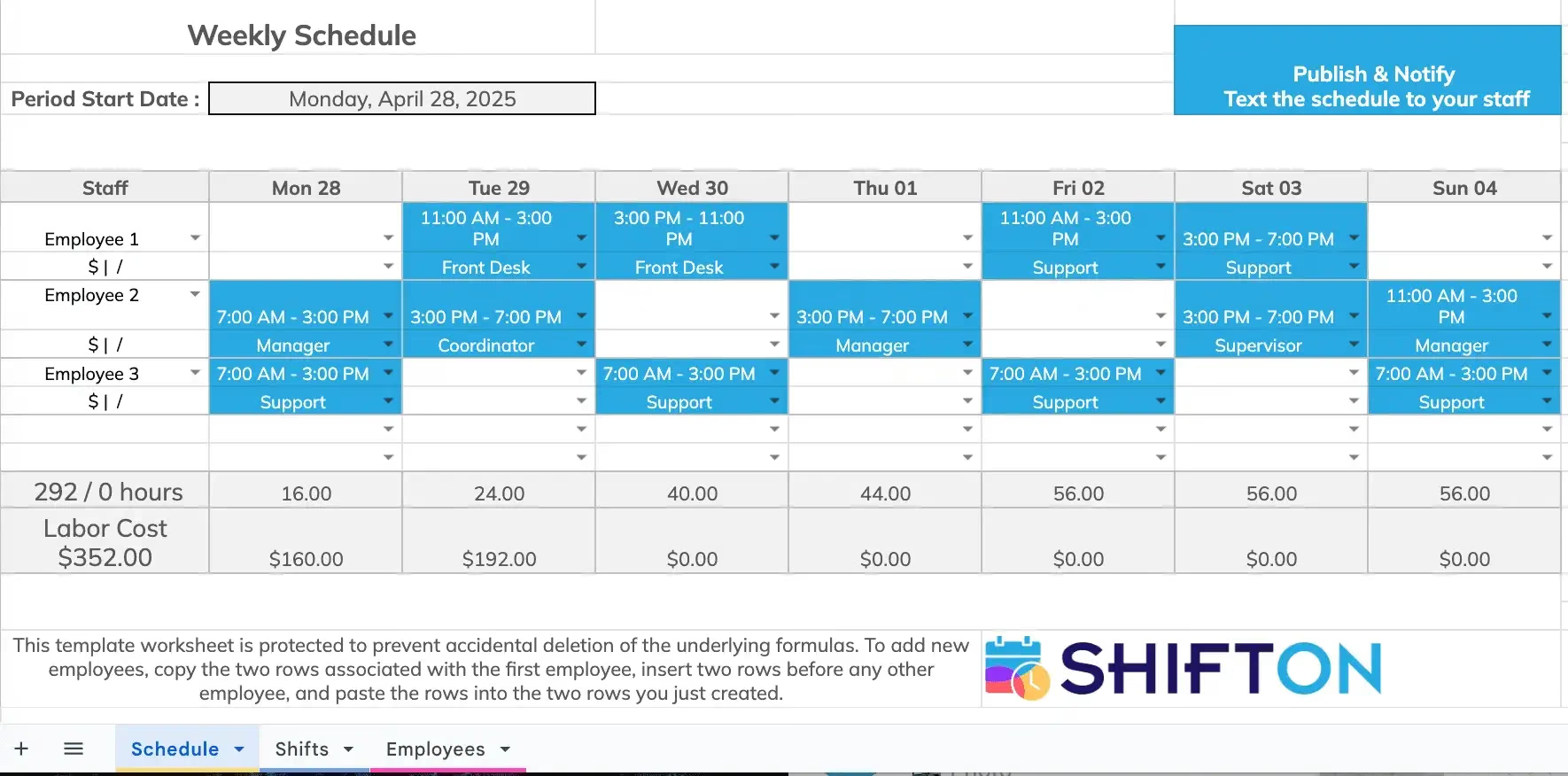
Jak Używać Tego Szablonu
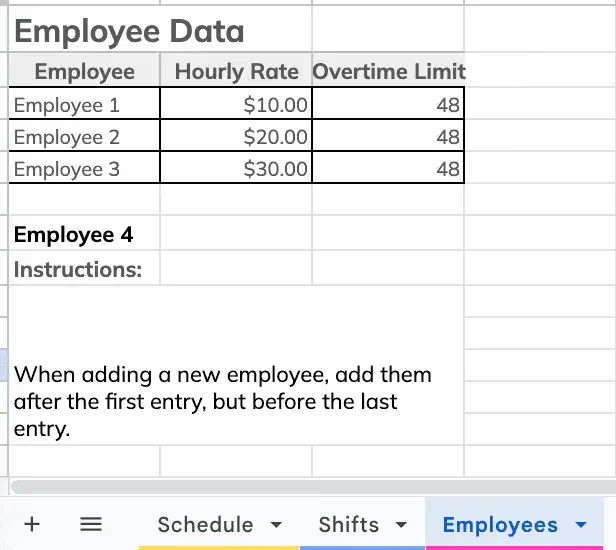
KROK 1Wprowadź Dane Pracowników
Krok 1: Wprowadź Dane Pracowników Na różowej zakładce oznaczonej Pracownicy wpisz imiona i nazwiska wszystkich członków zespołu. Możesz również dodać dodatkowe informacje, takie jak dane kontaktowe lub stanowisko.
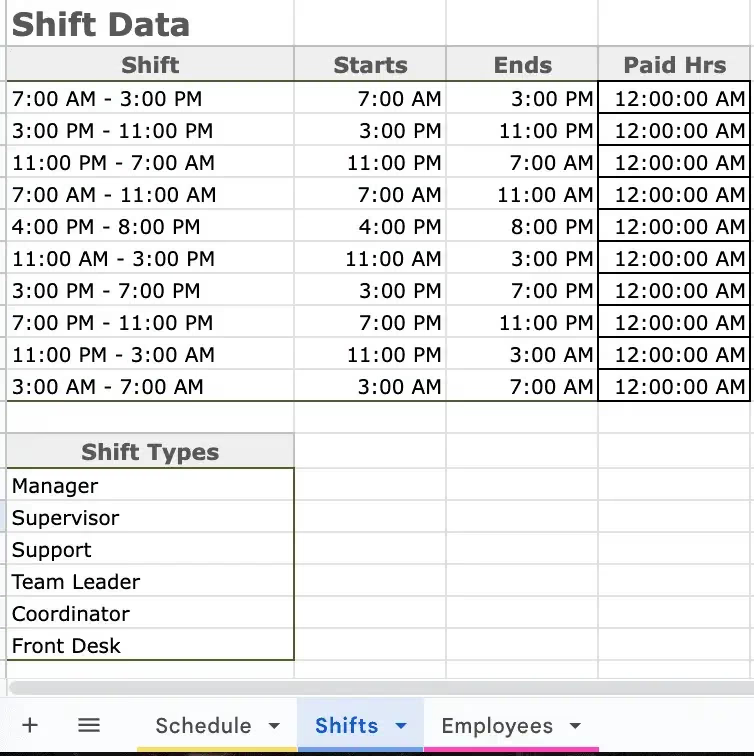
KROK 2Utwórz Zmiany i Role
Krok 2: Utwórz Zmiany i Role Na niebieskiej zakładce oznaczonej Zmiany wpisz godziny rozpoczęcia i zakończenia zmian. W sekcji Typy Zmian wymień nazwy poszczególnych typów zmian (np. kierownik, kelner, hostessa, lider zespołu itp.).
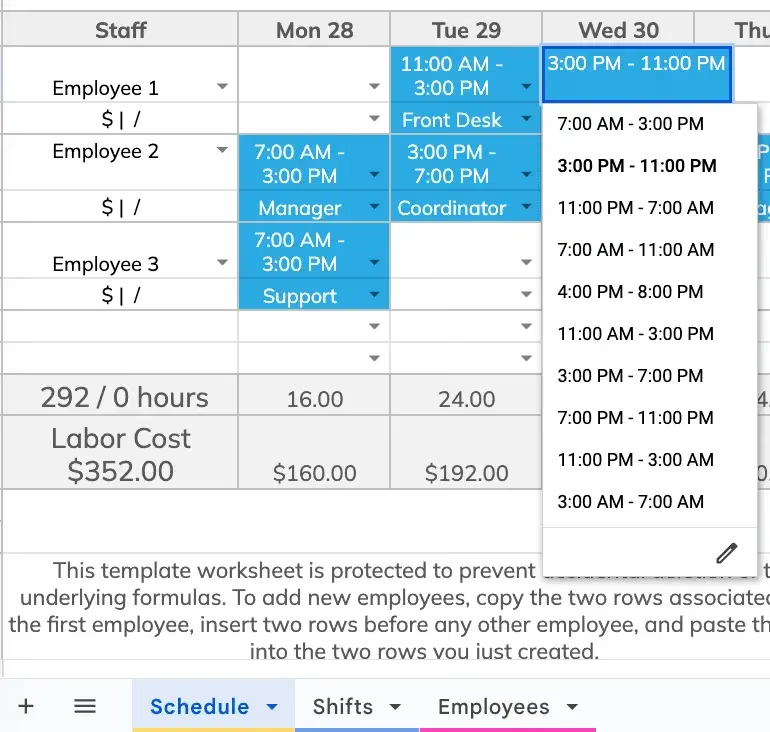
KROK 3Rozpocznij Planowanie
Krok 3: Po skonfigurowaniu pracowników i zmian użyj menu rozwijanych, aby przypisać zmiany pracownikom na każdy dzień. Aby dostosować tydzień, po prostu zaktualizuj datę początkową na górze grafiku.
Tworzenie grafików dla pracowników może być trudnym zadaniem. Aby zmniejszyć zamieszanie i zaoszczędzić czas, możesz skorzystać z naszych darmowych szablonów grafików pracy. W poniższym artykule wyjaśnimy, jak ich używać i tworzyć je bardziej efektywnie.
Zacznij wprowadzać zmiany już dziś!
Optymalizuj procesy, usprawnij zarządzanie zespołem i zwiększ efektywność.
Dowiedz się więcej o szablonach grafików
Czym jest szablon grafiku pracowników?
Szablon grafiku pracy to narzędzie biznesowe, które upraszcza przydzielanie zmian pracownikom. Typowy szablon (płatny lub darmowy) zawiera tygodniowy lub miesięczny grafik o logicznej strukturze i kolorowych oznaczeniach, dzięki którym nie umyka żadna ważna informacja, a także funkcje (np. formuły), które zapobiegają sytuacjom, gdy na zmianę nikt nie jest przydzielony albo jedna osoba ma zbyt wiele zmian z rzędu. Skorzystaj z naszych darmowych szablonów grafiku w Excelu, aby uniknąć żmudnego planowania ręcznego i błędów, które mogą zaszkodzić Twojej firmie.
Co uwzględnić w szablonie grafiku
Tworząc szablon, pamiętaj o użytkowniku końcowym — pracownikach. Grafik powinien zawierać wszystkie szczegóły zmian:
- Imiona i nazwiska wszystkich pracowników oraz dane kontaktowe kierownika, który odpowie na pytania lub pomoże w sprawach dotyczących zmian
- Jasne daty rozpoczęcia i zakończenia
- Godziny rozpoczęcia i zakończenia zmiany
- Przerwy i posiłki
- Konkretne role lub obowiązki na każdą zmianę
Jak korzystać z szablonu grafiku pracowników
Korzystanie z darmowego szablonu grafiku jest proste:
- Wprowadź dane pracowników: Wprowadź liczbę pracowników, ich imiona, preferencje i dane kontaktowe.
- Przydziel zmiany: Przydzielaj zmiany na podstawie dostępności, wymagań firmy i obciążenia.
- Sprawdź i dostosuj: Sprawdź konflikty takie jak podwójne przydziały lub brakujące zmiany.
- Upewnij się, że wszyscy zapoznali się: Upewnij się, że wszyscy widzieli grafik lub otrzymali wydruk.
Jak stworzyć grafik zmian w Excelu?
Excel ma wbudowane narzędzia idealne do tworzenia darmowych szablonów. Aby zacząć:
- Otwórz Excel: Uruchom Excel i utwórz nowy skoroszyt.
- Wybierz szablon: Znajdź darmowy szablon odpowiedni dla Twoich potrzeb.
- Wprowadź niezbędne informacje: Wprowadź wszystkie dane: imiona, zmiany i godziny.
- Używaj formuł: Możesz użyć formuł Excela do obliczania godzin i dostępności.
- Dostosuj szablon: Dostosuj kolumny i układ do swoich wymagań.
- Zapisz i wydrukuj: Zapisz dokument i wydrukuj w razie potrzeby.
Testowanie szablonu grafiku
Gdy grafik jest gotowy, przetestuj go:
- Upewnij się, że wszystkie informacje są poprawne i formuły działają.
- Poproś jednego z pracowników o przejrzenie grafiku i sprawdź, jak szybko rozumie wszystkie potrzebne szczegóły, np. liczbę swoich zmian i dni. Jeśli znalezienie potrzebnych informacji zajmuje więcej niż 30 sekund, grafik wymaga uproszczenia.
Życzymy sprawnego zarządzania zmianami z naszym darmowym szablonem Excel.
FAQ dotyczące szablonu grafiku
Jaki jest najlepszy darmowy szablon grafiku pracy pracowników?
Tygodniowy szablon w Excelu lub Arkuszach Google, w którym pracownicy wymienieni są w lewej kolumnie, a dni tygodnia u góry. Powinien zawierać godziny zmian, łączną liczbę godzin na osobę i mieścić się na jednej stronie do wydruku. Nasz bezpłatny szablon powyżej obejmuje wszystko to.
Czy mogę używać Google Sheets zamiast Excel?
Tak. Nasz szablon działa zarówno w Excel, jak i Google Sheets. Prześlij plik .xlsx do Google Drive i otwórz go w Sheets — formatowanie i formuły zostaną zachowane.
Jak stworzyć tygodniowy grafik pracy pracowników?
Wypisz wszystkich pracowników, określ dostępne zmiany (poranna, popołudniowa, nocna), sprawdź dostępność, przydziel zmiany tak, aby pokryć wszystkie wymagane godziny, a następnie rozdystrybuuj grafik z co najmniej tygodniowym wyprzedzeniem. Szablon przyspiesza ten proces — ale oprogramowanie do planowania automatyzuje go w całości.
Kiedy powinienem przejść z szablonów na oprogramowanie do planowania grafików?
Gdy osiągniesz 15-20 pracowników, zarządzasz wieloma lokalizacjami lub poświęcasz więcej niż 2 godziny tygodniowo na tworzenie grafików. W tym momencie szablony tworzą więcej problemów, niż rozwiązują — pominięte zmiany, podwójne rezerwacje i nieustanna wymiana wiadomości.
Czy ten szablon naprawdę jest darmowy?
Tak. Zarejestruj się, aby założyć darmowe konto Shifton i natychmiast pobierz szablon. Nie jest wymagana karta kredytowa, a sam szablon nie ma terminu wygaśnięcia wersji próbnej.
Przerosły Cię arkusze kalkulacyjne? Twórz grafiki w kilka minut.
Shifton automatycznie uzupełnia zmiany na podstawie dostępności, obsługuje zamiany, śledzi godziny i powiadamia Twój zespół — koniec z wysyłaniem plików Excel e-mailem.