

Ilmainen tulostettava viikkotyövuoromalli [Excel]
Jos luot edelleen työaikatauluja manuaalisesti kynällä ja paperilla, käytät arvokasta aikaa ja energiaa, jota voitaisiin käyttää paremmin työntekijöiden kouluttamiseen, asiakkaiden sitouttamiseen, tuotteiden ja palveluiden parantamiseen tai muihin tehtäviin, jotka edistävät yrityksesi kasvua ja menestystä.
*Voit saada ilmaisen mallin rekisteröitymisen jälkeen
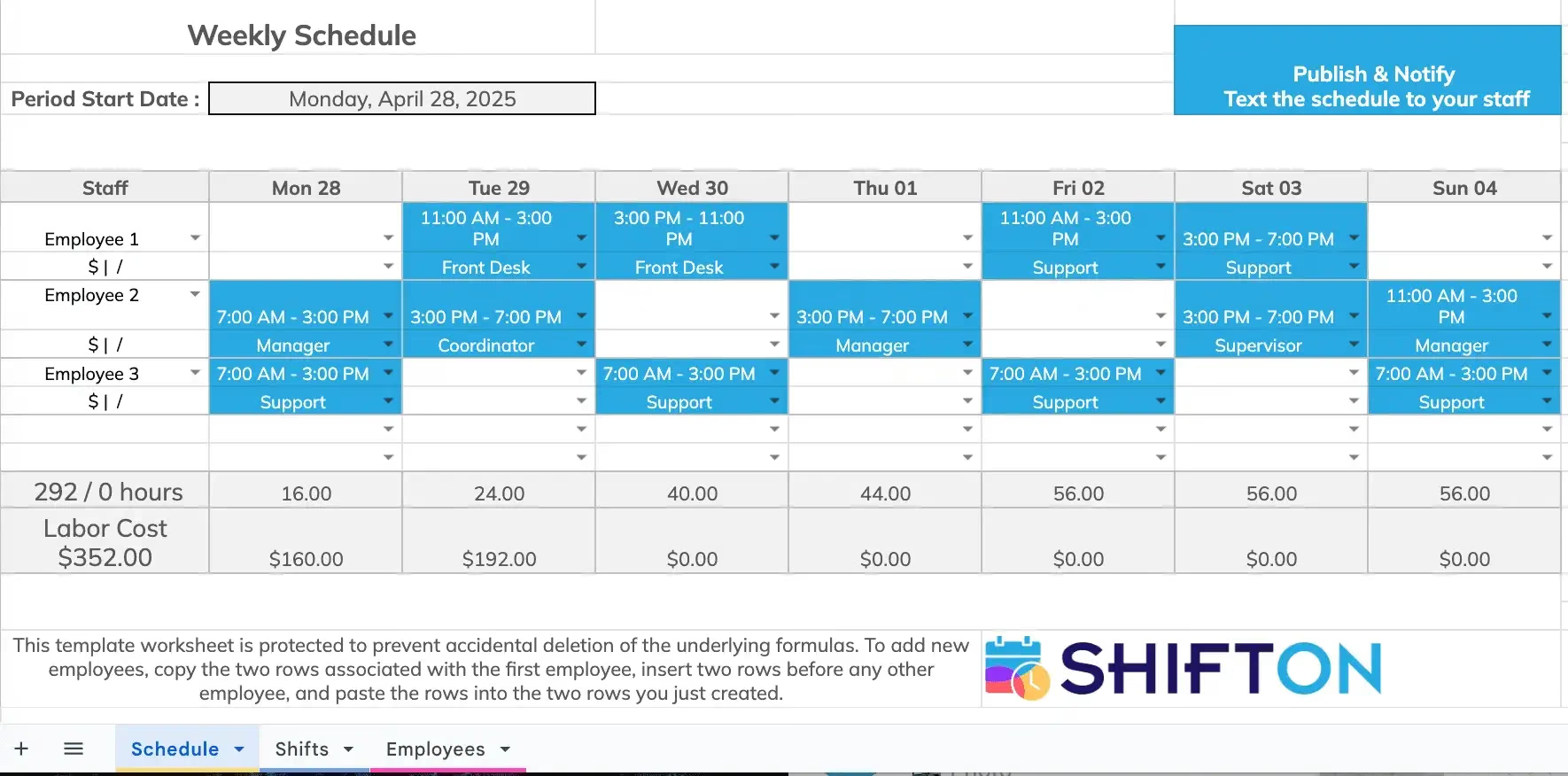
Kuinka käyttää tätä mallia
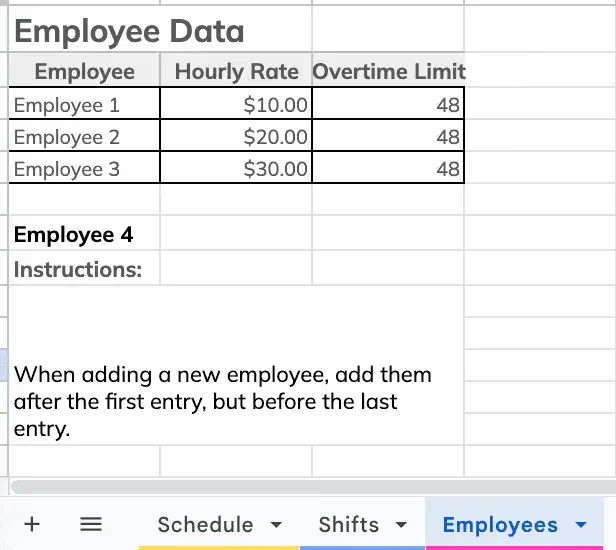
VAIHE 1Syötä työntekijätiedot
Vaihe 1: Syötä työntekijöiden tiedot Kirjoita vaaleanpunaiselle Työntekijät-välilehdelle kaikkien työntekijöidesi nimet. Voit lisätä myös muita tietoja, kuten yhteystiedot tai tehtävänimikkeen.
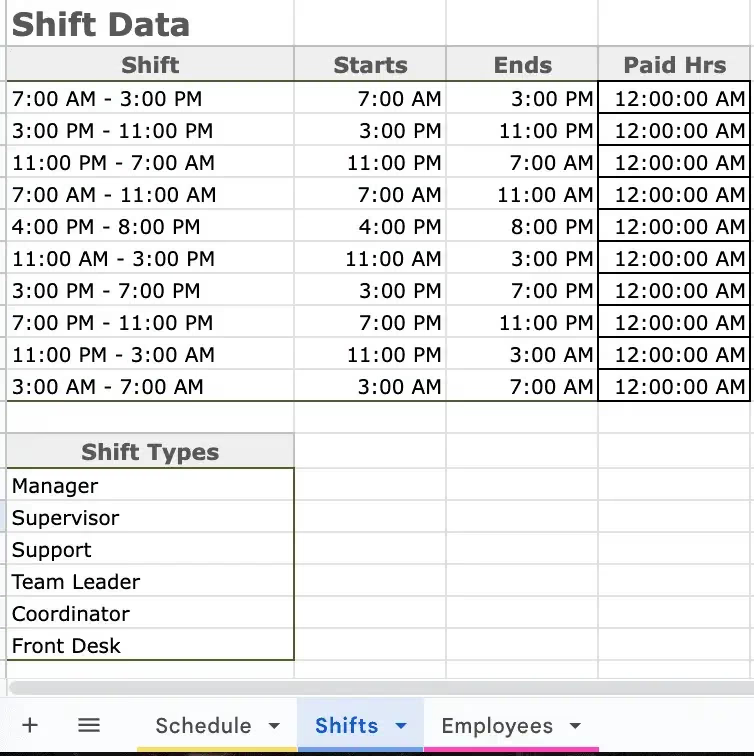
VAIHE 2Luo vuorot ja roolit
Vaihe 2: Luo vuorot ja roolit Kirjoita siniselle Vuorot-välilehdelle vuorojen alkamis- ja päättymisajat. Luettele Vuorotyypit-osiossa jokaisen vuorotyypin nimi (esim. esihenkilö, tarjoilija, vastaanottaja, tiiminvetäjä).
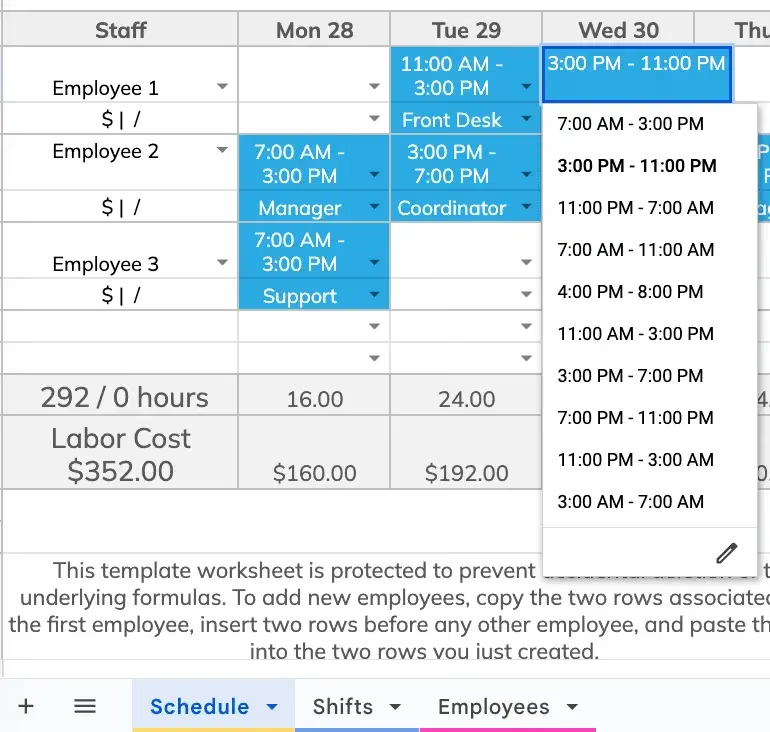
VAIHE 3Aloita aikataulutus
Vaihe 3: Kun työntekijät ja vuorot on määritetty, jaa vuorot työntekijöille jokaiselle päivälle avattavien valikoiden avulla. Vaihda viikkoa päivittämällä aloituspäivä listan yläosassa.
Aikataulujen luominen työntekijöille voi olla pelottava tehtävä. Vähentääksesi hämmennystä ja säästääksesi aikaa voit käyttää ilmaisia työaikataulu malleja. Alla olevassa artikkelissa selitimme, miten niitä käytetään ja luodaan tehokkaammin.
Aloita muutokset tänään!
Optimoi prosessit, paranna tiiminjohtamista ja lisää tehokkuutta.
Lue lisää vuorolistamalleista
Mikä on vuorolistamalli?
Työvuorolistapohja on liiketoiminnan työkalu, joka helpottaa vuorojen jakamista työntekijöiden kesken. Tyypillinen pohja (maksullinen tai ilmainen) sisältää viikko- tai kuukausilistan, jossa on looginen rakenne ja värikorostukset, jotta mikään tärkeä tieto ei jää huomaamatta, sekä toimintoja (kuten kaavoja), jotka estävät tilanteet, joissa vuoroon ei ole ketään tai sama henkilö saa liian monta vuoroa peräkkäin. Voit käyttää ilmaisia Excel-työvuorolistapohjiamme välttääksesi käsin tehtävän suunnittelun vaivan ja toimintaa haittaavat aikataulutusvirheet.
Mitä vuorolistamallin tulisi sisältää
Muista loppukäyttäjä — työntekijät. Aikataulun tulee sisältää kaikki vuorojen yksityiskohdat:
- Kaikkien työntekijöiden nimet sekä sen esihenkilön yhteystiedot, joka voi vastata kysymyksiin tai auttaa vuoroihin liittyvissä asioissa
- Selkeät alku- ja loppupäivämäärät
- Vuoron alku- ja loppuajat
- Tauot ja ruokatauot
- Erityiset roolit tai vastuut jokaiselle vuorolle
Kuinka käyttää työntekijöiden vuorolistamallista
Ilmaisen vuorolistamallisen käyttö on yksinkertaista:
- Syötä työntekijätiedot: Syötä työntekijöiden lukumäärä, nimet, toiveet ja yhteystiedot.
- Jaa vuorot: Jaa vuorot saatavuuden, vaatimusten ja työmäärän perusteella.
- Tarkista ja säädä: Tarkista mahdolliset ristiriidat kuten tuplavaraukset tai puuttuvat vuorot.
- Varmista, että kaikki ovat nähneet sen: Varmista, että kaikki ovat nähneet aikataulun tai saaneet tulosteen.
Kuinka luon vuorolistan Excelissä?
Excelissä on sisäänrakennettuja työkaluja, jotka sopivat erinomaisesti ilmaisiin vuorolistamalleihin. Aloitus:
- Avaa Excel: Käynnistä Excel ja luo uusi työkirja.
- Valitse malli: Etsi ilmainen malli, joka sopii tarpeisiisi.
- Syötä tarvittavat tiedot: Syötä kaikki tiedot kuten nimet, vuorot ja ajat.
- Käytä kaavoja: Voit käyttää Excelin kaavoja tuntien ja saatavuuden laskemiseen.
- Muokkaa malliasi: Säädä sarakkeet ja asettelu tarpeidesi mukaan.
- Tallenna ja tulosta: Tallenna asiakirja ja tulosta tarvittaessa.
Vuorolistamallin testaus
Kun aikataulusi on valmis, testaa se:
- Varmista, että kaikki tiedot näkyvät oikein ja kaavat toimivat.
- Pyydä jotakuta työntekijääsi tarkistamaan työvuorolista ja katso, kuinka nopeasti hän ymmärtää kaikki tarvittavat tiedot, kuten vuorojensa määrän ja päivät. Jos tarvittavan tiedon löytämiseen kuluu yli 30 sekuntia, listaa pitää yksinkertaistaa.
Toivotamme sujuvaa vuorosuunnittelua ilmaisella Excel-mallillamme.
Työvuorolistapohjan UKK
Mikä on paras ilmainen työntekijöiden työvuorolistapohja?
Viikoittainen malli Excelissä tai Google Sheetsissä, jossa työntekijät luetellaan vasemmassa sarakkeessa ja päivät ylhäällä. Sen tulisi sisältää vuoroajat, kokonaistunnit henkilöä kohden ja mahtua tulostettuna yhdelle sivulle. Yllä oleva ilmainen mallimme kattaa tämän kaiken.
Voinko käyttää Google Sheetsiä Excelin sijaan?
Kyllä. Mallimme toimii sekä Excelissä että Google Sheetsissä. Lataa .xlsx-tiedosto Google Driveen ja avaa se Sheetsissä - muotoilu ja kaavat säilyvät.
Miten teen viikoittaisen työntekijöiden työvuorolistan?
Listaa kaikki työntekijät, määritä käytettävissä olevat vuorot (aamu, iltapäivä, yö), tarkista saatavuus, jaa vuorot kattamaan kaikki vaaditut tunnit ja jaa sitten aikataulu vähintään viikkoa etukäteen. Malli nopeuttaa tätä — mutta aikataulutusohjelmisto automatisoi sen kokonaan.
Milloin minun pitäisi siirtyä pohjista työvuorosuunnitteluohjelmistoon?
Kun työntekijöitä on 15-20, hallitset useita toimipisteitä tai käytät yli 2 tuntia viikossa aikataulujen laatimiseen. Silloin mallipohjat aiheuttavat enemmän ongelmia kuin ratkaisevat — jäävät vuorot, päällekkäiset varaukset ja jatkuva edestakainen viestintä.
Onko tämä pohja todella ilmainen?
Kyllä. Rekisteröidy ilmaiselle Shifton-tilille ja lataa pohja heti. Luottokorttia ei vaadita, eikä itse pohjassa ole kokeilujakson päättymistä.
Kasvoivatko taulukot yli? Rakenna työvuorolistat minuuteissa.
Shifton täyttää vuorot automaattisesti saatavuuden perusteella, hoitaa vaihdot, seuraa tunteja ja ilmoittaa tiimillesi - ei enää Excel-tiedostojen sähköpostittamista edestakaisin.