

免费可打印每周员工排班模板 [Excel]
如果您仍在用纸笔手动创建工作排班,您正在浪费宝贵的时间和精力,而这些本可以更好地用于员工培训、客户互动、产品和服务改进,或其他有助于企业发展和成功的任务。
*注册后可获得免费模板
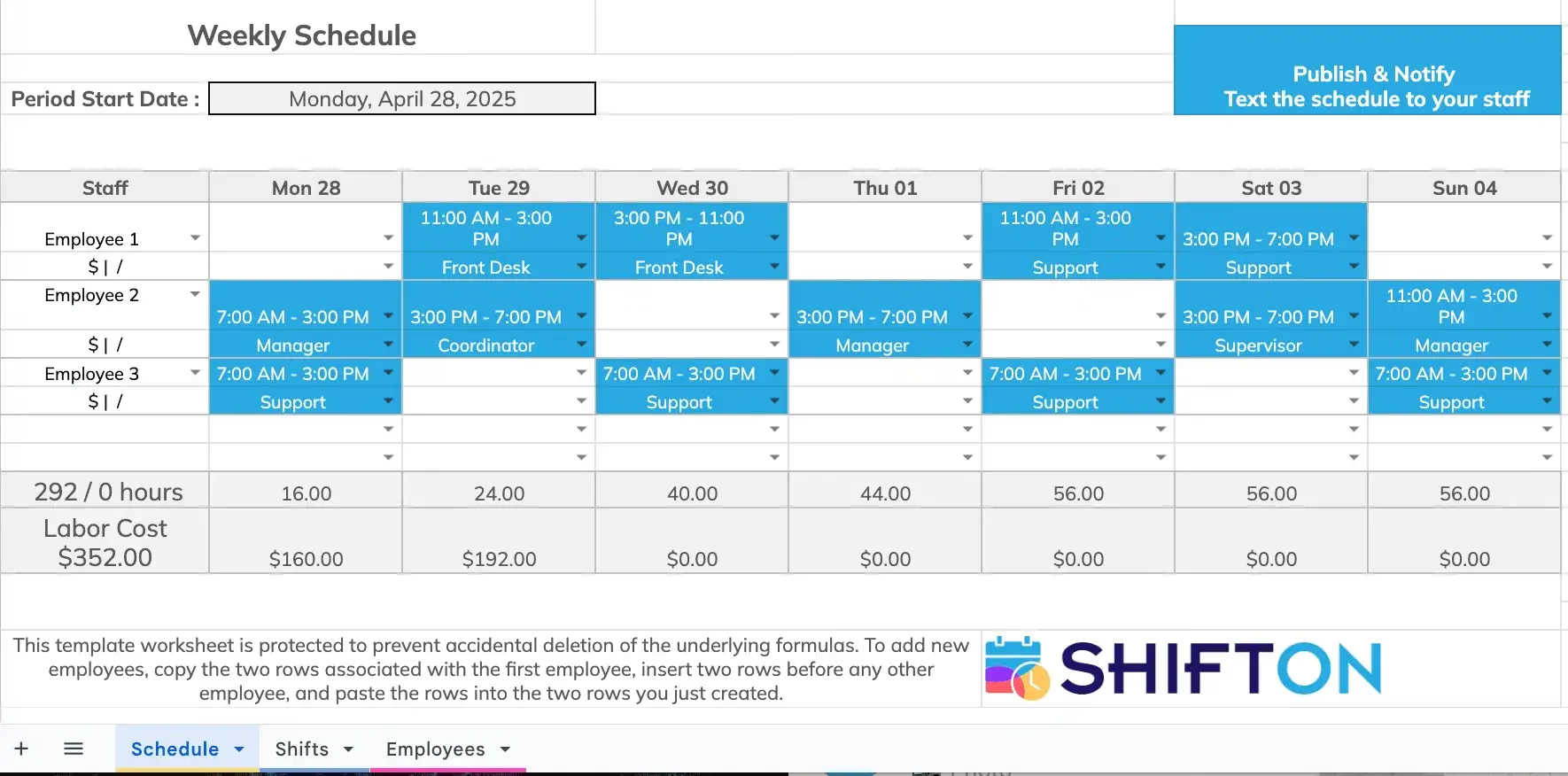
如何使用此模板
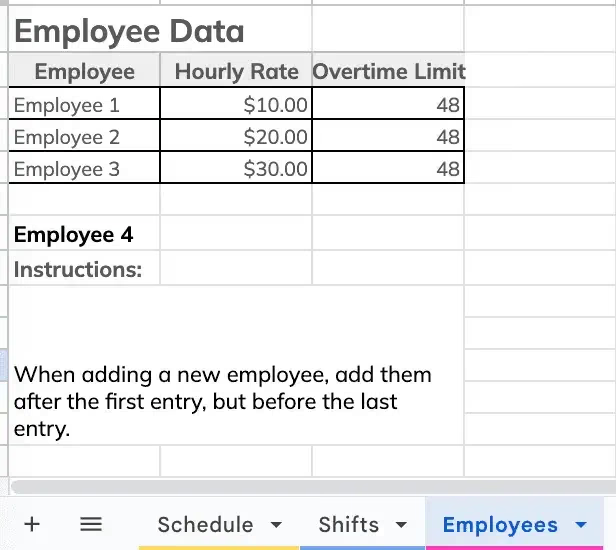
步骤 1输入员工信息
步骤1:输入员工信息 在粉色的'员工'标签页中输入所有员工姓名。还可以添加联系方式或职位等信息。
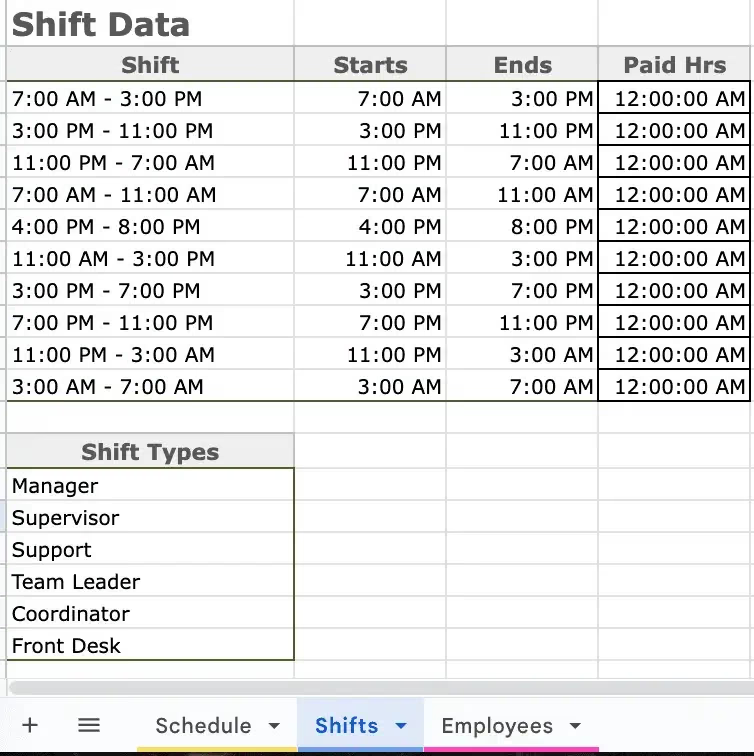
步骤 2创建班次和角色
步骤2:创建班次和角色 在蓝色的'班次'标签页中输入班次的开始和结束时间。在班次类型部分列出各类型名称(如经理、服务员、主持人、组长等)。
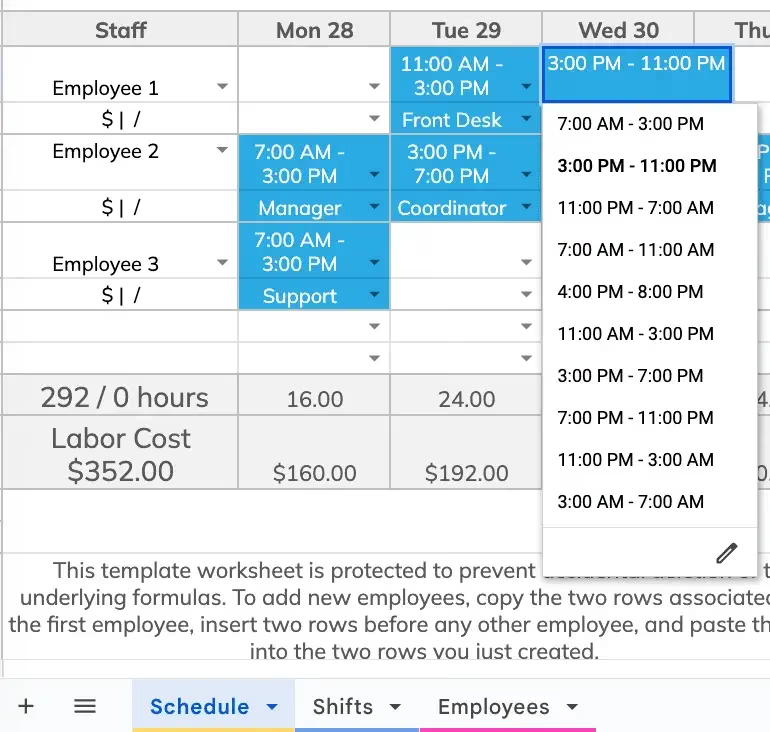
步骤 3开始排班
步骤3:员工和班次设置完成后,使用下拉菜单为每天分配班次。要调整周,只需更新排班顶部的开始日期。
为员工创建排班可能是一项艰巨的任务。为了减少混乱并节省时间,您可以使用我们的免费工作排班模板。在下面的文章中,我们将解释如何更有效地使用和创建这些模板。
了解更多排班模板信息
什么是员工排班模板?
员工排班表模板是一种简化员工班次分配的业务工具。典型的模板(付费或免费)包含结构清晰的周排班或月排班,并用颜色标注,确保不遗漏任何重要信息;同时还带有公式等功能,避免出现某个班次无人值守或某人连续排班过多的情况。您可以使用我们的免费 Excel 排班模板,省去手动排班的麻烦,并避免影响业务运营的排班错误。
排班模板应包含哪些内容
创建模板时,请考虑最终用户——员工。排班表应包含所有班次详情:
- 所有员工的姓名,以及可以解答问题或协助处理班次相关事务的经理的联系方式
- 明确的开始和结束日期
- 班次开始和结束时间
- 休息和用餐时间
- 每个班次的具体角色或职责
如何使用员工排班模板
使用免费的员工排班模板非常简单:
- 输入员工数据: 输入员工数量、姓名、偏好和联系信息。
- 分配班次: 根据员工可用性、公司需求和工作量分配班次。
- 审查和调整: 检查是否有冲突,如重复排班或遗漏班次。
- 确保每个人都已查看: 确保每个人都看到了排班表或收到了纸质副本。
如何在Excel中创建排班表?
Excel拥有内置工具,非常适合创建免费排班模板。要开始:
- 打开 Excel: 启动Excel并创建新工作簿。
- 选择模板: 搜索适合您业务需求的免费模板。
- 输入必要信息: 输入所有相关信息,如员工姓名、班次和时间。
- 使用公式: 您可以使用Excel内置公式计算工时和员工可用性。
- 自定义模板: 调整列和布局以匹配您的特定需求。
- 保存并打印: 保存文档,如需要可打印。
测试您的排班模板
排班表准备好后别忘了测试:
- 确保所有信息显示正确,公式正常运行。
- 请一名员工查看排班表,看看他能多快弄清所有必要信息,比如自己的班次数量和上班日期。如果找到所需信息要花 30 秒以上,就说明排班表需要简化。
祝您使用我们的免费Excel排班模板实现顺畅高效的排班管理。
排班模板常见问题
最佳的免费员工排班模板是什么?
一份 Excel 或 Google 表格中的周排班模板,左侧列出员工,顶部按天排列。应包含班次时间、每人总工时,并可打印在一页纸上。上方我们提供的免费模板已涵盖以上全部内容。
我可以使用 Google Sheets 代替 Excel 吗?
可以。我们的模板同时适用于 Excel 和 Google Sheets。将 .xlsx 文件上传到 Google Drive 并用 Sheets 打开——格式和公式都会保留。
如何制作每周员工排班表?
列出所有员工,定义可用班次(早班、午班、夜班),核查可用性,分配班次以覆盖所有所需工时,然后至少提前一周发布排班表。模板可以加快这一过程——但排班软件能将其完全自动化。
我应该什么时候从模板切换到排班软件?
当员工达到 15-20 人、需要管理多个地点,或每周花超过 2 小时制作排班表时。到那个阶段,模板制造的问题比它解决的还多——漏排班次、重复预订,以及不断的来回沟通。
这个模板真的免费吗?
是的。注册一个免费的 Shifton 账户即可立即下载模板。无需信用卡,模板本身也没有试用期限制。