

 English
  Español
  Português
  Deutsch
  Français
  Italiano
  日本語
日本語  中文
中文  हिन्दी
  עברית
עברית  العربية
  한국어
한국어  Nederlands
  Polski
  Türkçe
  Українська
  Русский
  Magyar
  Română
  Български
  Čeština
  Ελληνικά
  Svenska
  Dansk
Dansk  Norsk
Norsk  Suomi
Suomi  Bahasa
  Tiếng Việt
  Tagalog
  ไทย
ไทย  Latviešu
  Lietuvių
  Eesti
Eesti  Slovenčina
  Slovenščina
  Hrvatski
  Македонски
  Қазақ
Қазақ  Azərbaycan
  Afrikaans
  বাংলা
বাংলা 프로필 설정에서 언제든지 비밀번호를 변경할 수 있습니다.
비밀번호 변경 설정을 여는 방법
- 인터페이스 상단에 있는 이니셜 아이콘(가장 오른쪽 아이콘)을 클릭합니다.
- “비밀번호 변경”을 선택합니다.
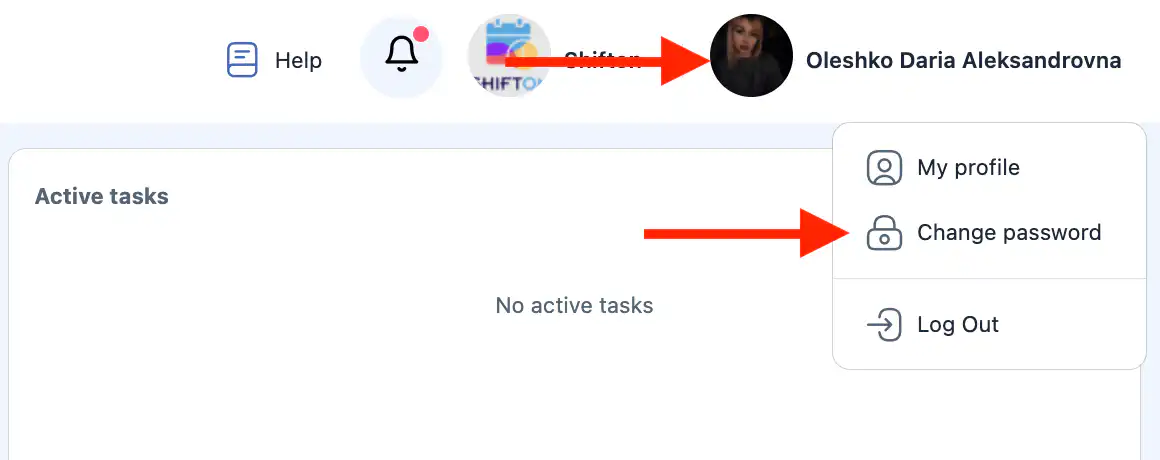
- 비밀번호 변경을 위한 사이드 패널이 열립니다.
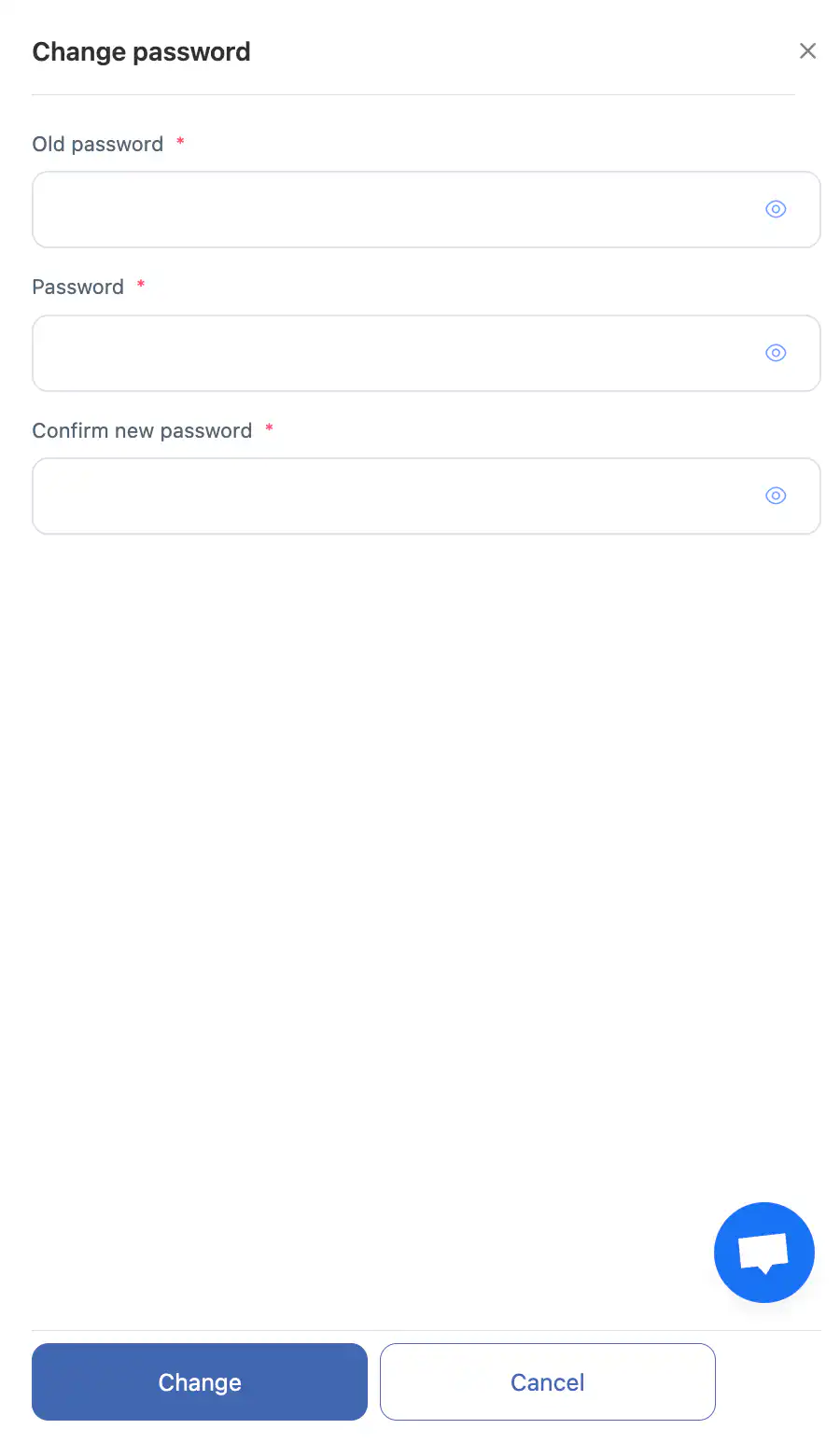
비밀번호 변경 방법
사이드 패널에서:
- 현재 비밀번호를 입력합니다.
- 새로운 비밀번호를 입력합니다.
- 새로운 비밀번호를 확인합니다.
비밀번호 문자를 표시하거나 숨기려면 눈 모양 아이콘을 사용할 수 있습니다.
필드를 모두 채운 후 클릭하세요:
- “변경” — 새 비밀번호를 저장합니다;
- “취소” — 변경 사항을 저장하지 않고 나갑니다.
비밀번호 요구 사항
새로운 비밀번호는 다음을 만족해야 합니다:
- 최소 8자 이상이어야 합니다;
- 숫자를 포함해야 합니다;
- 영문자만 포함해야 합니다 (A–Z, a–z, 대문자 또는 소문자).
-
라틴 문자와 숫자만 허용됩니다.
중요
- 새로운 비밀번호는 저장 후 즉시 적용됩니다.
- 추측하기 어려운 강력한 비밀번호를 사용하세요.
- 비밀번호를 타인과 공유하지 마세요.
자주 묻는 질문 (FAQ)
Q: 현재 비밀번호를 모르는 상태에서 비밀번호를 변경할 수 있나요?
A: 아니요. 비밀번호를 변경하려면 현재 비밀번호를 입력해야 합니다.
로그인하지 않은 상태에서 비밀번호를 기억하지 못한다면 로그인 페이지의 “비밀번호 찾기?” 옵션을 사용하세요. 계정에 로그인할 때 사용한 전화번호나 이메일 주소를 통해 비밀번호를 재설정할 수 있습니다.
Q: 현재 비밀번호를 잊어버린 경우 어떻게 해야 하나요?
A: 로그인 페이지에서 비밀번호 복구 옵션을 사용하세요.
Q: 새로운 비밀번호가 왜 받아들여지지 않나요?
A: 최소 8자 이상, 숫자를 포함하고, 영문자와 특수 문자를 사용했는지 확인하세요.
Q: “변경”을 클릭하지 않고 패널을 닫으면 변경사항이 저장되나요?
A: 아니요. “변경”을 클릭해야 변경사항이 적용됩니다.