

 English
  Español
  Português
  Deutsch
  Français
  Italiano
  日本語
日本語  中文
中文  हिन्दी
  עברית
עברית  العربية
  한국어
한국어  Nederlands
  Polski
  Türkçe
  Українська
  Русский
  Magyar
  Română
  Български
  Čeština
  Ελληνικά
  Svenska
  Dansk
Dansk  Norsk
Norsk  Suomi
Suomi  Bahasa
  Tiếng Việt
  Tagalog
  ไทย
ไทย  Latviešu
  Lietuvių
  Eesti
Eesti  Slovenčina
  Slovenščina
  Hrvatski
  Македонски
  Қазақ
Қазақ  Azərbaycan
  Afrikaans
  বাংলা
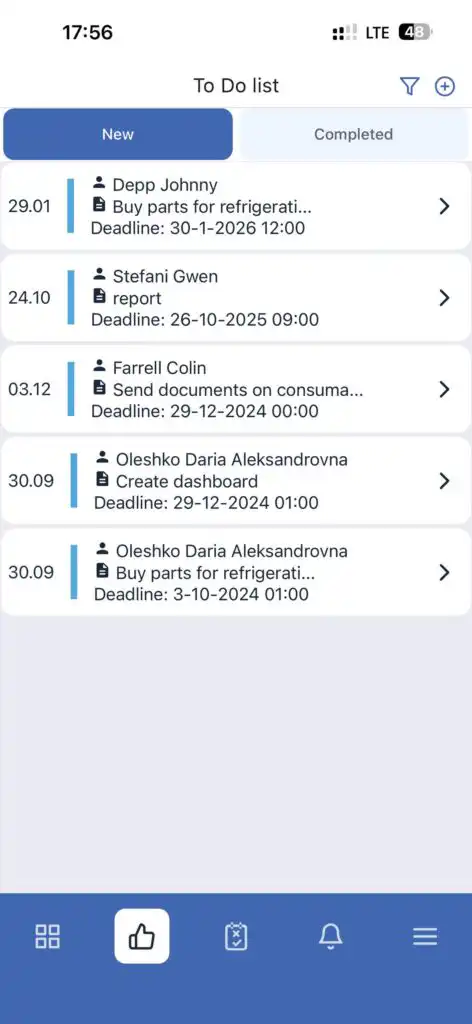
বাংলা Trong ứng dụng di động, ngoài các nhiệm vụ tiêu chuẩn, còn cóDanh Sách Công Việc Cần Làm — các nhiệm vụ với mô tả văn bản và thời hạn.
Xem Danh Sách Công Việc Cần Làm
- Đi đến mục Danh Sách Công Việc Cần Làm trong ứng dụng.
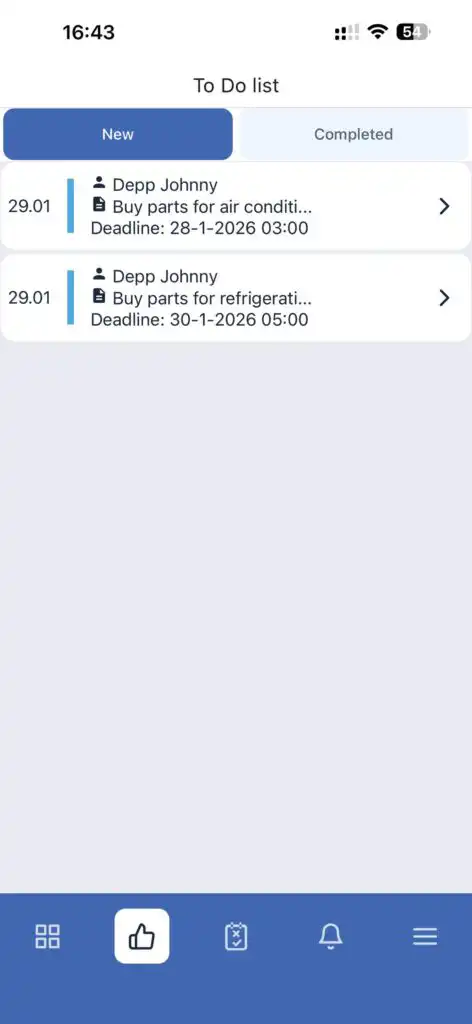
- Màn hình được chia thành nhiệm vụ Mới và Hoàn Thành.
- Nhấn vào một Danh Sách Công Việc Cần Làm để xem chi tiết.
- Trên màn hình chi tiết, bạn có thể:
- Xem mô tả văn bản
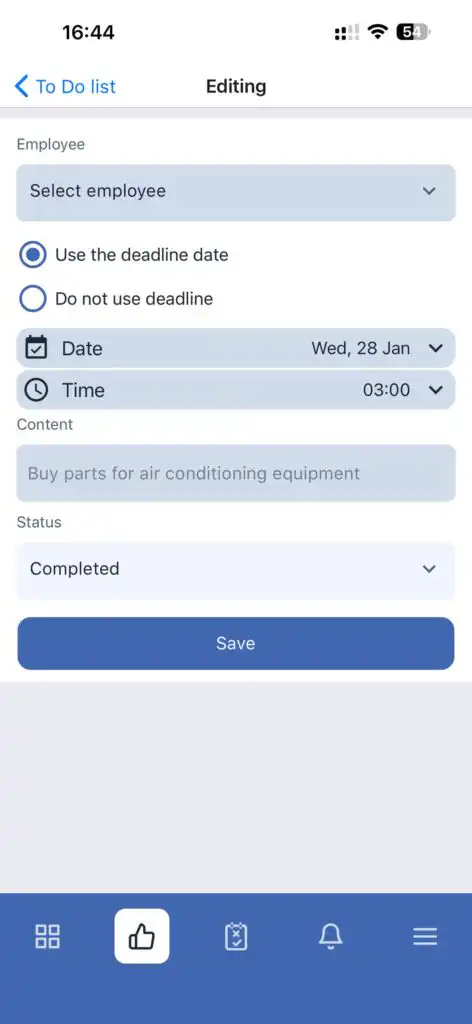
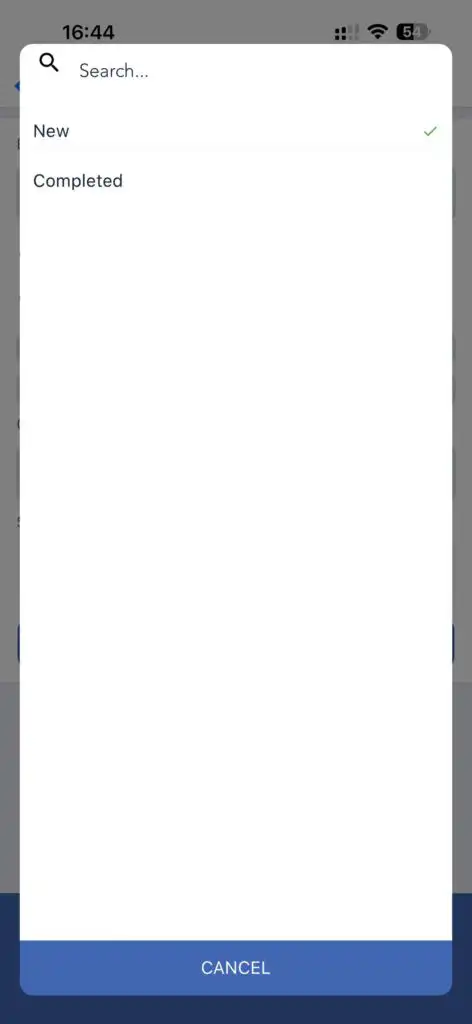
- Thay đổi trạng thái từ Mới thành Hoàn Thành
- Xem mô tả văn bản
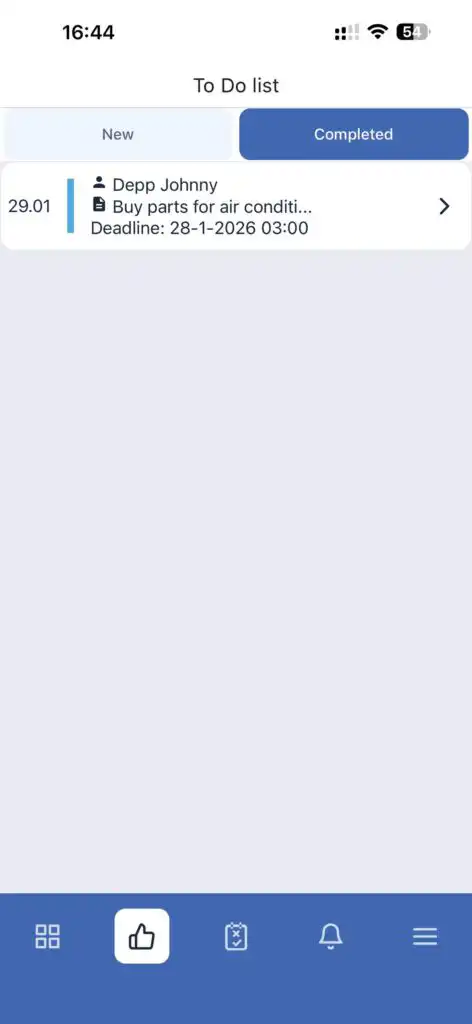
Để xem Danh Sách Công Việc Cần Làm đã hoàn thành, đi đến mục Danh Sách Công Việc Cần Làm — Hoàn Thành .
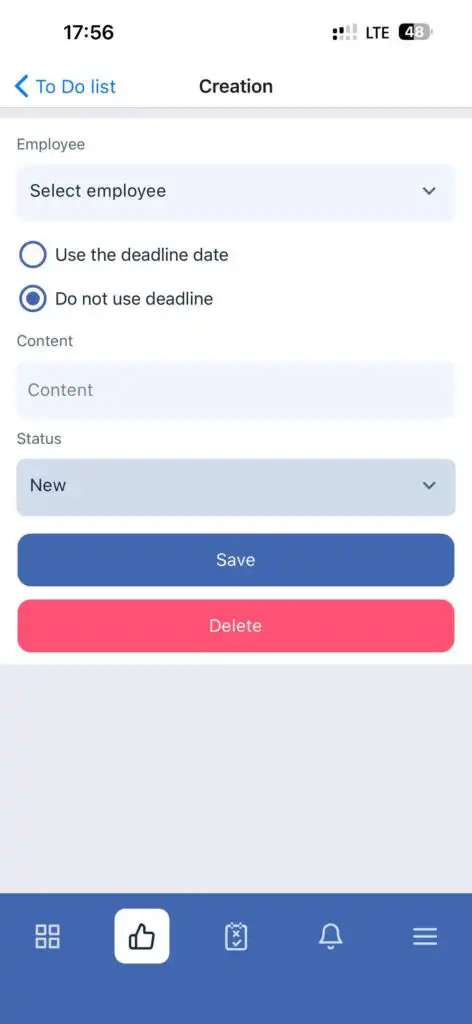
Tạo Danh Sách Công Việc Cần Làm (Chỉ Dành Cho Quản Trị Viên Hoặc Chủ Sở Hữu)
- Nhấn vào + nút trong mục Danh Sách Công Việc Cần Làm.
- Chọn người được giao nhiệm vụ.
- Quyết định có sử dụng thời hạn hay không.
- Thêm nhận xét nếu cần.
- Nhấn Lưu.
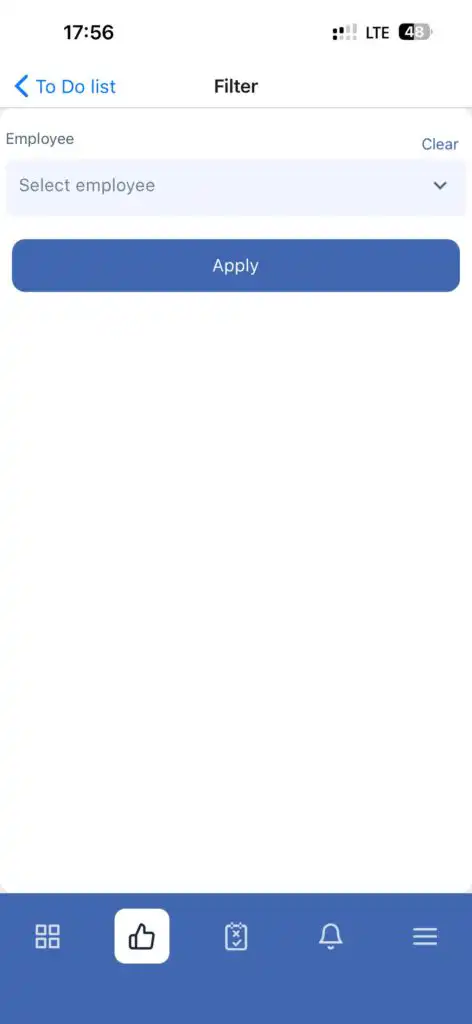
LọcCông Việc Phải Làm (Chỉ Quản Trị Viên hoặc Chủ Sở Hữu)
- Nhấn vào biểu tượng bộ lọc.
- Chọn nhân viên để chỉ hiển thị các công việc phải làm liên quan.
Xóa Công Việc Phải Làm
Để xóa một công việc phải làm, mở nó và nhấn vào Xóa nút.
Câu Hỏi Thường Gặp
Hỏi: Ai có thể tạo công việc phải làm?
Đáp: Chỉ có quản trị viên và chủ sở hữu công ty.
Hỏi: Tôi có thể đặt thời hạn cho công việc phải làm không?
Đáp: Có. Bạn có thể bật hoặc tắt thời hạn khi tạo một công việc phải làm.
Hỏi: Làm thế nào để đánh dấu công việc phải làm là đã hoàn thành?
Đáp: Mở công việc phải làm và thay đổi trạng thái của nó từ Mới sang Hoàn Thành.
Hỏi: Tôi có thể tìm công việc phải làm đã hoàn thành ở đâu?
Đáp: Trong Công việc cần làm — Đã hoàn thành phần.
Hỏi: Tôi có thể xóa một Công việc cần làm không?
Đáp: Có. Mở Công việc cần làm và nhấn Xóa.
Hỏi: Công việc cần làm có thể lọc theo nhân viên không?
Đáp: Có, chức năng lọc chỉ có sẵn cho quản trị viên và chủ sở hữu qua biểu tượng lọc.