

 English
  Español
  Português
  Deutsch
  Français
  Italiano
  日本語
日本語  中文
中文  हिन्दी
  עברית
עברית  العربية
  한국어
한국어  Nederlands
  Polski
  Türkçe
  Українська
  Русский
  Magyar
  Română
  Български
  Čeština
  Ελληνικά
  Svenska
  Dansk
Dansk  Norsk
Norsk  Suomi
Suomi  Bahasa
  Tiếng Việt
  Tagalog
  ไทย
ไทย  Latviešu
  Lietuvių
  Eesti
Eesti  Slovenčina
  Slovenščina
  Hrvatski
  Македонски
  Қазақ
Қазақ  Azərbaycan
  Afrikaans
  বাংলা
বাংলা Shifton cung cấp nhiều loại báo cáo để phân tích các nhiệm vụ đã hoàn thành và thời gian làm việc của nhân viên.
Báo cáo Nhiệm vụ (PDF)
Báo cáo nhiệm vụ có sẵn trong “Nhiệm vụ” mục.
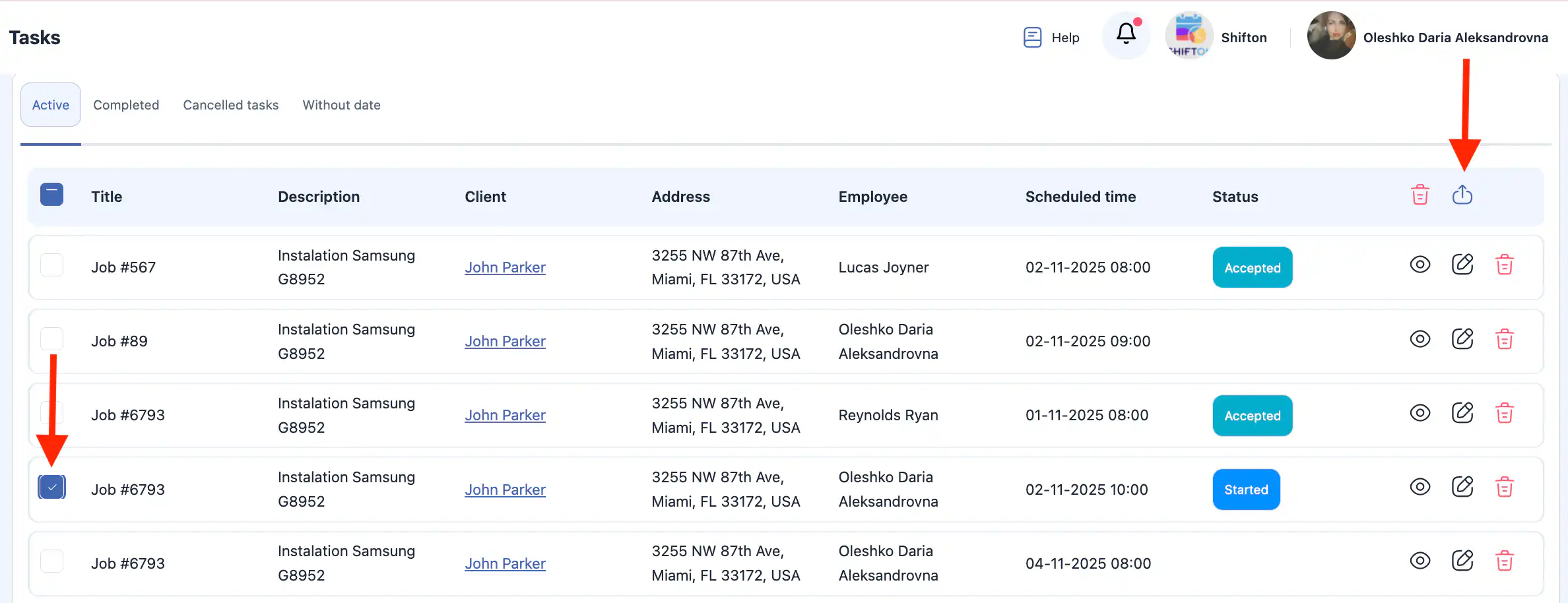
Đây là một tệp PDF chứa đầy đủ thông tin về nhiệm vụ, bao gồm:
- chi tiết khách hàng;
- mô tả nhiệm vụ;
- trạng thái và thời hạn;
- danh sách kiểm tra đã hoàn thành;
- logo công ty.
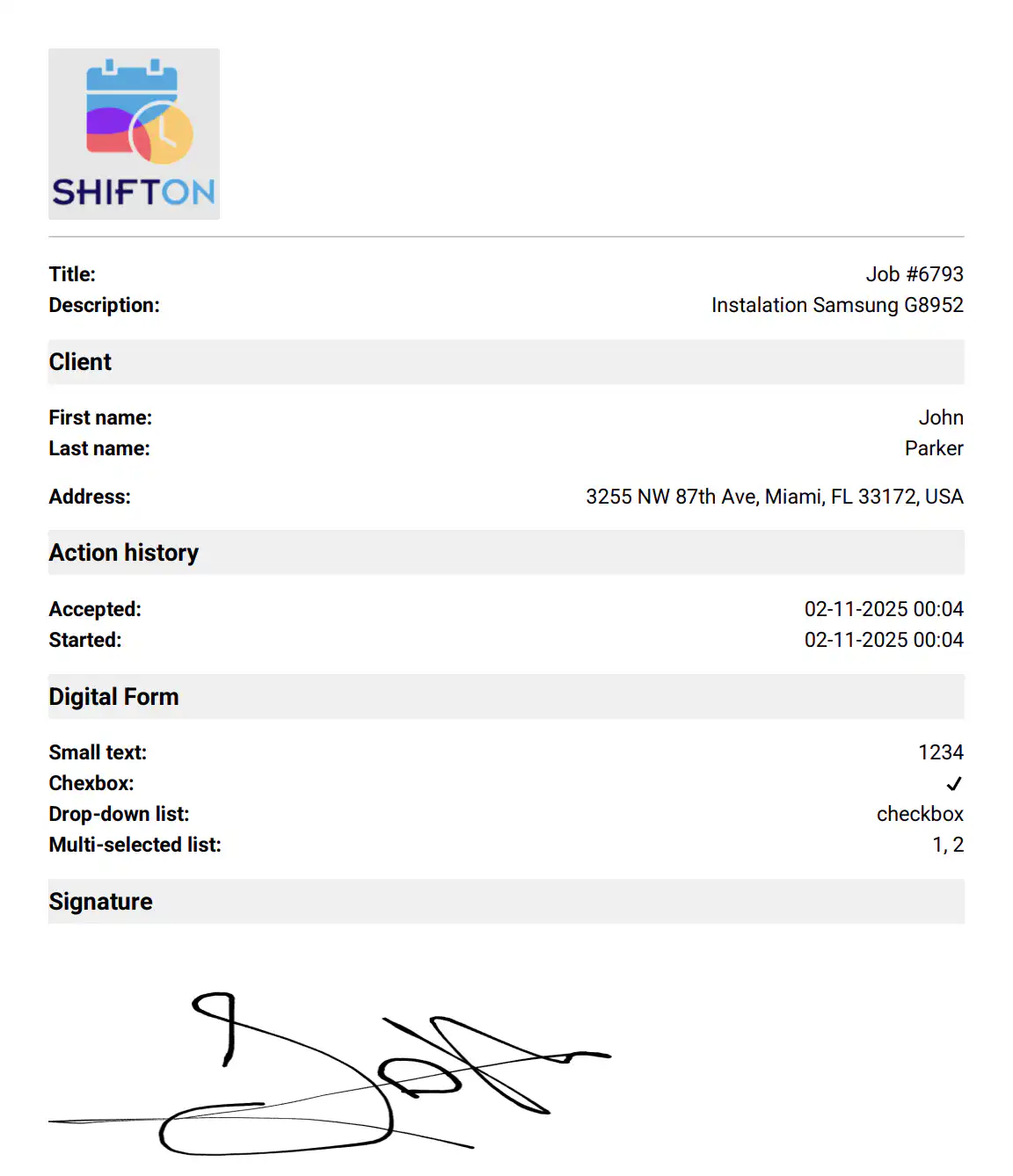
Báo cáo này có thể được sử dụng để in hoặc chia sẻ với khách hàng.
Báo cáo trong Mục “Báo cáo”
Có một mục “Báo cáo” trong menu bên.
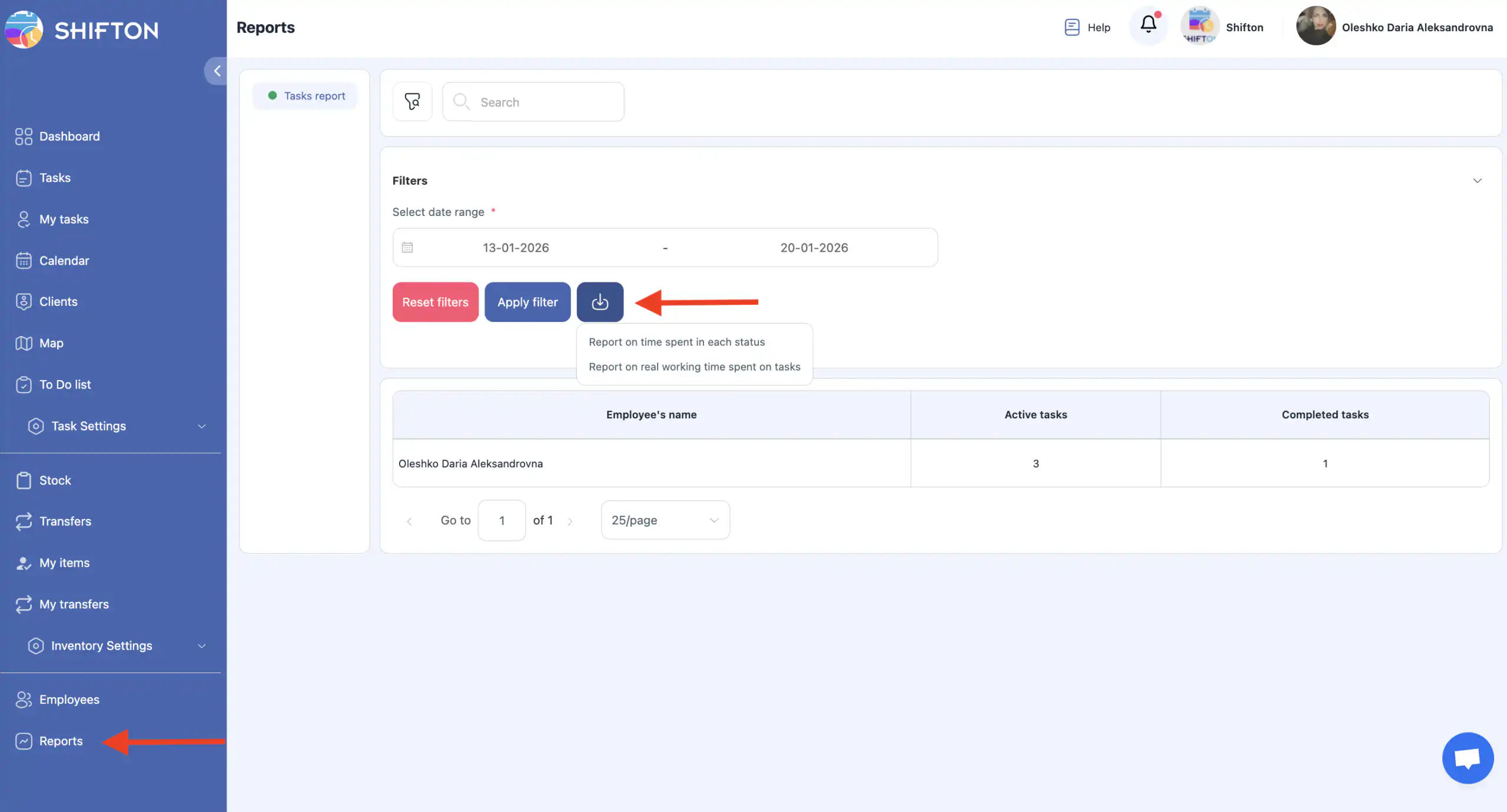
Nó hiển thị báo cáo trên web với thông tin về:
- số lượng nhiệm vụ đang hoạt động;
- số lượng nhiệm vụ đã hoàn thành;
- khoảng thời gian được chọn.
Tải về Báo cáo
Trong mục “Báo cáo”, nhấp vào biểu tượng tải về.
Có hai loại báo cáo có sẵn:
- Báo cáo về thời gian dành cho từng trạng thái — cho thấy thời gian mà các nhiệm vụ dành cho mỗi trạng thái;
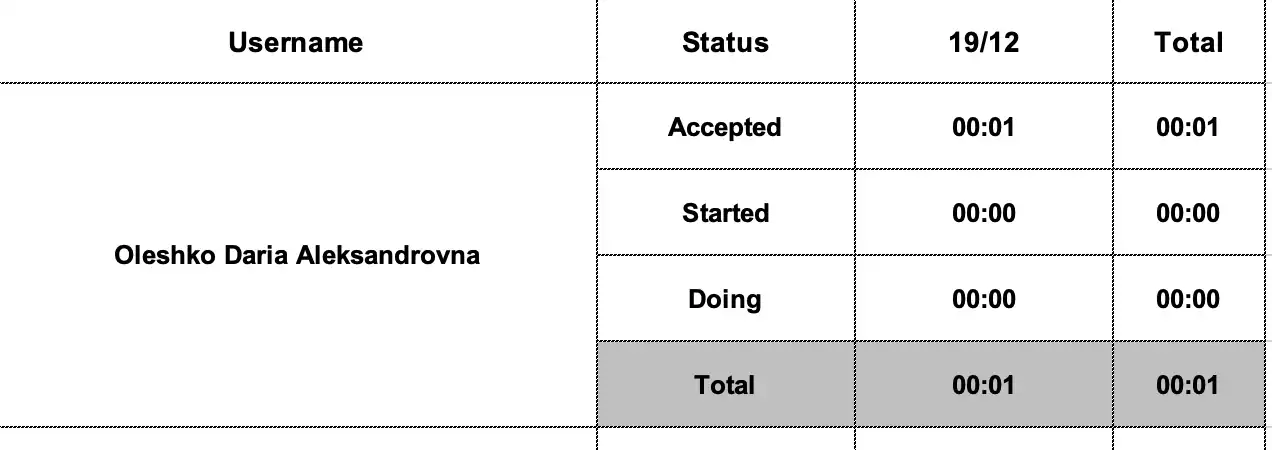
- Báo cáo về thời gian làm việc thực tế dành cho nhiệm vụ — hiển thị thời gian làm việc thực tế dành cho việc hoàn thành các nhiệm vụ.

Cả hai báo cáo đều được tạo ra cho khoảng thời gian đã chọn.
Câu Hỏi Thường Gặp (FAQ)
H: Tôi có thể tìm phần Báo Cáo trong Shifton ở đâu?
Đ: Mở phần Báo Cáo từ menu chính bên trái. Đây là nơi các báo cáo có thể tải xuống.
H: Có những loại báo cáo nào có sẵn?
Đ: Shifton cung cấp hai loại báo cáo chính:
- báo cáo Excel trong phần Báo Cáo.
- báo cáo nhiệm vụ PDF được tạo ra từ các nhiệm vụ cá nhân.
H: Báo cáo từ phần Báo Cáo được tải xuống dưới định dạng nào?
Đ: Tất cả các báo cáo được tạo ra từ phần Báo Cáo được tải xuống dưới định dạng Excel (.xlsx).
H: Báo cáo Nhiệm Vụ được tải xuống dưới định dạng nào?
Đ: Các báo cáo nhiệm vụ được tạo ra từ trang nhiệm vụ được tải xuống dưới định dạng PDF.
H: Báo cáo Nhiệm Vụ (PDF) bao gồm những gì?
Đ: Báo cáo nhiệm vụ PDF chứa thông tin khách hàng, mô tả nhiệm vụ, các trạng thái và thời hạn, danh sách kiểm tra đã hoàn thành, và logo công ty.
H: Báo cáo Excel bao gồm những dữ liệu gì?
Đ: Báo cáo Excel có thể bao gồm:
- số lượng nhiệm vụ đang hoạt động và đã hoàn thành;
- thời gian dành cho mỗi trạng thái nhiệm vụ;
- thời gian làm việc thực tế dành cho các nhiệm vụ;
- kỳ báo cáo đã chọn.
H: Làm thế nào để tôi tải báo cáo Excel?
Đ: Đi tới Báo cáo, nhấn vào biểu tượng tải xuống, chọn loại báo cáo và khoảng thời gian, và tệp sẽ được tải về dưới dạng Excel.
H: Tôi có thể chỉnh sửa báo cáo Excel sau khi tải xuống không?
Đ: Có. Báo cáo Excel có thể được chỉnh sửa, lọc và phân tích bằng phần mềm bảng tính như Microsoft Excel hoặc Google Sheets.
H: Báo cáo có được cập nhật theo thời gian thực không?
Đ: Có. Dữ liệu sử dụng cho báo cáo phản ánh thông tin mới nhất có trong hệ thống tại thời điểm tạo.
H: Vai trò người dùng có ảnh hưởng đến quyền truy cập báo cáo không?
Đ: Có. Quyền truy cập báo cáo phụ thuộc vào quyền người dùng. Nếu bạn không thấy phần Báo cáo, có thể vai trò của bạn bị hạn chế.