

 English
  Español
  Português
  Deutsch
  Français
  Italiano
  日本語
日本語  中文
中文  हिन्दी
  עברית
עברית  العربية
  한국어
한국어  Nederlands
  Polski
  Türkçe
  Українська
  Русский
  Magyar
  Română
  Български
  Čeština
  Ελληνικά
  Svenska
  Dansk
Dansk  Norsk
Norsk  Suomi
Suomi  Bahasa
  Tiếng Việt
  Tagalog
  ไทย
ไทย  Latviešu
  Lietuvių
  Eesti
Eesti  Slovenčina
  Slovenščina
  Hrvatski
  Македонски
  Қазақ
Қазақ  Azərbaycan
  Afrikaans
  বাংলা
বাংলা Bạn có thể thay đổi mật khẩu bất cứ lúc nào trong cài đặt hồ sơ của bạn.
Cách mở cài đặt Thay đổi mật khẩu
- Nhấp vào biểu tượng với chữ viết tắt của bạn ở đầu giao diện (biểu tượng ngoài cùng bên phải).
- Chọn “Thay đổi mật khẩu.”
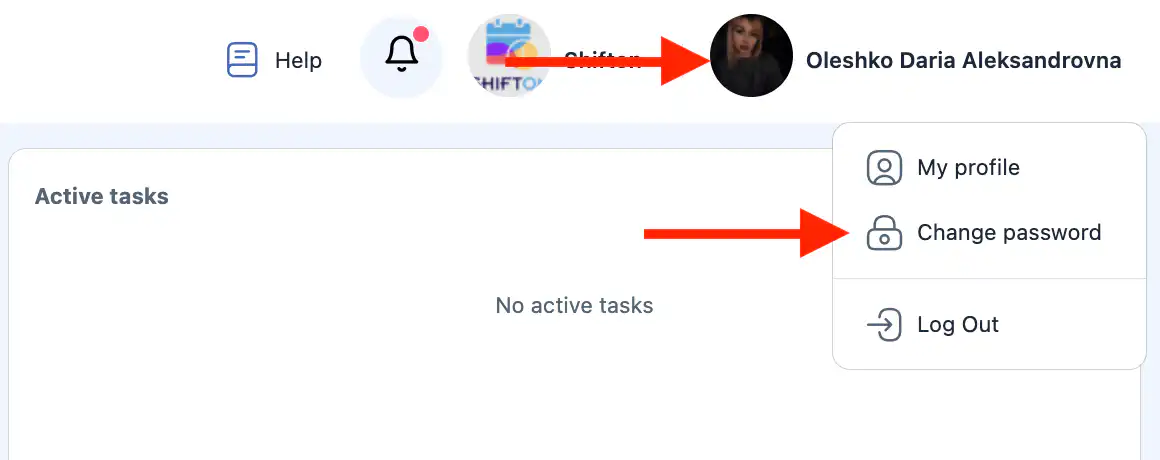
- Một bảng bên để thay đổi mật khẩu sẽ mở ra.
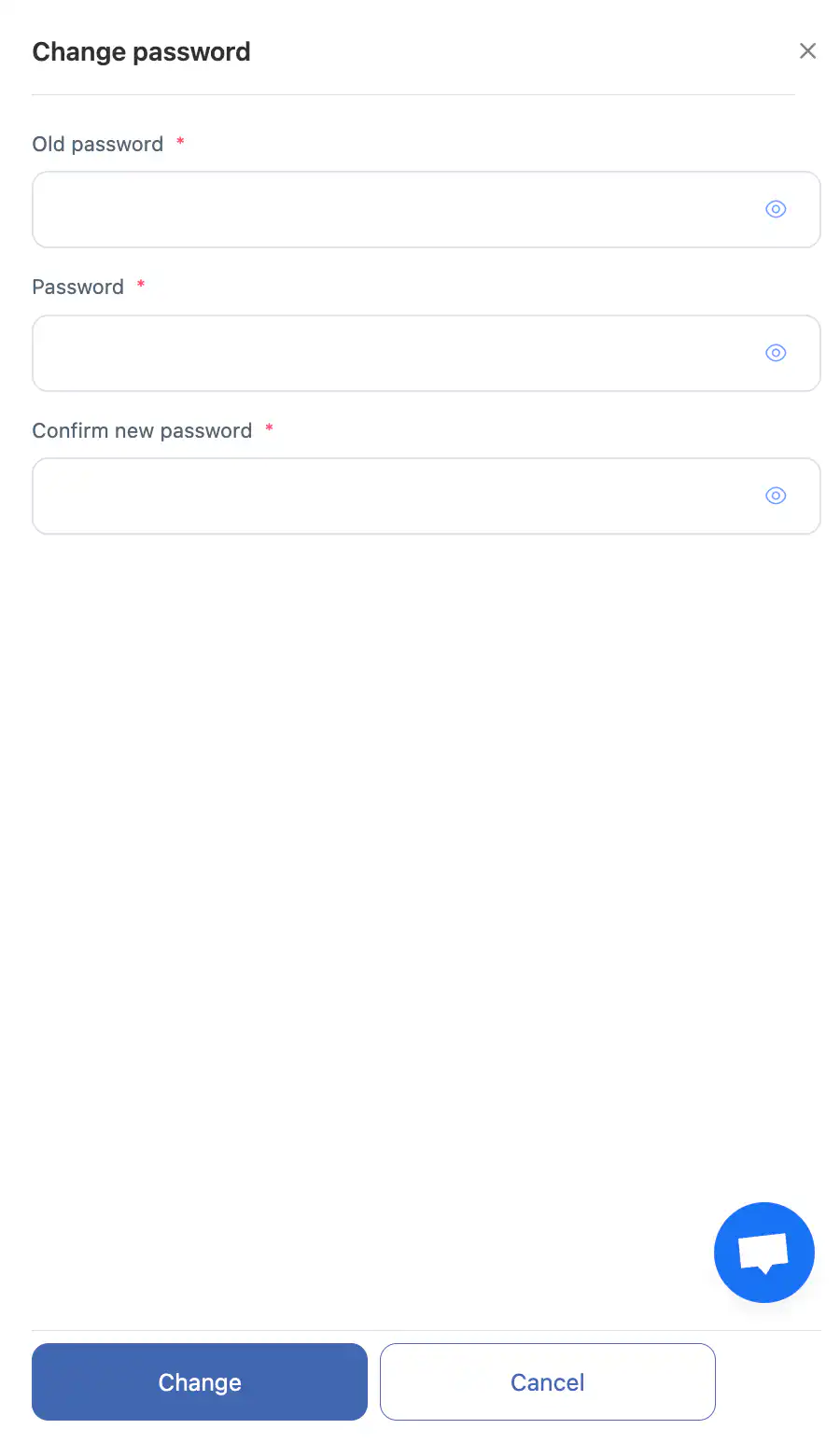
Cách thay đổi mật khẩu của bạn
Trong bảng bên:
- Nhập mật khẩu hiện tại.
- Nhập mật khẩu mới.
- Xác nhận mật khẩu mới.
Bạn có thể sử dụng biểu tượng mắt để hiển thị hoặc ẩn các ký tự mật khẩu.
Sau khi điền vào các trường, nhấp vào:
- “Thay đổi” — để lưu mật khẩu mới;
- “Hủy” — để thoát mà không lưu thay đổi.
Yêu cầu mật khẩu
Mật khẩu mới của bạn phải:
- chứa ít nhất 8 ký tự;
- bao gồm số;
- bao gồm chỉ các chữ cái tiếng Anh (A–Z, a–z, viết hoa hoặc viết thường).
-
Chỉ có các chữ cái Latin và số được phép.
Quan trọng
- Mật khẩu mới có hiệu lực ngay sau khi lưu.
- Sử dụng mật khẩu mạnh khó đoán.
- Không chia sẻ mật khẩu của bạn với bên thứ ba.
Câu hỏi Thường Gặp (FAQ)
Hỏi: Tôi có thể thay đổi mật khẩu mà không cần biết mật khẩu hiện tại không?
Trả lời: Không. Bạn phải nhập mật khẩu hiện tại để thay đổi nó.
Nếu bạn không đăng nhập và không nhớ mật khẩu, hãy sử dụng “Quên mật khẩu?” lựa chọn trên trang đăng nhập. Bạn có thể yêu cầu đặt lại mật khẩu qua số điện thoại hoặc địa chỉ email dùng để đăng nhập vào tài khoản của bạn.
Hỏi: Tôi nên làm gì nếu quên mật khẩu hiện tại?
Trả lời: Hãy sử dụng tùy chọn khôi phục mật khẩu trên trang đăng nhập.
Hỏi: Tại sao mật khẩu mới của tôi không được chấp nhận?
Trả lời: Đảm bảo rằng nó có ít nhất 8 ký tự, chứa số và chỉ sử dụng các chữ cái tiếng Anh cùng ký tự đặc biệt.
Hỏi: Liệu thay đổi có được lưu nếu tôi đóng bảng mà không bấm “Thay đổi”?
Trả lời: Không. Thay đổi chỉ được áp dụng sau khi nhấn “Thay đổi.”