

 English
  Español
  Português
  Deutsch
  Français
  Italiano
  日本語
日本語  中文
中文  हिन्दी
  עברית
עברית  العربية
  한국어
한국어  Nederlands
  Polski
  Türkçe
  Українська
  Русский
  Magyar
  Română
  Български
  Čeština
  Ελληνικά
  Svenska
  Dansk
Dansk  Norsk
Norsk  Suomi
Suomi  Bahasa
  Tiếng Việt
  Tagalog
  ไทย
ไทย  Latviešu
  Lietuvių
  Eesti
Eesti  Slovenčina
  Slovenščina
  Hrvatski
  Македонски
  Қазақ
Қазақ  Azərbaycan
  Afrikaans
  বাংলা
বাংলা Kontrolsaraksti ir digitālas veidlapas, kuras darbinieki aizpilda, veicot uzdevumu. Tie palīdz savākt strukturētu atgriezenisko saiti un fiksēt visu nepieciešamo informāciju darba procesā.
Jūs varat izveidot neierobežotu skaitu kontrolsarakstu, bet katrs uzdevums var saturēt tikai vienu kontrolsarakstu. Šī iemesla dēļ ir svarīgi pārdomāt struktūru un datu veidu, kuru vēlaties saņemt pirms jauna kontrolsaraksta izveides.
Kā izveidot kontrolsarakstu
-
Atveriet Uzdevumu iestatījumus.
-
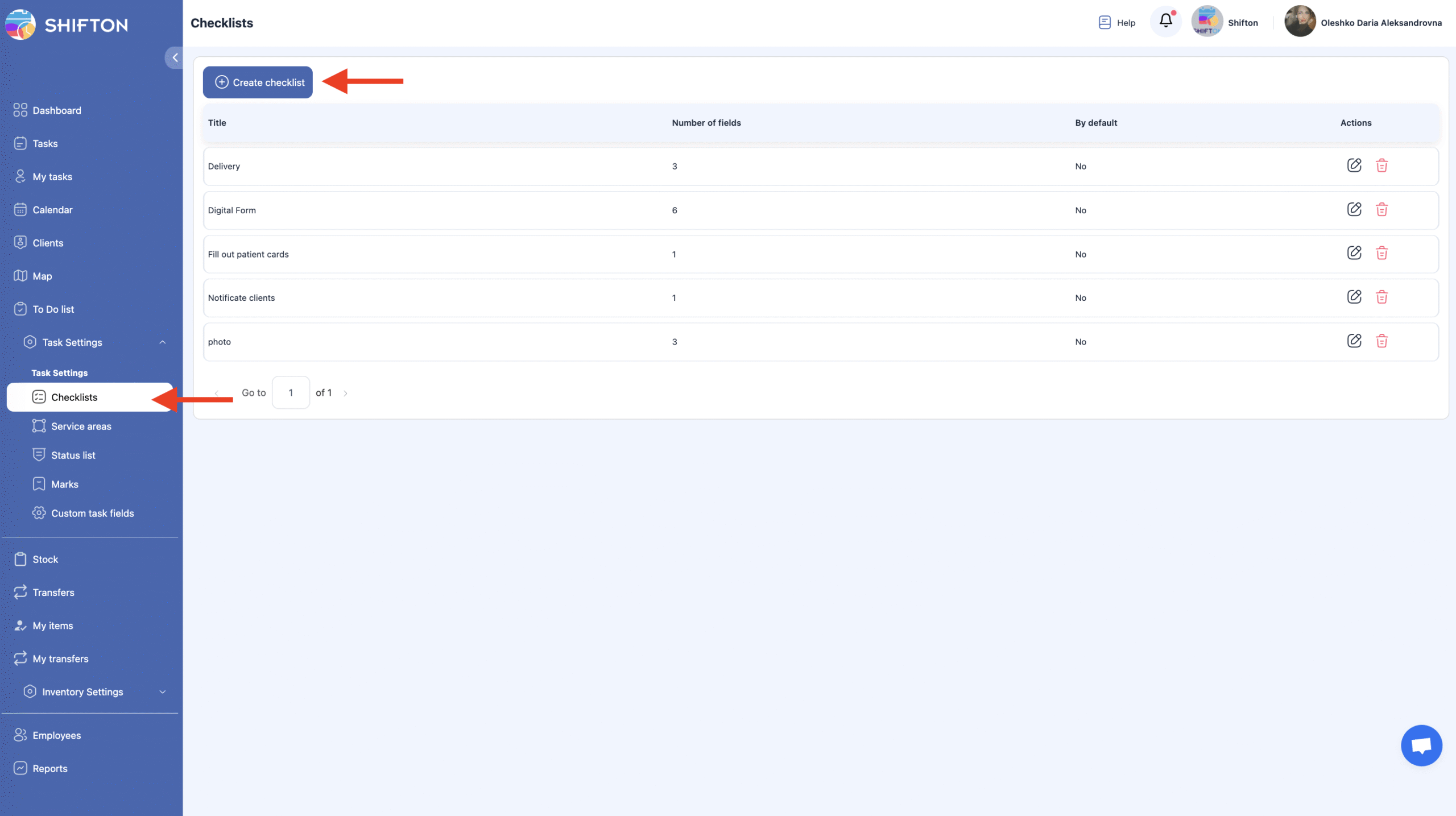
Izvēlieties Kontrolsaraksti sadaļu.
Šajā lapā ir visi iepriekš izveidotie kontrolsaraksti un tiek piedāvāta iespēja izveidot jaunus. -
Noklikšķiniet uz Izveidot kontrolsarakstu.
-
Ievadiet kontrolsaraksta nosaukumu.
Ja nepieciešams, iespējot Noklusējuma kontrolsaraksts opciju — šis kontrolsaraksts tiks automātiski pievienots visiem jaunajiem uzdevumiem. -
Pievienojiet kontrolsaraksta vienumus un izvēlieties datu tipu katram vienumam.
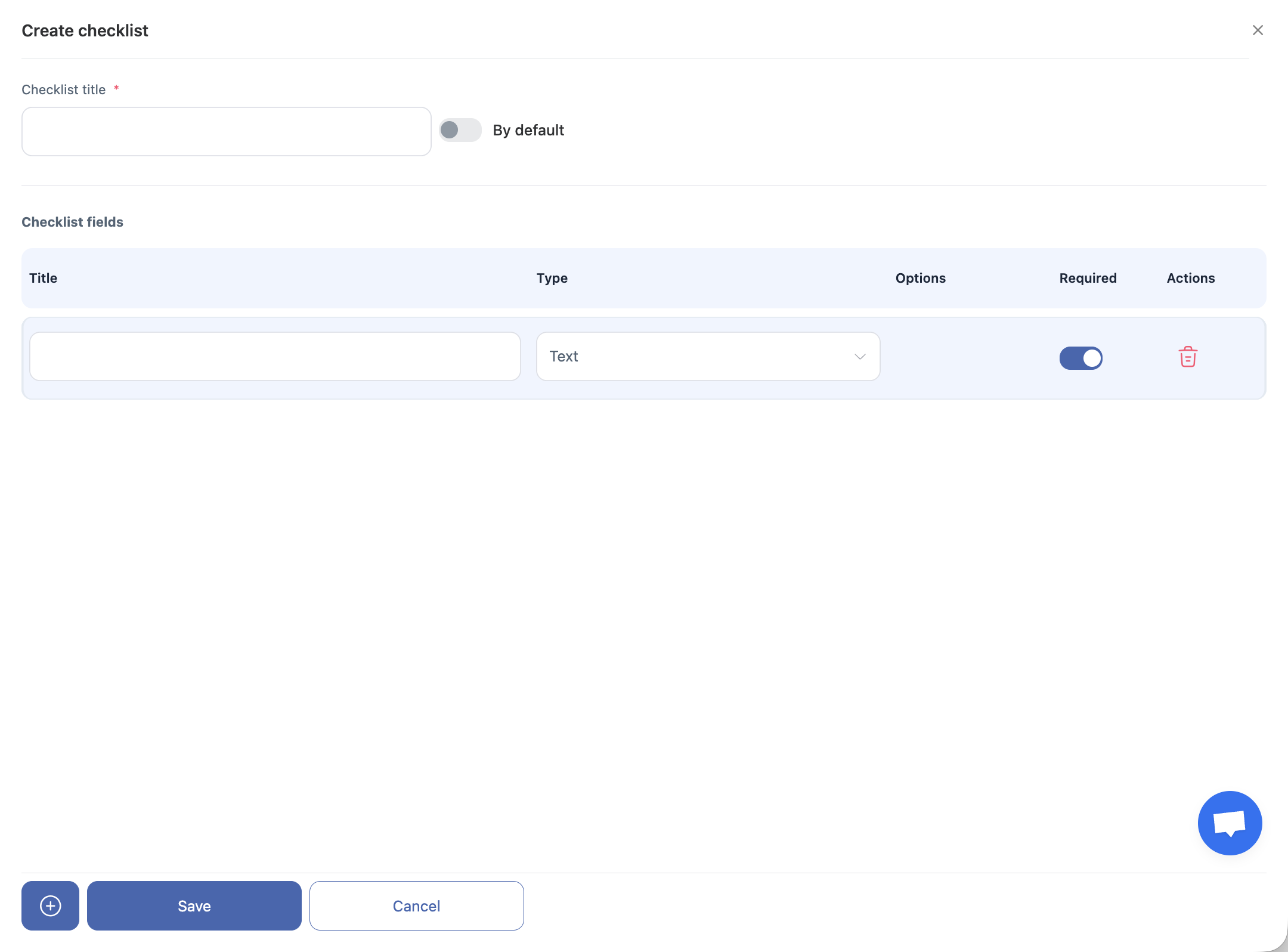
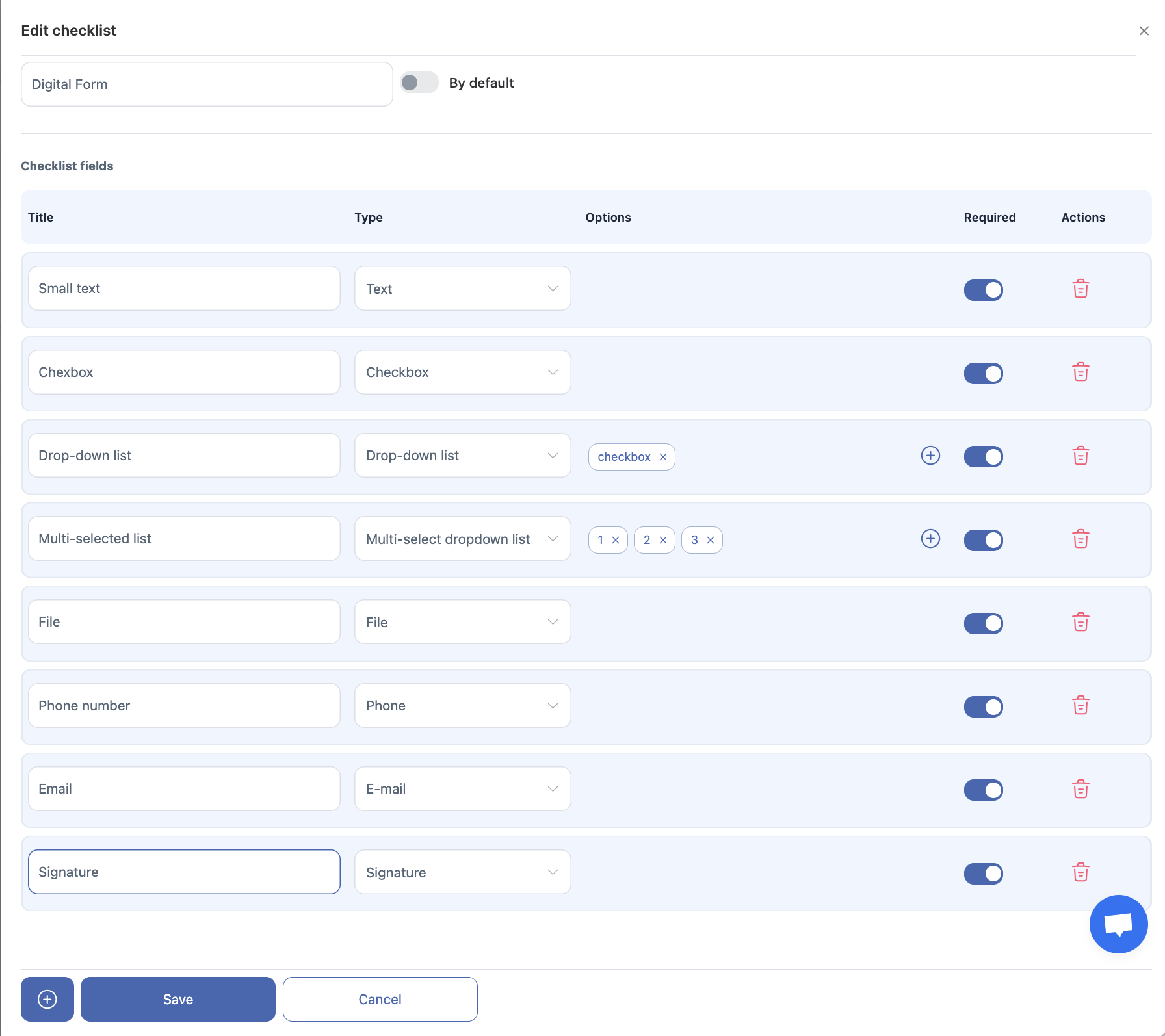
Pieejamie datu tipi
-
Teksts — īsa teksta atbilde.
-
Skaitlis — skaitliska vērtība.
-
Pārbaudes rūtiņa — viena obligāta opcija, kas jāizvēlas.
-
Izkrītošais saraksts — izvēlieties vienu opciju no vairākām.
-
Vairāku izvēļu izkrītošais saraksts — izvēlieties vienu vai vairākas opcijas no saraksta.
-
Fails — augšupielādējiet fotoattēlu vai uzņemiet attēlu, izmantojot kameru.
-
Teksta lauks — detalizēta, gara teksta atbilde.
-
Telefona numurs — lauks derīga telefona numura ievadei.
-
E-pasts — lauks e-pasta adreses ievadei.
-
Paraksts — ļauj darbiniekam atstāt digitālo parakstu (web versijā un mobilajā lietotnē parādās balts parakstu būris).
Kā rediģēt kontrolsarakstu
-
Noklikšķiniet uz zīmuļa ikonas blakus kontrolsarakstam, kuru vēlaties rediģēt.
-
Veiciet izmaiņas un saglabājiet.
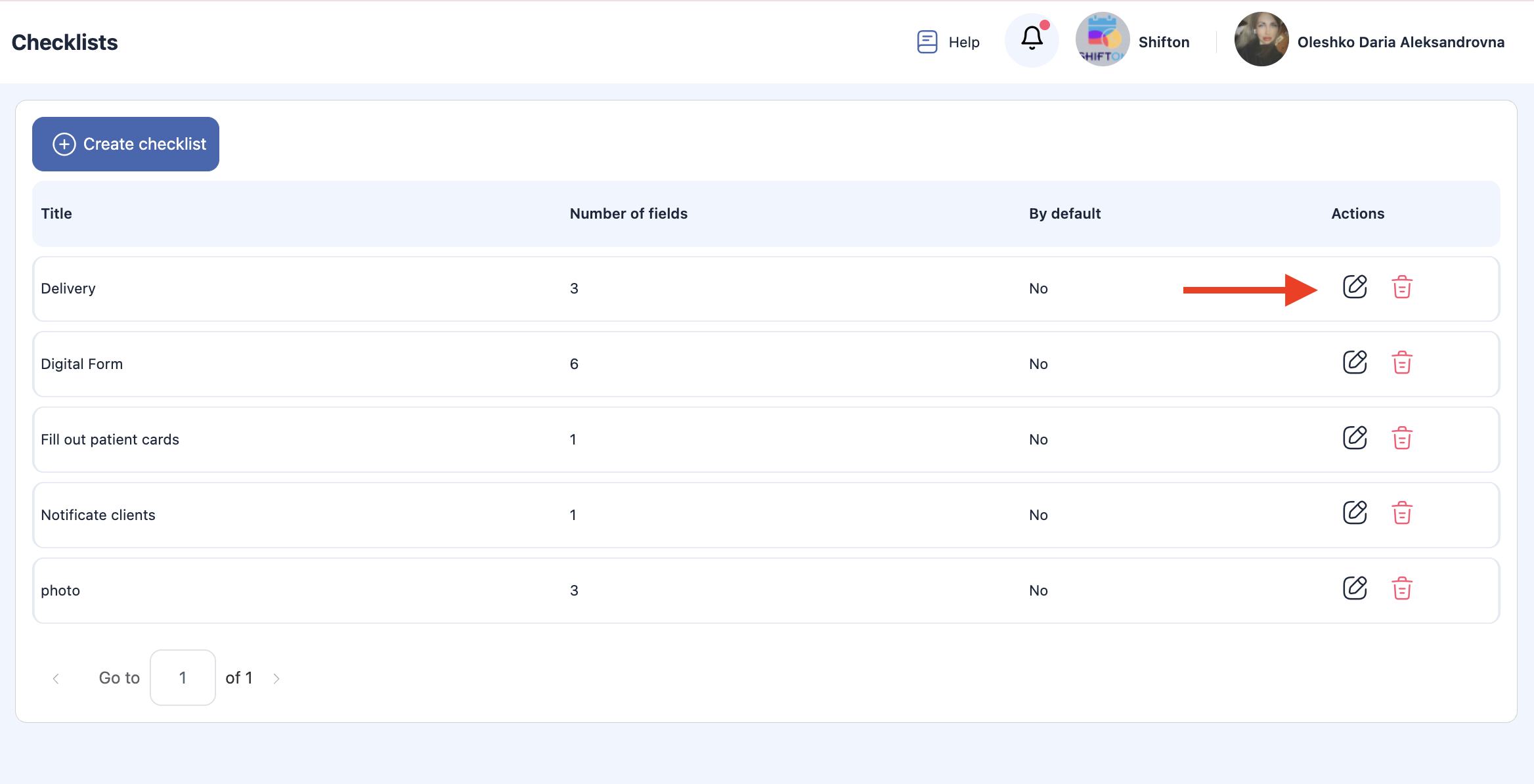
Piezīme: Atjauninājumi attiecas tikai uz jaunajiem uzdevumiem , kas izveidoti pēc kontrolsaraksta rediģēšanas. Esošie uzdevumi saglabās sākotnējo kontrolsaraksta versiju.
Kā izdzēst kontrolsarakstu
-
Noklikšķiniet uz atkritnes ikonas blakus kontrolsarakstam, kuru vēlaties izdzēst.
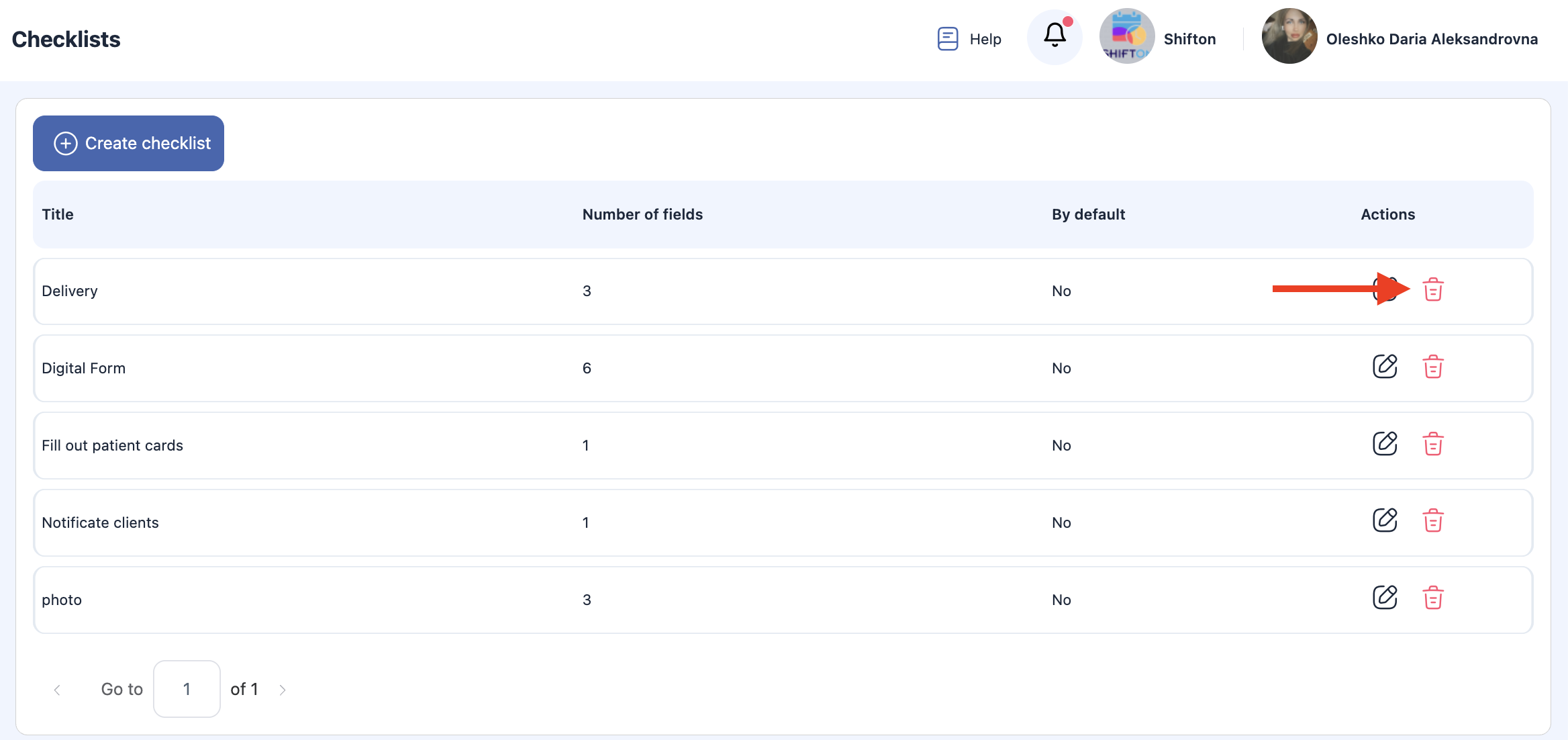
-
Apstipriniet darbību.

Svarīgi:
-
Kontrolsarakstu nevar izdzēst, ja tas jau ir piešķirts kādam uzdevumam.
-
Tikai kontrolsaraksti, kas netiek izmantoti nevienā uzdevumā, var tikt noņemti.
-
Esošie uzdevumi saglabā savu pievienoto kontrolsarakstu un iesniegtos datus.
Bieži uzdotie jautājumi (FAQ)
J: Kas ir kontrolsaraksti uzdevumos Shifton?
A: Kontrolsaraksti ir strukturēti vienumu vai pārbaudes darbību saraksti, kas palīdz standartizēt uzdevumu izpildi. Tie nodrošina, ka katrs uzdevuma solis tiek pabeigts vienādi katru reizi.
J: Kur atrast kontrolsaraksta funkciju?
A: Kontrolsaraksti ir pieejami uzdevuma redaktorā gan, veidojot uzdevumu, gan skatot esošu uzdevumu. Tur varat pievienot vienu vai vairākus kontrolsaraksta vienumus.
J: Kā pievienot kontrolsarakstu uzdevumam?
A: Uzdevuma izveides vai rediģēšanas panelī atrodiet Kontrolsaraksti sadaļu, noklikšķiniet uz Pievienot vienumu, ievadiet vienuma nosaukumu un atkārtojiet katram solim, kas jāiekļauj.
J: Vai es varu mainīt kontrolsaraksta vienumu secību?
A: Jā. Lielākajā daļā kontrolsarakstu interfeisu ir pieejama velkšanas un nomešanas pārvietošanas iespēja vai bultiņas, lai pārvietotu vienumus augšup vai lejup un prioritizētu soļus vajadzīgajā secībā.
J: Vai kontrolsaraksta vienumi var būt obligāti vai izvēles?
A: Jā — kontrolsaraksta vienumus var atzīmēt kā obligātus vai izvēles atkarībā no jūsu operatīvajām vajadzībām. Obligāti vienumi parasti jāpārbauda pirms uzdevuma pabeigšanas.
J: Kas var pabeigt kontrolsaraksta vienumus?
A: Piešķirtie tehniķi vai lietotāji ar rediģēšanas atļaujām uzdevumā var atzīmēt vienumus, kad tie ir pabeigti.
J: Kas notiek, kad visi kontrolsaraksta vienumi ir atzīmēti?
A: Kad visi nepieciešamie kontrolsaraksta vienumi ir pabeigti, uzdevumu var atzīmēt kā pabeigtu. Dažās darbplūsmās kontrolsaraksta pabeigšana ir priekšnoteikums uzdevuma slēgšanai.
J: Vai es varu rediģēt kontrolsarakstu pēc uzdevuma izveides?
A: Jā — ja uzdevums joprojām ir statusā, kas ļauj rediģēt, varat rediģēt kontrolsarakstu (pievienot, rediģēt, noņemt vienumus) uzdevuma panelī pirms pabeigšanas.
J: Vai ir iespēja atkārtoti izmantot kontrolsarakstus citos uzdevumos?
A: Dažās sistēmās var saglabāt kontrolsarakstu veidnes atkārtotai izmantošanai. Ja Shifton atbalsta šo funkciju, jūs redzēsiet opcijas veidņu izveidei un piemērošanai, pievienojot kontrolsarakstus.
J: Vai kontrolsaraksti parādās uzdevumu pārskatos?
A: Jā — kontrolsaraksti un to izpildes statuss parasti ir iekļauti uzdevumu pārskatos (PDF formātā vai eksporta versijā), palīdzot pārbaudīt paveikto darbu un atbilstību prasībām.
J: Vai es varu pieprasīt fotogrāfijas vai piezīmes katram kontrolsaraksta vienumam?
A: Atkarībā no taviem iestatījumiem, Shifton var pieprasīt papildu laukus (fotogrāfijas, komentāri) katram kontrolsaraksta vienumam, lai uzlabotu dokumentāciju un kvalitātes kontroli.