

 English
  Español
  Português
  Deutsch
  Français
  Italiano
  日本語
日本語  中文
中文  हिन्दी
  עברית
עברית  العربية
  한국어
한국어  Nederlands
  Polski
  Türkçe
  Українська
  Русский
  Magyar
  Română
  Български
  Čeština
  Ελληνικά
  Svenska
  Dansk
Dansk  Norsk
Norsk  Suomi
Suomi  Bahasa
  Tiếng Việt
  Tagalog
  ไทย
ไทย  Latviešu
  Lietuvių
  Eesti
Eesti  Slovenčina
  Slovenščina
  Hrvatski
  Македонски
  Қазақ
Қазақ  Azərbaycan
  Afrikaans
  বাংলা
বাংলা Darbinieka profils satur galveno informāciju un iestatījumus par darbinieku sistēmā.
Lai atvērtu darbinieka profilu:
-
Iet uz “Darbinieki” sadaļu.
-
Noklikšķiniet uz zīmuļa ikonas blakus vajadzīgajam darbiniekam.
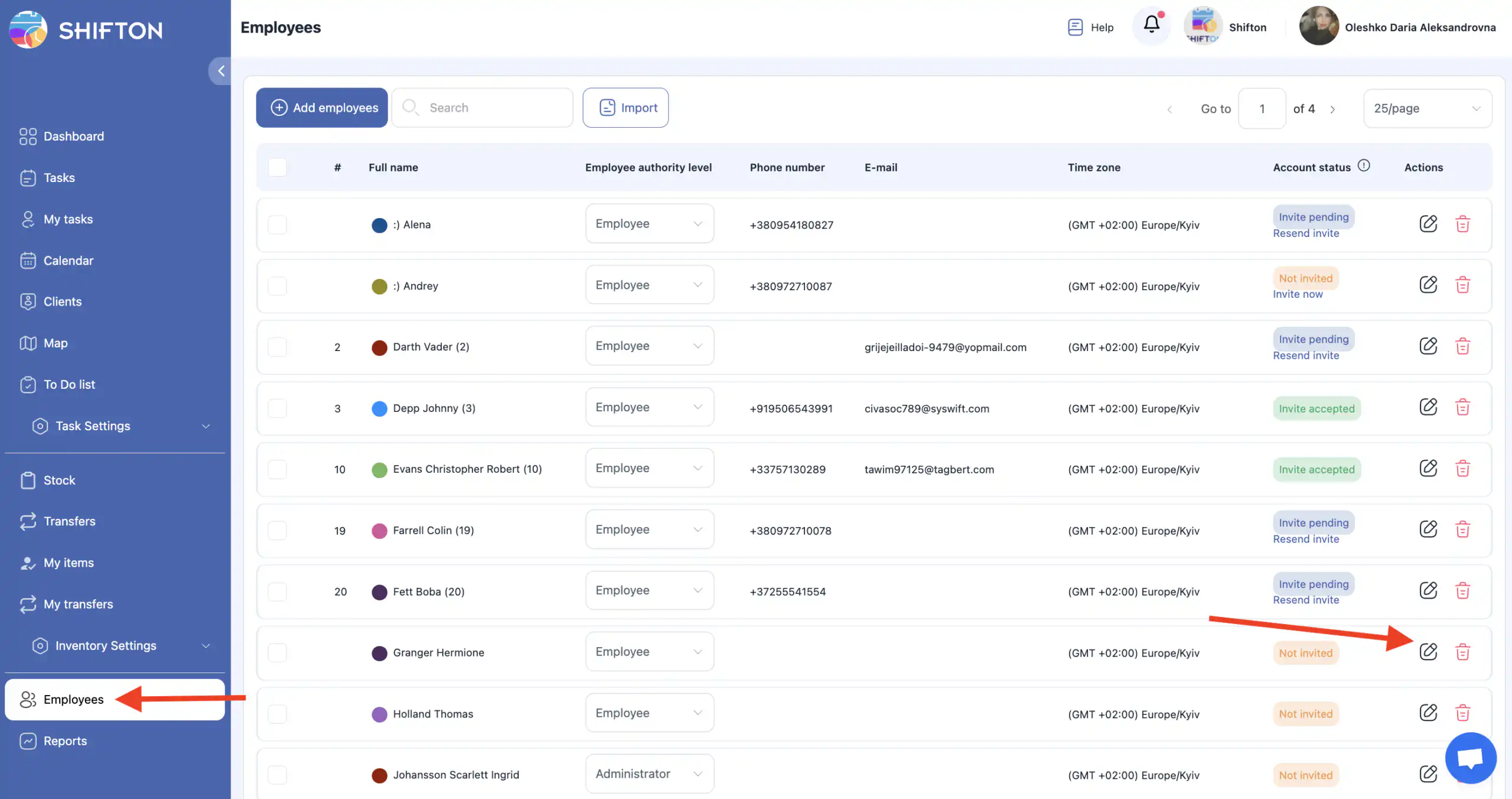
Tiks atvērta sānu panelis ar darbinieka profila datiem.
Darbinieka profila lauki
Profilā ir pieejami šādi lauki:
-
Darbinieka ID — iekšējais darbinieka identifikators sistēmā;
-
Laika zona — darbinieka laika zona (piemēram, GMT +02:00 Europe/Kyiv);
-
Darbinieka tiesības — darbinieka piekļuves atļaujas;
-
Vārds — vārds;
-
Uzvārds — uzvārds;
-
Telefona numurs — telefona numurs;
-
E-pasts — e-pasta adrese;
-
Personāla Numurs — personāla (darbinieka) numurs;
-
Izvēlieties prasmes — darbinieka prasmes
(sk. “Prasmes” raksts sīkākai informācijai); -
Darbinieka krāsa — darbinieka krāsa kartē.
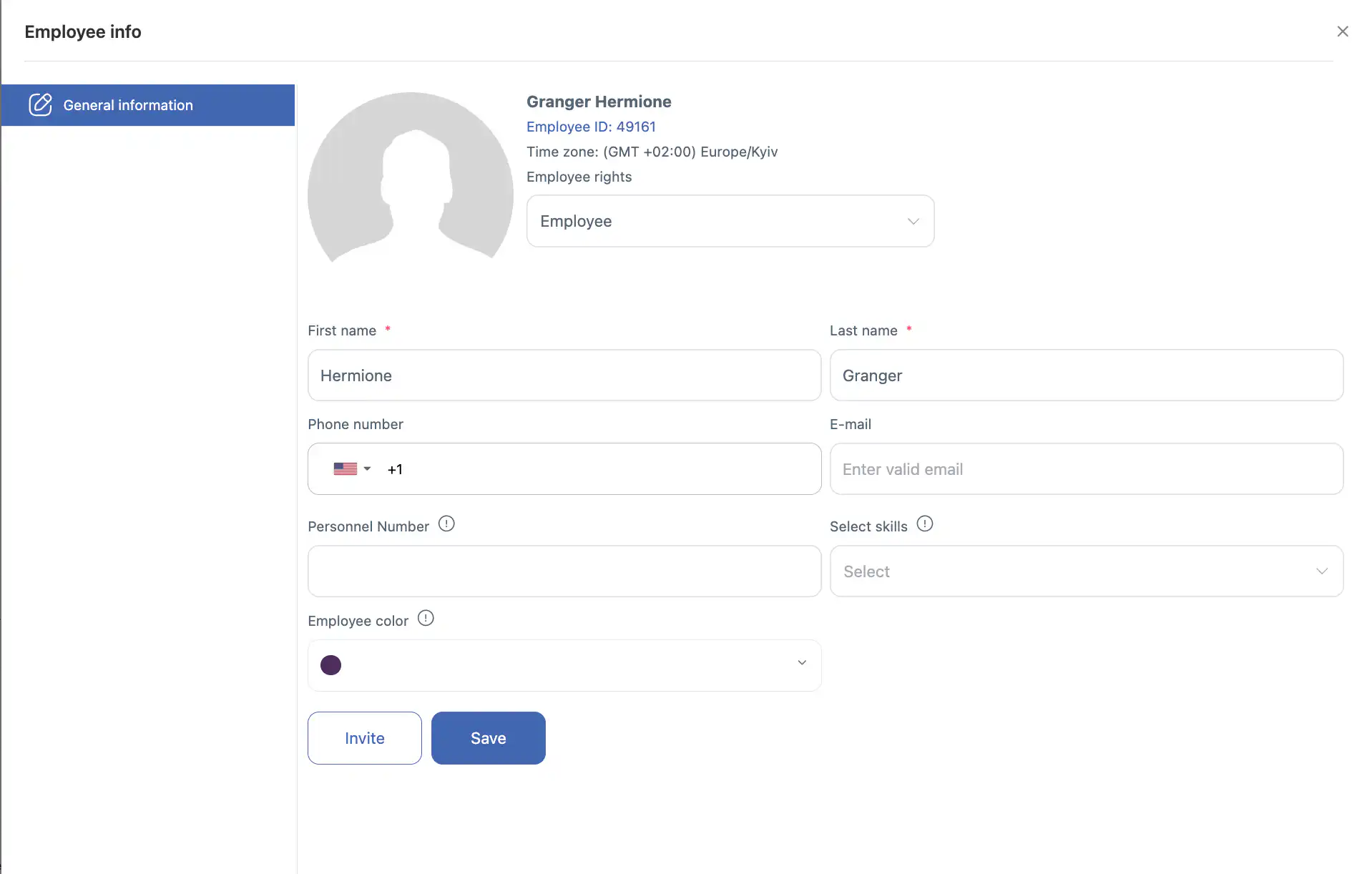
Darbinieka krāsa tiek izmantota, lai parādītu darbinieka maršrutu kartē, kad ir aktivizēts “Darba vietas kontroles” modulis.
Darbinieka profila rediģēšana
Darbinieka datus var rediģēt tikai pirms darbinieks tiek uzaicināts sistēmā.
Ja darbinieks jau ir uzaicināts, viņi var rediģēt sekojošos laukus savā profilā:
-
vārds;
-
telefona numurs;
-
e-pasta adrese.
- fotogrāfija
Bieži uzdotie jautājumi (BUJ)
J: Kādam nolūkam ir Darbinieka profils?
A: Darbinieka profils satur galveno informāciju un lietotāja iestatījumus sistēmā. Tas administrē rot skatīt un dažos gadījumos rediģēt svarīgus darbinieka datus.
J: Kā varu atvērt darbinieka profilu?
A: Dodieties uz Darbinieki sadaļu un noklikšķiniet uz zīmuļa ikonas blakus darbiniekam, kuru vēlaties skatīt. Tiks atvērts sānu panelis ar darbinieka profilu.
J: Kādi lauki ir redzami darbinieka profilā?
A: Profilā ir redzams Darbinieka ID, Laika josla, Darbinieka tiesības, Vārds, Uzvārds, Telefona numurs, E-pasts, Personāla numurs, Izvēlētās prasmes un Darbinieka krāsa.
J: Ko nozīmē “Darbinieka krāsa”?
A: Darbinieka krāsa tiek izmantota kartē, kad ir aktivizēts Darba vietas kontrole modulis ir iespējots — tas palīdz vizuāli atšķirt darbinieka maršrutu.
J: Kādus laukus var rediģēt pēc darbinieka uzaicināšanas?
A: Pēc uzaicinājuma darbinieks var rediģēt savu vārdu, tālruņa numuru, e-pasta adresi un profila fotoattēlu.
J: Vai administratori var rediģēt citus laukus, piemēram, Darbinieka ID vai Laika joslu?
A: Nē — tikai iepriekš minētos laukus (vārdu, tālruņa numuru, e-pasta adresi, foto) var mainīt pēc darbinieka uzaicināšanas. Citi lauki, piemēram, Darbinieka ID vai laika josla, paliek uzņēmuma noteikti, līdz tiek pievienotas papildu administratoru funkcijas.
J: Kāpēc es nevaru mainīt noteiktus laukus profilā?
A: Daži lauki ir rediģējami tikai pirms uzaicinājuma, vai arī tie var būt uzņēmuma iestatījumu un atļauju kontrolēti. Ja lauks ir bloķēts, tas ir sistēmas ierobežojumu dēļ.
J: Vai prasmes, kas parādītas profilā, ietekmē uzdevumu piešķīrumus?
A: Jā — Atlasīt prasmes lauks ir saistīts ar darbinieku prasmēm, kas tiek izmantotas uzdevumos un plānošanā. Lai piešķirtu prasmes, skatiet detalizētu informāciju rakstā par Prasmēm.
J: No kurienes nāk darbinieku tiesības?
A: Darbinieku tiesības atspoguļo piekļuves atļaujas, kas piešķirtas tam lietotājam (piemēram, administrators, vadītājs, parasts darbinieks). Tās nosaka, ko viņi var redzēt un darīt sistēmā.
J: Vai izmaiņas darbinieka profilā nekavējoties atspoguļosies plānošanā un kartēs?
A: Jā — atjauninājumi, piemēram, vārds, prasmes vai krāsa, tiek atspoguļoti plānos un kartēs uzreiz pēc profila saglabāšanas.