

 English
  Español
  Português
  Deutsch
  Français
  Italiano
  日本語
日本語  中文
中文  हिन्दी
  עברית
עברית  العربية
  한국어
한국어  Nederlands
  Polski
  Türkçe
  Українська
  Русский
  Magyar
  Română
  Български
  Čeština
  Ελληνικά
  Svenska
  Dansk
Dansk  Norsk
Norsk  Suomi
Suomi  Bahasa
  Tiếng Việt
  Tagalog
  ไทย
ไทย  Latviešu
  Lietuvių
  Eesti
Eesti  Slovenčina
  Slovenščina
  Hrvatski
  Македонски
  Қазақ
Қазақ  Azərbaycan
  Afrikaans
  বাংলা
বাংলা Atzīmes ir vizuāli rādītāji, kas tiek izmantoti uzdevumu filtrēšanai kalendārā un to kategorizēšanai pēc darba veida vai citiem identifikatoriem. Tās palīdz komandām ātri atšķirt uzdevumus, neatverot pilnu uzdevuma informāciju.
Kur pārvaldīt atzīmes
-
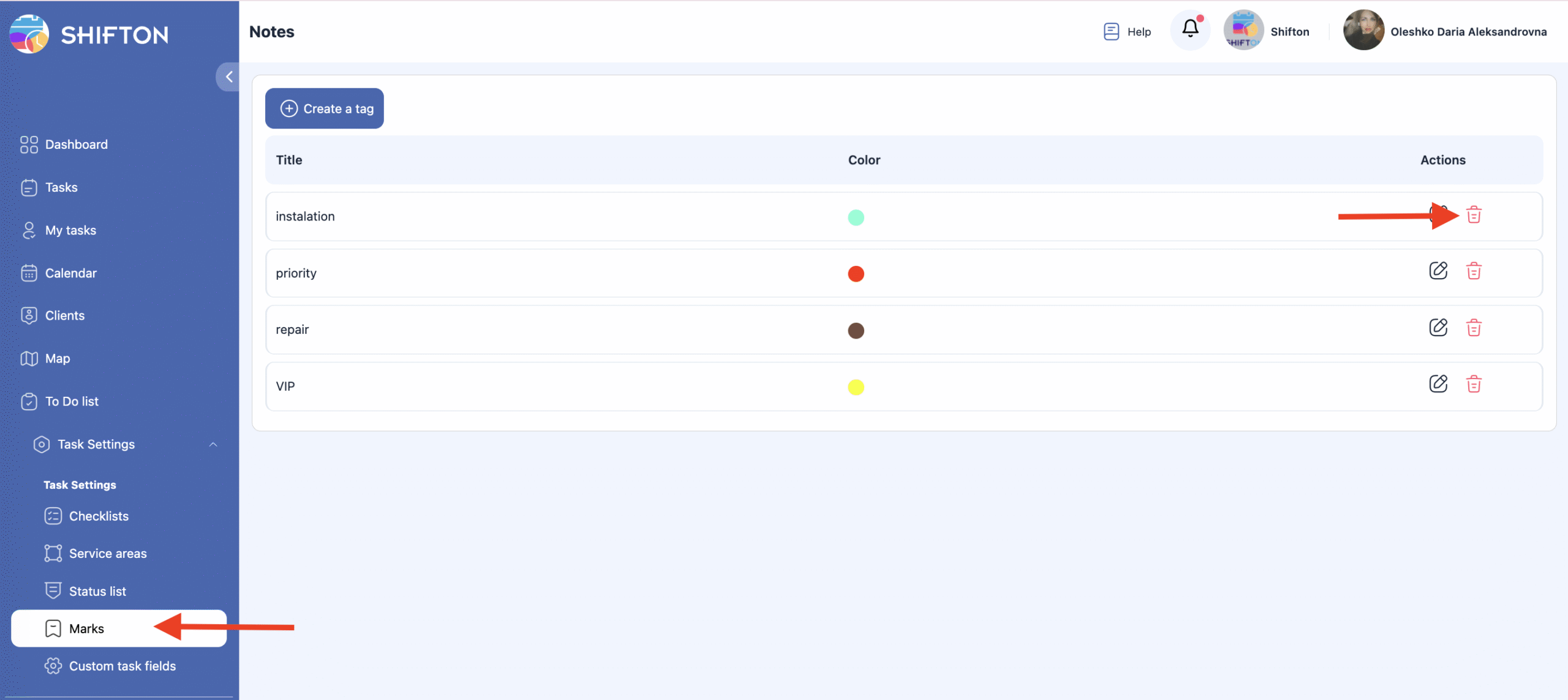
Atveriet sānu paneli.
-
Dodieties uz Uzdevumu iestatījumi.
-
Izvēlieties Atzīmes.
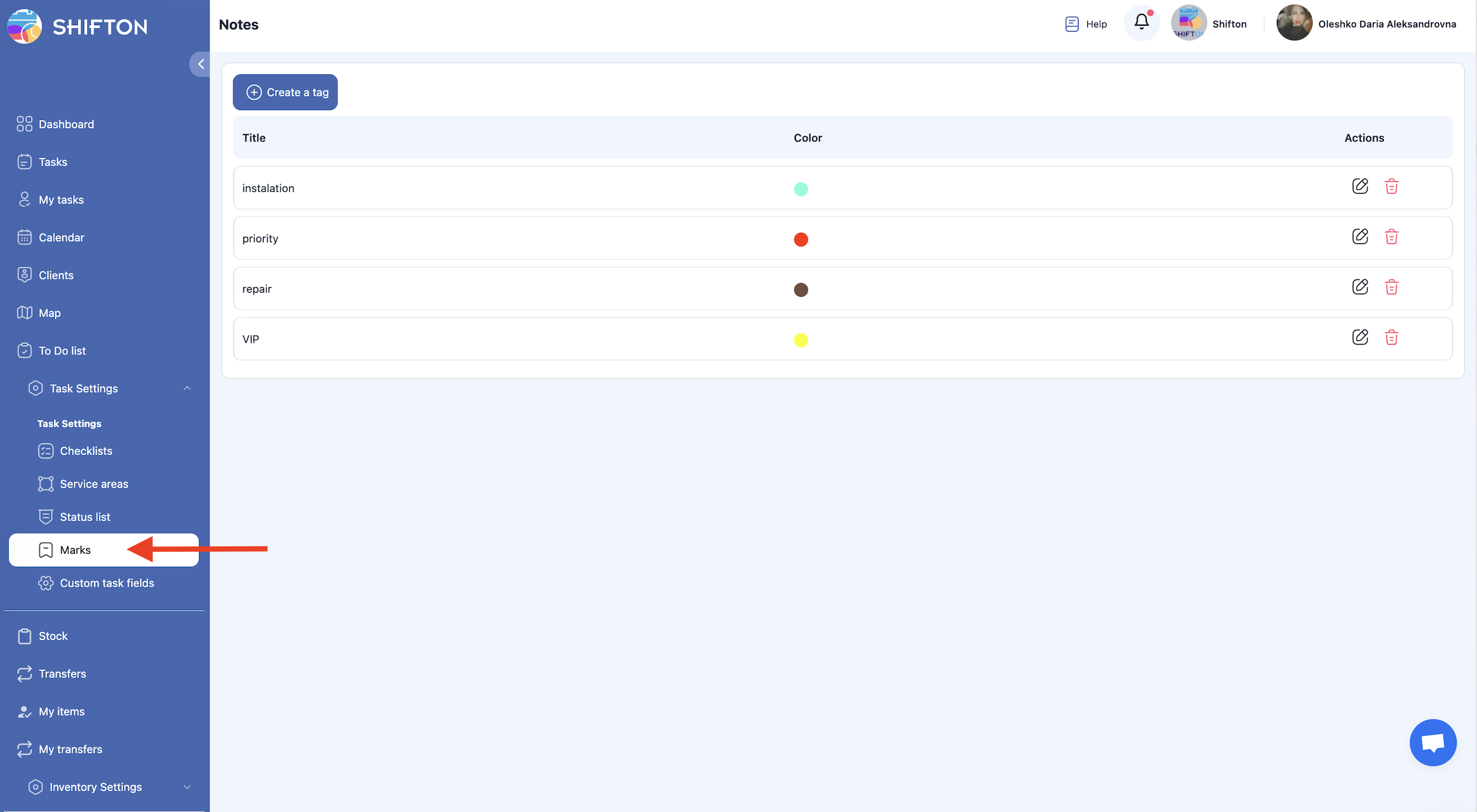
Šajā lapā tiek parādītas visas esošās atzīmes, un tā ļauj tās izveidot, rediģēt vai dzēst.
Atzīmes izveide
-
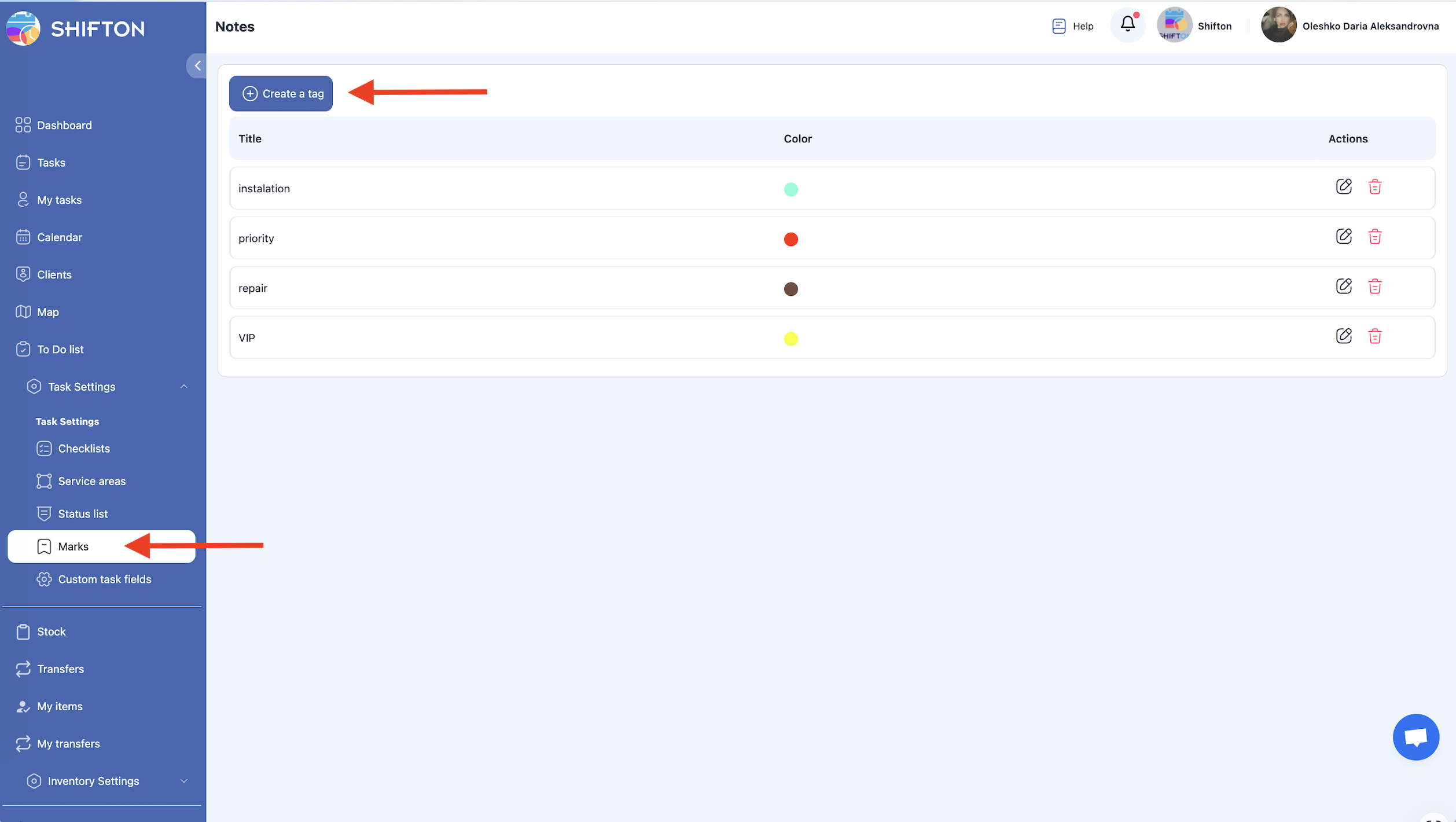
Atveriet Atzīmes sadaļu.
-
Klikšķiniet uz Izveidot tagu.
-
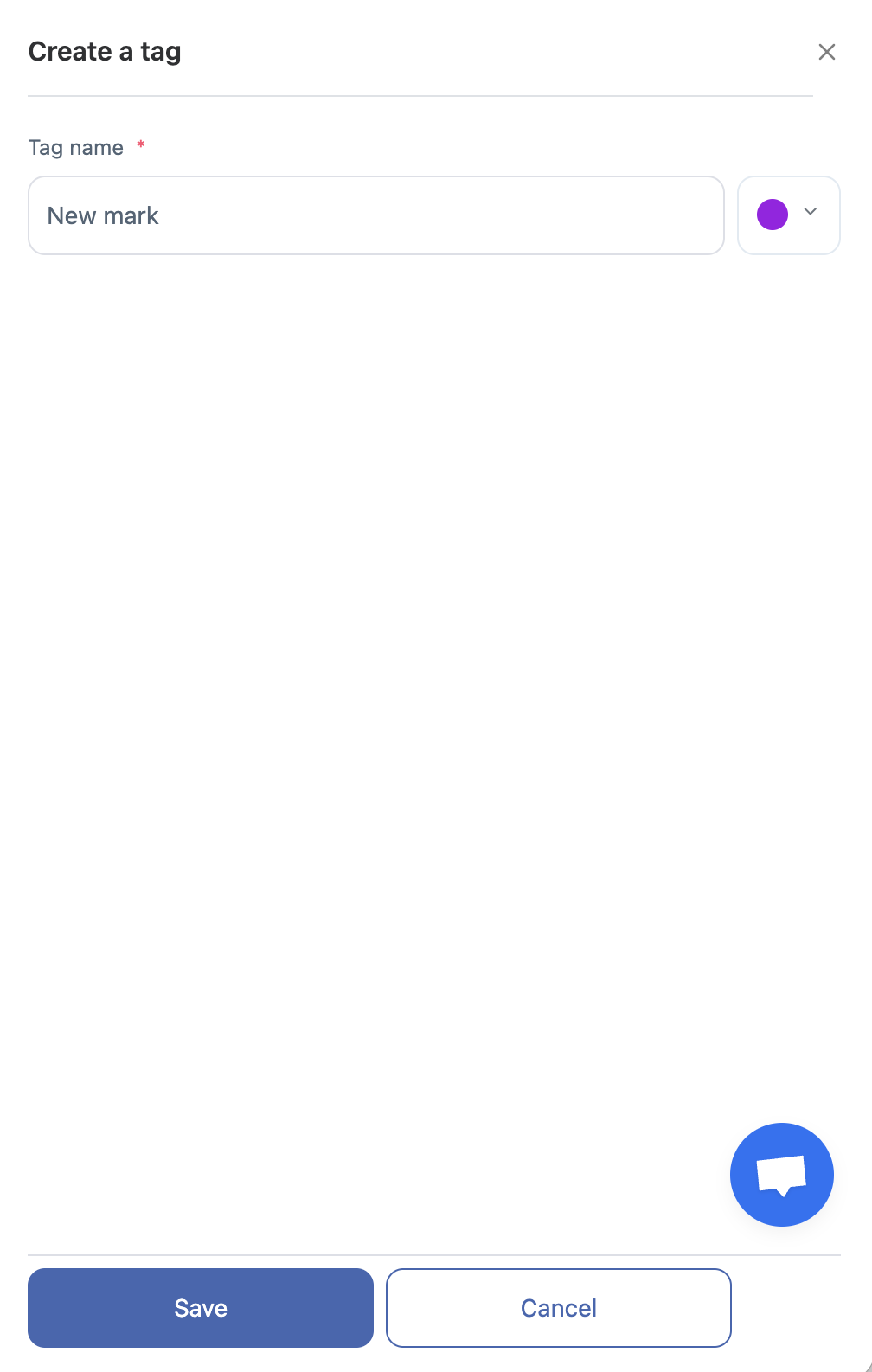
Parādītajā panelī ievadiet:
-
atzīmes nosaukumu,
-
atzīmes krāsu.
-
-
Saglabājiet izmaiņas.
Atzīmes rediģēšana
-
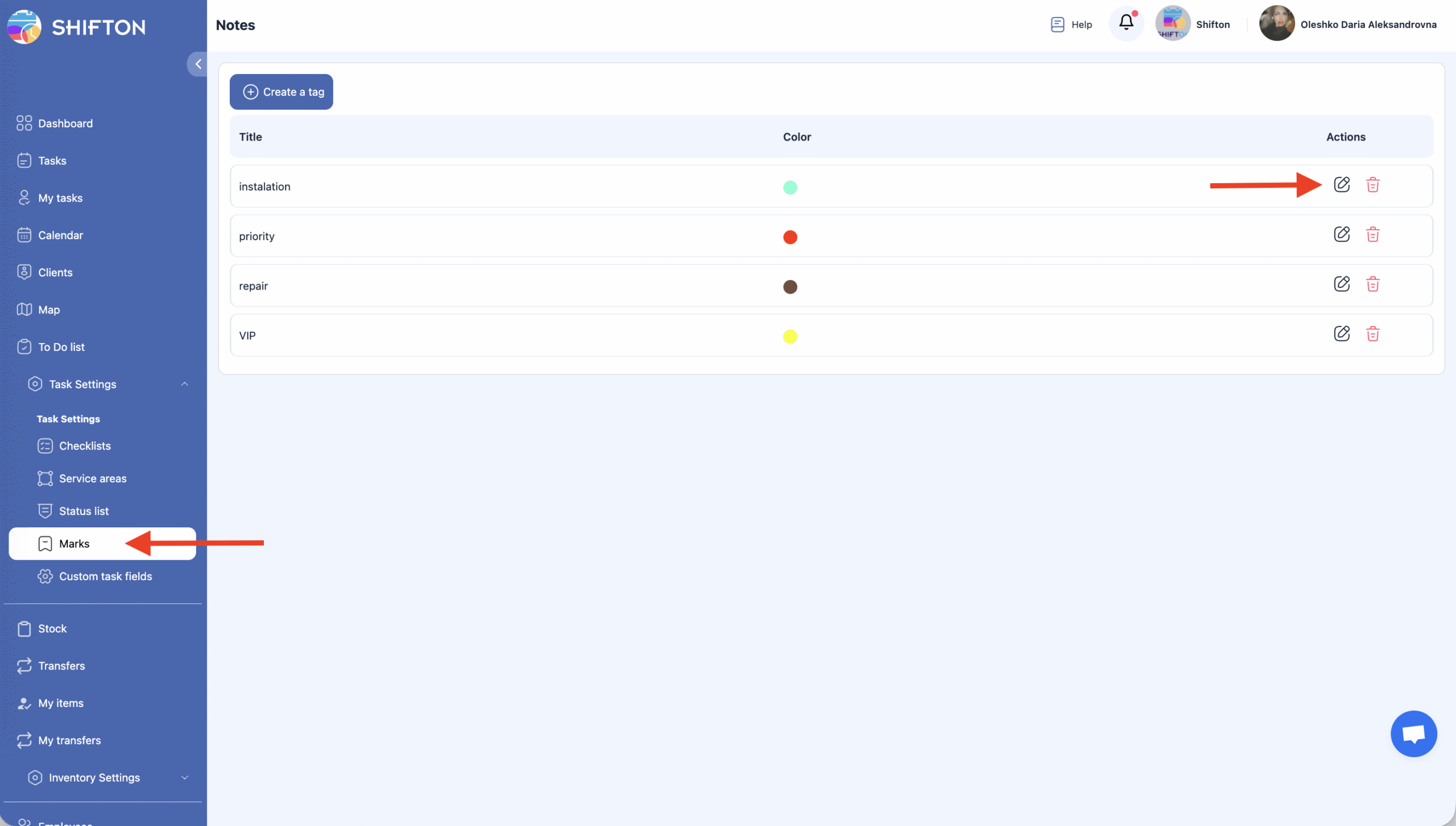
Dodieties uz Atzīmes sadaļu.
-
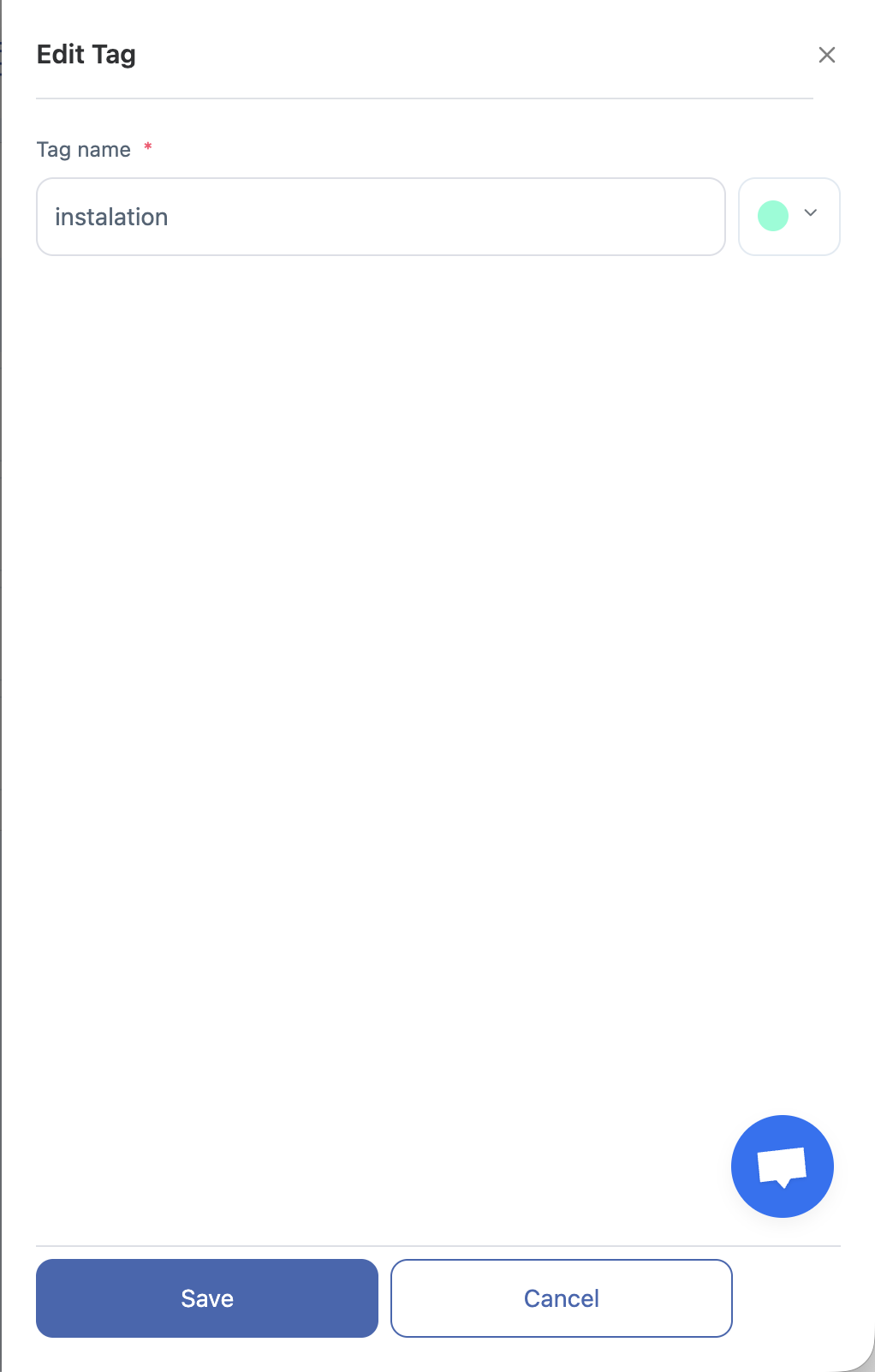
Klikšķiniet uz zīmuļa ikonas blakus atzīmei, kuru vēlaties rediģēt.
-
Atjauniniet atzīmes nosaukumu vai mainiet tās krāsu.
-
Klikšķiniet uz Saglabāt lai piemērotu izmaiņas.
-
Ja nevēlaties saglabāt rediģējumus, noklikšķiniet uz Atcelt.
Dzēst atzīmi
-
Atveriet Atzīmju sadaļu.
-
Noklikšķiniet uz atkritnes ikonas blakus atzīmei, kuru vēlaties dzēst.
-
Apstipriniet darbību.
Svarīgi: Dzēstās atzīmes nevar atjaunot.

Bieži uzdotie jautājumi (BUJ)
J: Kas ir atzīmes Shiftonā?
A: Atzīmes ir vizuāli indikatori, ko izmanto, lai filtrētu un kategorizētu uzdevumus kalendārā. Tās palīdz komandām ātri atšķirt uzdevumus pēc darba veida vai citiem identifikatoriem, neatverot pilnas uzdevuma detaļas.
J: Kur var pārvaldīt atzīmes Shiftonā?
A: Atveriet sāna paneli, ejiet uz Uzdevumu iestatījumi, un izvēlieties Atzīmes. Šajā lapā tiek attēlotas visas esošās atzīmes un ļauj tās izveidot, rediģēt vai dzēst.
Jautājums: Kā izveidot jaunu atzīmi?
Atbilde: sadaļā Atzīmes klikšķiniet uz “Izveidot atzīmi,” ievadiet atzīmes nosaukumu un izvēlieties krāsu, un pēc tam klikšķiniet uz Saglabāt lai to pievienotu.
Jautājums: Vai es varu atcelt atzīmes izveidi?
Atbilde: Jā – ja nolemjat neturpināt atzīmes izveidi, pirms saglabāšanas klikšķiniet uz Atcelt un izmaiņas netiks piemērotas.
Jautājums: Kā es varu rediģēt esošu atzīmi?
Atbilde: Klikšķiniet uz zīmuļa ikonas blakus atzīmei, kuru vēlaties mainīt, atjauniniet nosaukumu vai krāsu panelī, un klikšķiniet uz Saglabāt.
Jautājums: Kā izdzēst atzīmi?
Atbilde: Klikšķiniet uz atkritumu tvertnes ikonas blakus atzīmei un apstipriniet darbību. Dzēstās atzīmes nevar atjaunot.
Jautājums: Kāpēc man varētu būt nepieciešams izmantot krāsas atzīmēm?
Atbilde: Krāsas palīdz vizuāli identificēt uzdevumus uzreiz, padarot vieglāku šķirošanu, filtrēšanu un prioritāšu noteikšanu kalendāros un sarakstos.
Jautājums: Vai atzīmes ietekmē uzdevumu filtrēšanu?
Atbilde: Jā — atzīmes var izmantot kā filtrus uzdevumu skatījumos un kalendāros, lai parādītu tikai uzdevumus ar noteiktām etiķetēm vai darba veidiem.
J: Vai uzdevumiem var būt vairākas atzīmes?
A: Jā, jūs varat piešķirt tik daudz atzīmju, cik nepieciešams.