

 English
  Español
  Português
  Deutsch
  Français
  Italiano
  日本語
日本語  中文
中文  हिन्दी
  עברית
עברית  العربية
  한국어
한국어  Nederlands
  Polski
  Türkçe
  Українська
  Русский
  Magyar
  Română
  Български
  Čeština
  Ελληνικά
  Svenska
  Dansk
Dansk  Norsk
Norsk  Suomi
Suomi  Bahasa
  Tiếng Việt
  Tagalog
  ไทย
ไทย  Latviešu
  Lietuvių
  Eesti
Eesti  Slovenčina
  Slovenščina
  Hrvatski
  Македонски
  Қазақ
Қазақ  Azərbaycan
  Afrikaans
  বাংলা
বাংলা Žymės yra vizualiniai indikatoriai, naudojami užduotims kalendoriuje filtruoti ir kategorijoms pagal darbo tipą ar kitus identifikatorius priskirti. Jie padeda komandoms greitai atskirti užduotis neatidarant pilnų užduoties detalių.
Kur Tvarkyti Žymes
-
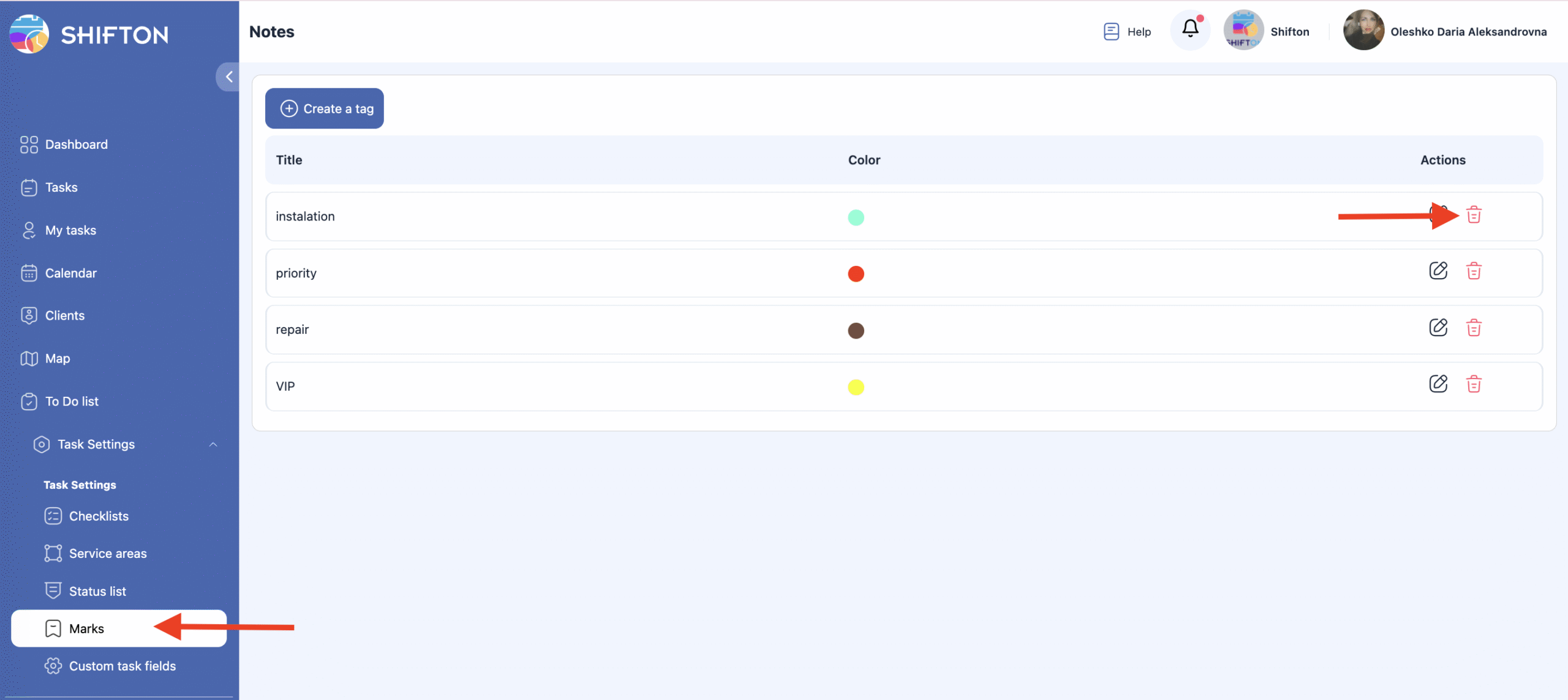
Atidarykite šoninį skydelį.
-
Pereikite į Užduočių Nustatymai.
-
Pasirinkite Žymės.
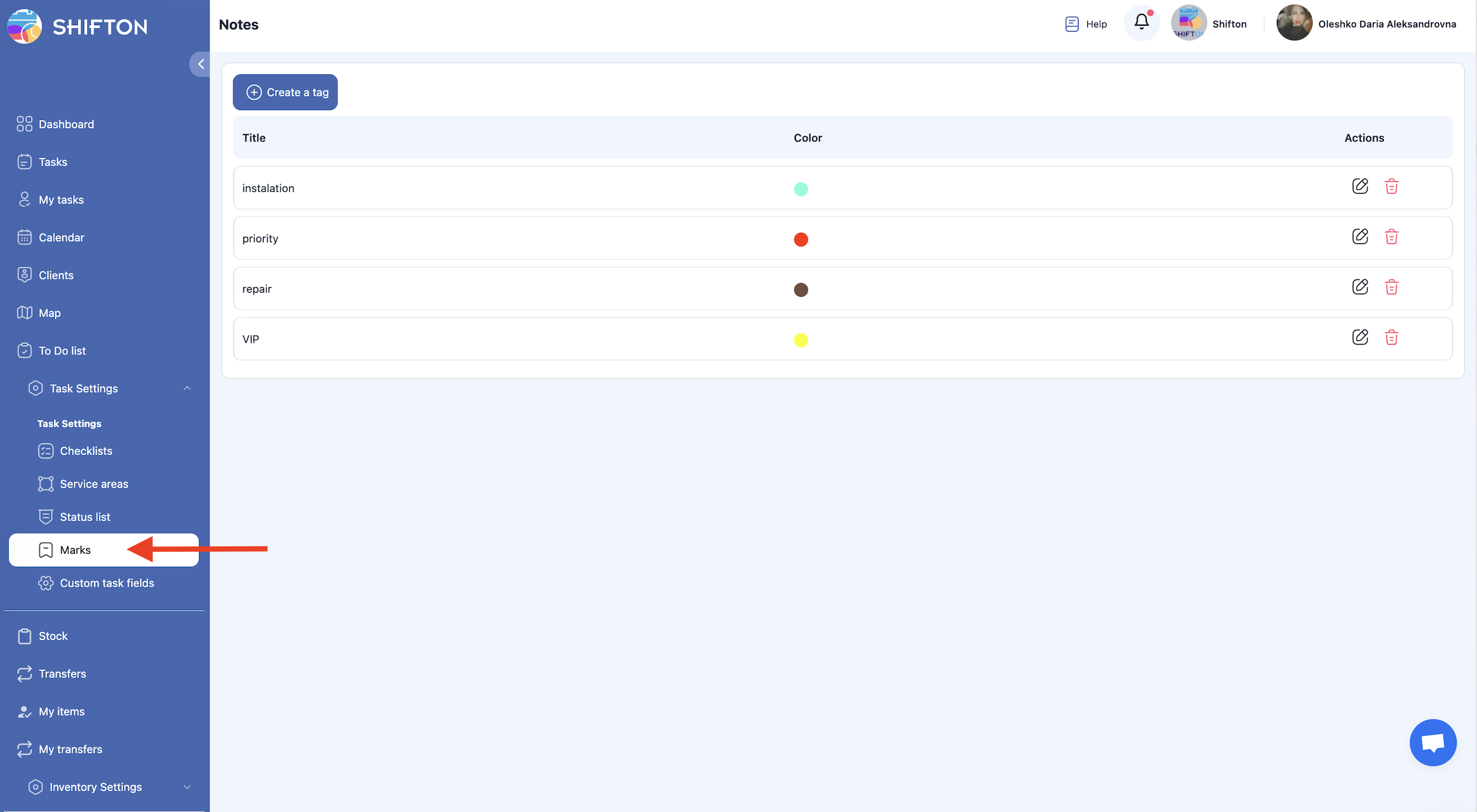
Šis puslapis rodo visas esamas žymes ir leidžia jas kurti, redaguoti arba ištrinti.
Žymės Sukūrimas
-
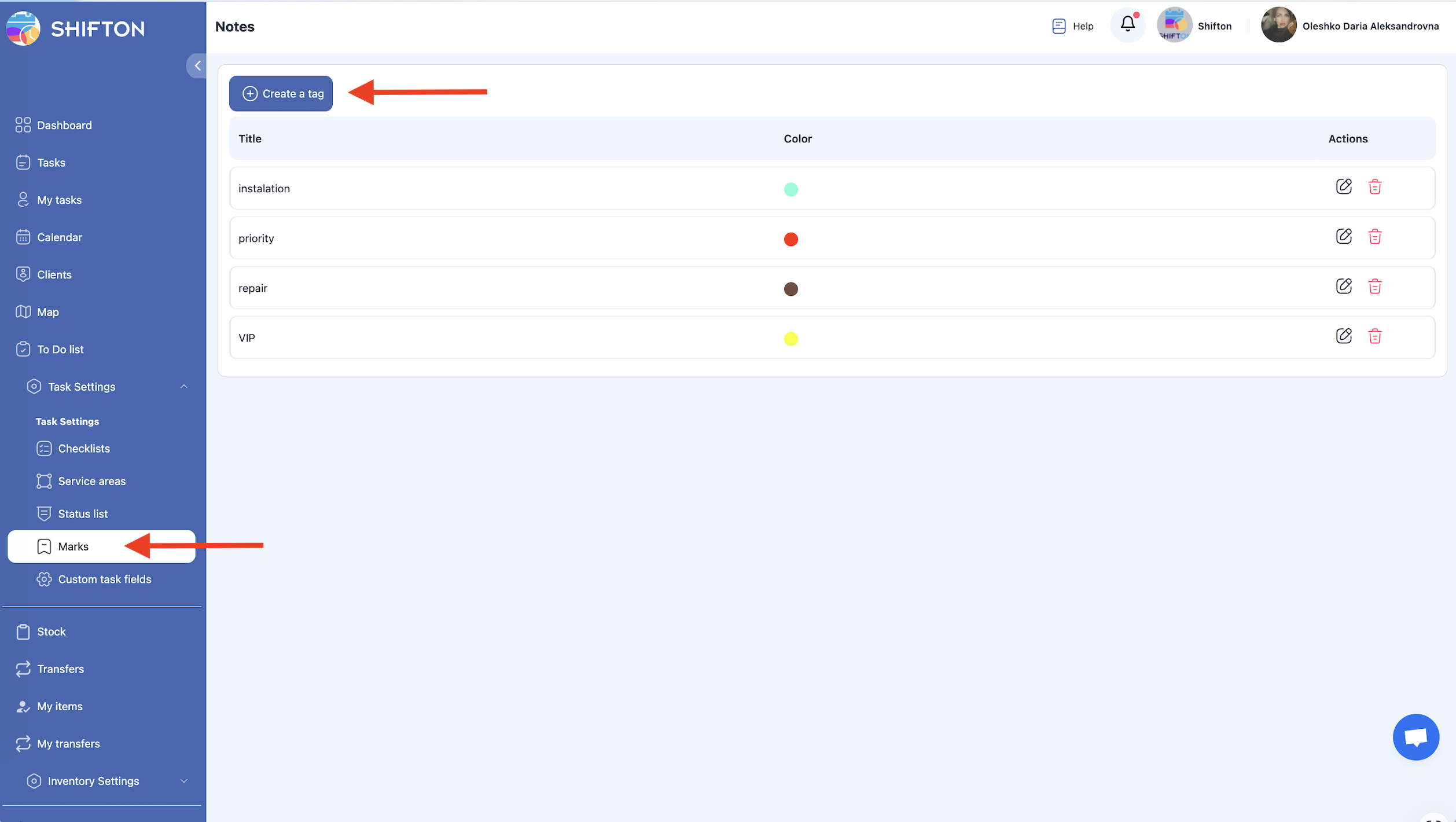
Atidarykite Žymės skyrių.
-
Spustelėkite Sukurti Žymę.
-
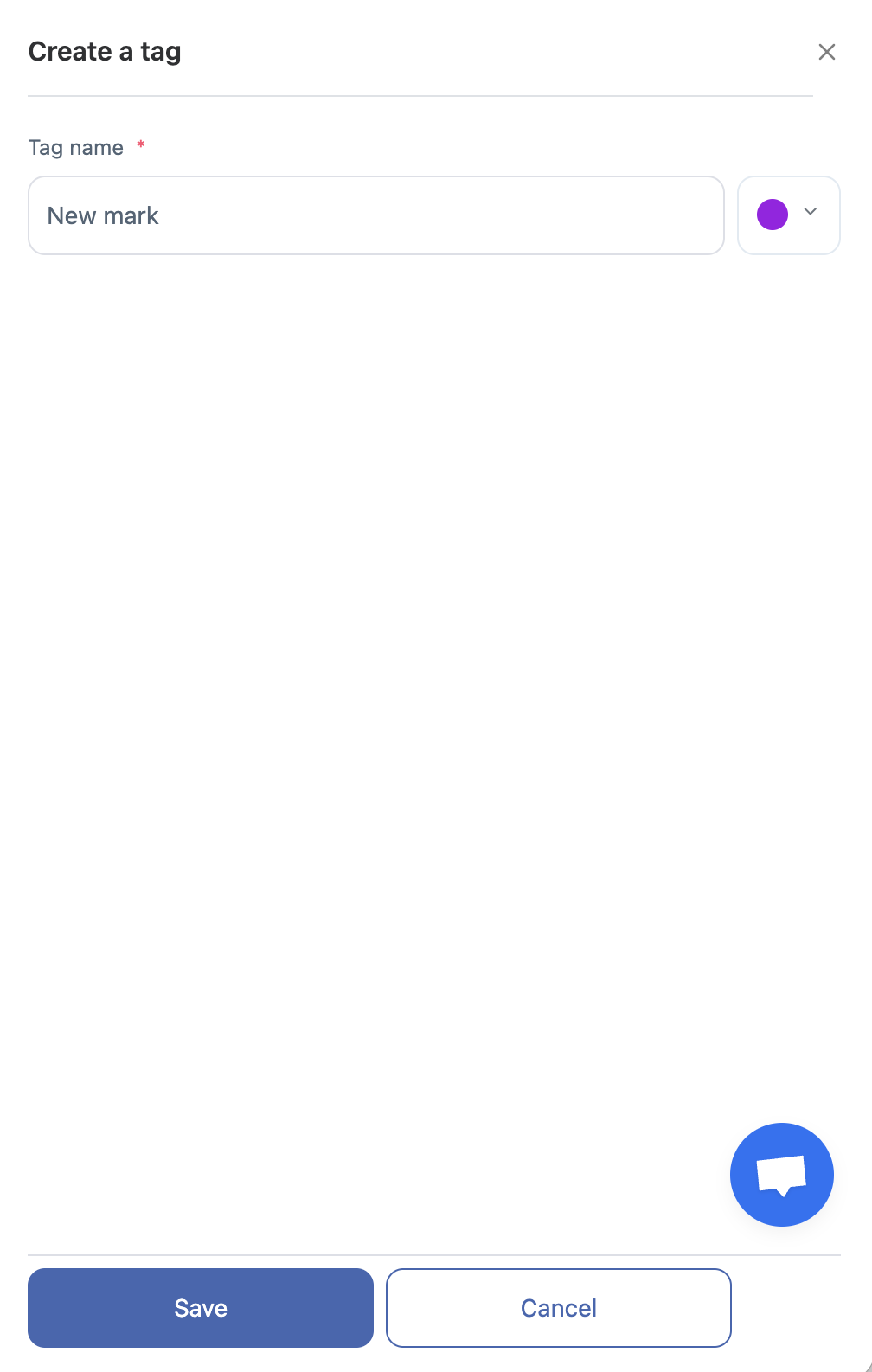
Atsiradusiame skydelyje įveskite:
-
žymės pavadinimą,
-
žymės spalvą.
-
-
Išsaugokite pakeitimus.
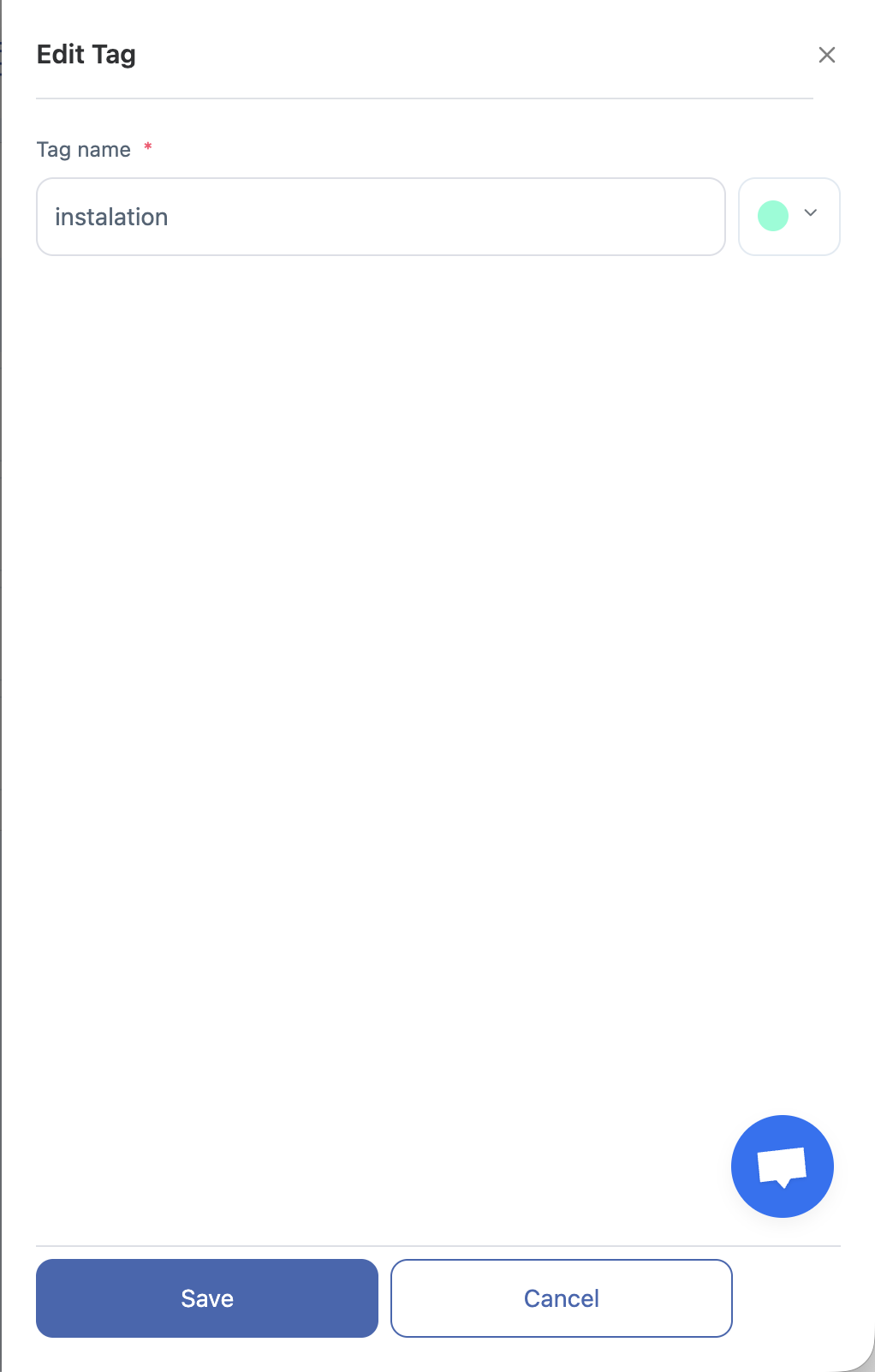
Žymės Redagavimas
-
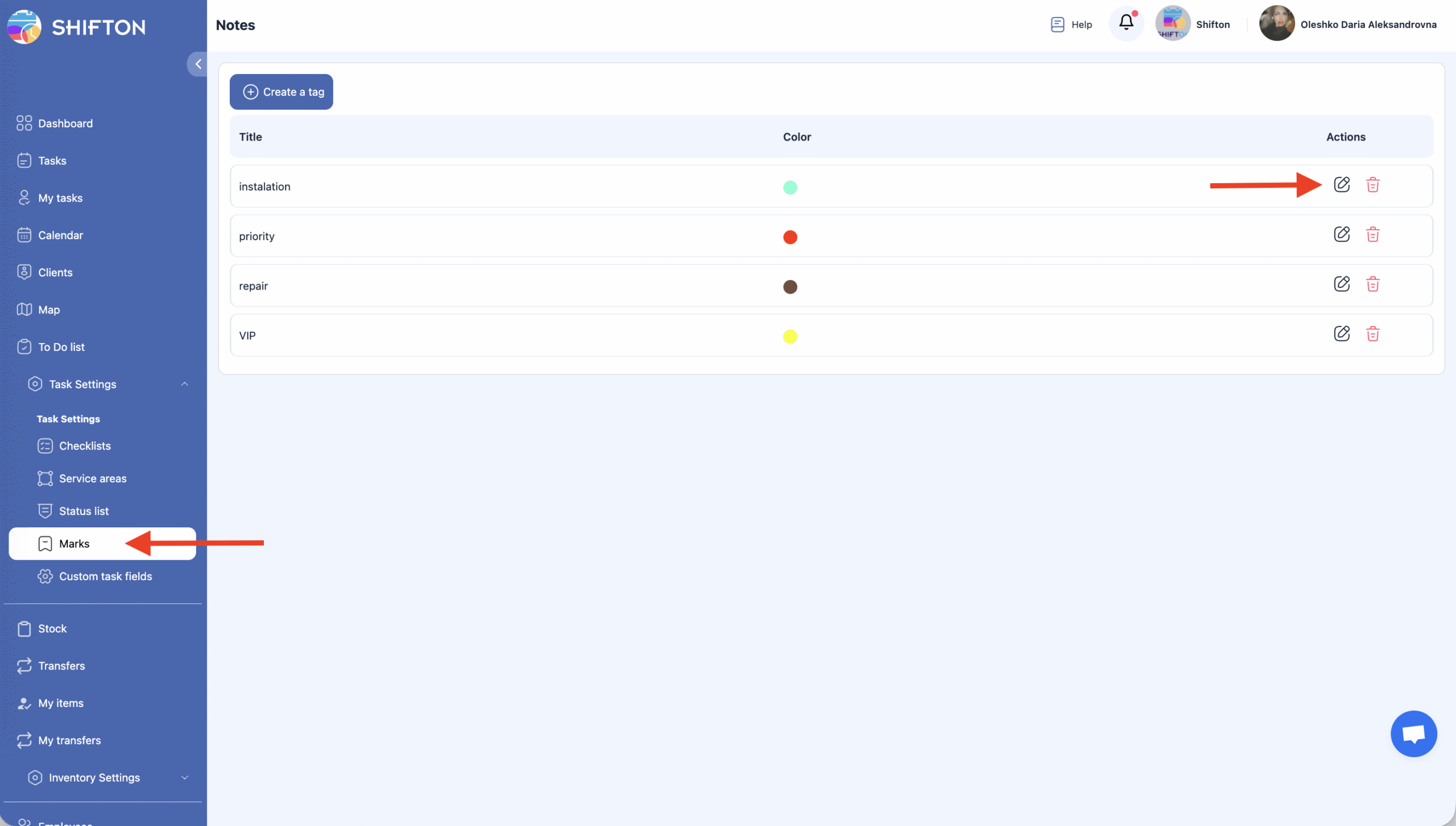
Eikite į Žymės skyrių.
-
Spustelėkite pieštuko piktogramą šalia žymės, kurią norite redaguoti.
-
Atnaujinkite žymės pavadinimą arba pakeiskite jos spalvą.
-
Spustelėkite Išsaugoti kad būtų pritaikyti pakeitimai.
-
Jei nenorite išsaugoti pakeitimų, spustelėkite Atšaukti.
Žymės ištrynimas
-
Atidarykite Žymės skyrių.
-
Spustelėkite šiukšliadėžės piktogramą šalia žymės, kurią norite ištrinti.
-
Patvirtinkite veiksmą.
Svarbu: Ištrintos žymės negali būti atkurtos.

Dažnai užduodami klausimai (DUK)
K: Kas yra žymės sistemoje Shifton?
A: Žymės yra vizualiniai indikatoriai, naudojami užduotims filtruoti ir kategorizuoti kalendoriuje. Jos padeda komandoms greitai atskirti užduotis pagal darbo tipą ar kitus žymenis, neatidarant išsamios užduoties informacijos.
K: Kur galiu tvarkyti žymes sistemoje Shifton?
A: Atidarykite šoninį skydelį, eikite į Užduočių nustatymai, ir pasirinkite Žymės. Šiame puslapyje rodomos visos esamos žymės ir galite kurti, redaguoti arba ištrinti jas.
Klausimas: Kaip sukurti naują žymą?
Atsakymas: Skiltyje Žymos spustelėkite „Sukurti žymą“, įveskite žymos pavadinimą ir pasirinkite spalvą, tada spustelėkite Išsaugoti kad pridėtumėte.
Klausimas: Ar galiu atšaukti žymos kūrimą?
Atsakymas: Taip — jei nuspręsite nebetęsti žymos kūrimo, dar prieš išsaugant spustelėkite Atšaukti ir pakeitimai nebus taikomi.
Klausimas: Kaip redaguoti esamą žymą?
Atsakymas: Spustelėkite pieštuko ikoną šalia žymos, kurią norite pakeisti, atnaujinkite pavadinimą arba spalvą skydelyje ir spustelėkite Išsaugoti.
Klausimas: Kaip ištrinti žymą?
Atsakymas: Spustelėkite šiukšliadėžės ikoną šalia žymos ir patvirtinkite veiksmą. Ištrintos žymos negali būti atstatytos.
Klausimas: Kodėl reikėtų naudoti spalvas žymoms?
Atsakymas: Spalvos padeda vizualiai atpažinti užduotis vienu žvilgsniu, leidžiant jas lengviau rūšiuoti, filtruoti ir prioritetizuoti kalendoriuose ir sąrašuose.
Klausimas: Ar žymos daro įtaką užduočių filtravimui?
Atsakymas: Taip — žymės gali būti naudojamos kaip filtrai užduočių peržiūrose ir kalendoriuose, kad būtų rodomos tik užduotys su specifinėmis etiketėmis arba darbų tipais.
Klausimas: Ar užduotys gali turėti daugiau nei vieną žymę?
Atsakymas: Taip, galite priskirti tiek žymių, kiek reikia.