

 English
  Español
  Português
  Deutsch
  Français
  Italiano
  日本語
日本語  中文
中文  हिन्दी
  עברית
עברית  العربية
  한국어
한국어  Nederlands
  Polski
  Türkçe
  Українська
  Русский
  Magyar
  Română
  Български
  Čeština
  Ελληνικά
  Svenska
  Dansk
Dansk  Norsk
Norsk  Suomi
Suomi  Bahasa
  Tiếng Việt
  Tagalog
  ไทย
ไทย  Latviešu
  Lietuvių
  Eesti
Eesti  Slovenčina
  Slovenščina
  Hrvatski
  Македонски
  Қазақ
Қазақ  Azərbaycan
  Afrikaans
  বাংলা
বাংলা Modulio aktyvavimas ir nustatymo tvarka
Modulis Inventorius naudojamas įrankių, medžiagų, sandėlių ir laikymo vietų valdymui.
Prieš naudodamiesi, modulis turi būti aktyvuotas.
Kaip aktyvuoti modulį
Modulį galite įjungti dviem būdais.
1 variantas. Per įmonės nustatymus
-
Atidarykite Įmonės pavadinimas (viršutinė meniu juosta).
-
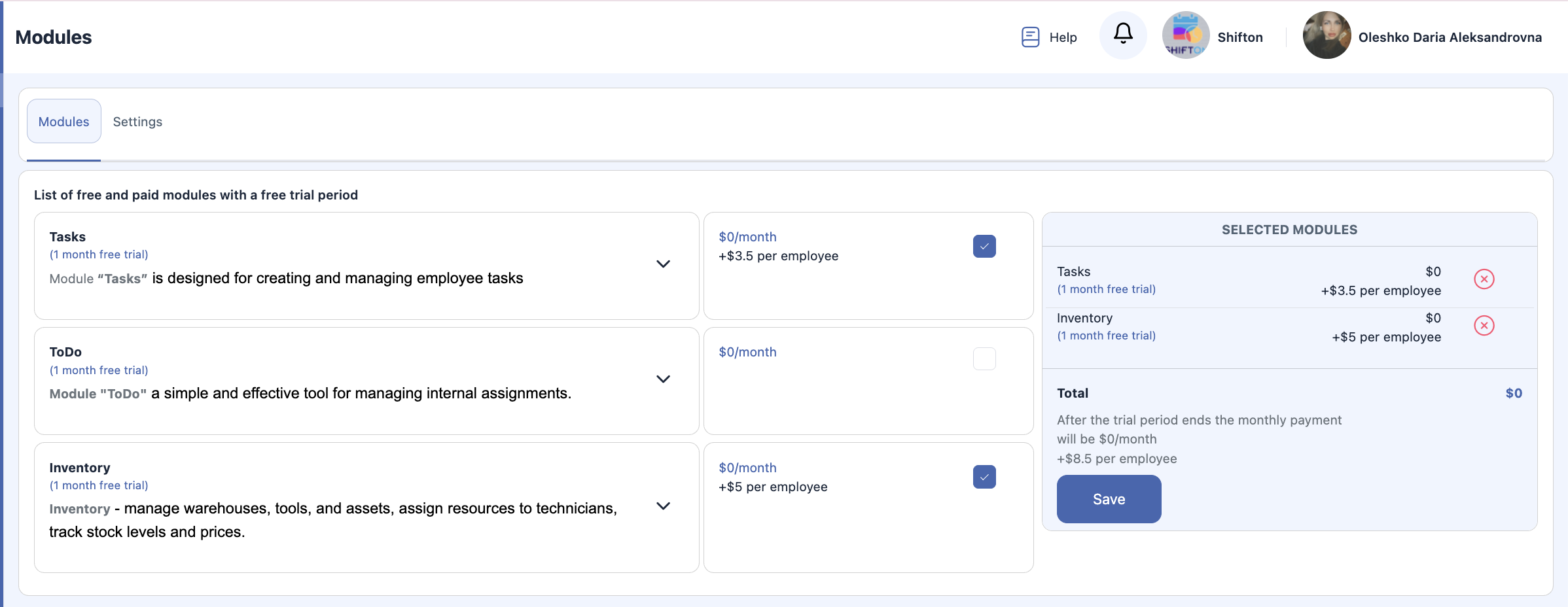
Eikite į Moduliai.
-
Suraskite modulį Inventorius.
-
Pažymėkite langelį šalia jo.
-
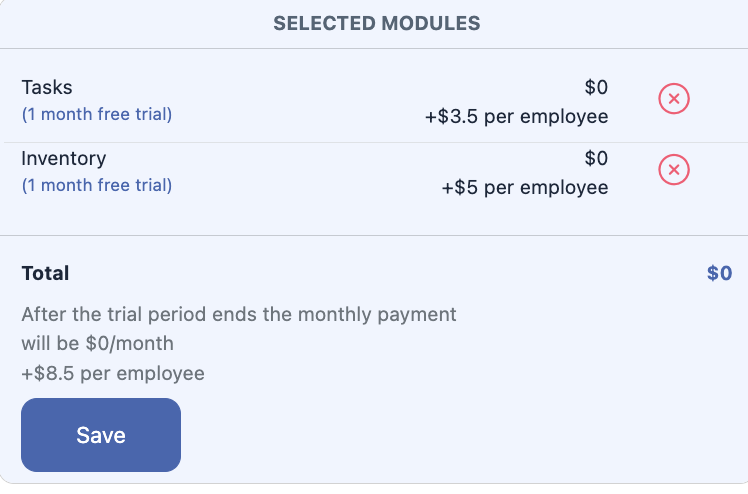
Spustelėkite Išsaugoti.
2 variantas. Iš šoninės juostos
-
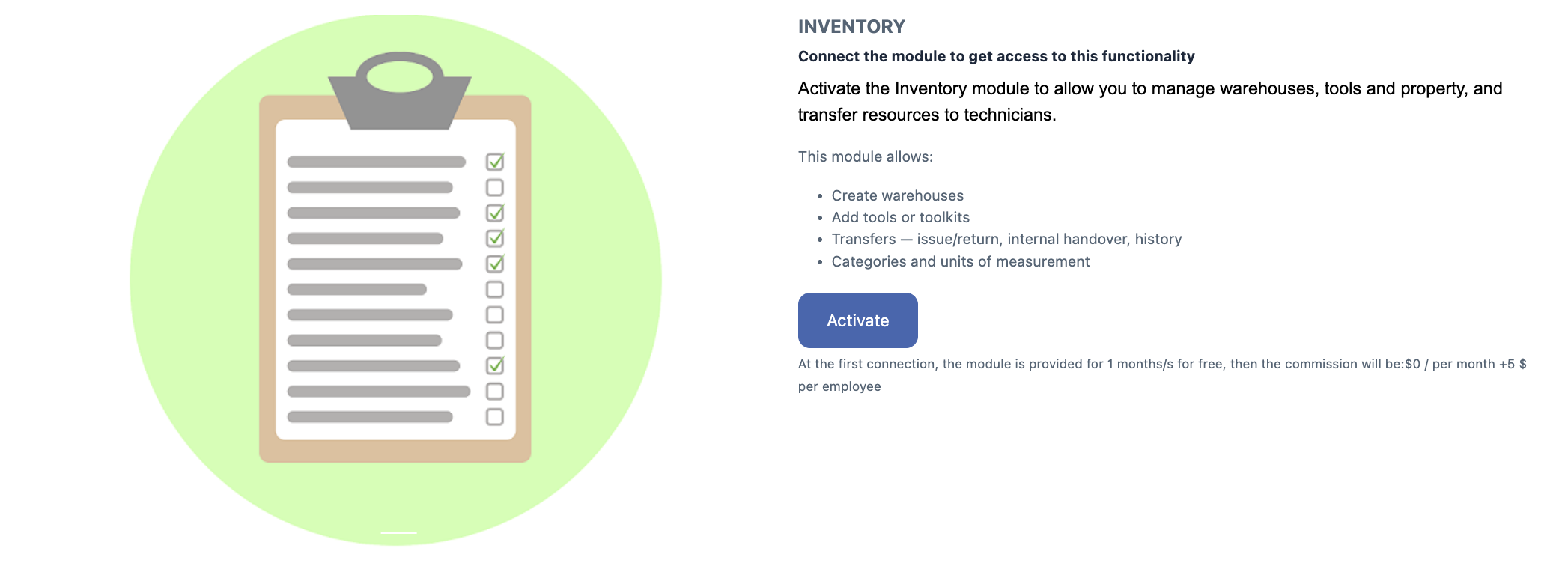
Kairėje šoninėje juostoje, spustelėkite Inventorius.
-
Tada spustelėkite Įjungti modulį.
Naudojimo sąlygos
| Sąlyga | Apibūdinimas |
|---|---|
| Nemokamas bandomasis laikotarpis | 30 dienų nemokama prieiga aktyvavus modulį pirmą kartą |
| Kaina po bandomojo laikotarpio | $5 už darbuotoją per mėnesį |
| Valdymas | Gali būti įjungta arba išjungta skiltyje Moduliai. |
Kaip išjungti modulį
-
Atidarykite Įmonės pavadinimas (viršutinis meniu).
-
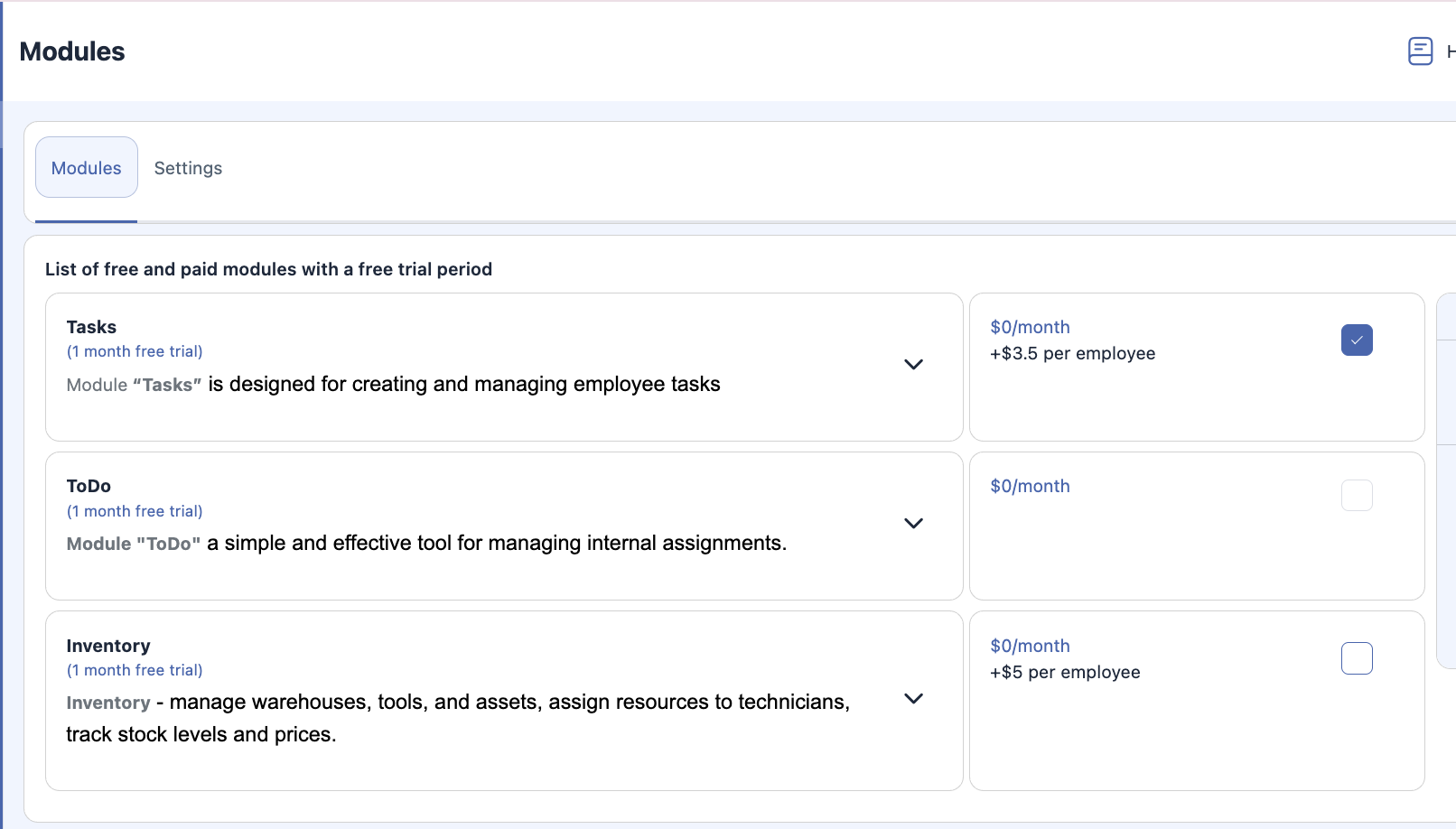
Eikite į Moduliai.
-
Suraskite Inventorius.
-
Nuimkite žymėjimą iš dėžutės.
-
Spustelėkite Išsaugoti.
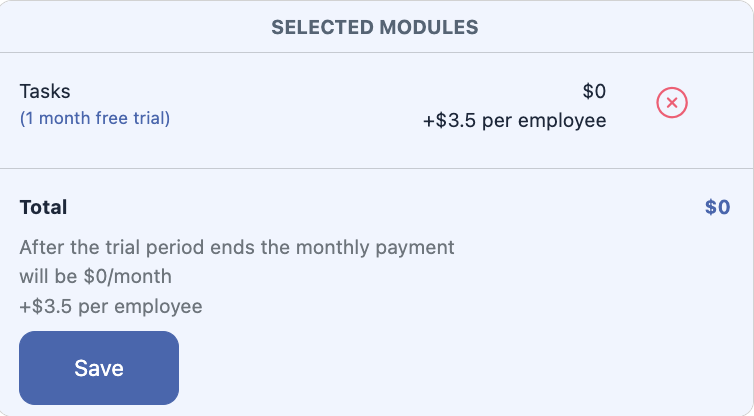
Kartą išjungus, modulis bus pašalintas iš šoninės juostos ir visos inventoriaus funkcijos taps neprieinamos.
Bendras sąrankos tvarka
Kad tinkamai sukonfigūruotumėte Inventoriaus modulį, svarbu laikytis reikiamos sekos.
Norėdami sukurti įrankį, pirmiausia turite:
-
Sukurti Kategoriją
-
Sukurti Matavimo vienetą
-
Sukurti Įrankį
Norėdami sukurti sandėlį, turite:
-
Sukurti Įrankį
-
SukurtiSaugojimo vietos (sandėlių sąrašas)
-
SukurtiSandėlį
Žingsnis po žingsnio diegimas
1. Įrankių nustatymas
1.1. Sukurti kategoriją
Apibrėžia įrankių arba medžiagų tipą ar grupę.
1.2. Sukurti matavimo vienetą
Nustato, kaip įrankis skaičiuojamas arba laikomas (vnt., litrai, metrai, ritinėliai, rinkiniai).
1.3. Sukurti įrankį
Nurodyti:
-
įrankio pavadinimą;
-
kategoriją;
-
matavimo vienetą;
-
aprašymą (pasirinktinai);
-
papildomus parametrus, jei reikia.
2. Sandėlio nustatymas
3.1. Sukurti įrankį
Įrankis turi būti sukurtas pirmiausia, kad būtų galima jį laikyti sandėlyje.
3.2. Sukurti saugojimo vietas (sandėlių sąrašas)
Pridėti visas galimas naudojamas saugyklos vietas sistemoje: biuras, dirbtuvės, transporto priemonė, konteineris ir kt.
3.3. Sukurti sandėlį
Nurodyti:
-
sandėlio pavadinimą;
Galutinis nustatymo planas
Dažnai užduodami klausimai (DUK)
K: Kas yra inventoriaus modulis Shifton sistemoje?
A: Inventoriaus modulis leidžia valdyti įrankius, medžiagas, sandėlius ir saugojimo vietas – suteikia atsargų kontrolę, perkėlimus, ataskaitas ir daiktų sekimą tarp objektų.
K: Kaip aktyvuoti inventoriaus modulį?
A: Galite įjungti Inventoriaus modulį dviejose vietose:
-
Per Įmonės Nustatymai → Moduliai pažymėdami Inventoriaus laukelį ir išsaugodami;
-
Iš šoninės juostos pasirinkdami Inventorius → Įjungti Modulis.
K: Ką turėčiau padaryti prieš pridėdamas įrankius į inventorių?
A: Prieš pridėdami įrankius, turite:
-
Sukurti inventoriaus Kategorijas;
-
Sukurti Mato Vienetus;
-
Tada sukurkite Įrankį.
K: Kaip sukurti sandėlį ar objektą?
A: Pirmiausia sukurkite įrankį, tada sukurkite saugojimo vietas (sandėlių sąrašas), ir tada pridėkite patį sandėlį.
K: Kokie inventoriaus veiksmai galimi, kai modulis yra įjungtas?
A: Įjungus, galite:
-
pridėti ir koreguoti prekes sandėlyje;
-
organizuoti inventorių pagal objektus;
-
perkelti prekes technikams ar kitiems objektams;
-
sekti judėjimo istoriją;
-
tvarkyti kategorijas, rinkinius, įrankius ir mato vienetus.
K: Ar man reikia specifinio vaidmens ar leidimo naudotis Inventoriaus moduliu?
A: Prieiga prie inventoriaus funkcionalumo priklauso nuo jūsų vaidmens ir leidimų pagal Shifton įmonės nustatymus. Administratoriai ir vadovai paprastai turi pilną prieigą.
K: Ką apima „Inventoriaus ir Sandėlio valdymas“?
A: Inventoriaus ir sandėlio valdymas apima atsargų kontrolę, patalpų organizavimą, prekių perkėlimus ir kiekių bei judėjimų ataskaitas.
Q: Ar išjungus inventoriaus modulį bus ištrinti esami duomenys?
A: Išjungus inventoriaus modulį, prieiga nuo šoninės juostos pašalinama ir inventoriaus funkcijos tampa nepasiekiamos, tačiau tai automatiškai neištrina istorinių prekių ir perkėlimų duomenų — modulį galima vėl įjungti dėl to vėliau.
Q: Ar inventoriaus modulis yra prieinamas nemokamo bandomojo laikotarpio metu?
A: Taip — inventorius paprastai teikiamas su 30 dienų nemokamu bandomuoju laikotarpiu kai aktyvuojamas pirmą kartą. Po bandomojo laikotarpio taikomi standartiniai prenumeratos mokesčiai kiekvienam darbuotojui.
Q: Kur galiu rasti išsamią pagalbą dėl specifinių inventoriaus funkcijų?
A: Susiję pagalbos straipsniai apima:
-
Rinkiniai inventoriaus modulyje
-
Kategorijos inventoriaus valdymui
-
Patalpos inventoriaus modulyje
-
Patalpų inventoriaus apžvalga
-
Prekių perkėlimai inventoriaus modulyje
-
Įrankiai inventoriaus modulyje
-
Mato vienetai inventoriaus valdymui