

 English
  Español
  Português
  Deutsch
  Français
  Italiano
  日本語
日本語  中文
中文  हिन्दी
  עברית
עברית  العربية
  한국어
한국어  Nederlands
  Polski
  Türkçe
  Українська
  Русский
  Magyar
  Română
  Български
  Čeština
  Ελληνικά
  Svenska
  Dansk
Dansk  Norsk
Norsk  Suomi
Suomi  Bahasa
  Tiếng Việt
  Tagalog
  ไทย
ไทย  Latviešu
  Lietuvių
  Eesti
Eesti  Slovenčina
  Slovenščina
  Hrvatski
  Македонски
  Қазақ
Қазақ  Azərbaycan
  Afrikaans
  বাংলা
বাংলা Kontroliniai sąrašai yra skaitmeninės formos, kurias darbuotojai užpildo dirbdami prie užduoties. Jos padeda surinkti struktūrizuotus atsiliepimus ir užfiksuoti visą būtiną informaciją darbo proceso metu.
Jūs galite sukurti neribotą skaičių kontrolinių sąrašų, tačiau kiekviena užduotis gali turėti tik vieną kontrolinį sąrašą. Dėl šios priežasties svarbu apgalvoti struktūrą ir duomenų tipą, kurį norite gauti, prieš kuriant naują kontrolinį sąrašą.
Kaip sukurti kontrolinį sąrašą
-
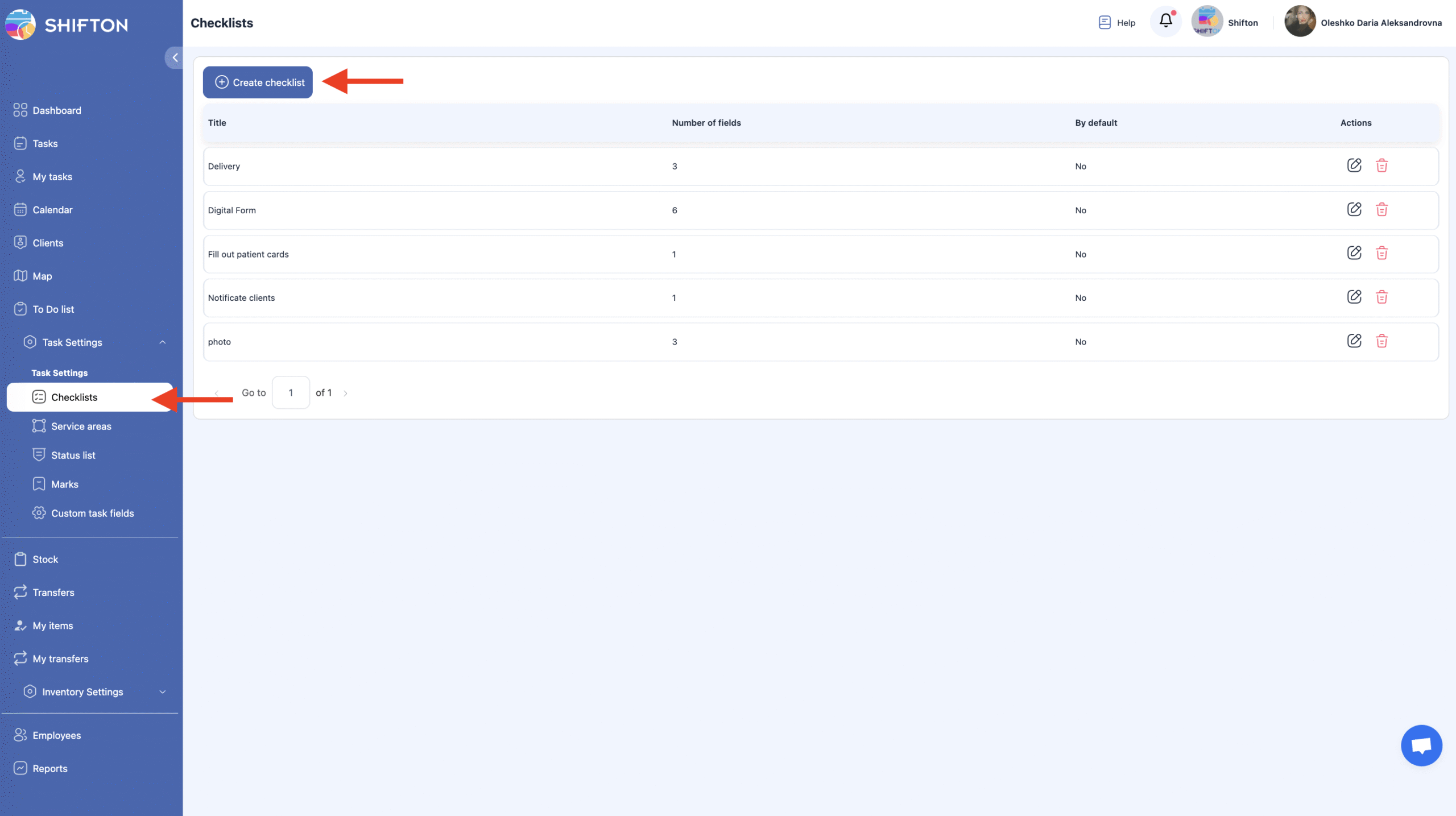
Atidarykite Užduoties nustatymus.
-
Pasirinkite Kontrolinių sąrašų skyrių.
Šis puslapis apima visus anksčiau sukurtus kontrolinius sąrašus ir teikia naujų kūrimo galimybę. -
Spustelkite Sukurti kontrolinį sąrašą.
-
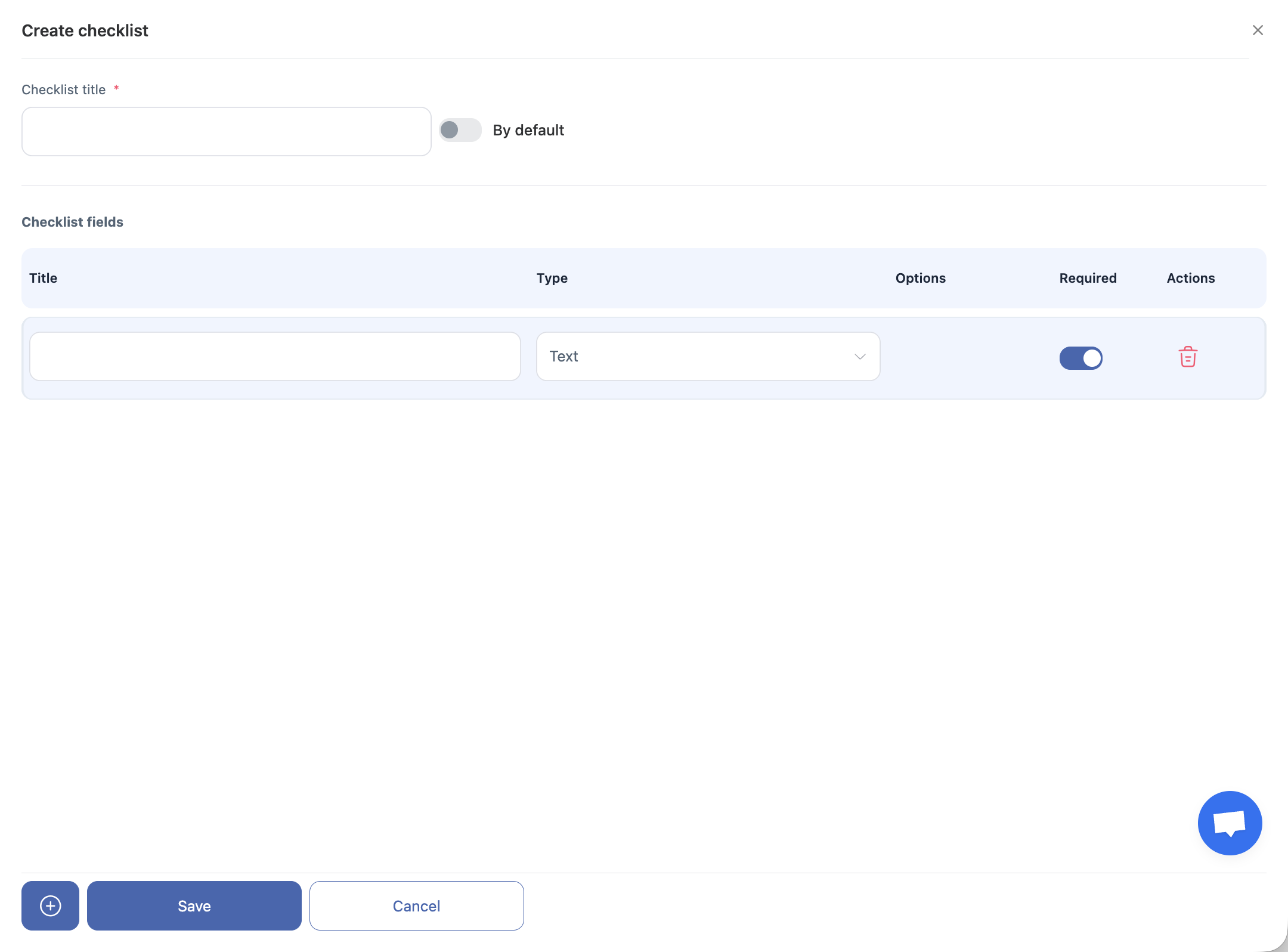
Įveskite kontrolinio sąrašo pavadinimą.
Jei reikia, įjunkite Numatytojo kontrolinio sąrašo parinktį — šis kontrolinis sąrašas bus automatiškai priskirtas visoms naujoms užduotims. -
Pridėkite kontrolinio sąrašo elementus ir pasirinkite duomenų tipą kiekvienam elementui.
Galimi duomenų tipai
-
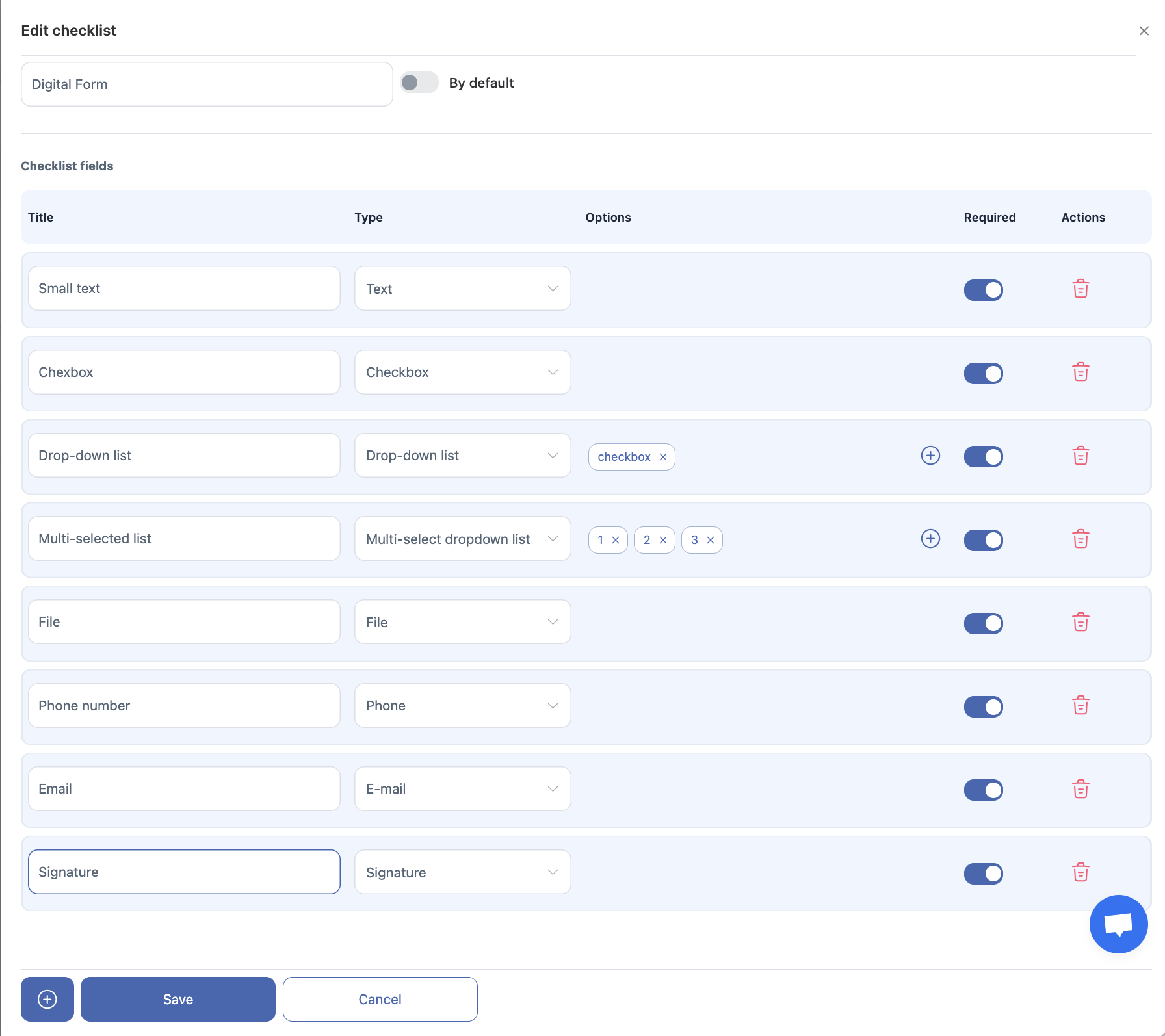
Tekstas — trumpas teksto atsakymas.
-
Numeris — skaitinė reikšmė.
-
Žymimasis langelis — vienas privalomas pasirinkimas, kuris turi būti pažymėtas.
-
Išskleidžiamasis sąrašas — pasirinkite vieną variantą iš kelių.
-
Daugkartinis išskleidžiamasis sąrašas — pasirinkite vieną arba kelis variantus iš sąrašo.
-
Failas — įkelkite nuotrauką arba padarykite nuotrauką naudodami kamerą.
-
Teksto laukas — detali, ilgos formos teksto atsakymas.
-
Telefono numeris — laukas galiojančiam telefono numeriui įrašyti.
-
El. paštas — laukas el. pašto adresui įrašyti.
-
Parašas — leidžia darbuotojui palikti skaitmeninį parašą (balto fono parašo laukelis atsiranda internetinėje versijoje ir mobiliojoje programėlėje).
Kaip redaguoti kontrolinį sąrašą
-
Spustelėkite pieštuko piktogramą šalia kontrolinio sąrašo, kurį norite redaguoti.
-
Atlikite pakeitimus ir išsaugokite.
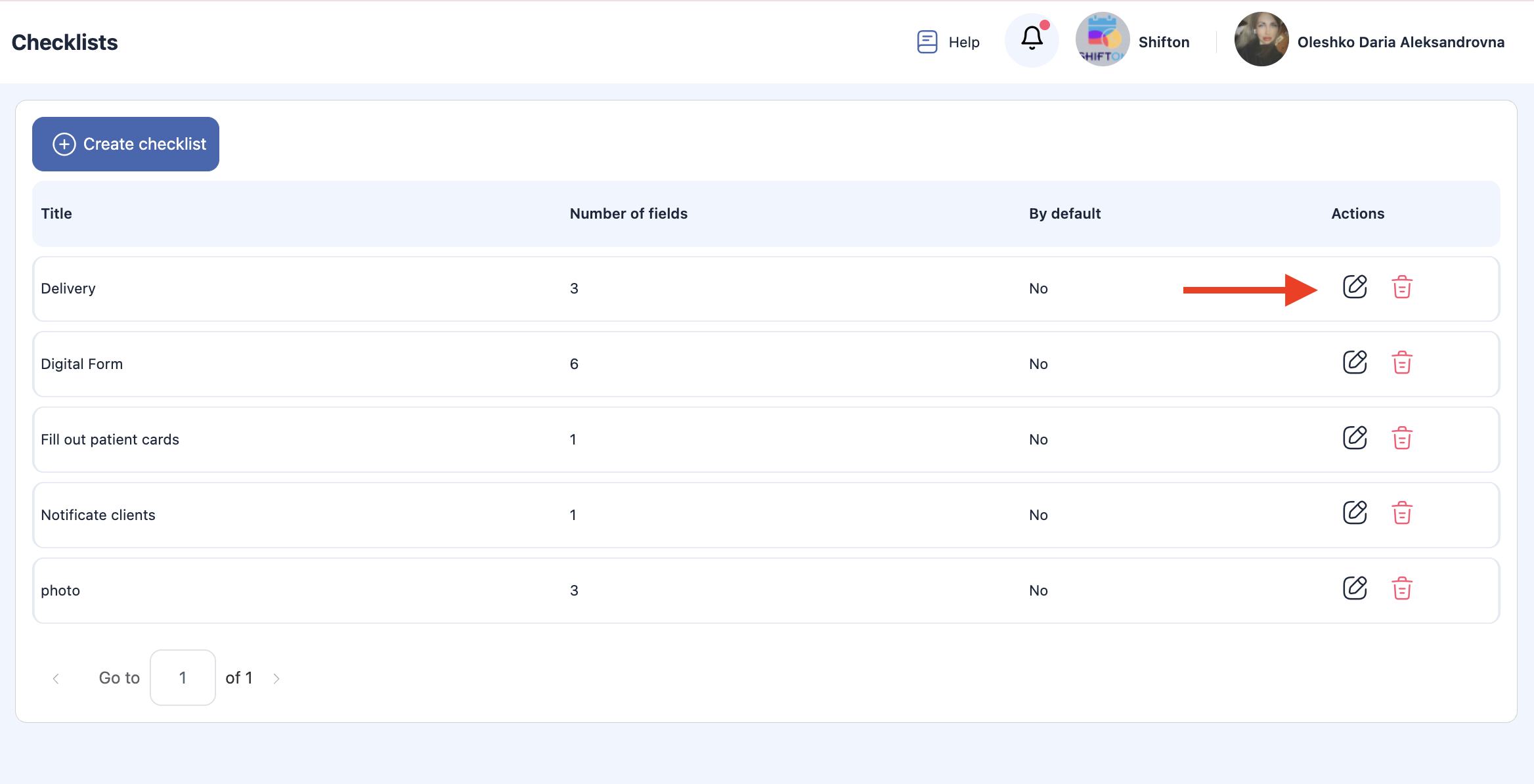
Pastaba: Atnaujinimai taikomi tik naujoms užduotims sukurtoms po kontrolinio sąrašo redagavimo. Esamos užduotys išlaikys pradinę kontrolinio sąrašo versiją.
Kaip ištrinti kontrolinį sąrašą
-
Spustelėkite šiukšliadėžės piktogramą šalia kontrolinio sąrašo, kurį norite ištrinti.
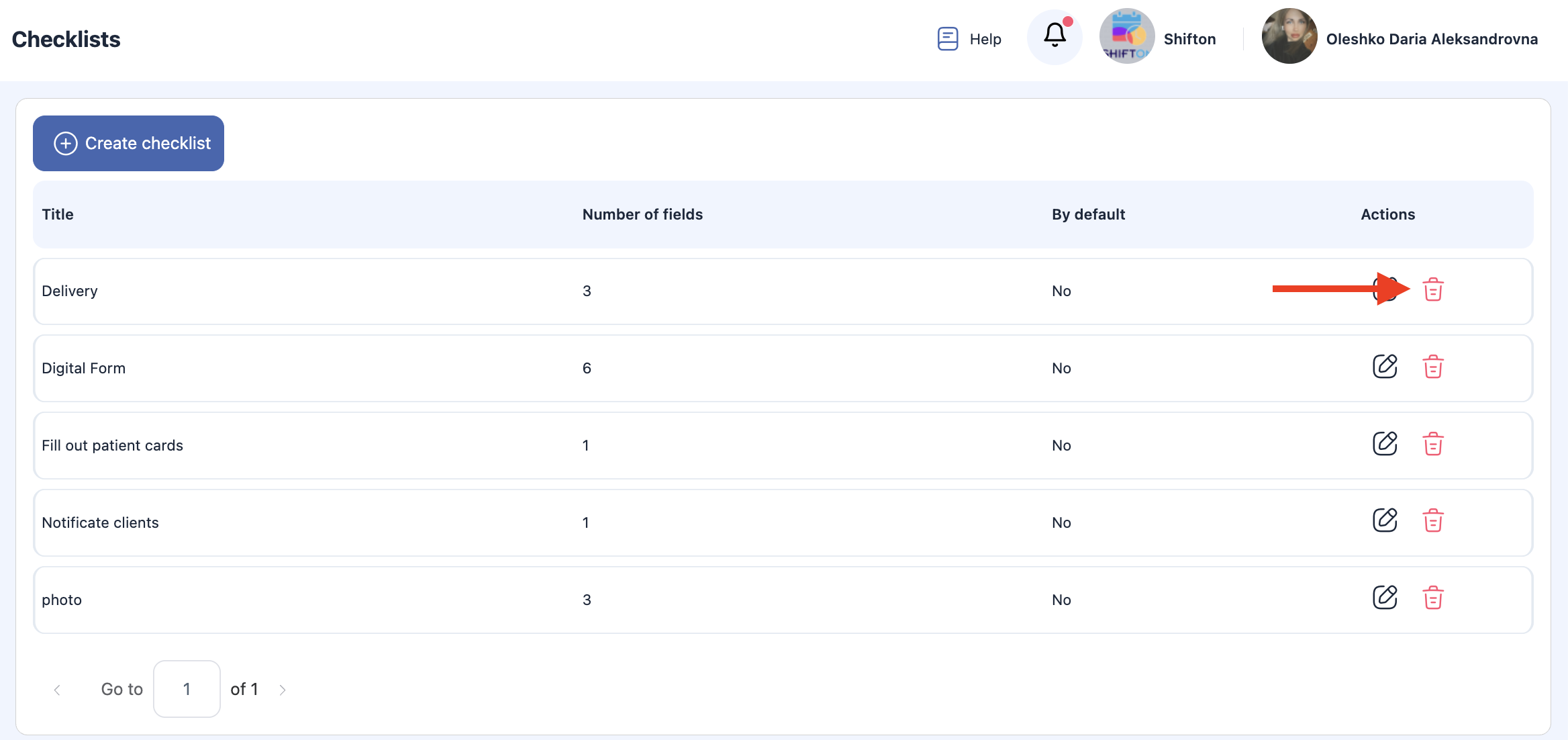
-
Patvirtinkite veiksmą.

Svarbu:
-
Kontrolinis sąrašas negali būti ištrintas, jei jis jau priskirtas bet kokiai užduočiai.
-
Tik kontroliniai sąrašai, kurie nėra naudojami jokiose užduotyse, gali būti pašalinti.
-
Esamos užduotys išlaikys savo priskirtą kontrolinį sąrašą ir pateiktus duomenis.
Dažniausiai užduodami klausimai (DUK)
K: Kas yra kontroliniai sąrašai Šifton užduotyse?
A: Kontroliniai sąrašai yra struktūrizuoti elementų ar patikrinimo žingsnių sąrašai, kurie padeda standartizuoti užduočių vykdymą. Jie užtikrina, kad kiekvienas užduoties žingsnis būtų užbaigtas nuosekliai kiekvieną kartą.
K: Kur rasti kontrolinių sąrašų funkciją?
A: Kontroliniai sąrašai yra pasiekiami užduočių redaktoriuje tiek kuriant naują užduotį, tiek peržiūrint esamą užduotį. Ten galite pridėti vieną ar kelis kontrolės sąrašo elementus.
K: Kaip pridėti kontrolinį sąrašą užduočiai?
A: Užduoties kūrimo ar redagavimo panelėje suraskite Kontroliniai sąrašai sekciją, spustelėkite Pridėti elementą, įveskite elemento pavadinimą ir pakartokite kiekvienam žingsniui, kurį norite įtraukti.
K: Ar galiu pakeisti kontrolinių sąrašų elementų tvarką?
A: Taip. Daugumoje kontrolinių sąrašų sąsajų galite perskirstyti elementus vilkdami ir numesdami arba naudodami rodykles, kad elementus perkeltumėte aukštyn ar žemyn, taip išdėstydami žingsnius norima seka.
K: Ar kontrolinių sąrašų elementai gali būti privalomi ar pasirenkami?
A: Taip — kontroliniai sąrašų elementai gali būti pažymėti kaip privalomi arba pasirenkami, priklausomai nuo veiklos poreikių. Privalomi elementai paprastai turi būti pažymėti prieš užbaigiant užduotį.
K: Kas gali atlikti kontrolinių sąrašų elementus?
A: Priskirti technikai arba vartotojai, turintys užduoties redagavimo teises, gali žymėti elementus kaip atliktus.
K: Kas nutinka, kai visi kontrolinių sąrašų elementai yra pažymėti?
A: Kai visi privalomi kontrolinių sąrašų elementai yra atlikti, užduotis gali būti pažymėta kaip baigta. Kai kurie darbų srautai reikalauja, kad kontrolinių sąrašų atlikimas būtų sąlyga užduočiai užbaigti.
K: Ar galiu redaguoti kontrolinį sąrašą po užduoties sukūrimo?
A: Taip — jei užduotis vis dar yra būsenos, leidžiančios redaguoti, galite redaguoti kontrolinį sąrašą (pridėti, redaguoti, pašalinti elementus) užduoties panelėje prieš užbaigimą.
K: Ar yra būdas pernaudoti kontrolinius sąrašus skirtingoms užduotims?
A: Kai kurios sistemos leidžia išsaugoti kontrolinių sąrašų šablonus pakartotiniam naudojimui. Jei Shifton palaiko šią funkciją, matysite parinktis kurti ir taikyti šablonus, kai pridėsite kontrolinius sąrašus.
K: Ar ataskaitose būna kontroliniai sąrašai?
A: Taip — kontroliniai sąrašai ir jų užbaigtumo statusas paprastai įtraukiami į užduočių ataskaitas (PDF ar eksporto formatu), padedant patikrinti atliktą darbą ir užtikrinti atitiktį.
K: Ar galiu reikalauti nuotraukų ar pastabų kiekvienam kontrolinio sąrašo elementui?
A: Priklausomai nuo jūsų nustatymų, Shifton gali įvesti papildomus laukus (nuotraukas, komentarus) atskiriems kontrolinio sąrašo elementams, siekiant pagerinti dokumentaciją ir kokybės kontrolę.