

 English
  Español
  Português
  Deutsch
  Français
  Italiano
  日本語
日本語  中文
中文  हिन्दी
  עברית
עברית  العربية
  한국어
한국어  Nederlands
  Polski
  Türkçe
  Українська
  Русский
  Magyar
  Română
  Български
  Čeština
  Ελληνικά
  Svenska
  Dansk
Dansk  Norsk
Norsk  Suomi
Suomi  Bahasa
  Tiếng Việt
  Tagalog
  ไทย
ไทย  Latviešu
  Lietuvių
  Eesti
Eesti  Slovenčina
  Slovenščina
  Hrvatski
  Македонски
  Қазақ
Қазақ  Azərbaycan
  Afrikaans
  বাংলা
বাংলা Fitur To Do adalah bagian dari modul Tugas dan tidak memerlukan aktivasi atau konfigurasi tambahan.
To Do adalah tugas berbasis teks sederhana yang ditugaskan kepada seorang karyawan, dengan deskripsi dan tenggat waktu.
Untuk melihat, membuat, mengedit, atau menghapus To Do, buka bagian “Daftar To Do” di menu samping.
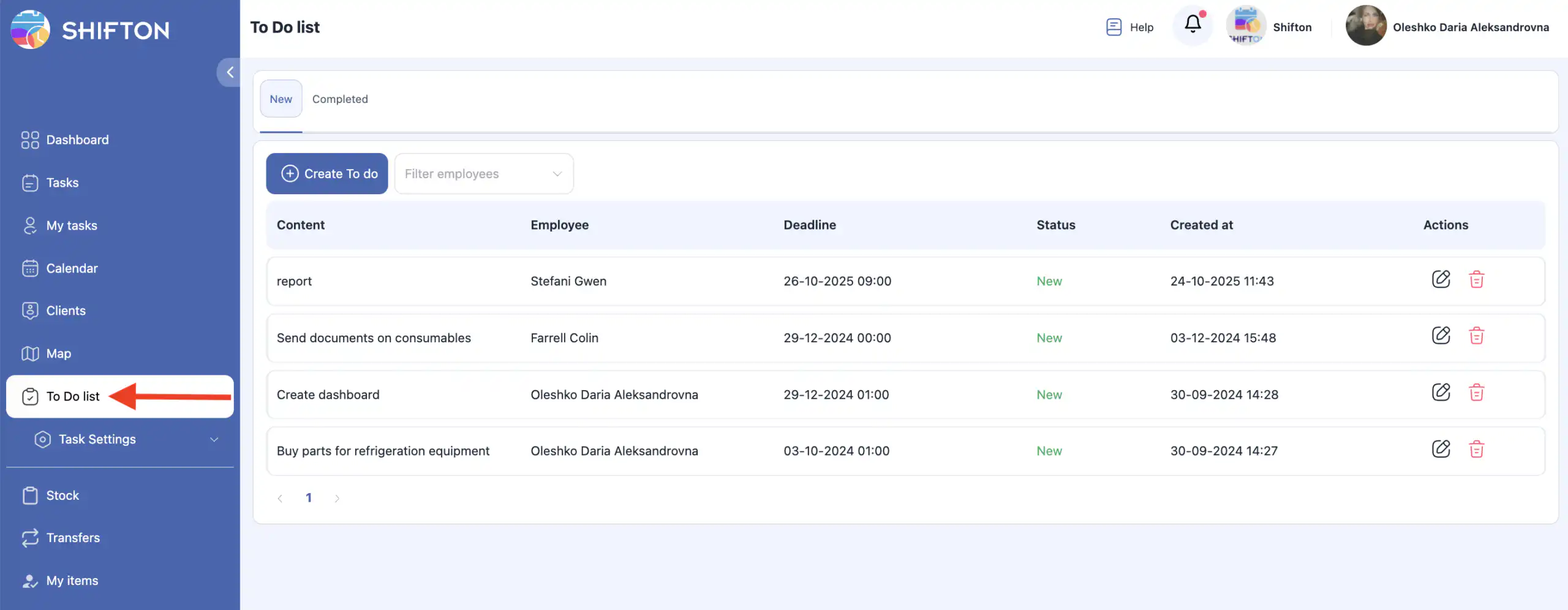
Halaman ini berisi dua tab:
-
To Dos Aktif
-
To Dos Selesai
Anda dapat memfilter To Do berdasarkan satu atau beberapa karyawan.
Untuk menghapus filter, klik X di sebelah nama karyawan.
Bekerja Dengan To Dos Aktif
Membuat To Do
-
Klik “Buat To Do.”
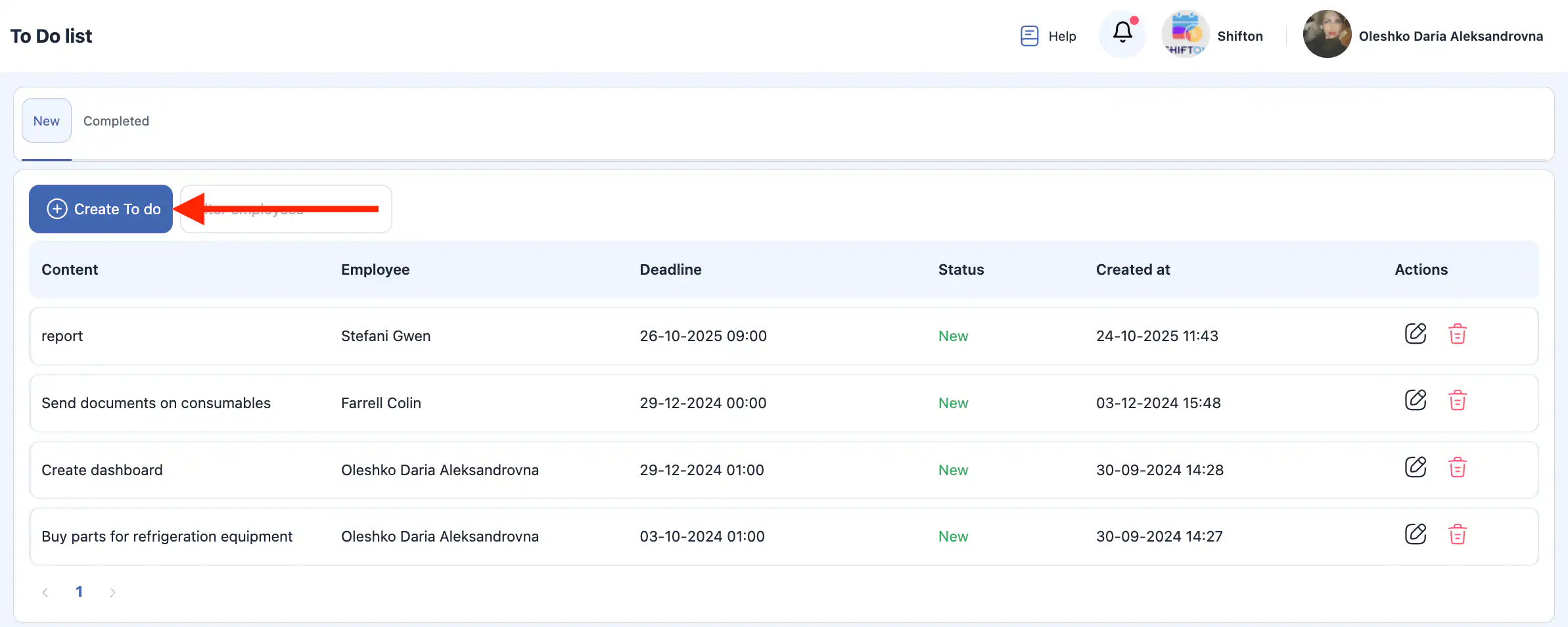
-
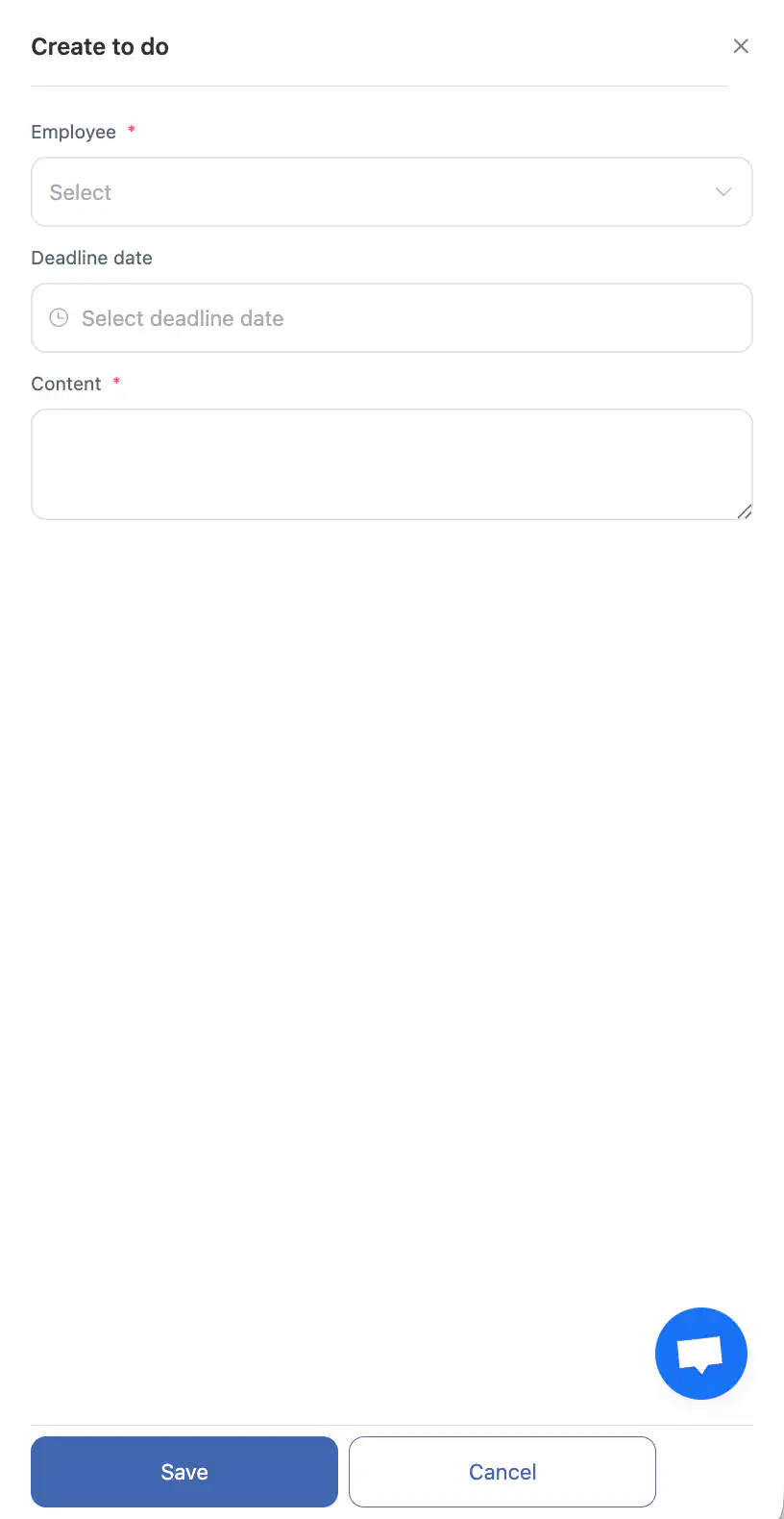
Di panel samping, pilih karyawan yang akan menerima tugas.
-
Tetapkan tanggal tenggat waktu.
-
Masukkan deskripsi tugas.
-
Klik “Simpan.”
-
Untuk membatalkan, klik “Batal.”
Mengedit To Do Aktif
-
Klik ikon pensil di sebelah To Do.
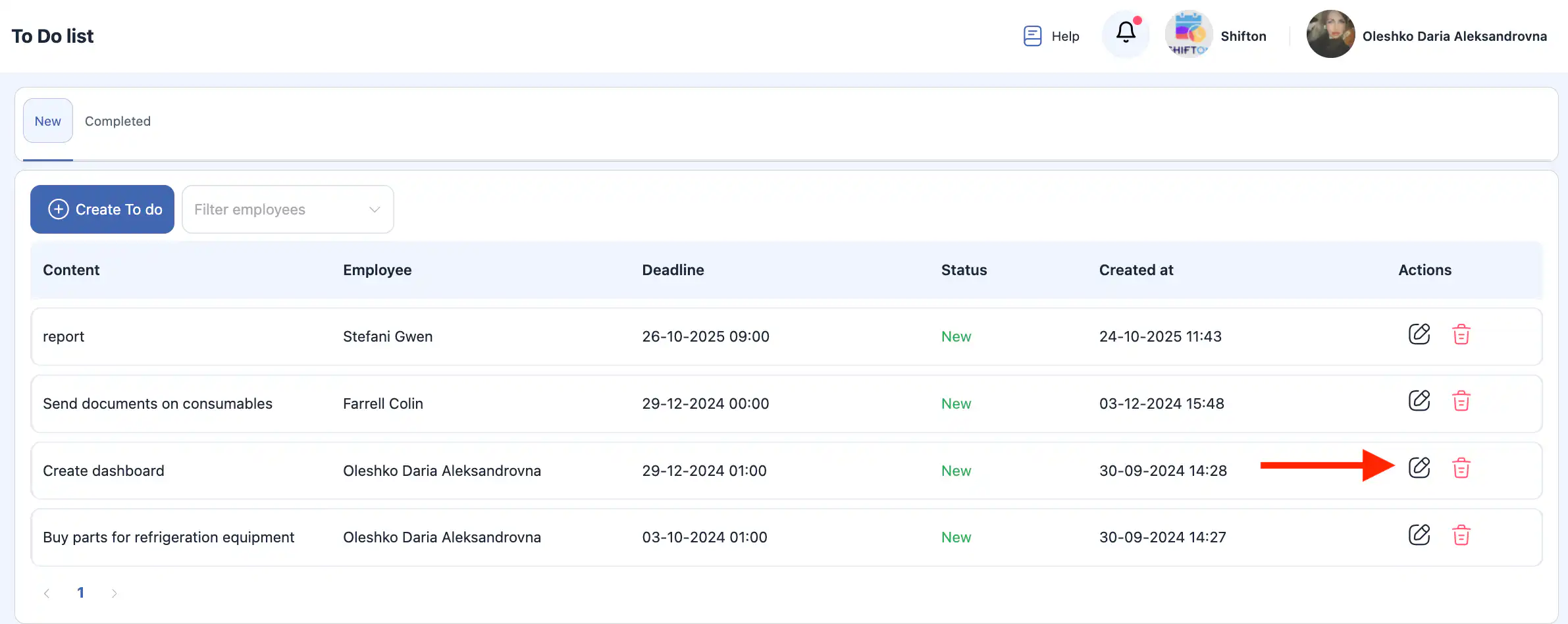
-
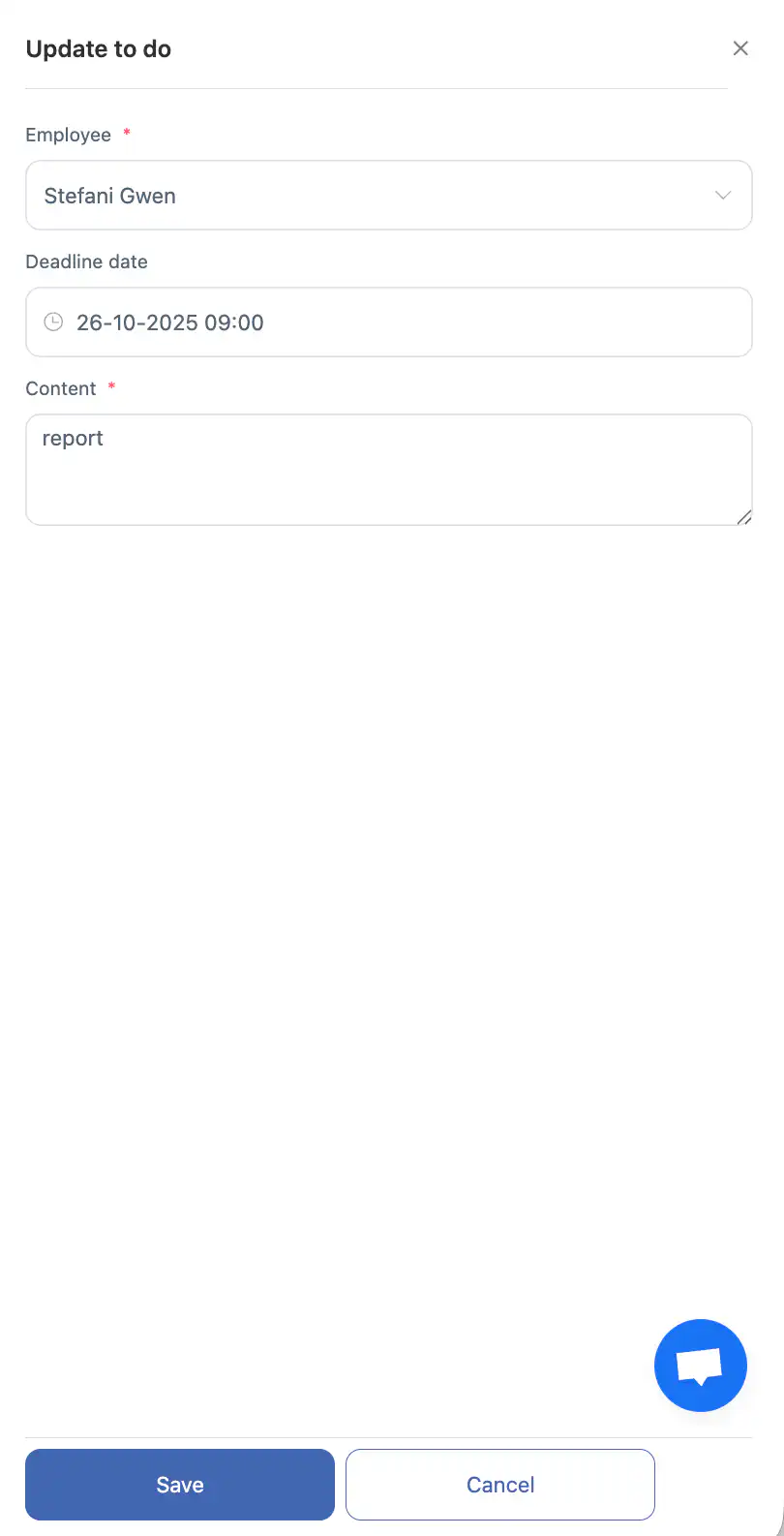
Di panel samping, Anda dapat mengubah:
-
karyawan yang ditugaskan;
-
tanggal tenggat waktu;
-
deskripsi.
-
-
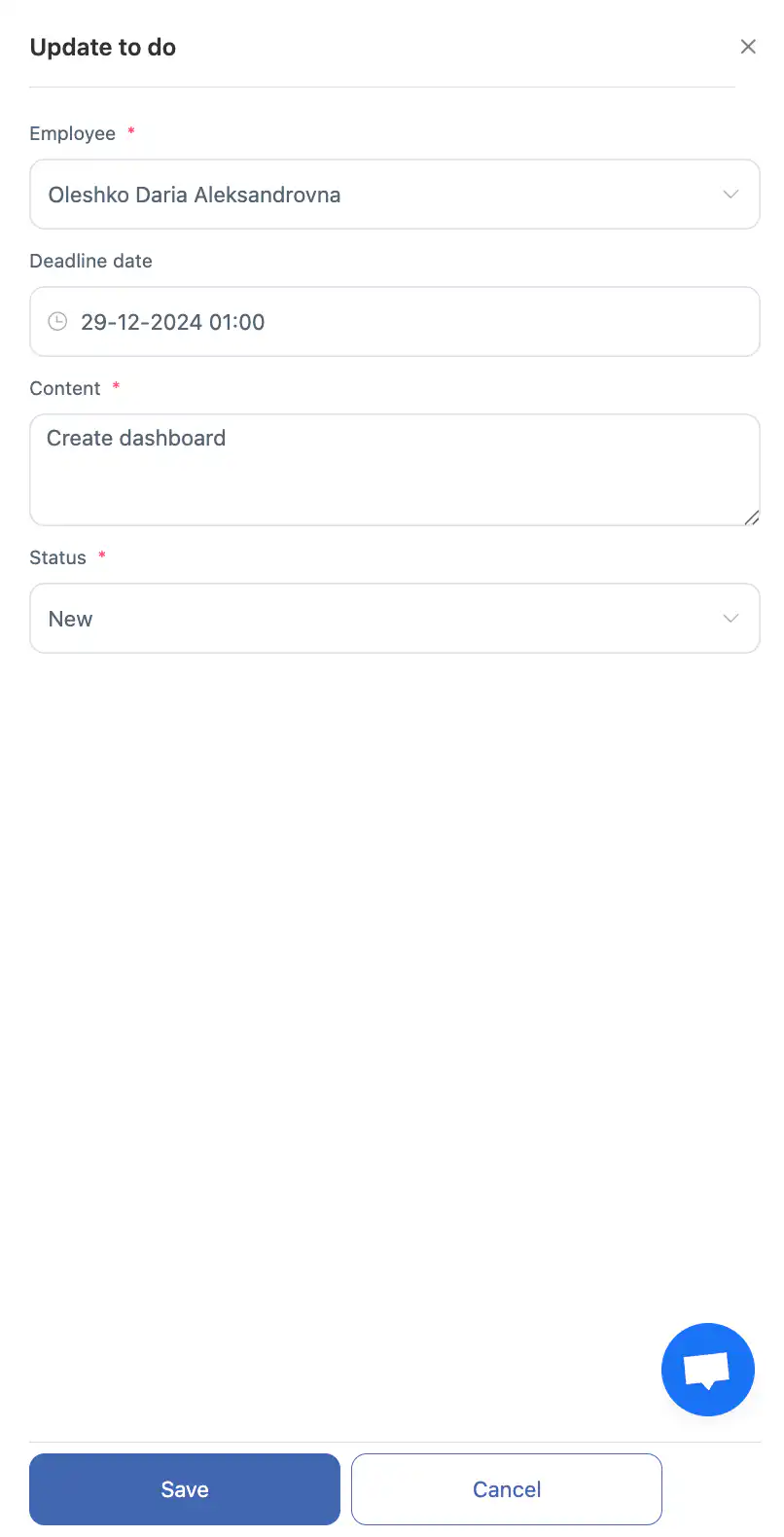
Jika To Do ditugaskan kepada Anda, Anda juga dapat mengubah statusnya dari Baru ke Selesai.
-
Klik “Simpan” atau “Batal.”
Menghapus To Do Aktif
-
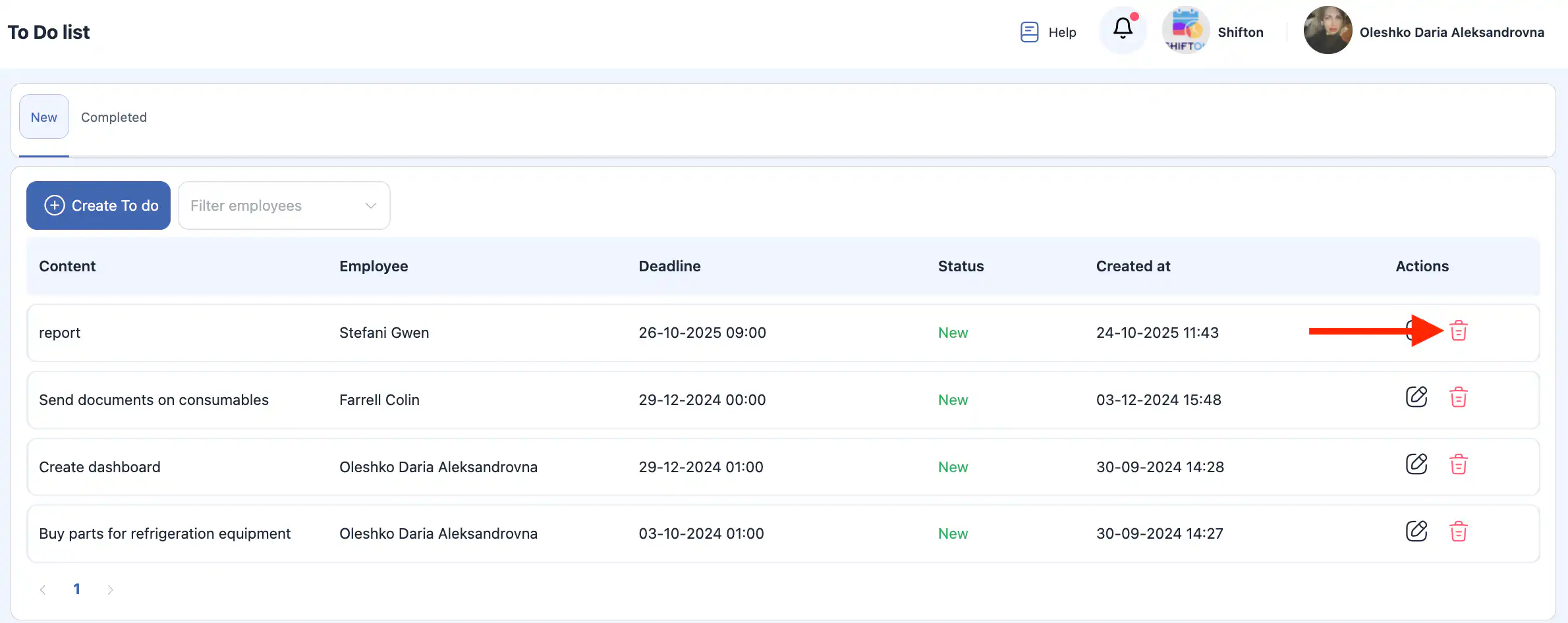
Klik ikon tempat sampah di samping To Do.
-
Konfirmasi atau batalkan tindakan di jendela pop-up.
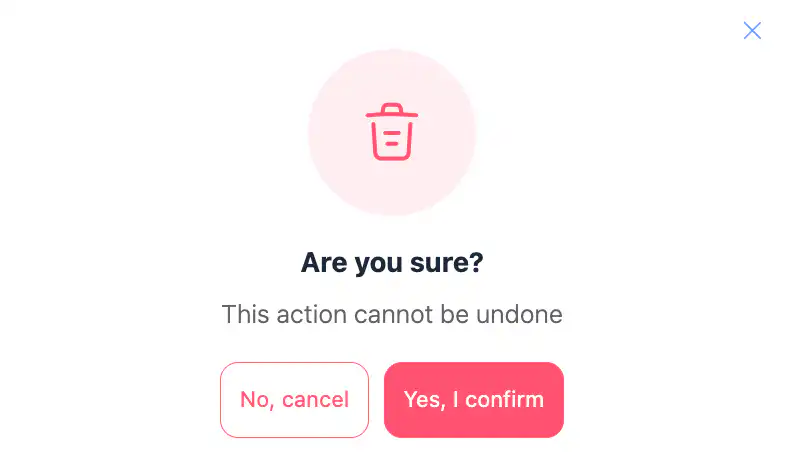
Tindakan ini tidak dapat diubah.
To Do Selesai
Bagian ini menampilkan semua To Do yang telah selesai.
Anda dapat memfilter mereka berdasarkan satu atau beberapa karyawan.
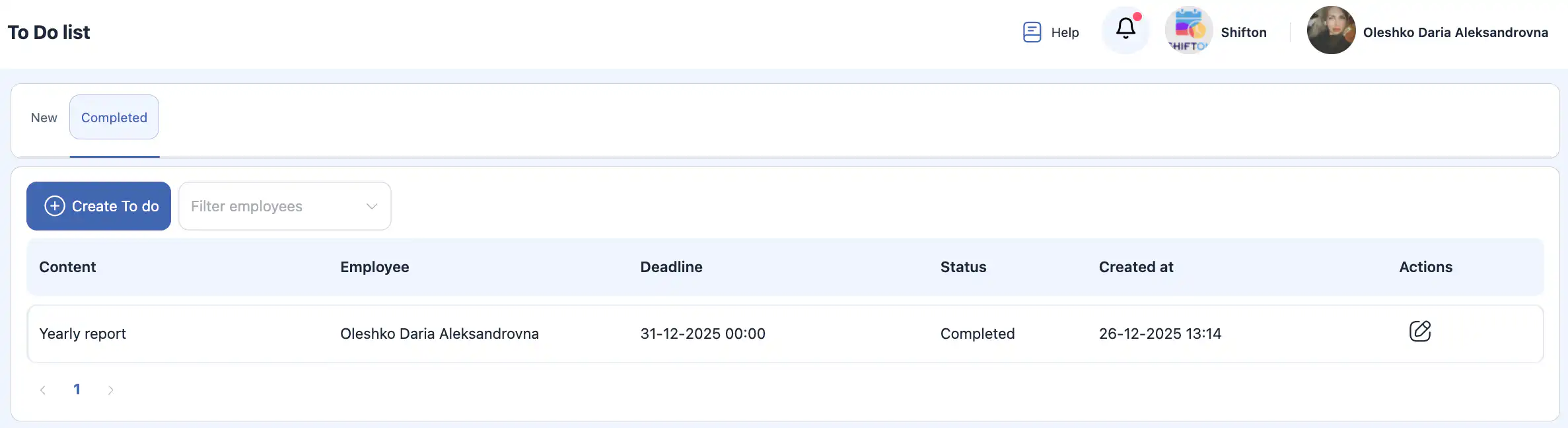
Jika suatu To Do ditugaskan kepada Anda, Anda dapat mengubah statusnya dari Selesai kembali ke Baru.
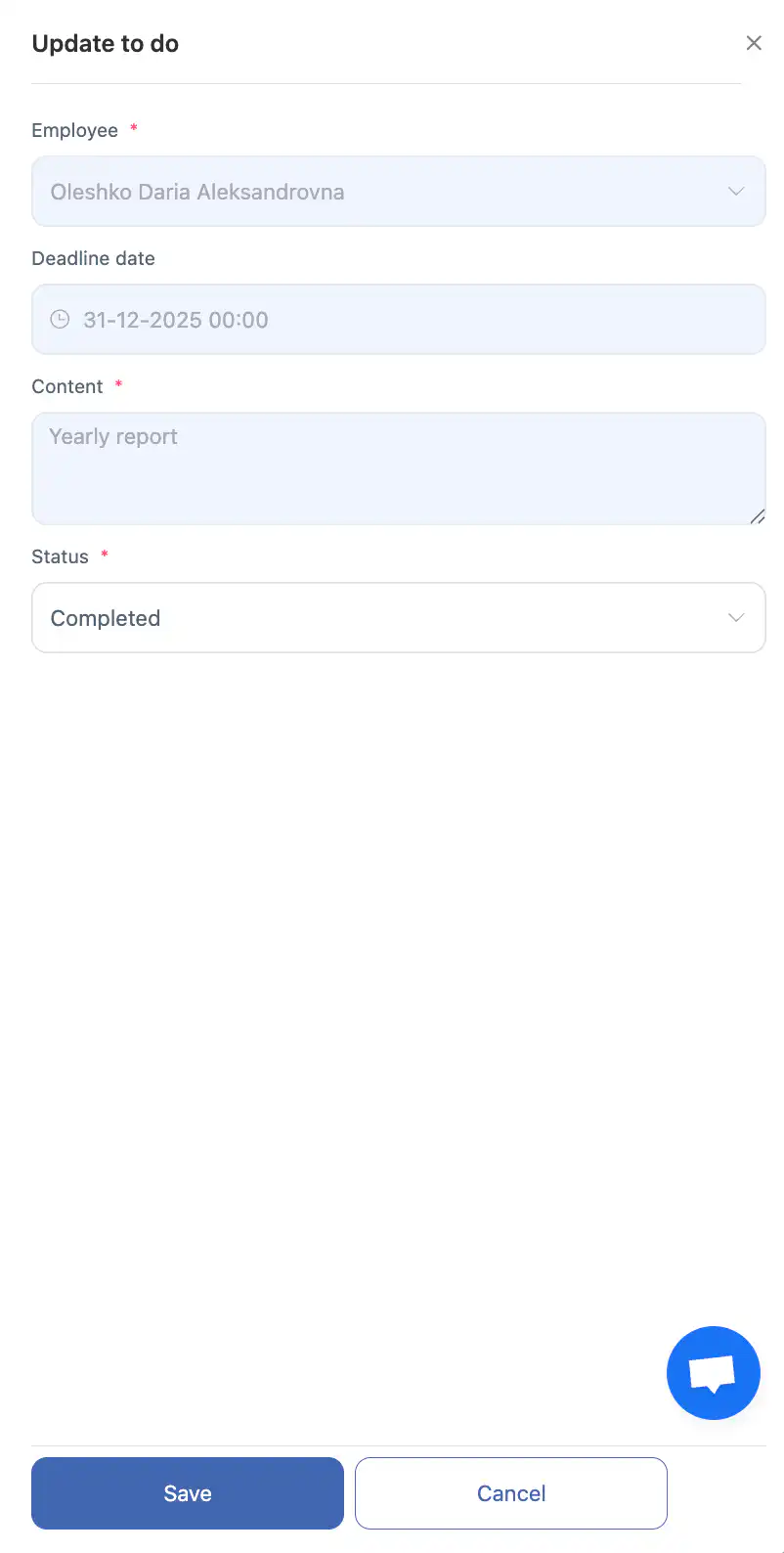
Dalam hal ini, tugas akan pindah ke bagian To Do Aktif.
Dasbor
Dasbor menunjukkan ikhtisar dari To Do:
-
To Do baru;
-
To Do dengan tenggat waktu yang terlewat;
-
To Do yang sudah selesai.
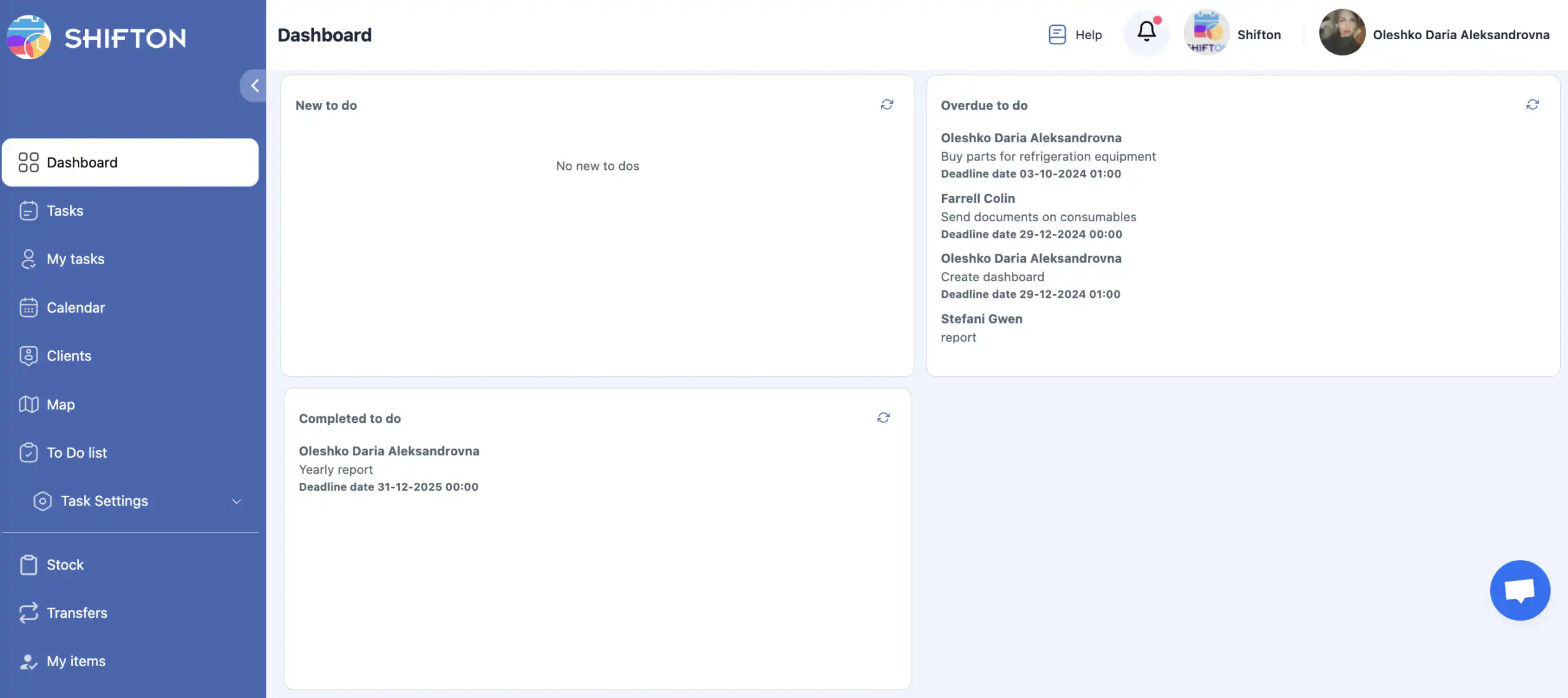
Ini memberikan gambaran cepat tentang beban kerja saat ini dan kemajuan.
Pertanyaan yang Sering Diajukan (FAQ)
T: Apa itu To Do dalam modul Tugas?
J: To Do adalah tugas sederhana berbasis teks yang ditugaskan kepada karyawan dengan deskripsi dan tenggat waktu. Ini tidak memerlukan konfigurasi tambahan dan merupakan bagian dari modul Tugas.
T: Di mana saya menemukan fitur To Do?
J: Buka Daftar To Do di menu samping modul Tugas. Anda dapat melihat, membuat, mengedit, atau menghapus To Do di sana.
T: Bagaimana cara membuat To Do baru?
J: Klik “Buat To Do”, pilih karyawan, tetapkan tenggat waktu, masukkan deskripsi, dan klik Simpan. Untuk membatalkan, klik Batalkan.
T: Bisakah saya mengubah siapa yang ditugaskan To Do?
J: Ya. Klik ikon pensil di sebelah To Do aktif untuk mengedit karyawan yang ditugaskan, tenggat waktu, atau deskripsi di panel samping.
T: Bagaimana cara menghapus To Do?
J: Klik ikon sampah di sebelah To Do dan konfirmasi atau batalkan penghapusan. Tindakan ini tidak dapat dibatalkan.
T: Apa itu To Do “Aktif” dan “Selesai”?
J:
-
To Do Aktif belum selesai.
-
To Do Selesai telah ditandai sebagai selesai dan ditampilkan pada tab terpisah. Kedua tampilan mendukung penyaringan berdasarkan karyawan.
T: Bisakah saya membuka kembali To Do yang telah selesai?
J: Ya. Jika To Do selesai oleh Anda, Anda dapat mengubah statusnya kembali ke Baru, dan itu akan kembali ke daftar To Do Aktif.
T: Bagaimana cara memfilter To Do berdasarkan karyawan?
J: Gunakan filter karyawan di bagian atas daftar untuk menampilkan To Do yang ditugaskan kepada satu atau lebih karyawan. Klik X di sebelah nama untuk menghapus filter.
T: Apakah ada dasbor untuk To Do?
J: Ya. Dasbor To Do menunjukkan gambaran umum tentang:
-
To Do baru;
-
To Do dengan batas waktu yang telah lewat;
-
To Do yang telah selesai.
T: Apakah To Do memengaruhi penugasan tugas?
J: To Do terpisah dari tugas biasa — ini adalah item tindakan sederhana. Itu tidak menggantikan penjadwalan tugas penuh tetapi membantu melacak item yang lebih kecil atau pengingat.