

 English
  Español
  Português
  Deutsch
  Français
  Italiano
  日本語
日本語  中文
中文  हिन्दी
  עברית
עברית  العربية
  한국어
한국어  Nederlands
  Polski
  Türkçe
  Українська
  Русский
  Magyar
  Română
  Български
  Čeština
  Ελληνικά
  Svenska
  Dansk
Dansk  Norsk
Norsk  Suomi
Suomi  Bahasa
  Tiếng Việt
  Tagalog
  ไทย
ไทย  Latviešu
  Lietuvių
  Eesti
Eesti  Slovenčina
  Slovenščina
  Hrvatski
  Македонски
  Қазақ
Қазақ  Azərbaycan
  Afrikaans
  বাংলা
বাংলা Dalam aplikasi seluler, selain tugas standar, ada Tugas — penugasan dengan deskripsi teks dan tenggat waktu.
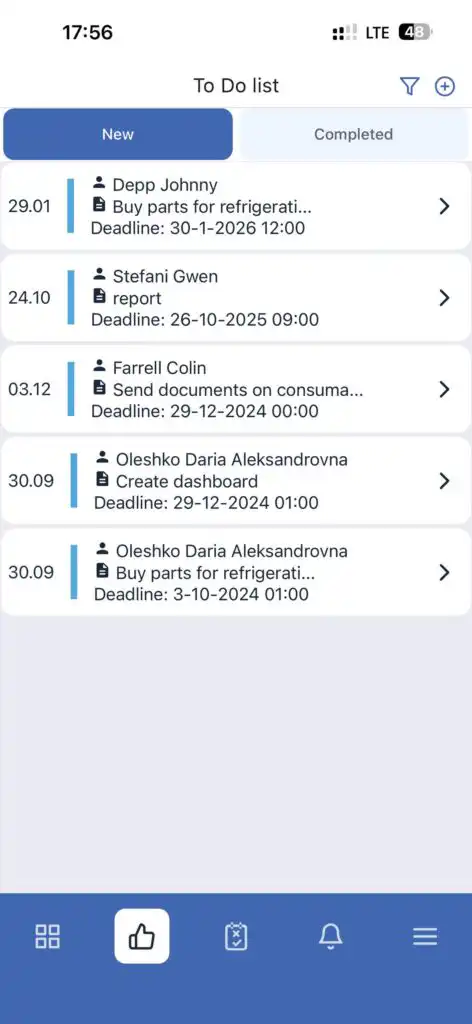
Melihat Tugas
- Pergi ke bagian Tugas dalam aplikasi.
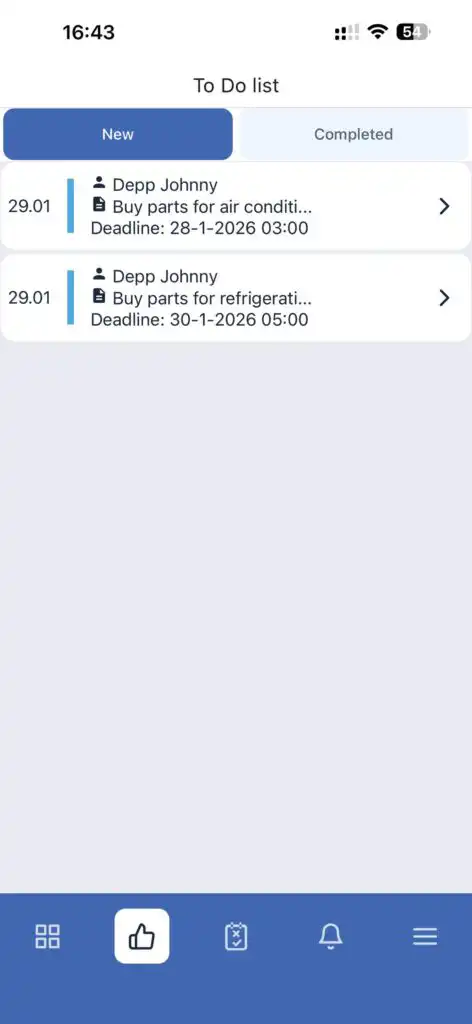
- Layar dibagi menjadi Baru dan Diselesaikan penugasan.
- Ketuk sebuah Tugas untuk melihat detailnya.
- Pada layar detail, Anda dapat:
- Melihat deskripsi teks
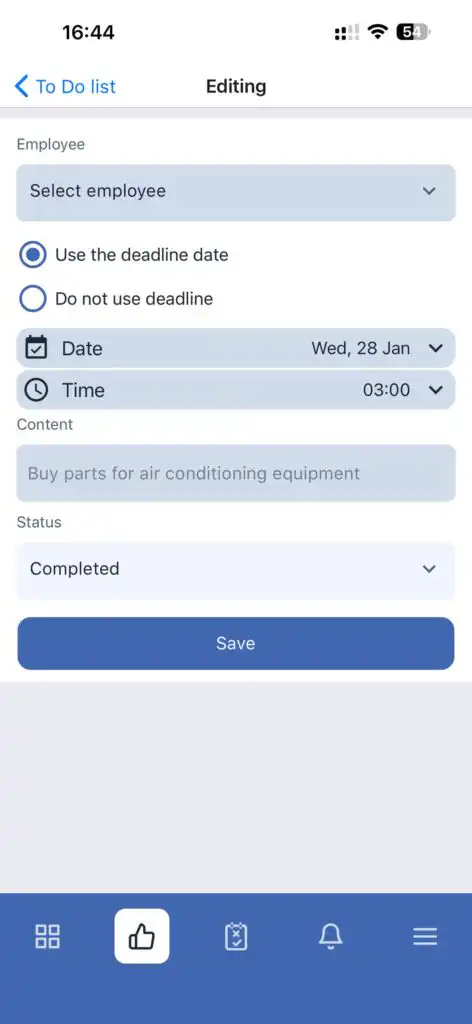
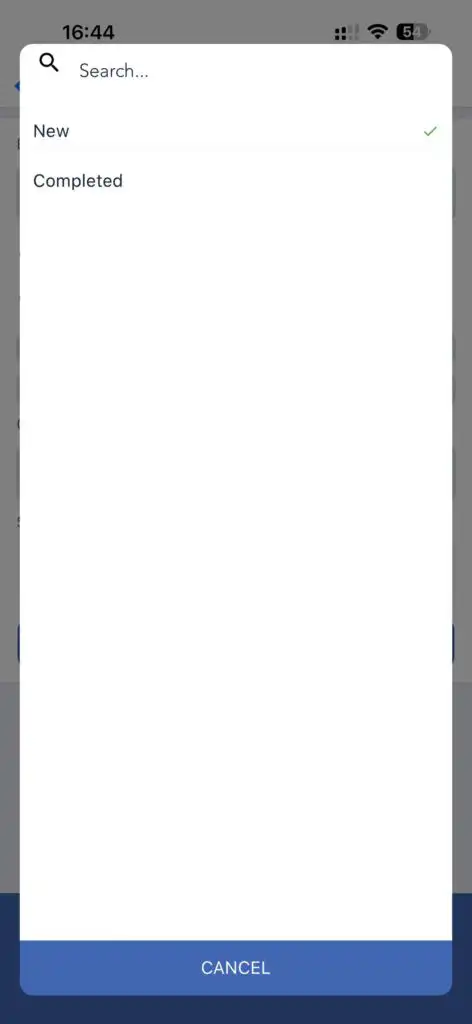
- Mengubah status dari Baru ke Diselesaikan
- Melihat deskripsi teks
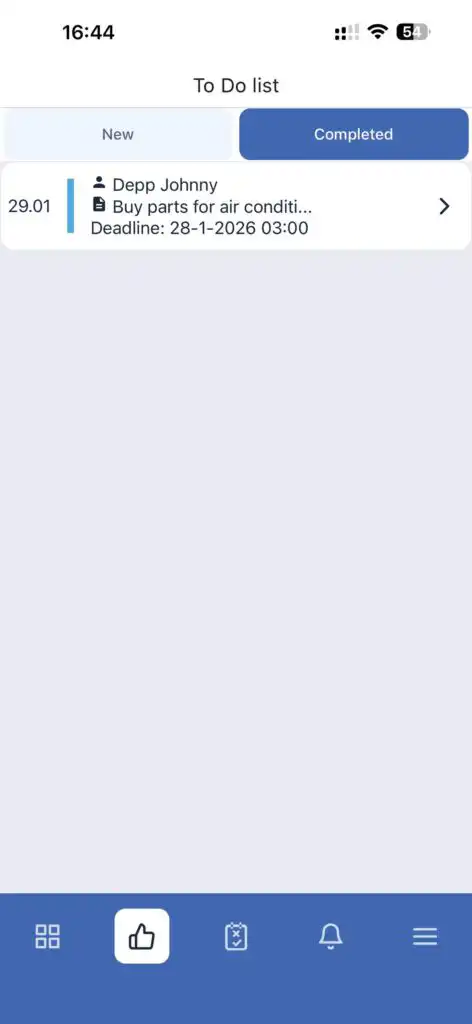
Untuk melihat Tugas yang telah diselesaikan, pergi ke bagian Tugas — Diselesaikan.
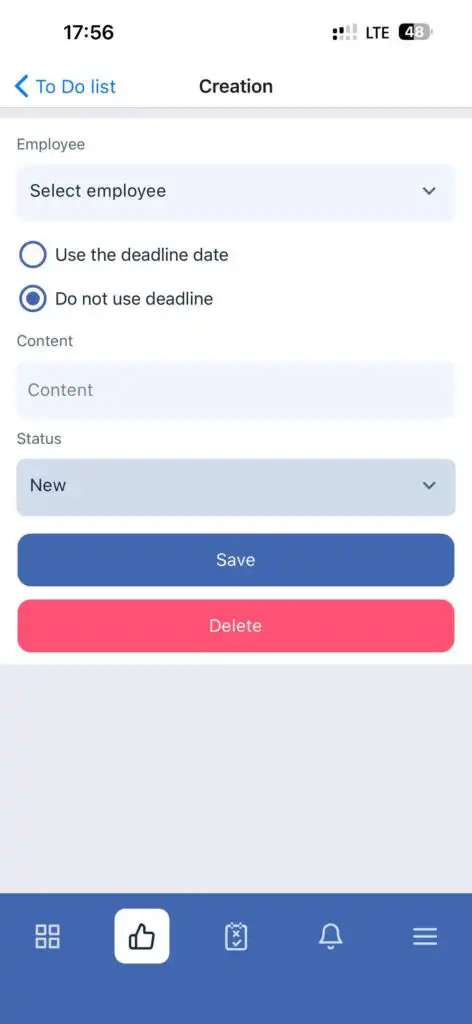
Membuat Tugas (Hanya Administrator atau Pemilik)
- Ketuk tombol + di bagian Tugas.
- Pilih penerima tugas.
- Putuskan apakah akan menggunakan tenggat waktu.
- Tambahkan komentar jika perlu.
- Ketuk Simpan.
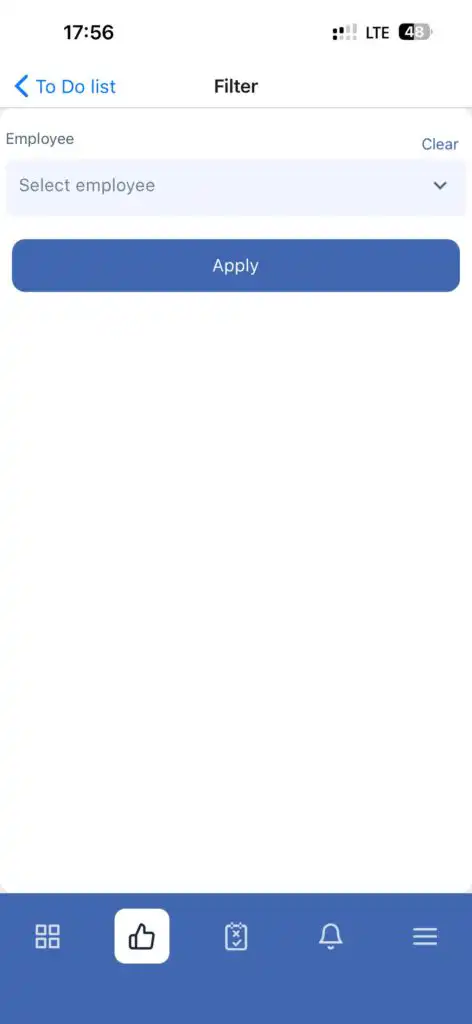
Memfilter Daftar Tugas (Hanya Administrator atau Pemilik)
- Ketuk ikon filter.
- Pilih karyawan untuk menampilkan hanya penugasan Daftar Tugas yang relevan.
Menghapus Daftar Tugas
Untuk menghapus Daftar Tugas, buka dan ketuk Hapus tombol.
FAQ
Q: Siapa yang dapat membuat penugasan Daftar Tugas?
A: Hanya administrator dan pemilik perusahaan.
Q: Dapatkah saya menetapkan tenggat waktu untuk Daftar Tugas?
A: Ya. Anda dapat mengaktifkan atau menonaktifkan tenggat waktu saat membuat Daftar Tugas.
Q: Bagaimana cara menandai Daftar Tugas sebagai selesai?
A: Buka Daftar Tugas dan ubah statusnya dari Baru menjadi Selesai.
Q: Di mana saya dapat menemukan Daftar Tugas yang telah selesai?
A: Dalam To-Do — Selesai bagian.
T: Bisakah saya menghapus To-Do?
J: Ya. Buka To-Do dan ketuk Hapus.
T: Bisakah To-Do difilter berdasarkan karyawan?
J: Ya, pemfilteran tersedia hanya untuk administrator dan pemilik melalui ikon filter.