

 English
  Español
  Português
  Deutsch
  Français
  Italiano
  日本語
日本語  中文
中文  हिन्दी
  עברית
עברית  العربية
  한국어
한국어  Nederlands
  Polski
  Türkçe
  Українська
  Русский
  Magyar
  Română
  Български
  Čeština
  Ελληνικά
  Svenska
  Dansk
Dansk  Norsk
Norsk  Suomi
Suomi  Bahasa
  Tiếng Việt
  Tagalog
  ไทย
ไทย  Latviešu
  Lietuvių
  Eesti
Eesti  Slovenčina
  Slovenščina
  Hrvatski
  Македонски
  Қазақ
Қазақ  Azərbaycan
  Afrikaans
  বাংলা
বাংলা Shifton menyediakan beberapa jenis laporan untuk menganalisis tugas yang telah selesai dan waktu kerja karyawan.
Laporan Tugas (PDF)
Laporan tugas tersedia di “Tugas” section.
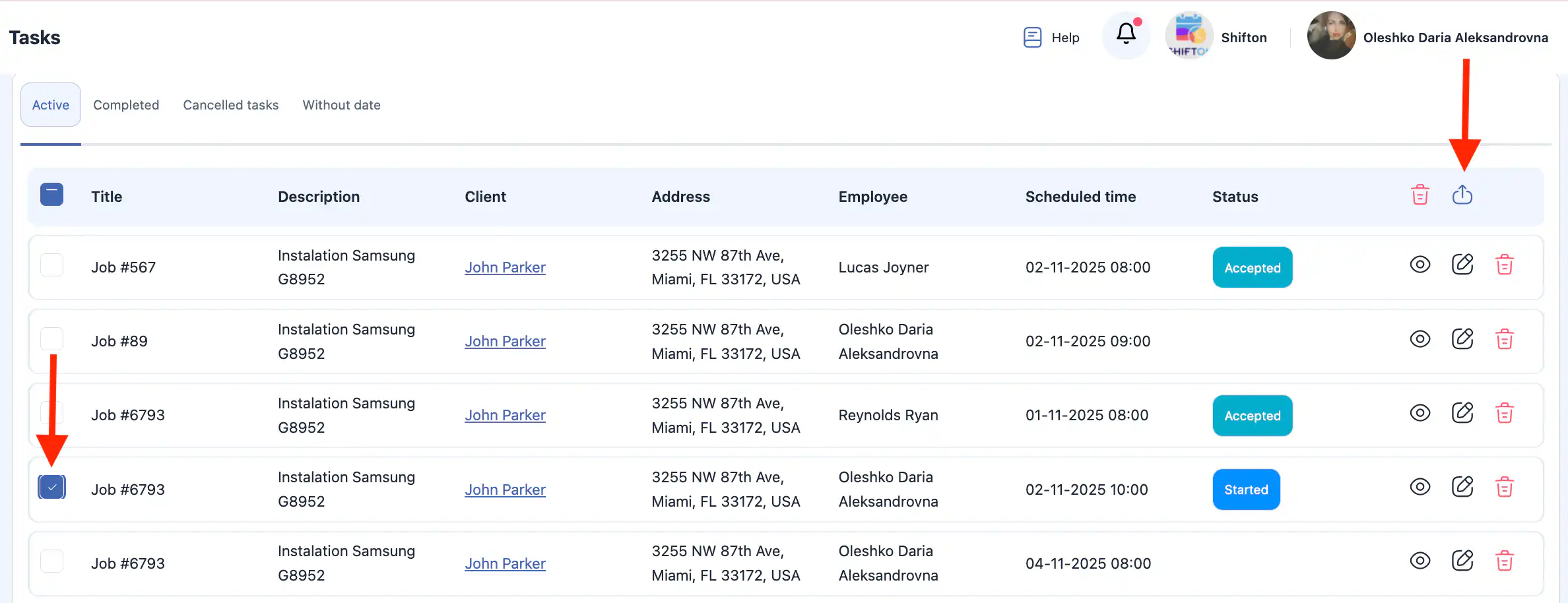
Ini adalah file PDF yang berisi informasi lengkap tentang tugas, termasuk:
- detail klien;
- deskripsi tugas;
- status dan tenggat waktu;
- daftar periksa yang telah diselesaikan;
- logo perusahaan.
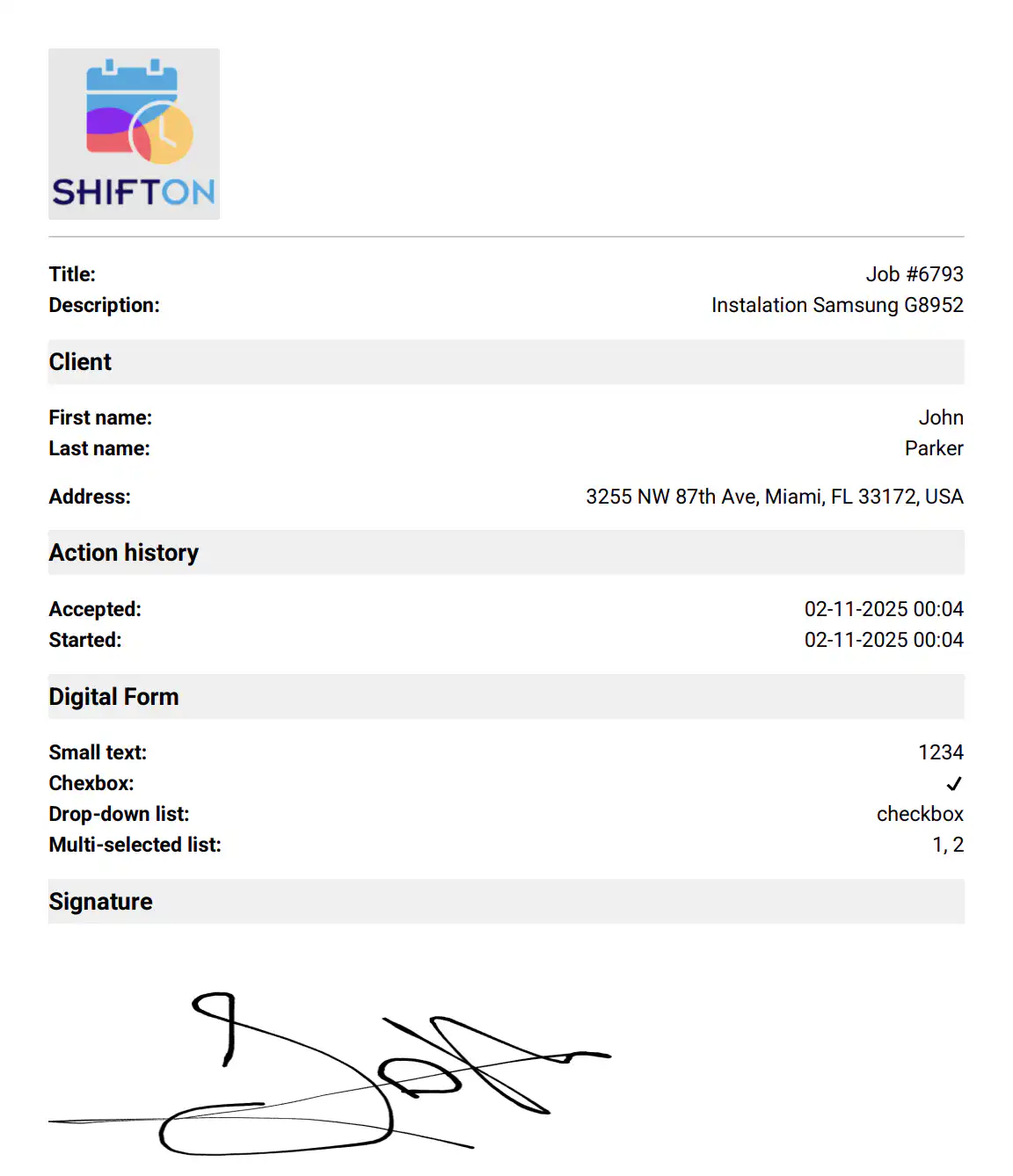
Laporan ini dapat digunakan untuk mencetak atau dibagikan dengan klien.
Laporan di Bagian “Laporan”
Ada bagian “Laporan” di menu samping.
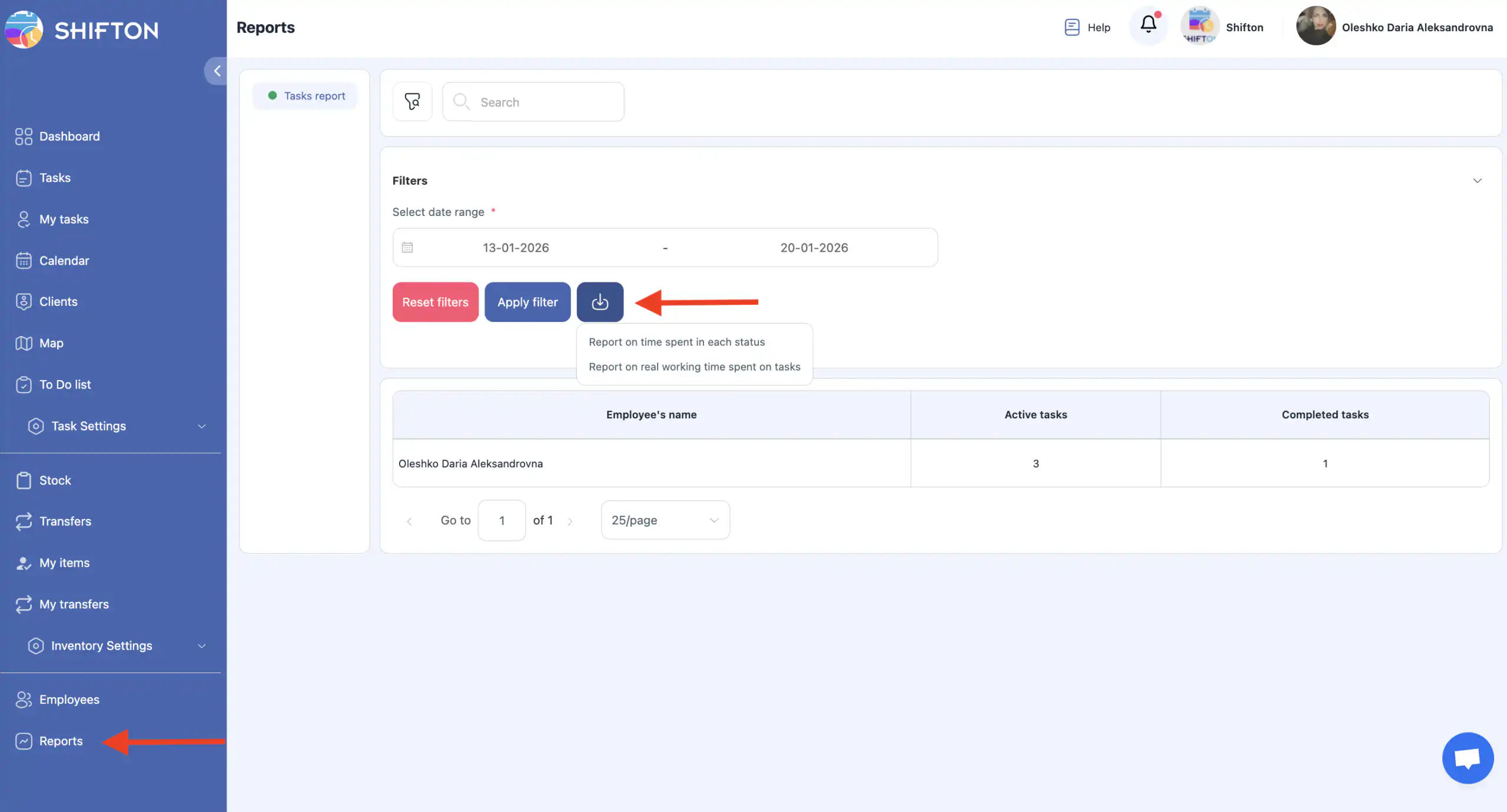
Ini menampilkan laporan berbasis web dengan informasi tentang:
- jumlah tugas aktif;
- jumlah tugas yang telah selesai;
- periode waktu yang dipilih.
Mengunduh Laporan
Di bagian “Laporan”, klik ikon unduh.
Dua jenis laporan tersedia:
- Laporan tentang waktu yang dihabiskan dalam setiap status — menunjukkan berapa banyak waktu yang dihabiskan tugas dalam setiap status;
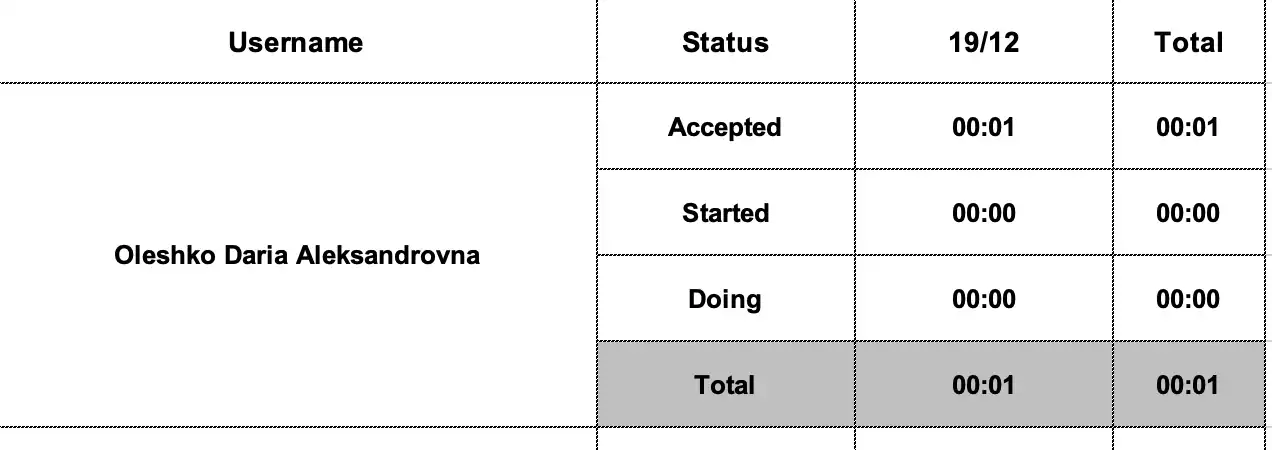
- Laporan tentang waktu kerja nyata yang dihabiskan untuk tugas — menunjukkan waktu kerja aktual yang dihabiskan untuk menyelesaikan tugas.

Kedua laporan dihasilkan untuk periode yang dipilih.
Pertanyaan yang Sering Diajukan (FAQ)
T: Di mana saya dapat menemukan bagian Laporan di Shifton?
J: Buka Laporan dari menu utama di sebelah kiri. Ini adalah tempat di mana laporan yang dapat diunduh tersedia.
T: Jenis laporan apa yang tersedia?
J: Shifton menyediakan dua jenis laporan utama:
- Laporan Excel di bagian Laporan.
- Laporan tugas PDF yang dihasilkan dari masing-masing tugas.
T: Dalam format apa laporan dari bagian Laporan diunduh?
J: Semua laporan yang dihasilkan dari bagian Laporan diunduh dalam format Excel (.xlsx).
T: Dalam format apa Laporan Tugas diunduh?
J: Laporan tugas yang dihasilkan dari halaman tugas diunduh dalam format PDF.
T: Apa yang termasuk dalam Laporan Tugas (PDF)?
J: Laporan tugas PDF mencakup informasi klien, deskripsi tugas, status dan tenggat waktu, daftar periksa yang telah diselesaikan, dan logo perusahaan.
T: Data apa yang termasuk dalam laporan Excel?
J: Laporan Excel dapat mencakup:
- jumlah tugas yang aktif dan selesai;
- waktu yang dihabiskan dalam setiap status tugas;
- waktu kerja aktual yang dihabiskan untuk tugas;
- periode pelaporan yang dipilih.
T: Bagaimana cara mengunduh laporan Excel?
J: Buka Laporan, klik ikon unduh, pilih jenis laporan dan periode waktu, dan file akan diunduh dalam format Excel.
T: Bisakah saya mengedit laporan Excel setelah mengunduhnya?
J: Ya. Laporan Excel dapat diedit, difilter, dan dianalisis menggunakan perangkat lunak spreadsheet seperti Microsoft Excel atau Google Sheets.
T: Apakah laporan diperbarui secara real time?
J: Ya. Data yang digunakan untuk laporan mencerminkan informasi terbaru yang tersedia di sistem pada saat pembuatan.
T: Apakah peran pengguna memengaruhi akses ke laporan?
J: Ya. Akses ke laporan bergantung pada izin pengguna. Jika Anda tidak melihat bagian Laporan, mungkin peran Anda dibatasi.