

 English
  Español
  Português
  Deutsch
  Français
  Italiano
  日本語
日本語  中文
中文  हिन्दी
  עברית
עברית  العربية
  한국어
한국어  Nederlands
  Polski
  Türkçe
  Українська
  Русский
  Magyar
  Română
  Български
  Čeština
  Ελληνικά
  Svenska
  Dansk
Dansk  Norsk
Norsk  Suomi
Suomi  Bahasa
  Tiếng Việt
  Tagalog
  ไทย
ไทย  Latviešu
  Lietuvių
  Eesti
Eesti  Slovenčina
  Slovenščina
  Hrvatski
  Македонски
  Қазақ
Қазақ  Azərbaycan
  Afrikaans
  বাংলা
বাংলা Tanda adalah indikator visual yang digunakan untuk menyaring tugas di kalender dan mengkategorikannya berdasarkan jenis pekerjaan atau pengenal lainnya. Mereka membantu tim untuk dengan cepat membedakan tugas tanpa membuka detail tugas secara lengkap.
Di Mana Mengelola Tanda
-
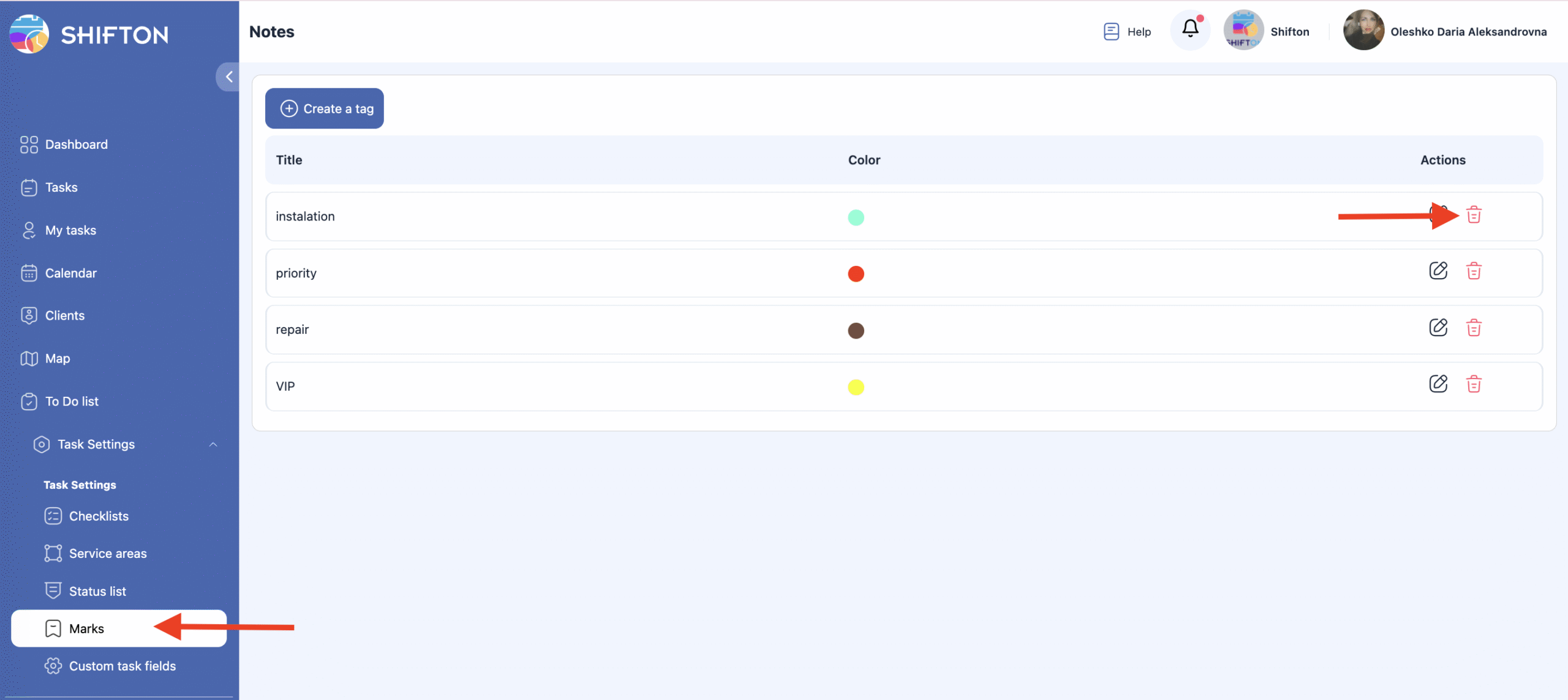
Buka panel samping.
-
Pergi ke Pengaturan Tugas.
-
Pilih Tanda.
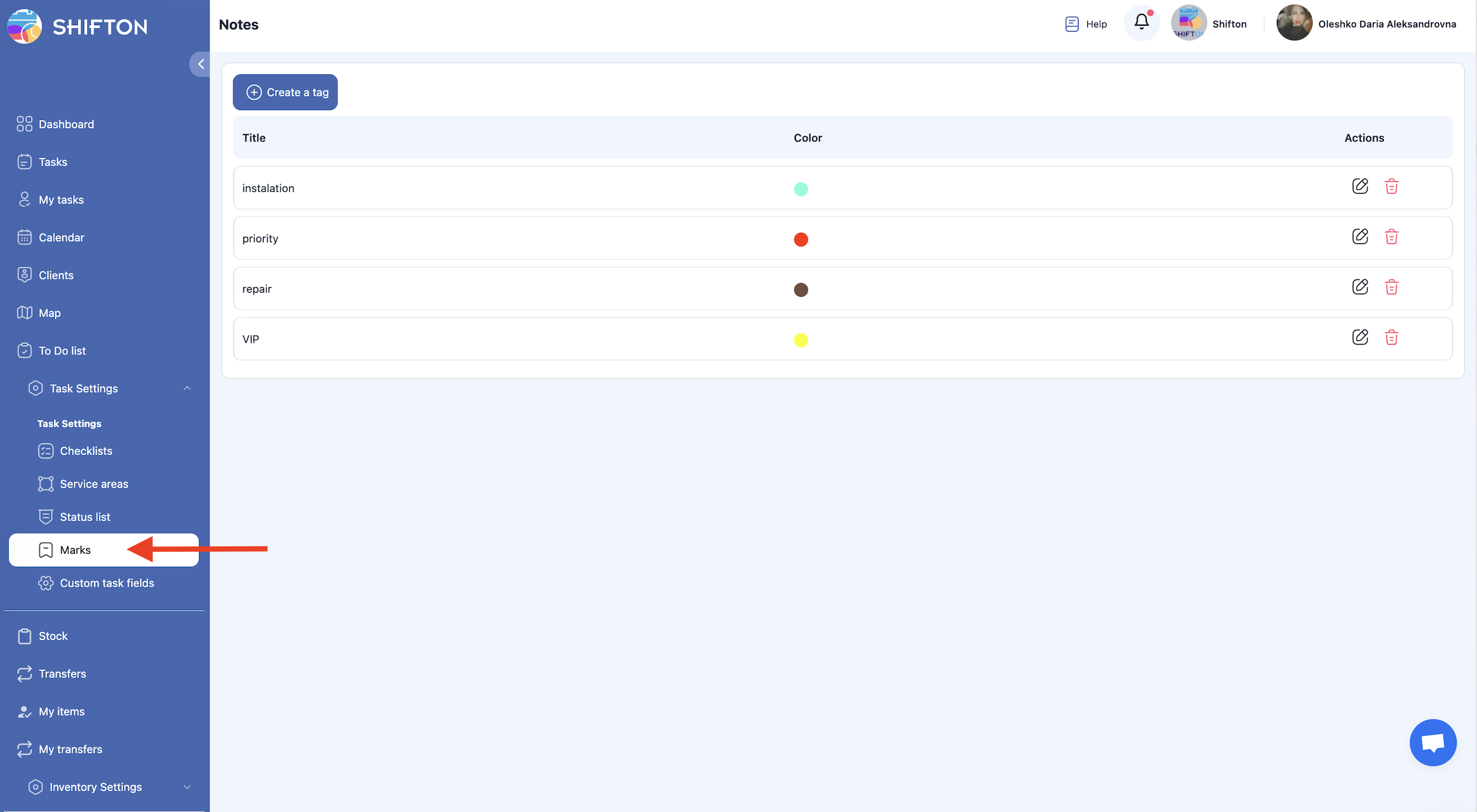
Halaman ini menampilkan semua tanda yang ada dan memungkinkan Anda untuk membuat, mengedit, atau menghapusnya.
Membuat Tanda
-
Buka bagian Tanda.
-
Klik Buat Tag.
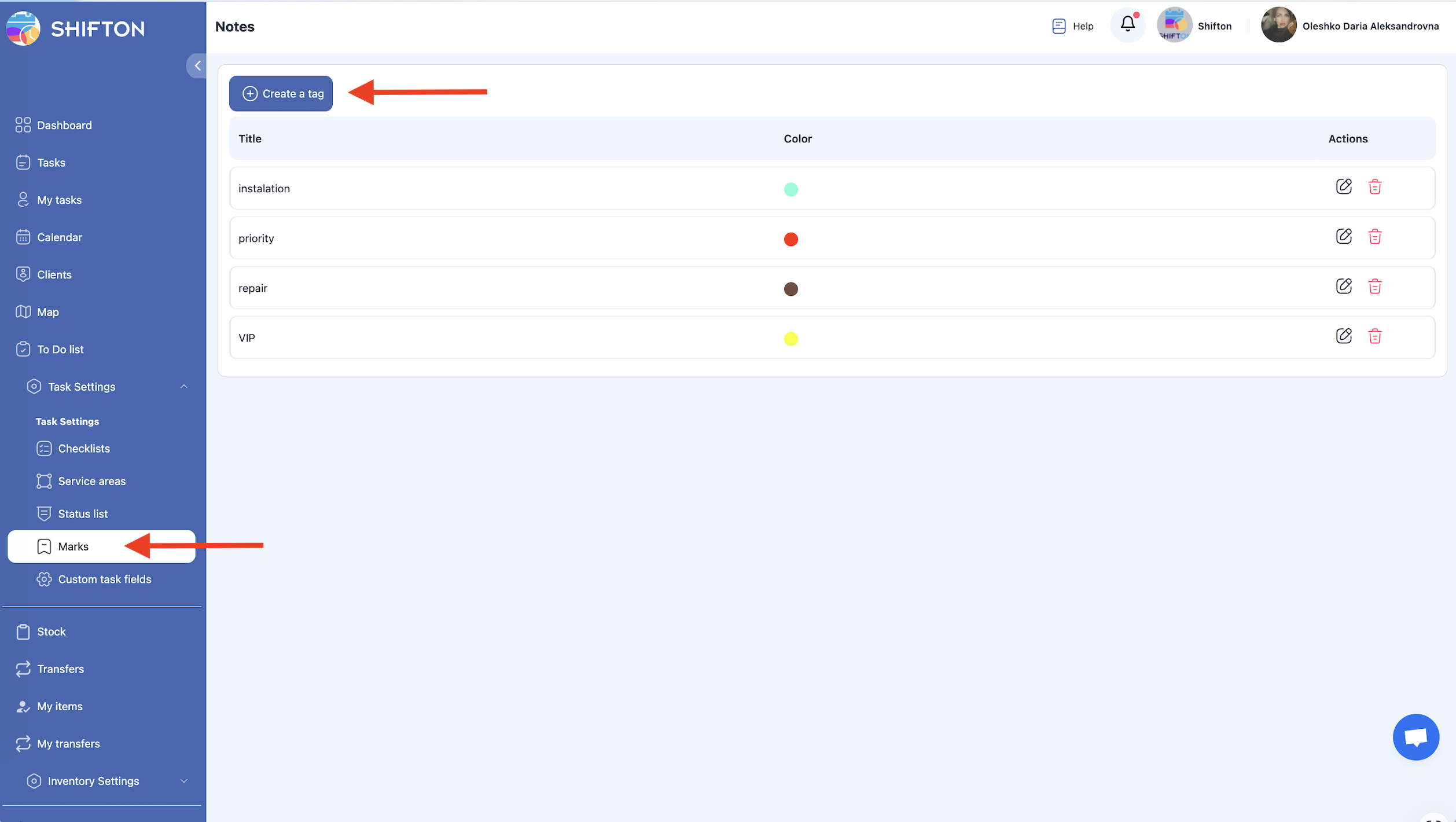
-
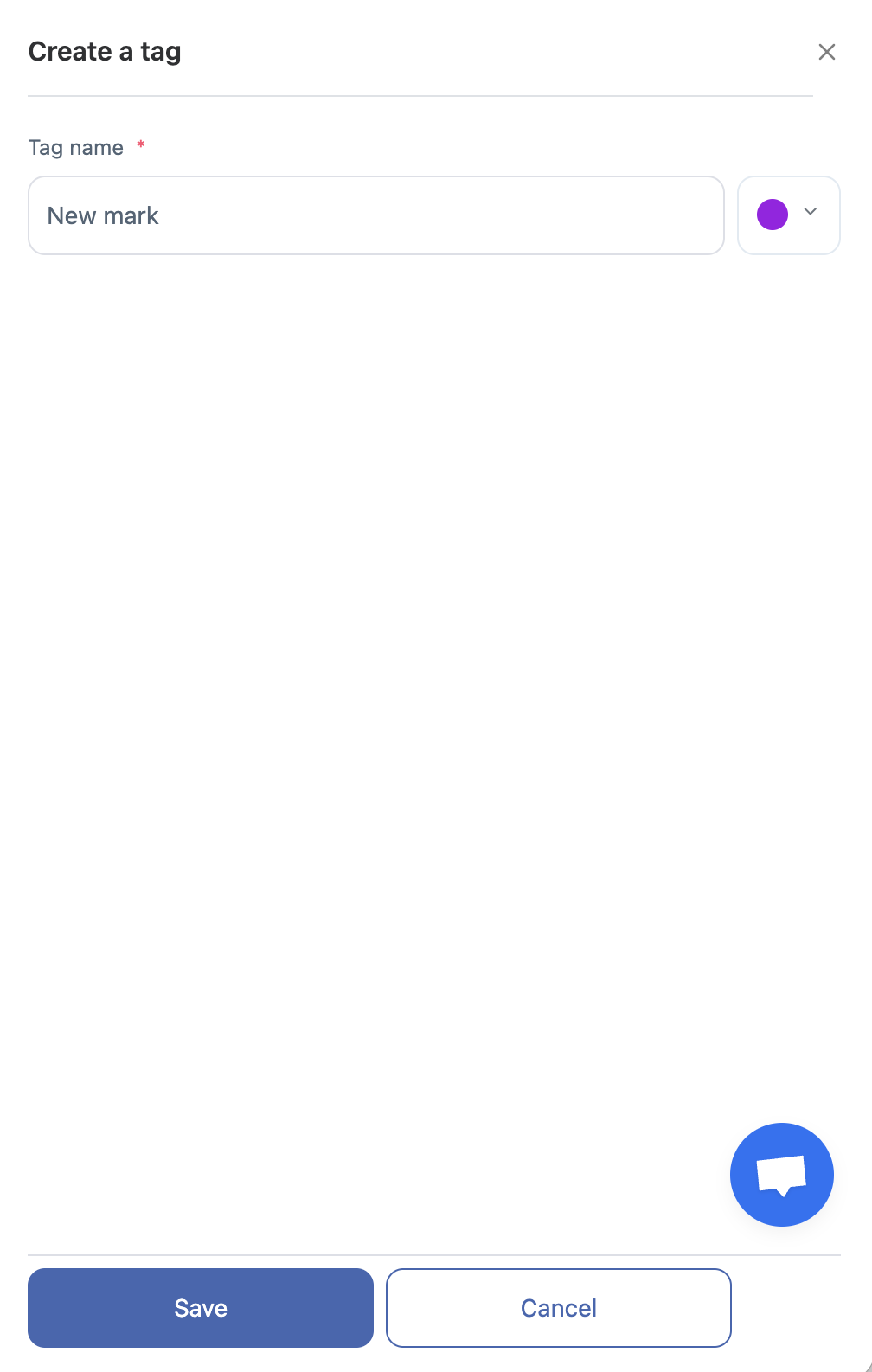
Di panel yang muncul, masukkan:
-
nama tanda warna tanda,
-
.Simpan perubahan..
-
-
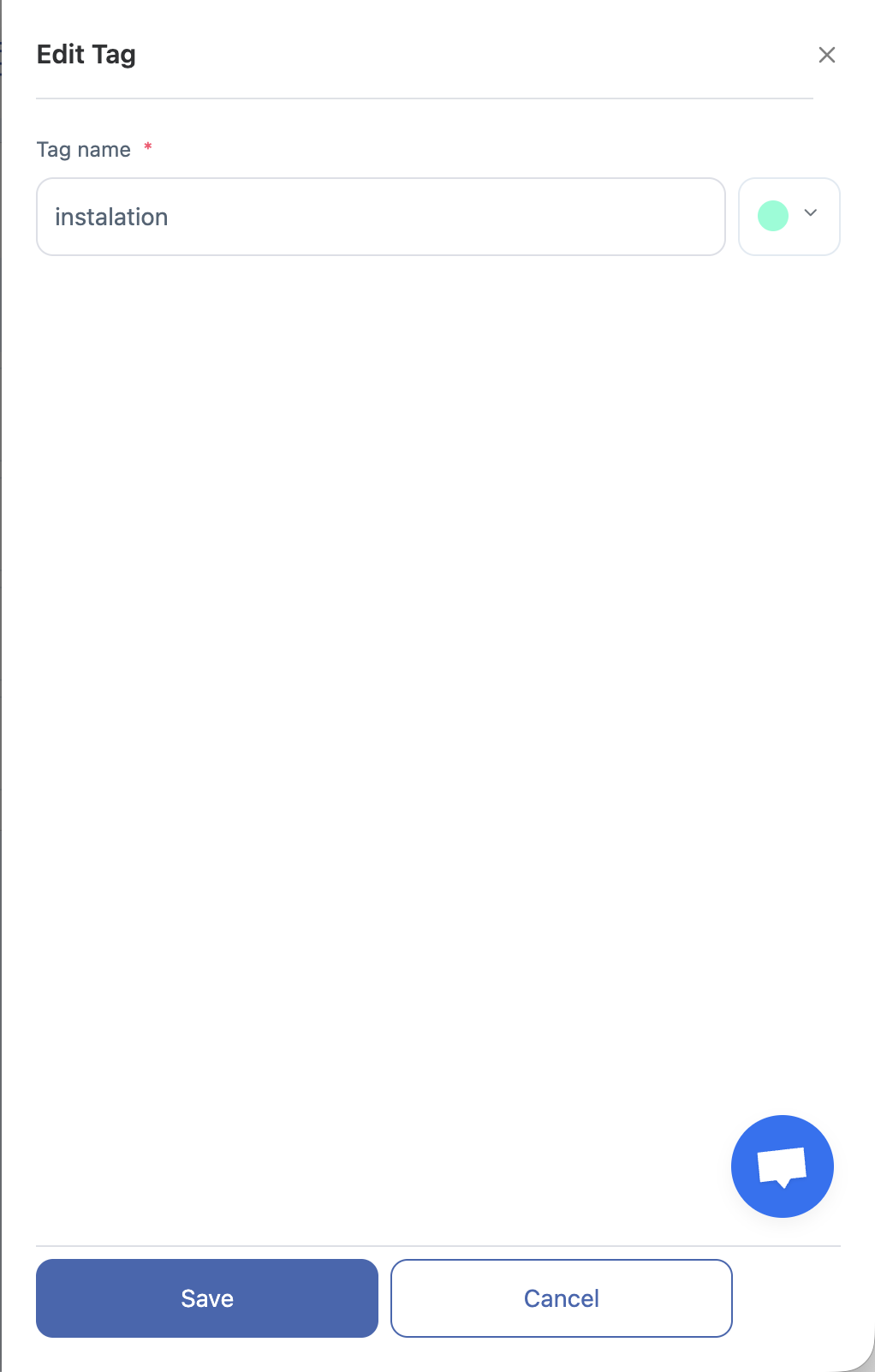
Mengedit Tanda
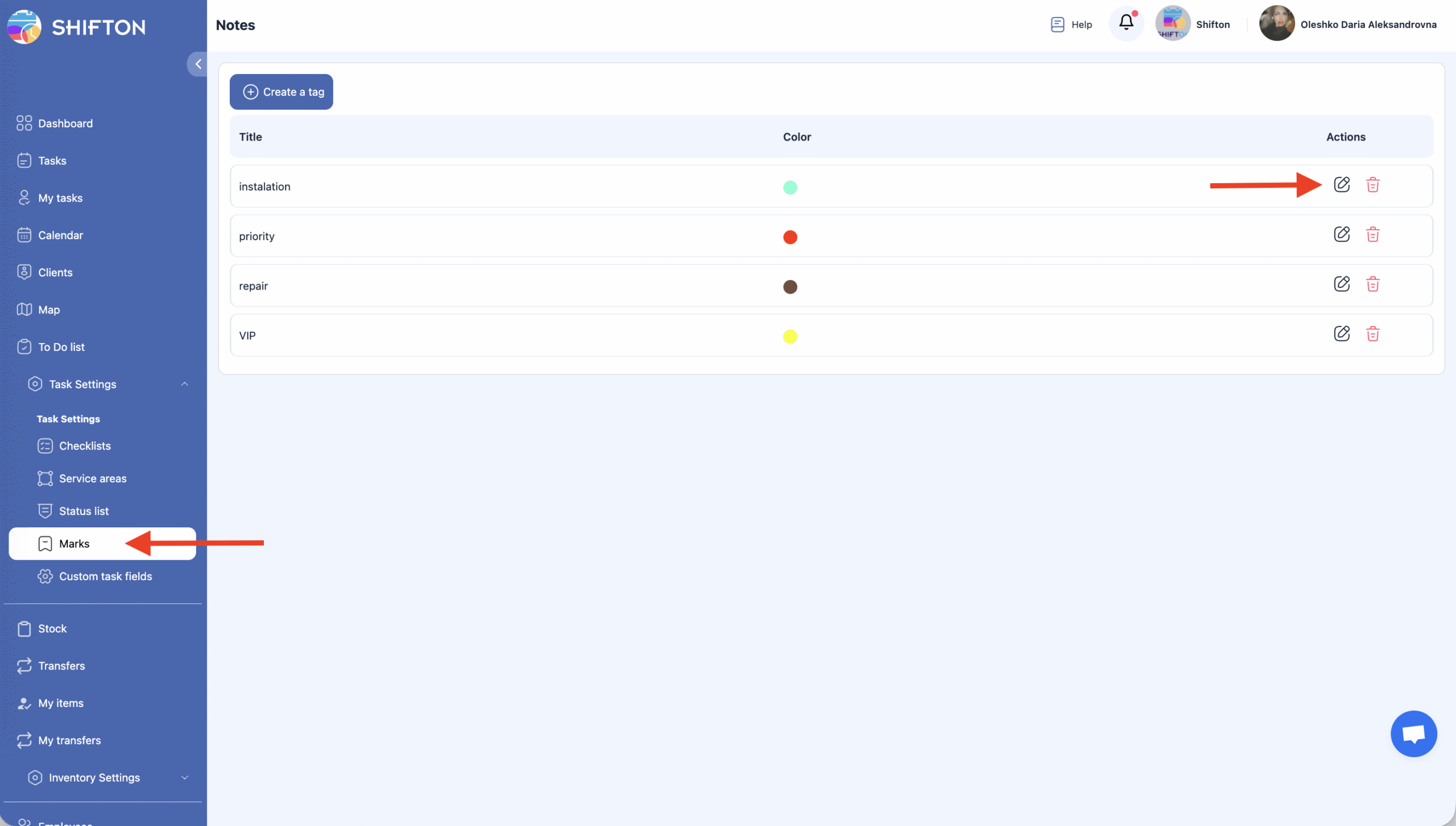
Pergi ke bagian
-
Tanda.Klik ikon
-
pensil di sebelah tanda yang ingin Anda edit.Perbarui nama tanda atau ubah warnanya.
-
Klik
-
Simpan.Simpan untuk menerapkan perubahan.
-
Jika Anda tidak ingin menyimpan pengeditan, klik Batal.
Menghapus Tanda
-
Buka bagian Tanda.
-
Klik ikon tong sampah di sebelah tanda yang ingin Anda hapus.
-
Konfirmasi tindakan tersebut.
Penting: Tanda yang dihapus tidak dapat dipulihkan.

Pertanyaan yang Sering Diajukan (FAQ)
T: Apa itu tanda di Shifton?
J: Tanda adalah indikator visual yang digunakan untuk memfilter dan mengkategorikan tugas di kalender. Mereka membantu tim dengan cepat membedakan tugas berdasarkan jenis pekerjaan atau pengidentifikasi lainnya tanpa membuka detail tugas lengkap.
T: Di mana saya bisa mengelola tanda di Shifton?
J: Buka panel samping, pergi ke Pengaturan Tugas, dan pilih Tanda. Halaman ini menampilkan semua tanda yang ada dan memungkinkan Anda membuat, mengedit, atau menghapusnya.
T: Bagaimana cara membuat tanda baru?
J: Di bagian Tanda, klik “Buat Tag,” masukkan nama tanda dan pilih warna, lalu klik Simpan untuk menambahkannya.
T: Bisakah saya membatalkan pembuatan tanda?
J: Ya — jika Anda memutuskan untuk tidak melanjutkan saat membuat tanda, klik Batal sebelum menyimpan dan perubahan tidak akan diterapkan.
T: Bagaimana saya dapat mengedit tanda yang sudah ada?
J: Klik ikon pensil di sebelah tanda yang ingin diubah, perbarui nama atau warna di panel, dan klik Simpan.
T: Bagaimana cara menghapus tanda?
J: Klik ikon tempat sampah di sebelah tanda dan konfirmasi tindakan. Tanda yang dihapus tidak dapat dipulihkan.
T: Mengapa saya mungkin menggunakan warna untuk tanda?
J: Warna membantu mengidentifikasi tugas secara visual secara sekilas, membuatnya lebih mudah untuk menyortir, memfilter, dan memprioritaskan pekerjaan dalam kalender dan daftar.
T: Apakah tanda mempengaruhi pemfilteran tugas?
J: Ya — tanda dapat digunakan sebagai filter dalam tampilan tugas dan kalender untuk menampilkan hanya tugas dengan tag atau jenis pekerjaan tertentu.
T: Dapatkah tugas memiliki lebih dari satu tanda?
J: Ya, Anda dapat menugaskan sebanyak mungkin tanda yang Anda butuhkan.