

 English
  Español
  Português
  Deutsch
  Français
  Italiano
  日本語
日本語  中文
中文  हिन्दी
  עברית
עברית  العربية
  한국어
한국어  Nederlands
  Polski
  Türkçe
  Українська
  Русский
  Magyar
  Română
  Български
  Čeština
  Ελληνικά
  Svenska
  Dansk
Dansk  Norsk
Norsk  Suomi
Suomi  Bahasa
  Tiếng Việt
  Tagalog
  ไทย
ไทย  Latviešu
  Lietuvių
  Eesti
Eesti  Slovenčina
  Slovenščina
  Hrvatski
  Македонски
  Қазақ
Қазақ  Azərbaycan
  Afrikaans
  বাংলা
বাংলা Urutan Aktivasi dan Pengaturan Modul
Modul Inventaris digunakan untuk mengelola alat, bahan, gudang, dan lokasi penyimpanan.
Sebelum menggunakannya, modul harus diaktifkan.
Cara mengaktifkan modul
Anda dapat mengaktifkan modul dengan dua cara.
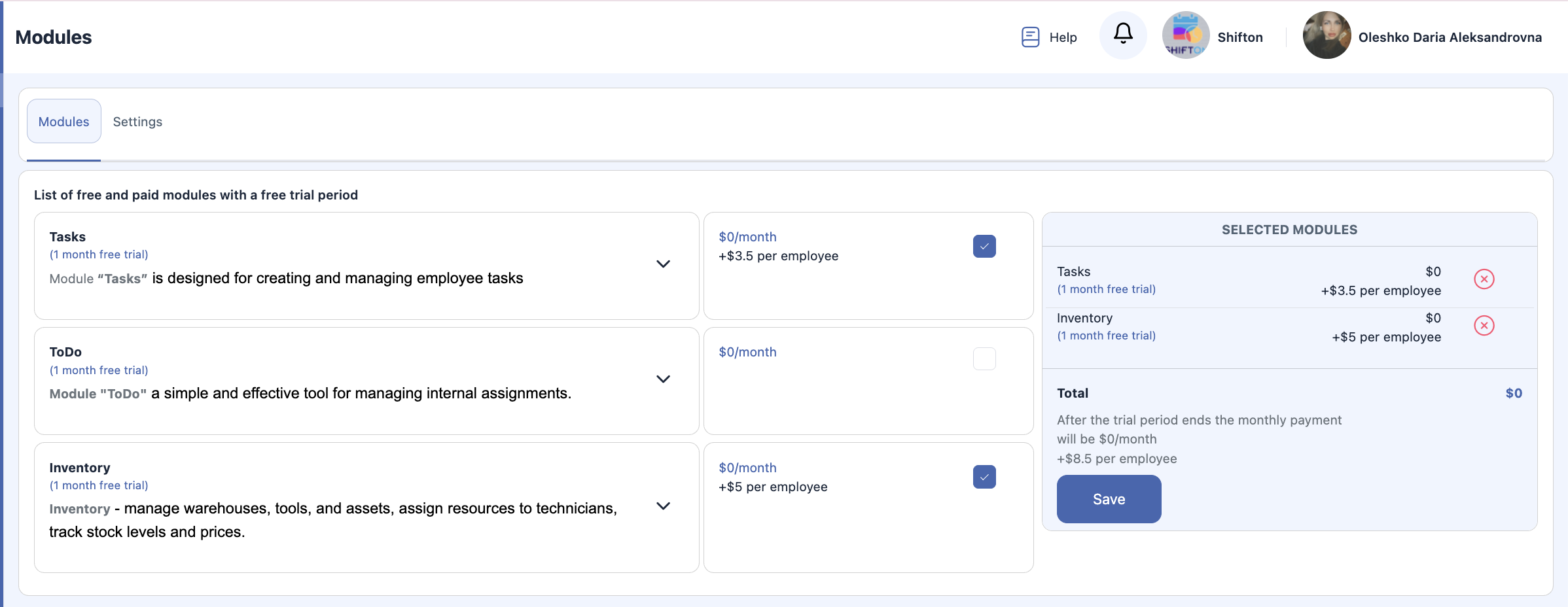
Opsi 1. Melalui pengaturan perusahaan
-
Buka Nama Perusahaan (menu atas).
-
Pergi ke Modul.
-
Temukan modul Inventaris.
-
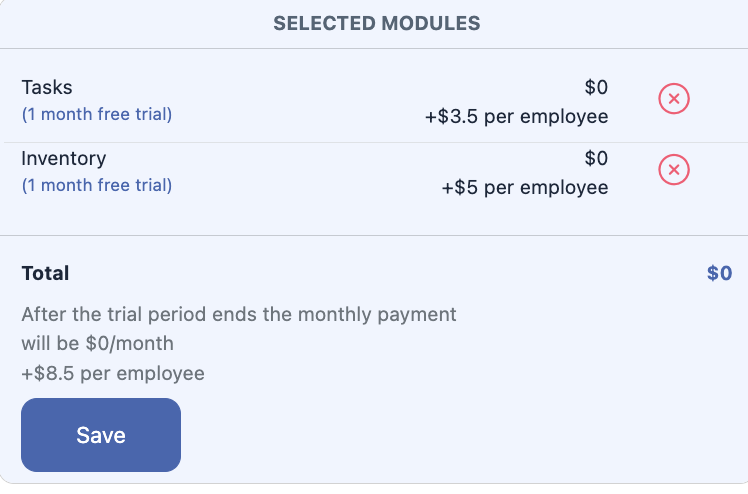
Centang kotak di sebelahnya.
-
Klik Simpan.
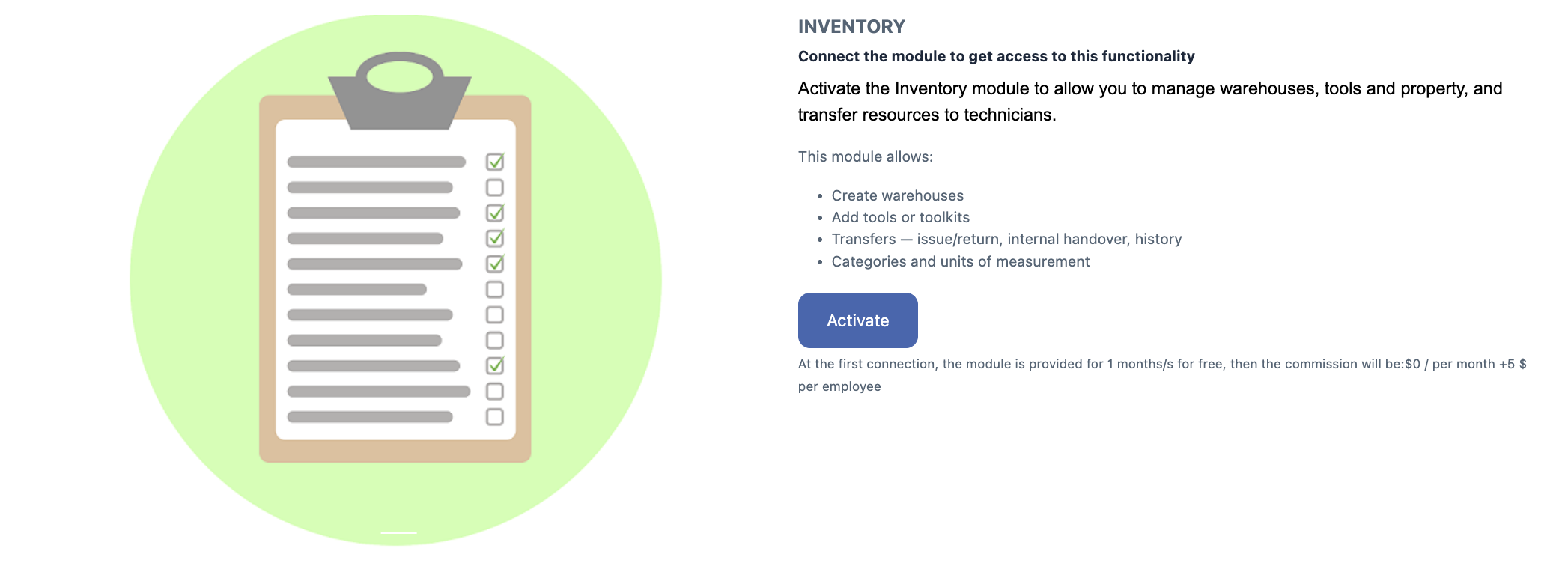
Opsi 2. Dari sidebar
-
Di sidebar kiri, klik Inventaris.
-
Kemudian klik Aktifkan Modul.
Ketentuan penggunaan
| Kondisi | Deskripsi |
|---|---|
| Percobaan gratis | 30 hari akses gratis saat pertama kali mengaktifkan modul |
| Harga setelah uji coba | $5 per karyawan per bulan |
| Manajemen | Dapat diaktifkan atau dinonaktifkan di Modul bagian |
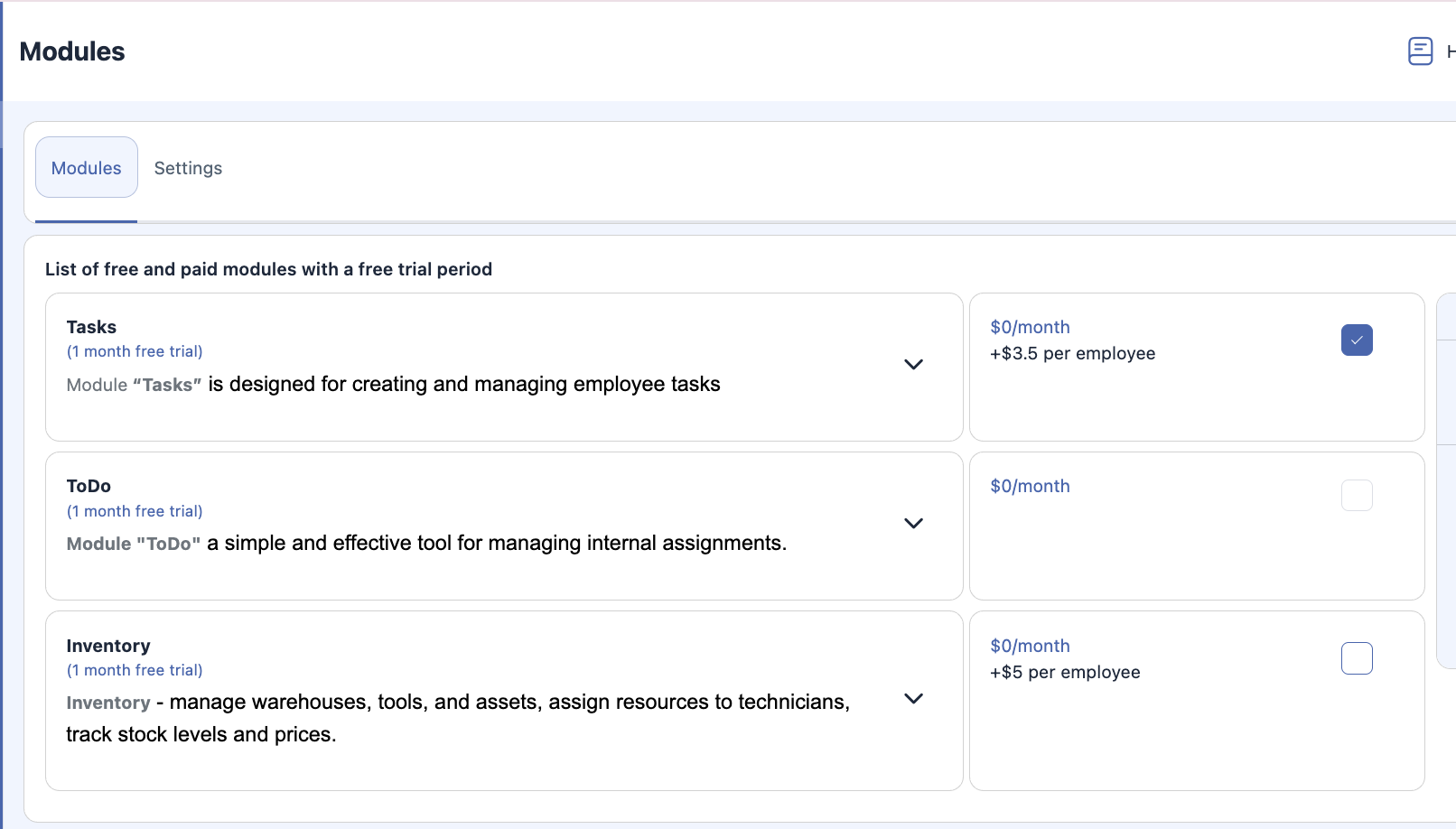
Cara menonaktifkan modul
-
Buka Nama Perusahaan (menu atas).
-
Pergi ke Modul.
-
Temukan Inventaris.
-
Hilangkan centang pada kotak.
-
Klik Simpan.
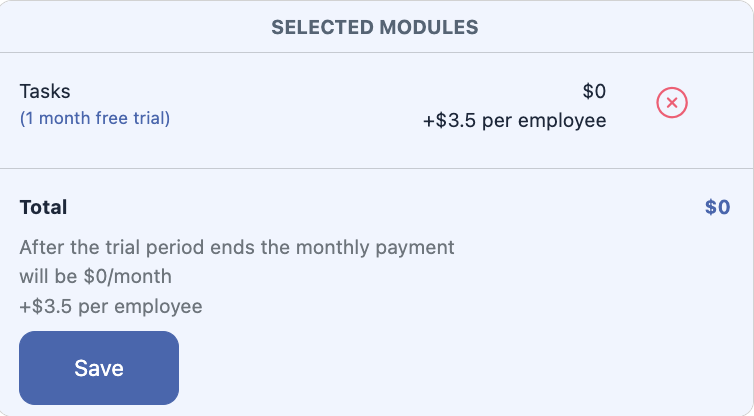
Setelah dinonaktifkan, modul akan dihapus dari sidebar dan semua fungsi inventaris menjadi tidak tersedia.
Urutan pengaturan umum
Untuk mengonfigurasi modul Inventaris dengan benar, penting untuk mengikuti urutan yang diperlukan.
Untuk membuat alat, Anda harus terlebih dahulu:
-
Buat Kategori
-
Buat Unit Pengukuran
-
Buat Alat
Untuk membuat gudang, Anda harus:
-
Buat Alat
-
Buat Lokasi Penyimpanan (Daftar Gudang)
-
Buat Gudang
Pengaturan langkah demi langkah
1. Pengaturan alat
1.1. Buat kategori
Menentukan jenis atau kelompok alat atau material.
1.2. Buat satuan pengukuran
Menentukan bagaimana alat dihitung atau disimpan (pcs, liter, meter, gulungan, set).
1.3. Buat alat
Tentukan:
-
nama alat;
-
kategori;
-
satuan pengukuran;
-
deskripsi (opsional);
-
parameter tambahan jika diperlukan.
2. Pengaturan gudang
3.1. Buat alat
Alat harus dibuat terlebih dahulu agar tersedia untuk penyimpanan gudang.
3.2. Buat lokasi penyimpanan (daftar gudang)
Tambahkan semua lokasi penyimpanan yang mungkin digunakan dalam sistem: kantor, bengkel, kendaraan, kontainer, dll.
3.3. Buat gudang
Tentukan:
-
nama gudang;
Skema pengaturan akhir
Pertanyaan yang Sering Diajukan (FAQ)
Q: Apa itu modul Inventori di Shifton?
A: Modul Inventori memungkinkan Anda untuk mengelola alat, material, gudang, dan lokasi penyimpanan — memberikan kontrol stok, transfer, pelaporan, dan pelacakan barang di seluruh fasilitas.
Q: Bagaimana cara mengaktifkan modul Inventori?
J: Anda dapat mengaktifkan modul Inventaris di dua tempat:
-
Melalui Pengaturan Perusahaan → Modul dengan mencentang kotak Inventaris dan menyimpan;
-
Dari sidebar dengan mengklik Inventaris → Aktifkan Modul.
T: Apa yang harus saya lakukan sebelum menambahkan alat ke inventaris?
J: Sebelum menambahkan alat, Anda perlu:
-
Membuat Kategori;
-
Membuat Unit Pengukuran;
-
Kemudian membuat Alat.
T: Bagaimana cara saya membuat gudang atau fasilitas?
J: Pertama, buat alat, kemudian buat lokasi penyimpanan (daftar gudang), dan kemudian tambahkan gudang itu sendiri.
T: Tindakan inventaris apa saja yang tersedia setelah modul diaktifkan?
J: Setelah diaktifkan, Anda dapat:
-
menambahkan dan menyesuaikan item dalam stok;
-
mengatur inventaris berdasarkan fasilitas;
-
memindahkan item ke teknisi atau fasilitas lainnya;
-
melacak riwayat pergerakan;
-
mengelola kategori, bundel, alat, dan unit pengukuran.
T: Apakah saya memerlukan peran atau izin tertentu untuk menggunakan modul Inventaris?
J: Akses ke fungsi inventaris bergantung pada peran pengguna dan izin dalam pengaturan perusahaan Shifton. Admin dan manajer biasanya memiliki akses penuh.
T: Apa saja yang dicakup oleh “Manajemen Inventaris & Gudang”?
A: Manajemen Inventaris & Pergudangan mencakup pengendalian stok, organisasi fasilitas, transfer barang, dan pelaporan kuantitas dan pergerakan.
Q: Apakah menonaktifkan modul Inventaris akan menghapus data yang sudah ada?
A: Menonaktifkan modul Inventaris menghapus akses dari bilah sisi dan membuat fungsi inventaris tidak tersedia, tetapi tidak secara otomatis menghapus data barang dan transfer terdahulu — Anda dapat mengaktifkannya kembali nanti.
Q: Apakah modul Inventaris tersedia selama masa percobaan gratis?
A: Ya — Inventaris biasanya datang dengan masa percobaan gratis 30 hari saat diaktifkan untuk pertama kalinya. Setelah percobaan, biaya langganan standar berlaku per karyawan.
Q: Di mana saya dapat menemukan bantuan terperinci untuk fitur inventaris tertentu?
A: Artikel bantuan terkait meliputi:
-
Paket dalam Modul Inventaris
-
Kategori di Inventaris
-
Fasilitas dalam Modul Inventaris
-
Tinjauan Inventaris Fasilitas
-
Transfer Barang dalam Modul Inventaris
-
Alat dalam Modul Inventaris
-
Satuan Ukuran di Inventaris