

 English
  Español
  Português
  Deutsch
  Français
  Italiano
  日本語
日本語  中文
中文  हिन्दी
  עברית
עברית  العربية
  한국어
한국어  Nederlands
  Polski
  Türkçe
  Українська
  Русский
  Magyar
  Română
  Български
  Čeština
  Ελληνικά
  Svenska
  Dansk
Dansk  Norsk
Norsk  Suomi
Suomi  Bahasa
  Tiếng Việt
  Tagalog
  ไทย
ไทย  Latviešu
  Lietuvių
  Eesti
Eesti  Slovenčina
  Slovenščina
  Hrvatski
  Македонски
  Қазақ
Қазақ  Azərbaycan
  Afrikaans
  বাংলা
বাংলা Daftar Periksa adalah formulir digital yang diisi oleh karyawan saat mengerjakan tugas. Mereka membantu mengumpulkan umpan balik terstruktur dan menangkap semua informasi yang diperlukan selama alur kerja.
Anda dapat membuat jumlah daftar periksa yang tidak terbatas, tetapi setiap tugas hanya dapat berisi satu daftar periksa. Karena itu, penting untuk memikirkan dengan matang struktur dan jenis data yang ingin Anda terima sebelum membuat daftar periksa baru.
Cara Membuat Daftar Periksa
-
Buka Pengaturan Tugas.
-
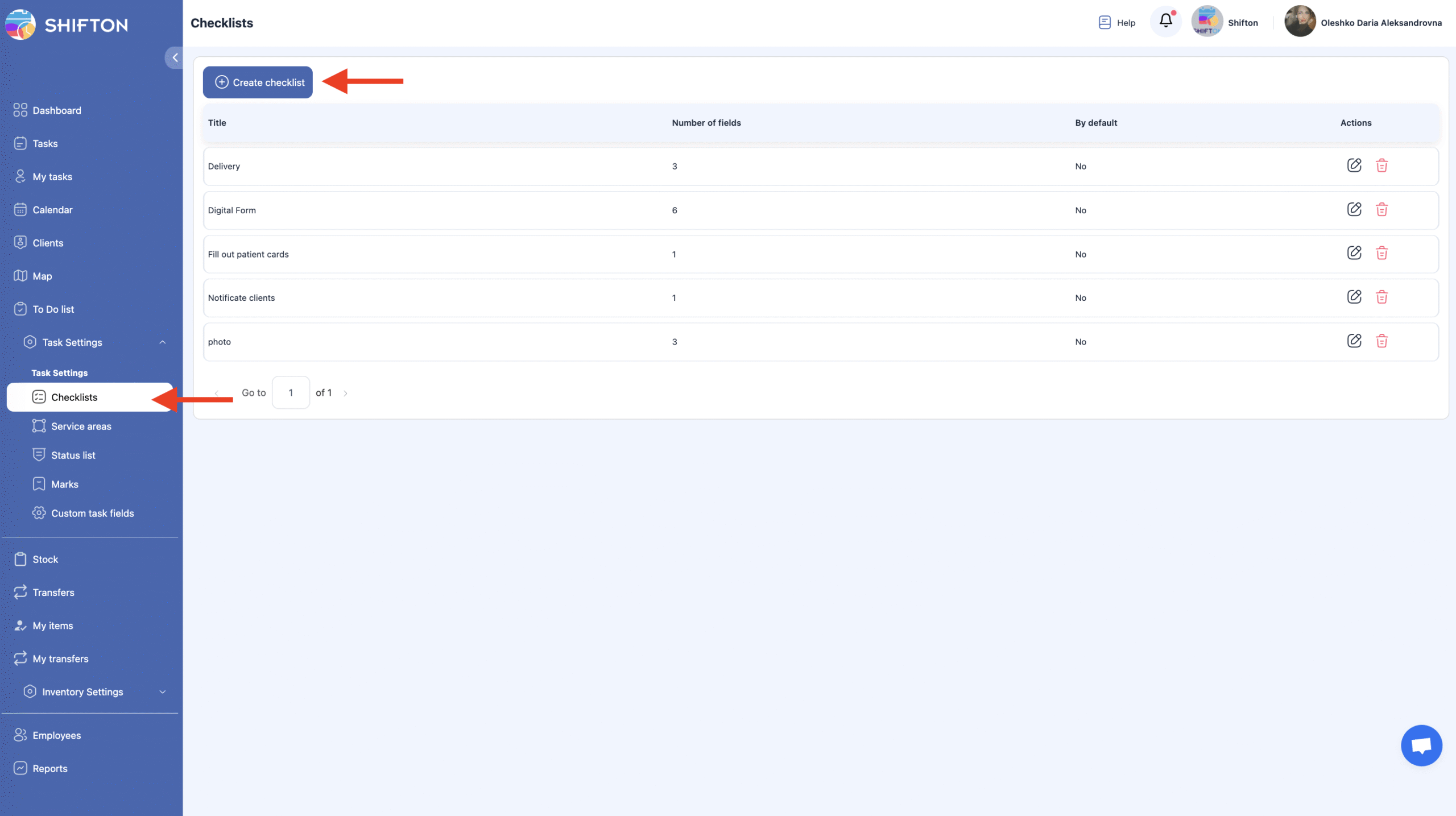
Pilih bagian Daftar Periksa.
Halaman ini berisi semua daftar periksa yang telah dibuat sebelumnya dan memberikan opsi untuk membuat yang baru. -
Klik Buat Daftar Periksa.
-
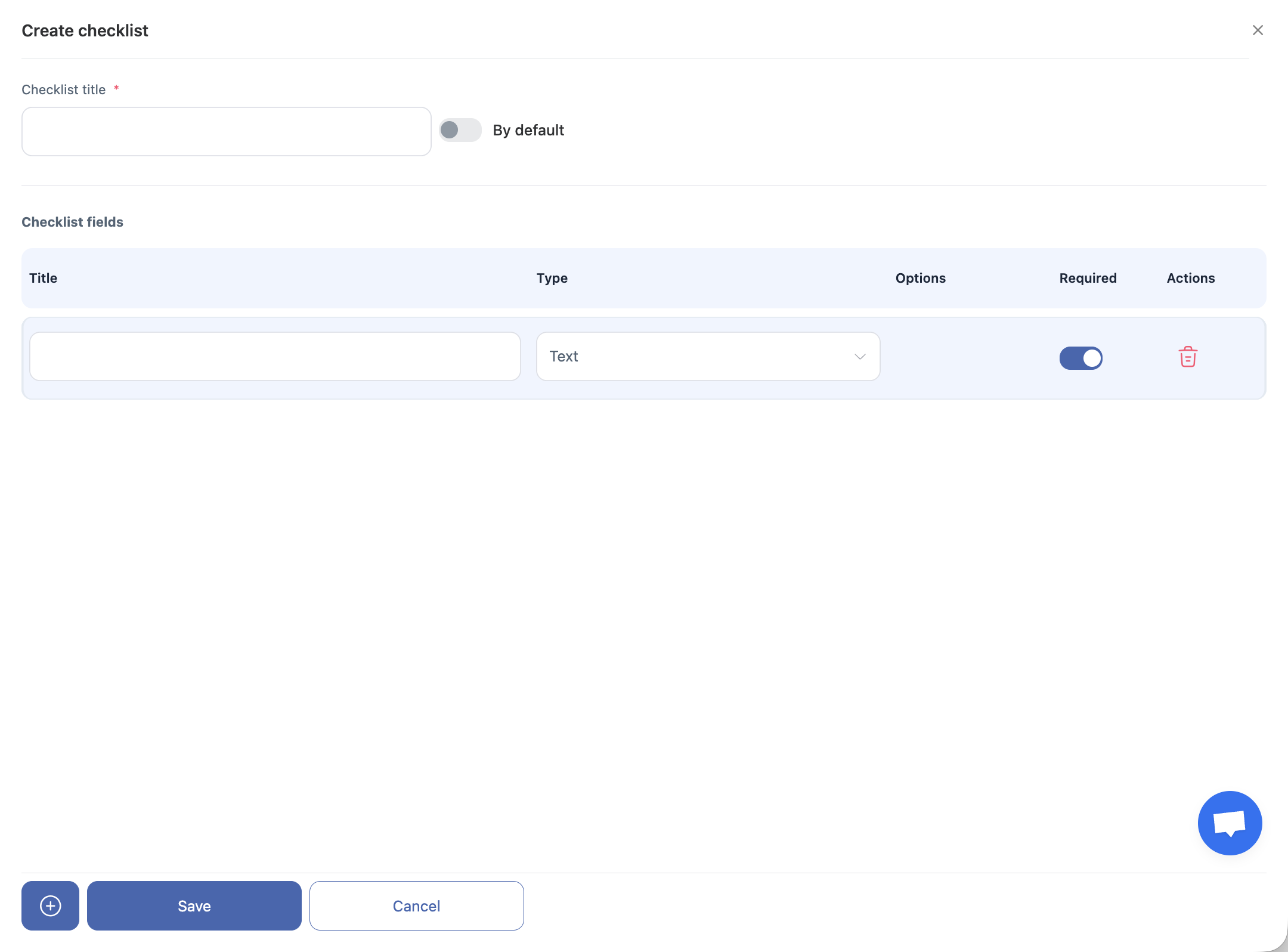
Masukkan nama daftar periksa.
Jika diperlukan, aktifkan opsi Daftar Periksa Default — daftar periksa ini kemudian akan secara otomatis dilampirkan ke semua tugas baru. -
Tambahkan item daftar periksa dan pilih jenis data untuk setiap item.
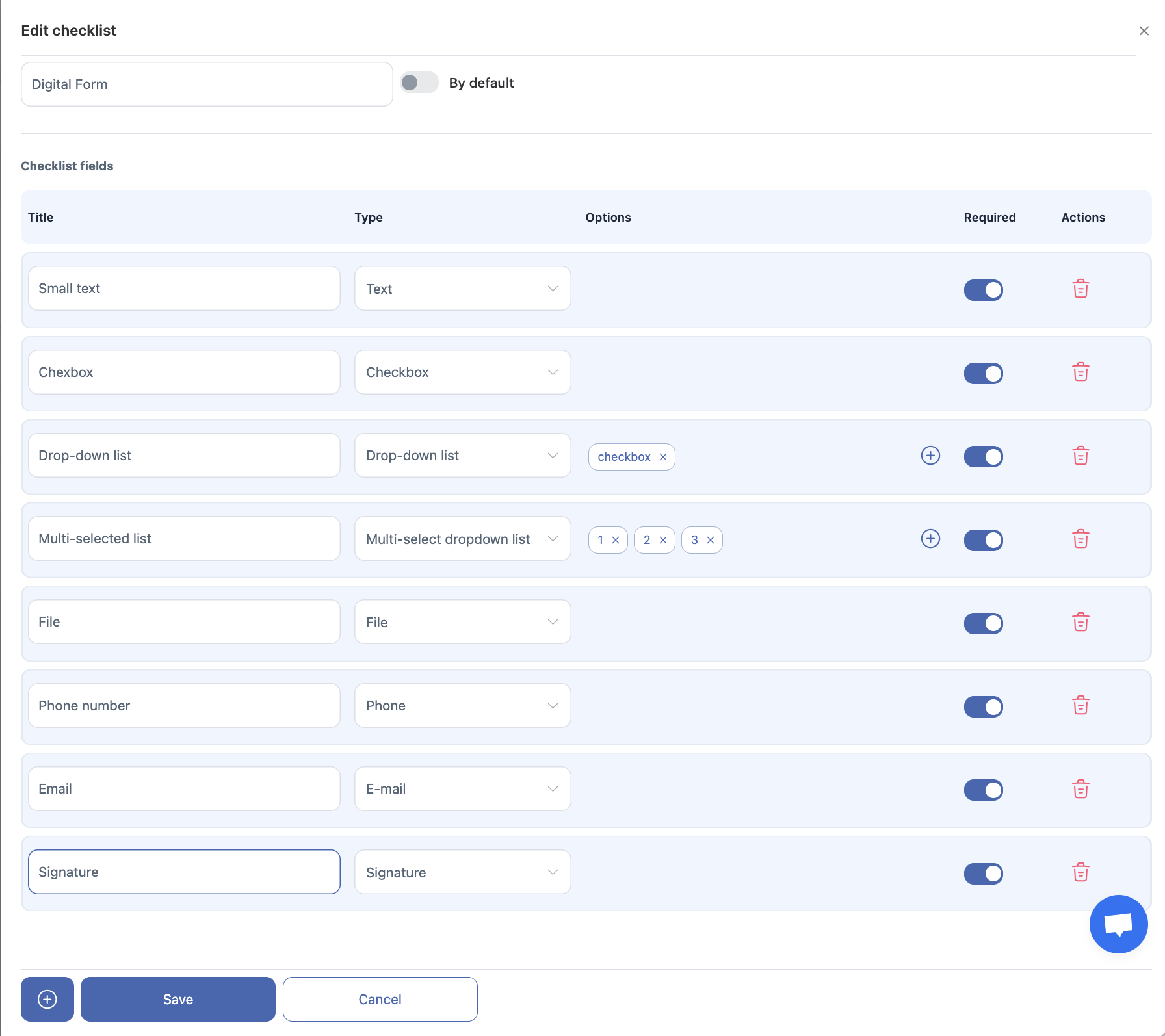
Jenis Data yang Tersedia
-
Teks — respons teks pendek.
-
Angka — nilai numerik.
-
Kotak centang — satu opsi wajib yang harus dipilih.
-
Daftar pilihan drop-down — pilih satu opsi dari beberapa.
-
Daftar pilihan drop-down multi-pilih — pilih satu atau beberapa opsi dari daftar.
-
File — mengunggah foto atau mengambil gambar menggunakan kamera.
-
Kolom teks — respons teks panjang dan terperinci.
-
Nomor telepon — kolom untuk memasukkan nomor telepon yang valid.
-
Email — kolom untuk memasukkan alamat email.
-
Tanda tangan — memungkinkan karyawan untuk meninggalkan tanda tangan digital (kotak tanda tangan putih muncul di versi web dan aplikasi mobile).
Cara Mengedit Daftar Periksa
-
Klik ikon pensil di sebelah daftar periksa yang ingin Anda edit.
-
Lakukan perubahan dan simpan.
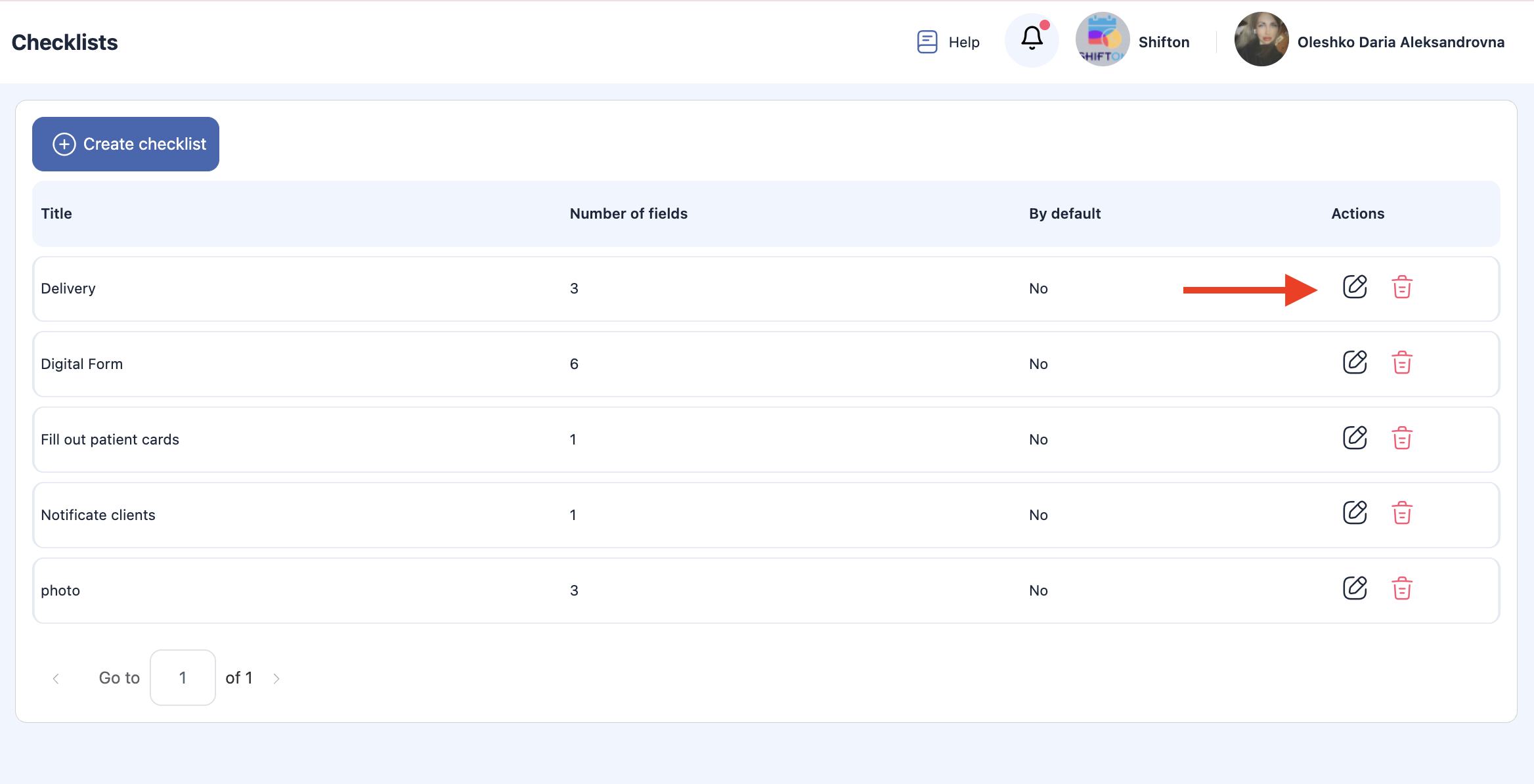
Catatan: Pembaruan berlaku hanya untuk tugas baru yang dibuat setelah daftar periksa diedit. Tugas yang sudah ada akan mempertahankan versi asli dari daftar periksa.
Cara Menghapus Daftar Periksa
-
Klik ikon tempat sampah di sebelah daftar periksa yang ingin Anda hapus.
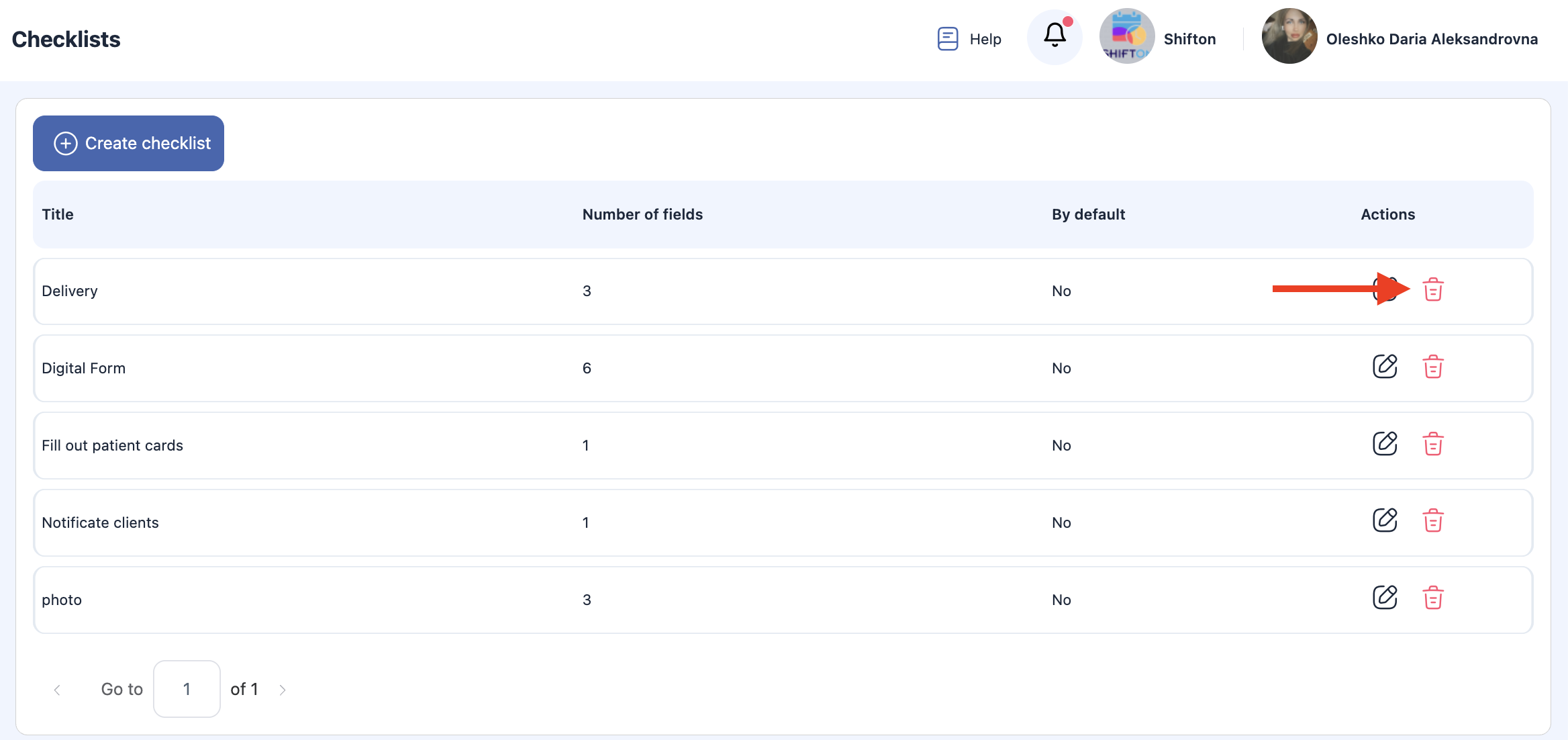
-
Konfirmasi tindakan tersebut.

Penting:
-
Daftar periksa tidak dapat dihapus jika sudah ditetapkan untuk tugas apa pun.
-
Hanya daftar periksa yang tidak digunakan dalam tugas apa pun yang dapat dihapus.
-
Tugas yang ada mempertahankan daftar periksa dan data yang terkait.
Pertanyaan yang Sering Diajukan (FAQ)
T: Apa itu daftar periksa dalam tugas Shifton?
A: Daftar periksa adalah daftar terstruktur dari item atau langkah verifikasi yang membantu menstandarisasi pelaksanaan tugas. Daftar ini memastikan bahwa setiap langkah dari sebuah tugas diselesaikan dengan konsisten setiap kali.
Q: Di mana saya dapat menemukan fitur daftar periksa?
A: Daftar periksa tersedia di editor tugas, baik saat membuat tugas maupun ketika melihat tugas yang ada. Anda dapat menambahkan satu atau lebih item daftar periksa di sana.
Q: Bagaimana cara menambahkan daftar periksa ke dalam sebuah tugas?
A: Dalam panel pembuatan atau pengeditan tugas, temukan bagian Checklists , klik Add item, masukkan nama dari item tersebut, dan ulangi untuk setiap langkah yang perlu Anda sertakan.
Q: Bisakah saya mengubah urutan item dalam daftar periksa?
A: Ya. Sebagian besar antarmuka daftar periksa memungkinkan pengurutan ulang dengan drag-and-drop atau menggunakan panah untuk memindahkan item ke atas atau ke bawah agar Anda dapat memprioritaskan langkah sesuai urutan yang diinginkan.
Q: Apakah item dalam daftar periksa bisa bersifat wajib atau opsional?
A: Ya — item dalam daftar periksa dapat ditandai sebagai wajib atau opsional tergantung pada kebutuhan operasional Anda. Item wajib biasanya harus dicentang sebelum menyelesaikan tugas.
Q: Siapa yang dapat menyelesaikan item dalam daftar periksa?
A: Teknisi yang ditugaskan atau pengguna dengan izin pengeditan pada tugas dapat mencentang item ketika telah diselesaikan.
Q: Apa yang terjadi ketika semua item dalam daftar periksa sudah dicentang?
A: Ketika semua item wajib dalam daftar periksa selesai, tugas dapat ditandai sebagai selesai. Beberapa alur kerja memerlukan penyelesaian daftar periksa sebagai prasyarat untuk menutup tugas.
Q: Bisakah saya mengedit daftar periksa setelah sebuah tugas dibuat?
A: Ya — jika tugas masih dalam status yang memungkinkan pengeditan, Anda dapat memodifikasi daftar periksa (menambah, mengedit, menghapus item) dalam panel tugas sebelum penyelesaian.
Q: Apakah ada cara untuk menggunakan kembali daftar periksa di berbagai tugas?
A: Beberapa sistem memungkinkan Anda menyimpan templat daftar periksa untuk digunakan kembali. Jika Shifton mendukung ini, Anda akan melihat opsi untuk membuat dan menerapkan templat ketika menambahkan daftar periksa.
T: Apakah checklist muncul dalam laporan tugas?
J: Ya — checklist dan status penyelesaiannya biasanya disertakan dalam laporan tugas (PDF atau ekspor), membantu memverifikasi pekerjaan yang telah dilakukan dan kepatuhan.
T: Bisakah saya mewajibkan foto atau catatan untuk setiap item checklist?
J: Bergantung pada pengaturan Anda, Shifton dapat memberlakukan bidang tambahan (foto, komentar) untuk item checklist individu guna meningkatkan dokumentasi dan pengendalian kualitas.