

 English
  Español
  Português
  Deutsch
  Français
  Italiano
  日本語
日本語  中文
中文  हिन्दी
  עברית
עברית  العربية
  한국어
한국어  Nederlands
  Polski
  Türkçe
  Українська
  Русский
  Magyar
  Română
  Български
  Čeština
  Ελληνικά
  Svenska
  Dansk
Dansk  Norsk
Norsk  Suomi
Suomi  Bahasa
  Tiếng Việt
  Tagalog
  ไทย
ไทย  Latviešu
  Lietuvių
  Eesti
Eesti  Slovenčina
  Slovenščina
  Hrvatski
  Македонски
  Қазақ
Қазақ  Azərbaycan
  Afrikaans
  বাংলা
বাংলা Anda dapat mengubah kata sandi kapan saja di pengaturan profil Anda.
Cara membuka pengaturan Ubah Kata Sandi
- Klik ikon dengan inisial Anda di bagian atas antarmuka (ikon paling kanan).
- Pilih“Ubah kata sandi.”
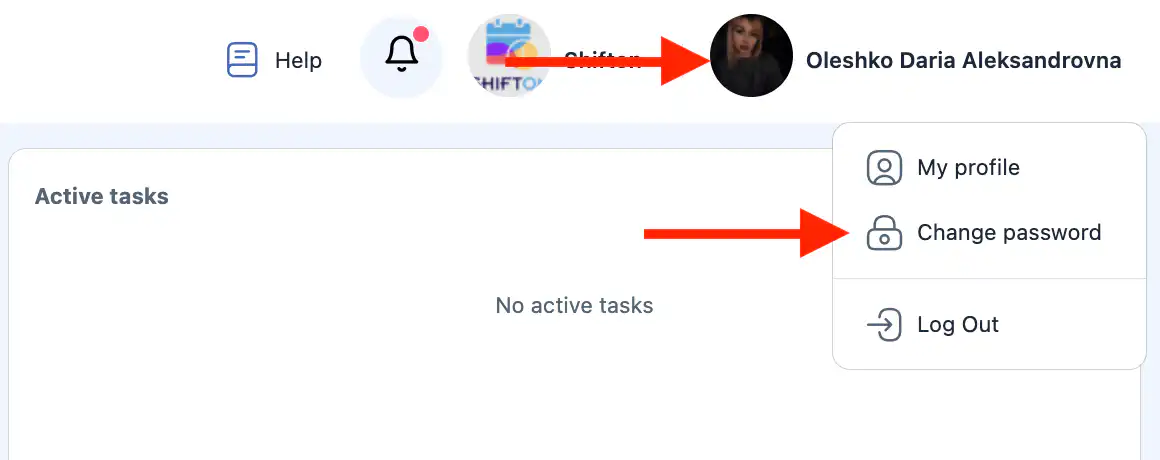
- Panel samping untuk mengubah kata sandi akan terbuka.
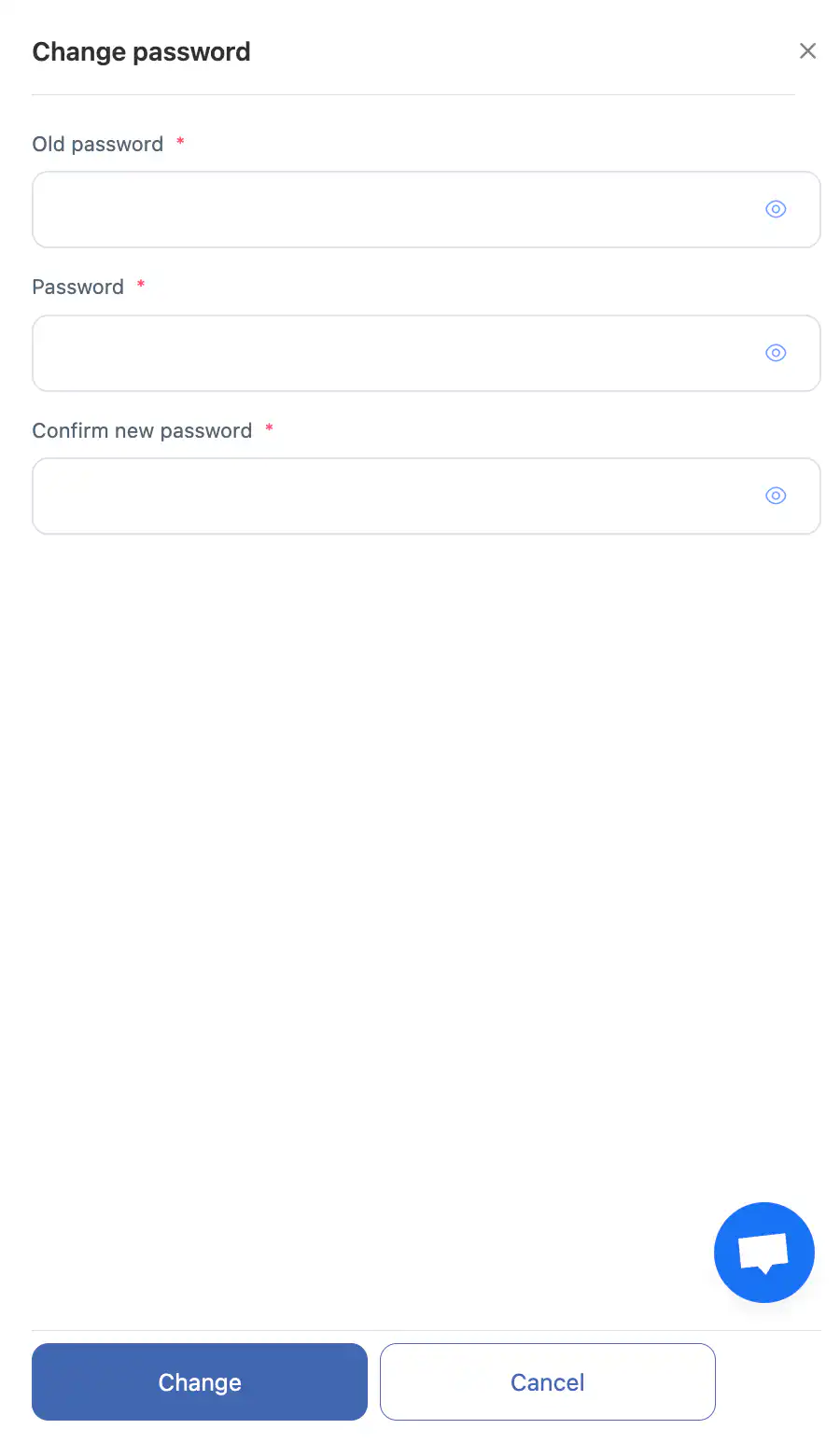
Cara mengubah kata sandi Anda
Di panel samping:
- Masukkan kata sandi saat ini.
- Masukkan kata sandi baru.
- Konfirmasi kata sandi baru.
Anda dapat menggunakan ikon mata untuk menampilkan atau menyembunyikan karakter kata sandi.
Setelah mengisi kolom, klik:
- “Ubah” — untuk menyimpan kata sandi baru;
- “Batal” — untuk keluar tanpa menyimpan perubahan.
Persyaratan kata sandi
Kata sandi baru Anda harus:
- mengandung setidaknya 8 karakter;
- termasuk angka;
- termasuk hanya huruf Inggris (A–Z, a–z, huruf besar atau kecil).
-
Hanya huruf Latin dan angka yang diizinkan.
Penting
- Kata sandi baru berlaku segera setelah penyimpanan.
- Gunakan kata sandi yang kuat dan sulit ditebak.
- Jangan bagikan kata sandi Anda dengan pihak ketiga.
Pertanyaan yang Sering Diajukan (FAQ)
T: Dapatkah saya mengubah kata sandi saya tanpa mengetahui yang saat ini?
J: Tidak. Anda harus memasukkan kata sandi saat ini untuk mengubahnya.
Jika Anda tidak masuk dan tidak ingat kata sandi Anda, gunakan “Lupa kata sandi?” opsi pada halaman masuk. Anda dapat meminta pengaturan ulang kata sandi melalui nomor telepon atau alamat email yang digunakan untuk masuk ke akun Anda.
T: Apa yang harus saya lakukan jika saya lupa kata sandi saat ini?
J: Gunakan opsi pemulihan kata sandi pada halaman masuk.
T: Mengapa kata sandi baru saya tidak diterima?
J: Pastikan memiliki setidaknya 8 karakter, mengandung angka, dan hanya menggunakan huruf Inggris dan karakter khusus.
T: Apakah perubahan akan disimpan jika saya menutup panel tanpa mengklik “Ubah”?
J: Tidak. Perubahan diaplikasikan hanya setelah mengklik “Ubah.”