

 English
  Español
  Português
  Deutsch
  Français
  Italiano
  日本語
日本語  中文
中文  हिन्दी
  עברית
עברית  العربية
  한국어
한국어  Nederlands
  Polski
  Türkçe
  Українська
  Русский
  Magyar
  Română
  Български
  Čeština
  Ελληνικά
  Svenska
  Dansk
Dansk  Norsk
Norsk  Suomi
Suomi  Bahasa
  Tiếng Việt
  Tagalog
  ไทย
ไทย  Latviešu
  Lietuvių
  Eesti
Eesti  Slovenčina
  Slovenščina
  Hrvatski
  Македонски
  Қазақ
Қазақ  Azərbaycan
  Afrikaans
  বাংলা
বাংলা कर्मचारी प्रोफ़ाइल प्रणाली में एक कर्मचारी की मुख्य जानकारी और सेटिंग्स को समाहित करती है।
कर्मचारी प्रोफ़ाइल खोलने के लिए:
-
इस पर जाएं “कर्मचारी” अनुभाग।
-
आवश्यक कर्मचारी के बगल में पेंसिल आइकन पर क्लिक करें।
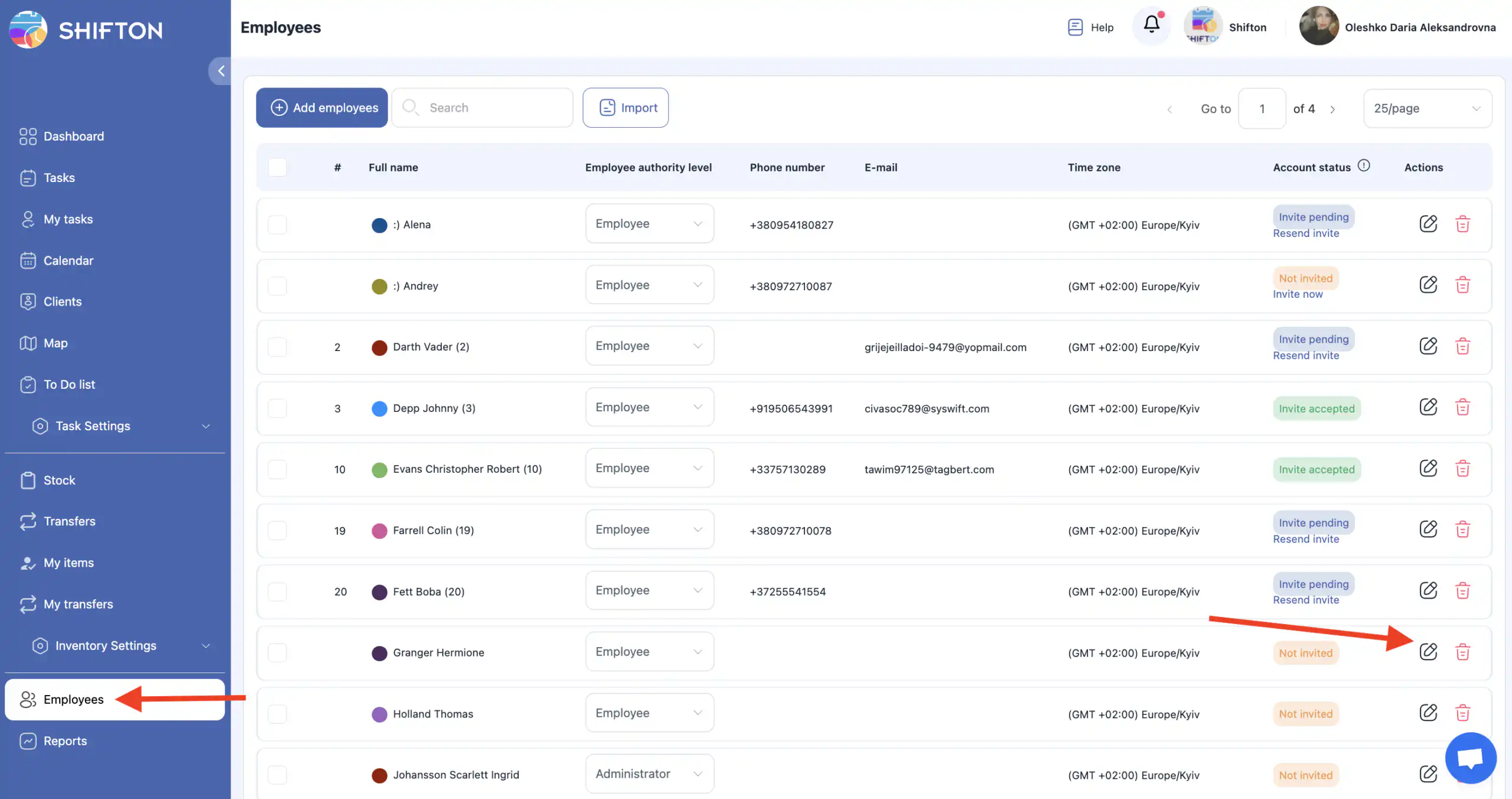
कर्मचारी की प्रोफ़ाइल डेटा के साथ एक साइड पैनल खुलेगा।
कर्मचारी प्रोफ़ाइल फ़ील्ड्स
प्रोफ़ाइल में निम्नलिखित फ़ील्ड्स उपलब्ध हैं:
-
कर्मचारी आईडी — प्रणाली में आंतरिक कर्मचारी पहचानकर्ता;
-
समय क्षेत्र — कर्मचारी का समय क्षेत्र (उदाहरण के लिए, GMT +02:00 यूरोप/कीव);
-
कर्मचारी अधिकार — कर्मचारी पहुंच अनुमतियाँ;
-
पहला नाम — पहला नाम;
-
अंतिम नाम — अंतिम नाम;
-
फोन नंबर — फोन नंबर;
-
ई-मेल — ईमेल पता;
-
कर्मचारी संख्या — कर्मचारी (कर्मचारी) संख्या;
-
कौशल चुनें — कर्मचारी कौशल
(देखें “कौशल” लेख के लिए विवरण); -
कर्मचारी रंग — नक्शे पर कर्मचारी का रंग।
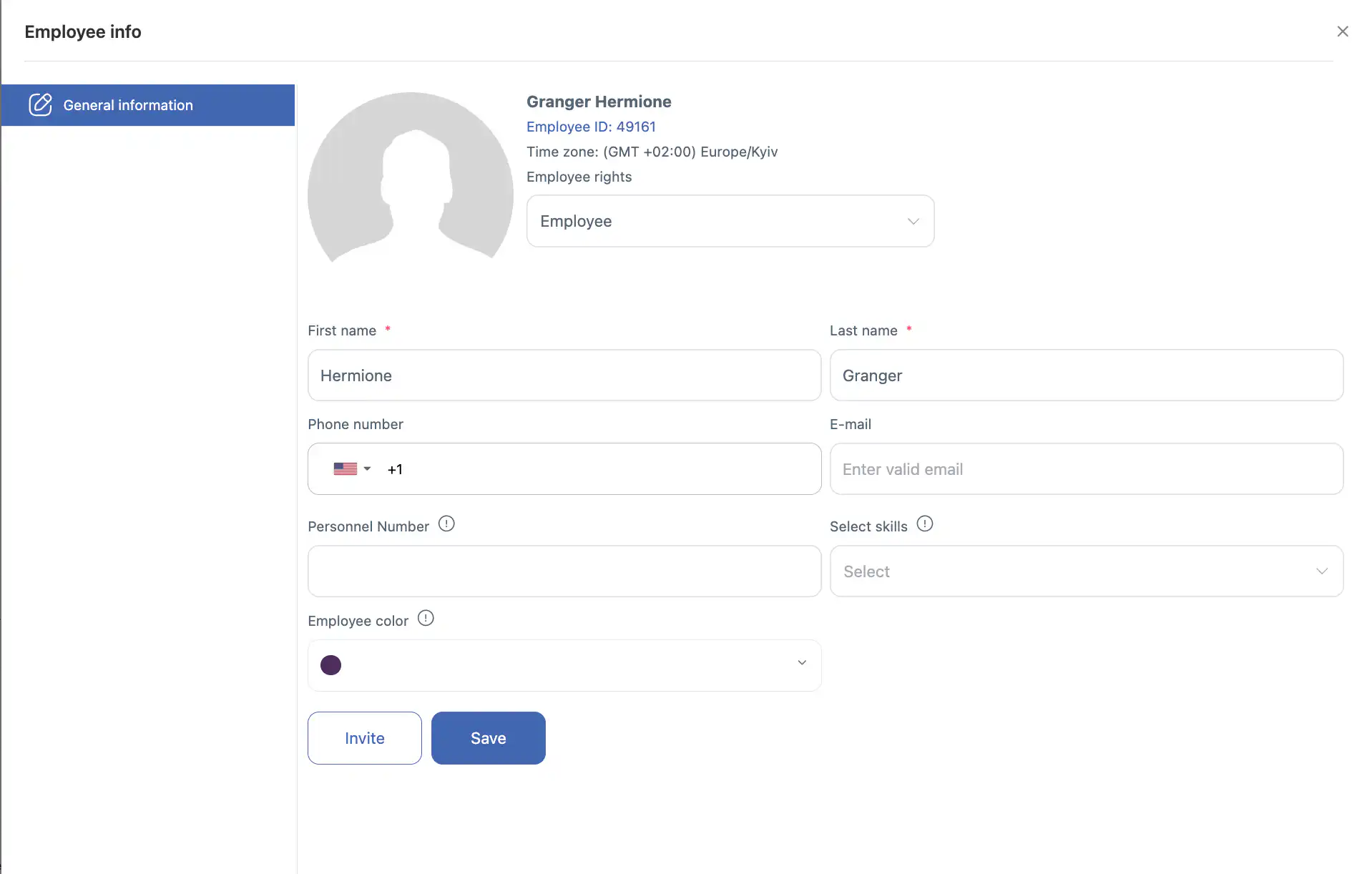
कर्मचारी का रंग तब नक्शे पर कर्मचारी के रास्ते का प्रदर्शन करने के लिए होता है जब “कार्य स्थान नियंत्रण” मॉड्यूल सक्षम होता है।
कर्मचारी प्रोफ़ाइल संपादित करना
कर्मचारी डेटा संपादित किया जा सकता है केवल तब तक जब तक कर्मचारी को सिस्टम में आमंत्रित नहीं किया जाता है.
यदि कर्मचारी को पहले ही आमंत्रित किया जा चुका है, तो वे निम्नलिखित क्षेत्रों को अपने प्रोफाइल में संपादित कर सकते हैं अपने प्रोफ़ाइल में:
-
पहला नाम;
-
फोन नंबर;
-
ईमेल पता।
- फोटो
अक्सर पूछे जाने वाले प्रश्न (FAQ)
प्र. कर्मचारी प्रोफ़ाइल का उपयोग किस लिए किया जाता है?
उ. कर्मचारी प्रोफ़ाइल में सिस्टम के भीतर उपयोगकर्ता की मुख्य जानकारी और सेटिंग्स होती हैं। यह व्यवस्थापकों को मुख्य कर्मचारी विवरण देखने और कुछ मामलों में संपादित करने की अनुमति देता है।
प्र. मैं कर्मचारी की प्रोफ़ाइल कैसे खोल सकता हूँ?
उ. कर्मचारी अनुभाग में जाएं और उस कर्मचारी के बगल में पेंसिल आइकन पर क्लिक करें जिसे आप देखना चाहते हैं। कर्मचारी की प्रोफ़ाइल के साथ एक साइड पैनल खुलेगा।
प्र. मैं कर्मचारी प्रोफ़ाइल में कौन से क्षेत्र देख सकता हूँ?
उ. प्रोफ़ाइल कर्मचारी आईडी, समय क्षेत्र, कर्मचारी अधिकार, पहला नाम, अंतिम नाम, फोन नंबर, ई-मेल, कर्मचारी संख्या, चयनित कौशल और कर्मचारी रंग दिखाता है।
प्र. “कर्मचारी रंग” का क्या अर्थ है?
उ. कर्मचारी रंग का उपयोग नक्शे पर किया जाता है जब कार्य स्थान नियंत्रण मॉड्यूल सक्षम है — यह किसी कर्मचारी के मार्ग को दृश्य रूप से अलग करने में मदद करता है।
प्रश्न: कर्मचारी को आमंत्रित करने के बाद कौन से फ़ील्ड संपादित किए जा सकते हैं?
उत्तर: आमंत्रण के बाद, कर्मचारी अपना स्वयं का पहला नाम, फोन नंबर, ईमेल पता और प्रोफ़ाइल फोटो संपादित कर सकते हैं.
प्रश्न: क्या एडमिन उपयोगकर्ता अन्य फ़ील्ड जैसे कर्मचारी आईडी या समय क्षेत्र संपादित कर सकते हैं?
उत्तर: नहीं — सिर्फ ऊपर सूचीबद्ध फील्ड (नाम, फोन, ईमेल, फोटो) आमंत्रित किए जाने के बाद बदले जा सकते हैं। अन्य फील्ड जैसे कर्मचारी आईडी या समय क्षेत्र कंपनी द्वारा सेट रहते हैं जब तक आगे एडमिन फ़ंक्शनलिटी नहीं जोड़ी जाती।
प्रश्न: मैं प्रोफ़ाइल में कुछ फील्ड क्यों नहीं बदल सकता?
उत्तर: कुछ फील्ड केवल संपादन योग्य होते हैं आमंत्रण से पहले या वे कंपनी सेटिंग्स और अनुमतियों द्वारा नियंत्रित हो सकते हैं। यदि कोई फील्ड लॉक है, तो यह सिस्टम प्रतिबंधों के कारण है।
प्रश्न: क्या प्रोफ़ाइल में दिखाए गए कौशल कार्य आवंटन को प्रभावित करते हैं?
उत्तर: हाँ — कौशल चुनें फील्ड कर्मचारी कौशल से जुड़ा है जो कार्यों और शेड्यूल में उपयोग होते हैं। कौशल आवंटित करने के लिए, कौशल लेख में विवरण देखें।
प्रश्न: कर्मचारी अधिकार कहां से आते हैं?
उत्तर: कर्मचारी अधिकार उस उपयोगकर्ता को दिए गए एक्सेस अनुमतियों को दर्शाते हैं (जैसे, एडमिन, मैनेजर, नियमित कर्मचारी)। ये नियंत्रित करते हैं कि वे सिस्टम में क्या देख सकते हैं और कर सकते हैं।
प्रश्न: क्या कर्मचारी प्रोफ़ाइल में किए गए परिवर्तन तुरंत शेड्यूलिंग और मानचित्रों में दिखाई देंगे?
उत्तर: हाँ — नाम, कौशल, या रंग में किए गए अपडेट शेड्यूल और मानचित्रों में तब दिखाई देते हैं जब प्रोफ़ाइल सहेजी जाती है।