

 English
  Español
  Português
  Deutsch
  Français
  Italiano
  日本語
日本語  中文
中文  हिन्दी
  עברית
עברית  العربية
  한국어
한국어  Nederlands
  Polski
  Türkçe
  Українська
  Русский
  Magyar
  Română
  Български
  Čeština
  Ελληνικά
  Svenska
  Dansk
Dansk  Norsk
Norsk  Suomi
Suomi  Bahasa
  Tiếng Việt
  Tagalog
  ไทย
ไทย  Latviešu
  Lietuvių
  Eesti
Eesti  Slovenčina
  Slovenščina
  Hrvatski
  Македонски
  Қазақ
Қазақ  Azərbaycan
  Afrikaans
  বাংলা
বাংলা הפעלת מודול וסדר הגדרות
המלאי מודול משמש לניהול כלים, חומרים, מחסנים ומיקומי אחסון.
לפני השימוש בו, יש להפעיל את המודול.
כיצד להפעיל את המודול
ניתן להפעיל את המודול בשתי דרכים.
אפשרות 1. דרך הגדרות החברה
-
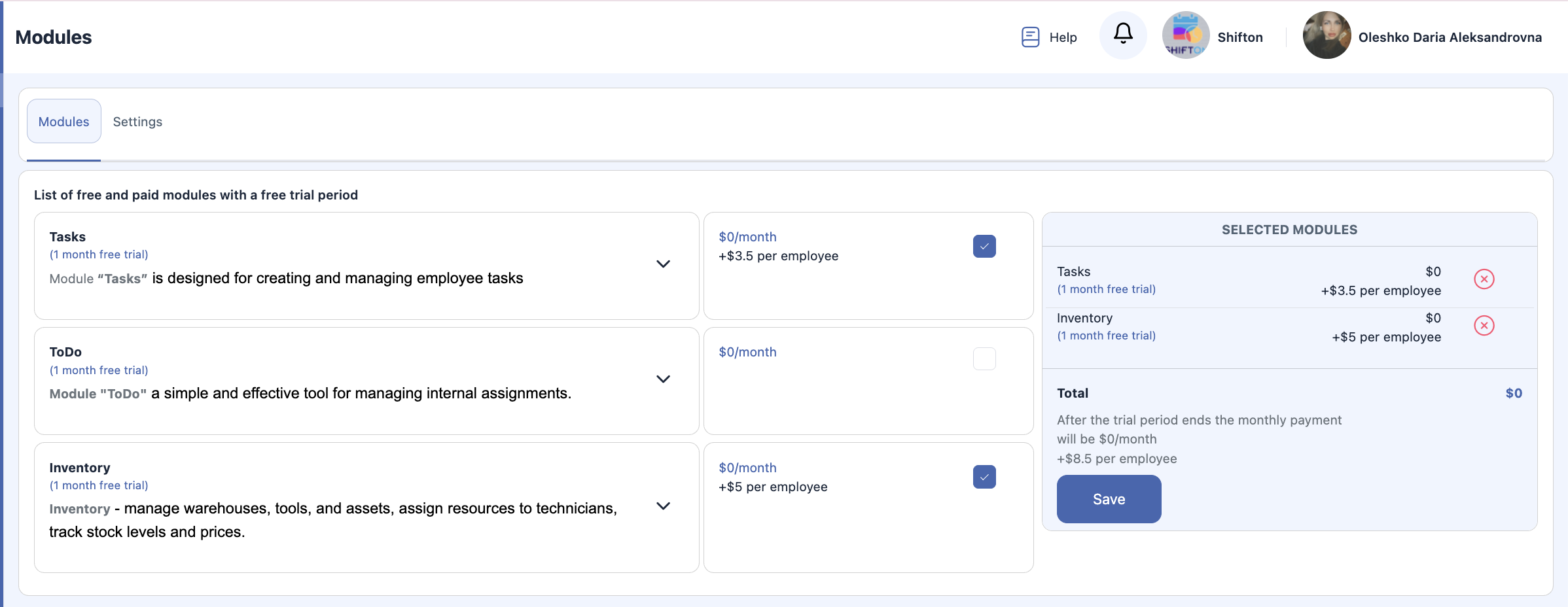
פתח שם החברה (תפריט עליון).
-
עבור למודולים.
-
מצא את המודול מלאי.
-
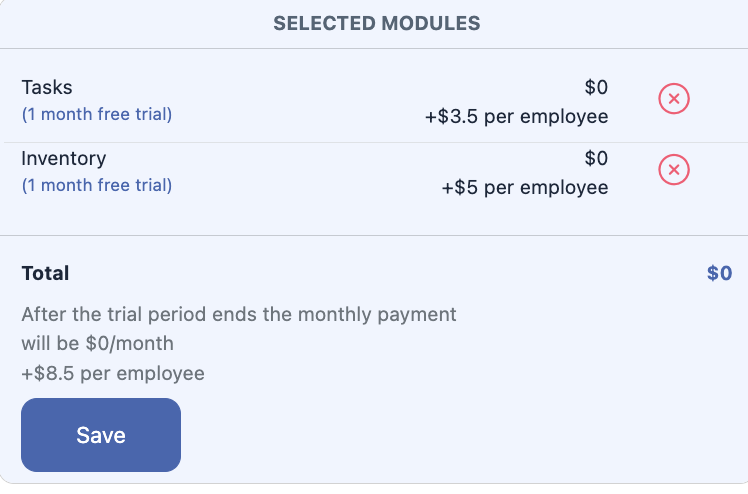
סמן את התיבה לידו.
-
לחץ על שמור.
אפשרות 2. מהסרגל הצדדי
-
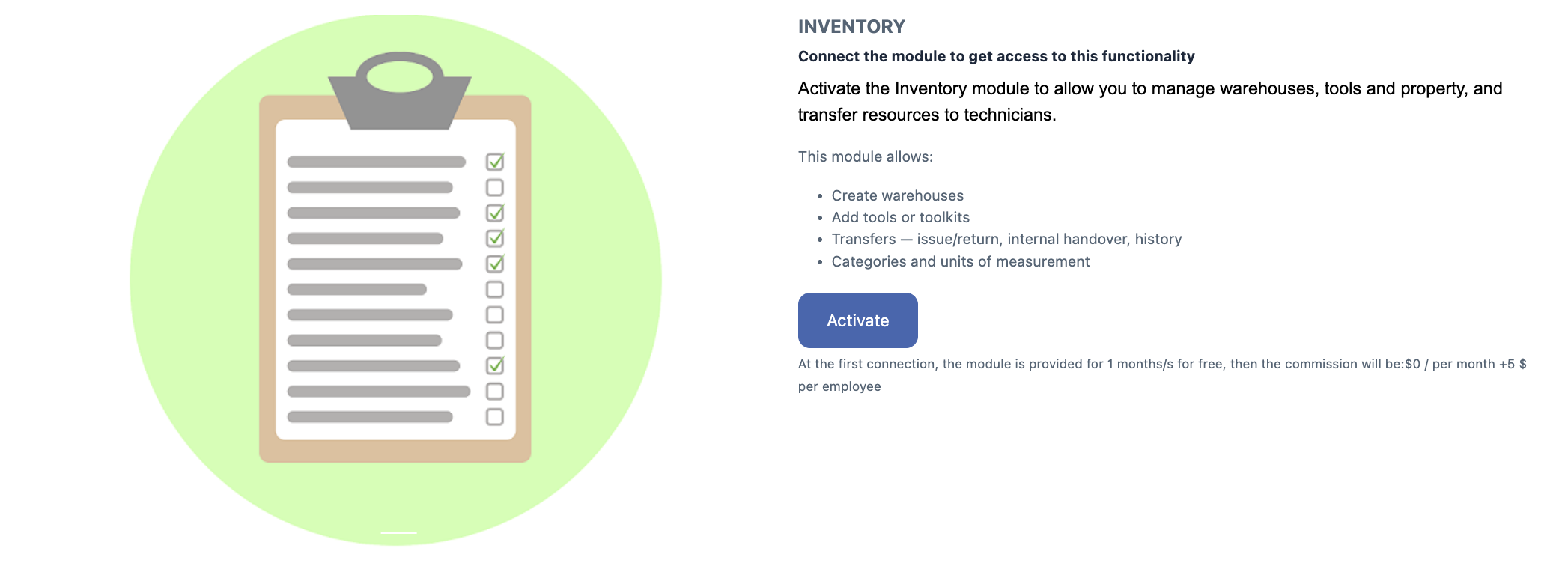
בצד הימני לחץ על מלאי.
-
לאחר מכן לחץ על הפעל מודול.
כיצד לבטל את המודול
-
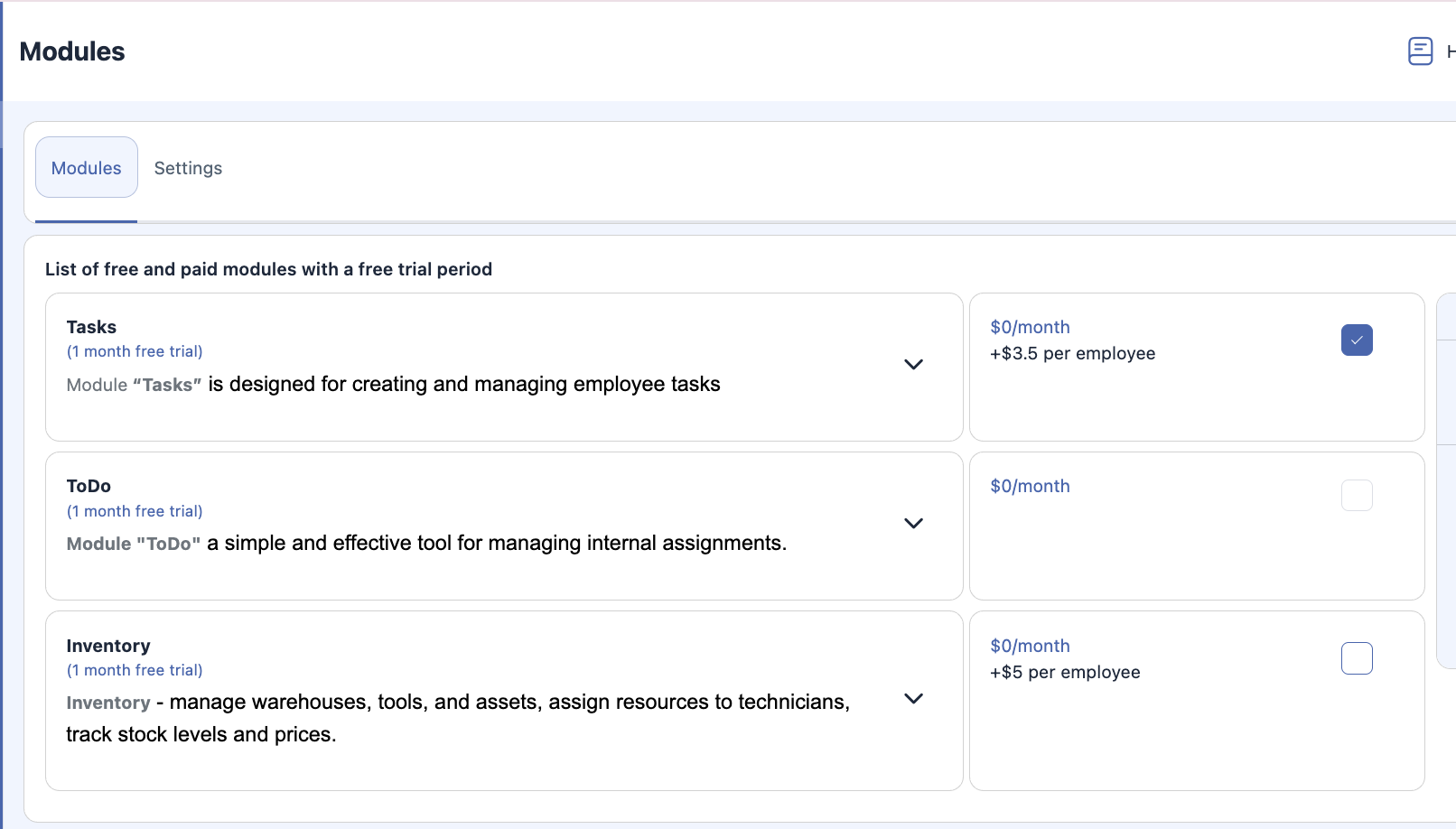
פתח שם החברה (תפריט עליון).
-
עבור למודולים.
-
מצא מלאי.
-
בטל את הסימון בתיבה.
-
לחץ על שמור.
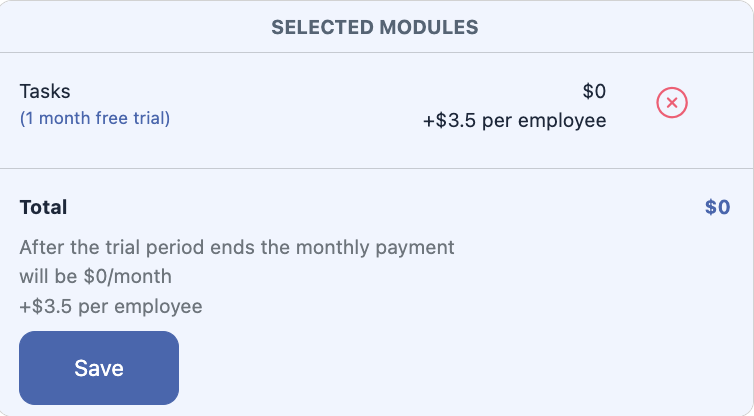
לאחר ביטול, המודול יוסר מסרגל הצד וכל פעולות המלאי יהפכו ללא זמינות.
סדר הגדרה כללי
על מנת להגדיר נכון את מודול המלאי, חשוב לעקוב אחרי הסדר הנדרש.
כדי ליצור כלי, עליך קודם:
-
צור קטגוריה
-
צור יחידת מידה
-
צור את ה כלי
כדי ליצור מחסן, עליך:
הגדרה שלב אחר שלב
1. הגדרת כלי
1.1. צור קטגוריה
מגדיר את הסוג או הקבוצה של כלים או חומרים.
1.2. צור יחידת מידה
מגדיר כיצד הכלי נמנה או נשמר (יח', ליטר, מטרים, גלילים, מערכות).
1.3. יצירת כלי
ציין:
-
שם הכלי;
-
קטגוריה;
-
יחידת מדידה;
-
תיאור (אופציונלי);
-
פרמטרים נוספים אם נדרש.
2. הגדרת מחסן
3.1. יצירת כלי
כלי חייב להיווצר תחילה כדי שיהיה זמין לאחסון במחסן.
3.2. יצירת מיקומי אחסון (רשימת מחסנים)
הוסף את כל מיקומי האחסון האפשריים במערכת: משרד, סדנה, רכב, מכולה וכו'.
3.3. יצירת מחסן
ציין:
-
שם המחסן;
סכמת הגדרה סופית
שאלות נפוצות (FAQ)
ש: מהו מודול המלאי ב-Shifton?
ת: מודול המלאי מאפשר לך לנהל כלים, חומרים, מחסנים ומיקומי אחסון — ומספק שליטה על המלאי, העברות, דוחות ומעקב אחר פריטים בכל המתקנים.
ש: איך אני מפעיל את מודול המלאי?
ת: תוכל להפעיל את מודול המלאי בשני מקומות:
-
באמצעות הגדרות חברה → מודולים על ידי סימון תיבת המלאי ושמירה;
-
מן התפריט הצדדי על ידי לחיצה על מלאי → הפעלת מודול.
ש: מה עלי לעשות לפני הוספת כלים למלאי?
ת: לפני הוספת כלים, עליך:
-
ליצור מלאי קטגוריות;
-
ליצור יחידות מידה;
-
ואז ליצור את הכלי.
ש: איך אני יוצר מחסן או מתקן?
ת: תחילה צור כלי, ואז צור מיקומי אחסון (רשימת מחסנים), ולאחר מכן הוסף את המחסן עצמו.
ש: אילו פעולות מלאי זמינות כאשר המודול מופעל?
ת: לאחר ההפעלה, תוכל:
-
להוסיף ולהתאים פריטים במלאי;
-
לארגן מלאי לפי מתקנים;
-
להעביר פריטים לטכנאים או למתקנים אחרים;
-
לעקוב אחר היסטוריית תנועות;
-
לנהל קטגוריות, חבילות, כלים ויחידות מידה.
ש: האם אני צריך תפקיד או הרשאה מיוחדת כדי להשתמש במודול המלאי?
ת: הגישה לפונקציונליות מלאי תלויה בתפקיד המשתמש ובהרשאות בתוך הגדרות החברה של Shifton. מנהלים ואדמינים בדרך כלל יש להם גישה מלאה.
ש: מה מכסה "ניהול מלאי ומחסנים"?
ת: ניהול מלאי ומחסנים כולל בקרת מלאי, ארגון מתקנים, העברת פריטים ודיווח על כמויות ותנועות.
ש: האם השבתת מודול המלאי תמחק נתונים קיימים?
ת: השבתת מודול המלאי מסירה גישה מהתפריט הצדדי ומפחיתה את זמינות הפונקציות של מלאי, אך לא מוחקת באופן אוטומטי נתוני פריטים והעברות היסטוריים — תוכל להפעיל אותו שוב מאוחר יותר.
ש: האם מודול המלאי זמין במהלך תקופת ניסיון חינם?
ת: כן — המלאי בדרך כלל מגיע עם תקופת ניסיון חינם של 30 יום כאשר מופעל בפעם הראשונה. לאחר הניסיון, ישולמו דמי מנוי סטנדרטיים לכל עובד.
ש: היכן ניתן למצוא עזרה מפורטת עבור תכונות ספציפיות של המלאי?
ת: מאמרי עזרה קשורים כוללים: