

 English
  Español
  Português
  Deutsch
  Français
  Italiano
  日本語
日本語  中文
中文  हिन्दी
  עברית
עברית  العربية
  한국어
한국어  Nederlands
  Polski
  Türkçe
  Українська
  Русский
  Magyar
  Română
  Български
  Čeština
  Ελληνικά
  Svenska
  Dansk
Dansk  Norsk
Norsk  Suomi
Suomi  Bahasa
  Tiếng Việt
  Tagalog
  ไทย
ไทย  Latviešu
  Lietuvių
  Eesti
Eesti  Slovenčina
  Slovenščina
  Hrvatski
  Македонски
  Қазақ
Қазақ  Azərbaycan
  Afrikaans
  বাংলা
বাংলা Der Mein Profil-Bereich wird genutzt, um Ihre persönlichen Kontoinformationen zu verwalten.
In diesem Bereich können Sie:
-
Ihre Profildaten anzeigen und bearbeiten;
-
Ihr Profilfoto hochladen und aktualisieren;
-
Ihre Profildaten im JSON-Format herunterladen;
-
die Zeitzone, das Zeitformat, das Datumsformat und die Sprache der Benutzeroberfläche konfigurieren.
Wie man den Bereich „Mein Profil“ öffnet
-
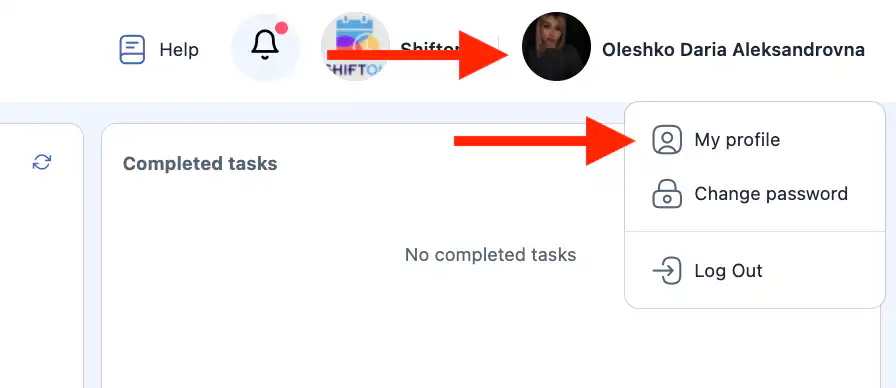
Klicken Sie auf Ihren Namen oder Ihr Profil-Icon oben in der Benutzeroberfläche.
Dies ist das rechte Symbol in der oberen rechten Ecke.
-
Wählen Sie „Mein Profil“ aus.
Hauptinformationen
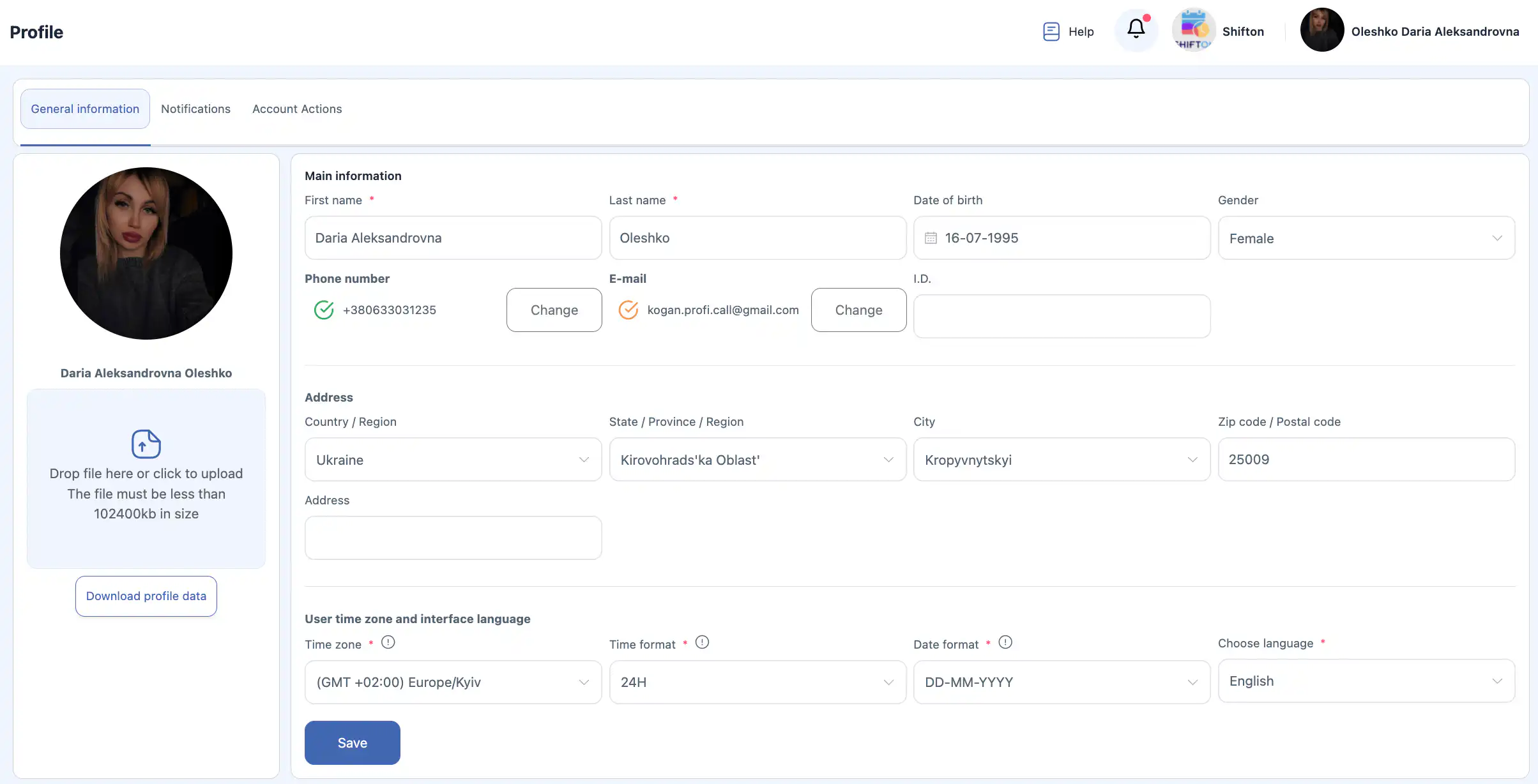
Der Block für Hauptinformationen enthält die wichtigsten Benutzerdaten.
Felder:
-
Vorname * — Vorname des Benutzers.
-
Nachname * — Nachname des Benutzers.
Hinweis: Die Unternehmenseinstellungen können eine Option umfassen, um den bei der Einladung des Mitarbeiters angegebenen Namen anzuzeigen.
Wenn diese Option aktiviert ist, sind Änderungen an Ihrem Vor- und Nachnamen in Ihrem Profil nur für Sie sichtbar und werden anderen Benutzern nicht angezeigt.
-
Geburtsdatum — Geburtsdatum.
-
Geschlecht — Geschlecht.
-
Telefonnummer — Telefonnummer.
-
E-Mail — E-Mail-Adresse.
-
ID — interne Benutzerkennung.
Felder, die mit * gekennzeichnet sind, sind erforderlich.
Nach dem Ändern klicken Sie auf „Speichern“.
Wenn Sie nicht auf „Speichern“ klicken, werden die Änderungen nicht angewendet.

Adresse
Der Adressblock wird verwendet, um Ihre Adressinformationen anzugeben.
Felder:
-
Land / Region — Land oder Region.
-
Bundesstaat / Provinz / Region — Bundesland oder Region.
-
Stadt — Stadt.
-
Postleitzahl — Postleitzahl.
-
Adresse — vollständige Adresse.

Nach der Bearbeitung klicken Sie auf „Speichern“.
Benutzerzeitzone und Sprachoberfläche
Die Benutzerzeitzone und Schnittstellensprache wird verwendet, um die Anzeige von Zeit, Datum und Sprache im System zu konfigurieren.
Feldbeschreibungen
-
Zeitzone * — Ihre Zeitzone.
Wird für die korrekte Anzeige von Aufgabenzeiten, Benachrichtigungen und Berichten verwendet. -
Zeitformat *:
-
12-hour— 12-Stunden-Format (zum Beispiel 02:30 PM); -
24-hour— 24-Stunden-Format (zum Beispiel 14:30).
-
-
Datumsformat *:
-
DD.MM.YYYY— Tag.Monat.Jahr (zum Beispiel 16.07.1995); -
MM.DD.YYYY— Monat.Tag.Jahr (zum Beispiel 07.16.1995).
-
-
Sprache auswählen * — System-Oberflächensprache.
Verfügbare Oberflächensprachen
Folgende Sprachen sind im System verfügbar:
-
Englisch
-
Russisch
-
Hebräisch
-
Ukrainisch
-
Deutsch
-
Polnisch
-
Spanisch
-
Griechisch
-
Arabisch
-
Aserbaidschanisch
-
Bengalisch
-
Bulgarisch
-
Ungarisch
-
Vietnamesisch
-
Dänisch
-
Indonesisch
-
Italienisch
-
Kasachisch
-
Koreanisch
-
Lettisch
-
Litauisch
-
Mazedonisch
-
Mandarin
-
Niederländisch
-
Norwegisch
-
Portugiesisch
-
Rumänisch
-
Slowakisch
-
Slowenisch
-
Türkisch
-
Finnisch
-
Hindi
-
Kroatisch
-
Tschechisch
-
Schwedisch
-
Estnisch
-
Japanisch
-
Französisch
-
Thailändisch
-
Philippinisch (Tagalog)
-
Afrikaans

Nach der Änderung der Einstellungen, klicken Sie auf „Speichern.“
Profilfoto
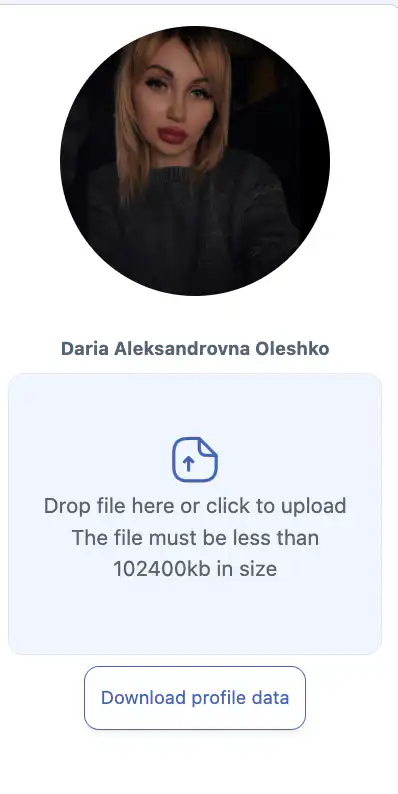
Ihr aktuelles Profilfoto wird in diesem Abschnitt angezeigt.
Ein neues Foto hochladen
-
Klicken Sie auf den Upload-Bereich oder ziehen Sie eine Datei hinein.
-
Wählen Sie ein Bild von Ihrem Gerät aus.
Eine Notiz wird unter dem Upload-Feld angezeigt:
Datei hier ablegen oder klicken, um hochzuladen
Die Datei darf nicht größer als 102400 kB sein.
-
Klicken Sie auf „Speichern“ nachdem Sie die Datei ausgewählt haben.
Wenn Sie nicht auf „Speichern“ klicken, wird das neue Foto nicht übernommen.
Profildaten herunterladen
Es steht eine Schaltfläche zum Herunterladen Ihrer Kontodaten zur Verfügung.
Um Ihre Daten herunterzuladen:
-
Klicken Sie auf die Schaltfläche zum Herunterladen der Profildaten.
-
Die Datei wird im JSON-Format heruntergeladen.
Änderungen speichern
Wenn Sie Profildaten ändern, einschließlich:
-
Hauptinformationen;
-
Adresse;
-
Zeit- und Datumsformate;
-
Benutzeroberflächensprache;
-
Profilfoto;
müssen Sie auf „Speichern“.
klicken. Wenn die Schaltfläche nicht angeklickt wird, werden die Änderungen nicht gespeichert.
Benachrichtigungen
Die Benachrichtigungen Abschnitt wird verwendet, um zu konfigurieren, wie Sie Systemnachrichten und Erinnerungen erhalten.
Für jeden Benachrichtigungstyp können Sie einen oder mehrere Zustellungskanäle wählen:
-
E-Mail
-
Push (Browser- oder App-Benachrichtigungen)
-
Text (SMS)
-
Telegram
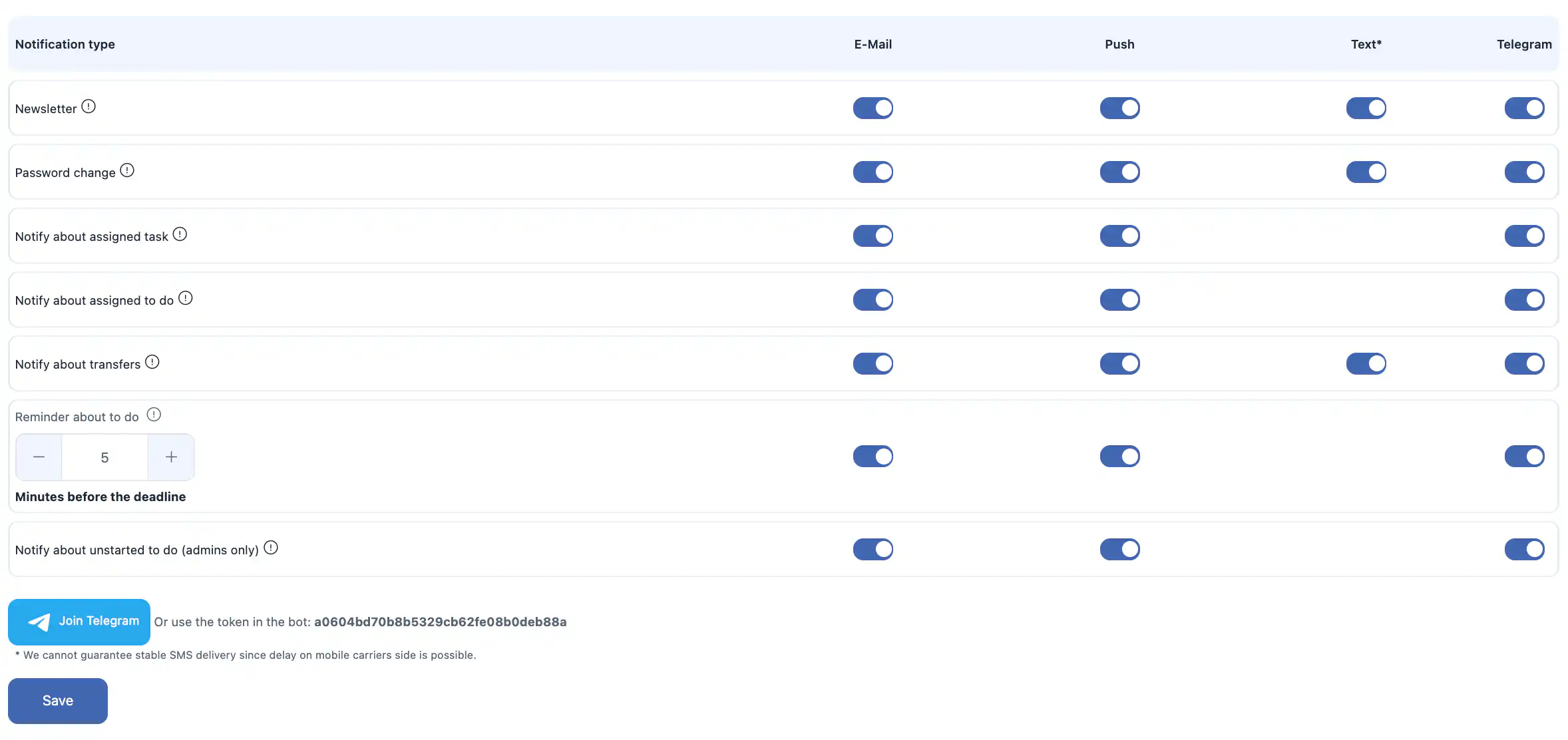
Verfügbare Benachrichtigungstypen
Sie können Benachrichtigungen für die folgenden Ereignisse aktivieren oder deaktivieren:
-
Newsletter — Produktupdates und Systemnachrichten.
-
Passwortänderung — Benachrichtigungen, wenn Ihr Kontopasswort geändert wird.
-
Benachrichtigung über zugewiesene Aufgabe — wenn Ihnen eine Aufgabe zugewiesen wird.
-
Benachrichtigung über zugewiesene Aufgabe — wenn Ihnen eine To-Do-Aufgabe zugewiesen wird.
-
Benachrichtigung über Transfers — Benachrichtigungen über Bestandsübertragungen zwischen Lagern/Standorten.
-
Erinnerung an To-Do — Erinnerung vor einer To-Do-Deadline.
Die Erinnerungszeit kann konfiguriert werden, zum Beispiel:
5 Minuten vor Ablauf der Frist. -
Benachrichtigung über nicht gestartete To-Do (nur Admins) — Benachrichtigungen an Administratoren über nicht gestartete To-Do-Elemente.
Telegram-Benachrichtigungen
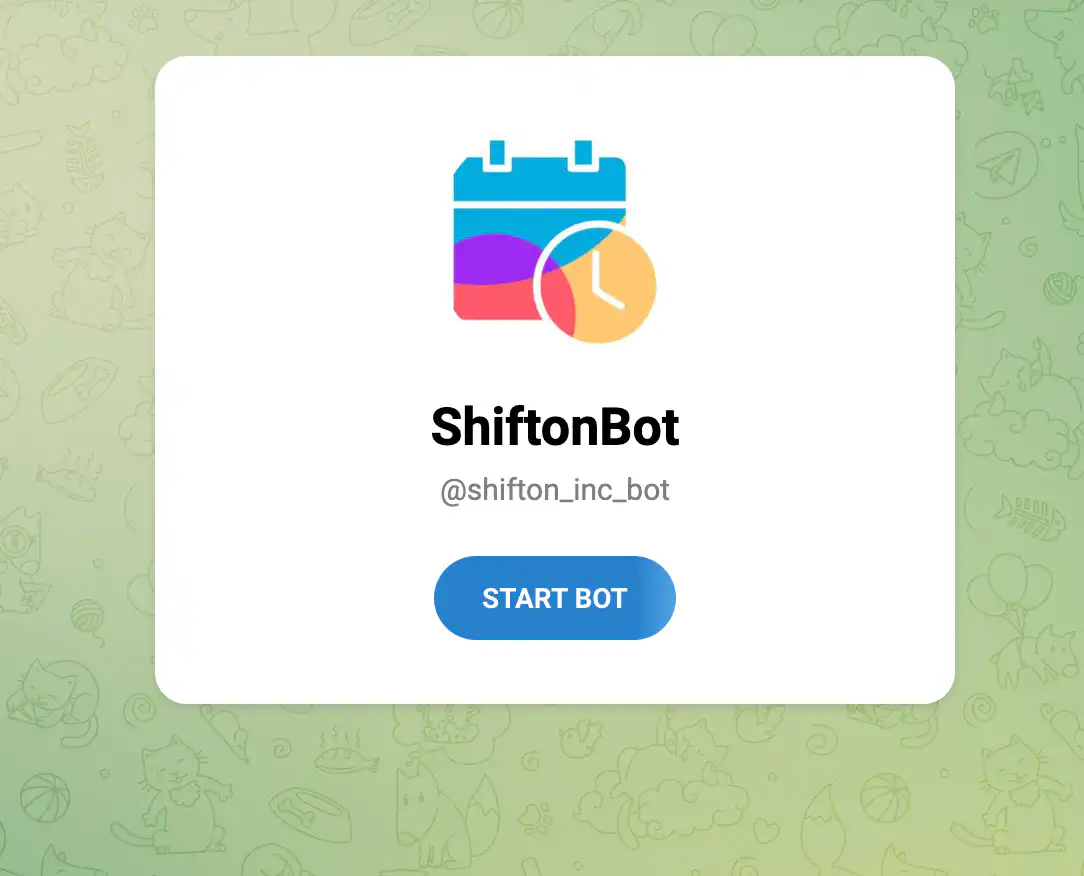
Um Benachrichtigungen über Telegram zu erhalten, können Sie:
-
Telegram über die Systemoberfläche verbinden; oder
-
token einer Benachrichtungs-Anwendung verwenden:
SMS-Benachrichtigungen
Die folgenden Bedingungen gelten für SMS-Benachrichtigungen:
-
SMS-Benachrichtigungen sind ein kostenpflichtiges Feature.
-
Um den SMS-Versand zu nutzen, muss Ihr Unternehmenskonto aufgefüllt sein.
-
Die Kosten für eine SMS hängen vom Land und Anbieter ab und liegen normalerweise zwischen 0,20 $ und 0,70 $ USD pro Nachricht.
Zusätzlich:
Wir können keine stabile SMS-Zustellung garantieren, da Verzögerungen seitens des Mobilfunkanbieters möglich sind.
Speichern der Benachrichtigungseinstellungen
Nachdem Sie die Benachrichtigungseinstellungen geändert haben, klicken Sie auf „Speichern.“
Wenn Sie nicht auf „Speichern“ klicken, werden die Änderungen nicht übernommen.
Kontobezogene Aktionen
Der Bereich Kontobezogene Aktionen enthält Sicherheits- und Kontoverwaltungsoptionen.

Von allen Geräten abmelden
Diese Option ermöglicht es Ihnen, sich von Ihrem Konto auf allen Geräten abzumelden, bei denen Sie derzeit angemeldet sind.
Verwenden Sie diese Funktion, wenn:
-
Sie unbefugten Zugriff vermuten;
-
Sie sich auf einem gemeinsam genutzten oder öffentlichen Gerät angemeldet haben;
-
Sie alle aktiven Sitzungen zurücksetzen möchten.
Um die Aktion auszuführen, bestätigen Sie Ihre Entscheidung im Dialogfenster.
Diese Aktion kann nicht rückgängig gemacht werden.
Konto löschen
Sie können Ihr eigenes Konto löschen, wenn Sie nicht der Unternehmensinhaber sind.
Nach der Löschung:
-
Ihr Benutzerkonto wird dauerhaft entfernt;
-
Sie verlieren den Zugriff auf das System;
-
diese Aktion kann nicht rückgängig gemacht werden.
Wenn Sie der Unternehmensinhaber sind
Wenn Sie der Inhaber des Unternehmens sind, ist das Löschen Ihres Kontos nicht möglich.
Um Ihr Konto als Inhaber zu löschen, müssen Sie zuerst:
-
Die Inhaberrechte an einen anderen Mitarbeiter in den Unternehmenseinstellungen übertragen.
Wenn Sie das gesamte Unternehmen löschen möchten, können Sie dies auf der Seite
Unternehmenseinstellungen verwalten tun.
Häufig gestellte Fragen (FAQ)
F: Warum sind meine Profiländerungen für andere Benutzer nicht sichtbar?
A: Ihr Unternehmen hat möglicherweise eine Option aktiviert, um den Namen anzuzeigen, der bei der Einladung verwendet wurde. In diesem Fall sind Änderungen an Ihrem Vor- oder Nachnamen nur für Sie sichtbar.
F: Was passiert, wenn ich nach Änderungen nicht auf „Speichern“ klicke?
A: Keine Ihrer Änderungen wird übernommen. Sie müssen auf Speichern klicken, um Aktualisierungen zu speichern.
F: Kann ich meine E-Mail-Adresse im Profil ändern?
A: Ja. Aktualisieren Sie das E-Mail-Feld und klicken Sie auf Speichern um die Änderung zu übernehmen.
F: Warum wird mein neues Profilfoto nicht angezeigt?
A: Stellen Sie sicher, dass Sie auf Speichern nach dem Hochladen des Bildes.
F: Gibt es eine Dateigrößenbeschränkung für Profilfotos?
A: Ja. Die Datei muss kleiner sein als 102400 KB.
F: In welchem Format werden Profildaten heruntergeladen?
A: Ihre Daten werden im JSON-Format.
heruntergeladen.
F: Kann ich meine Zeitzone ändern, ohne mein Land zu ändern?
A: Ja. Die Zeitzone wird unabhängig in den Profileinstellungen konfiguriert.
F: Welche Zeitformate werden unterstützt?
A: 12-Stunden- und 24-Stunden-Formate.
F: Welche Datumsformate werden unterstützt?DD.MM.YYYYA: MM.DD.YYYY.
und
F: Warum erhalte ich keine E-Mail-Benachrichtigungen?A: Überprüfen Sie, ob E-Mail-Benachrichtigungen im Benachrichtigungen
Abschnitt aktiviert sind. Verifizieren Sie auch Ihre E-Mail-Adresse und Ihren Spam-Ordner.
F: Warum erhalte ich keine SMS-Benachrichtigungen?
A: SMS erfordert ein positives Firmenkonto und aktivierte SMS-Benachrichtigungen. Die Lieferung hängt auch von Mobilfunkanbietern ab.
F: Ist SMS-Benachrichtigung kostenlos?A: Nein. SMS ist eine kostenpflichtige Funktion und kostet ungefähr $0.20–$0.70 USD pro Nachricht
, je nach Land.
F: Wie aktiviere ich Telegram-Benachrichtigungen?
A: Verbinden Sie Telegram im Benachrichtigungsbereich oder nutzen Sie den bereitgestellten Bot-Token.
F: Was bewirkt „Von allen Geräten abmelden“?
A: Es beendet alle aktiven Sitzungen auf jedem Gerät, auf dem Ihr Konto angemeldet ist.
A: Ja, wenn Sie nicht der Firmeninhaber sind. Inhaber müssen zuerst das Eigentum übertragen.