

 English
  Español
  Português
  Deutsch
  Français
  Italiano
  日本語
日本語  中文
中文  हिन्दी
  עברית
עברית  العربية
  한국어
한국어  Nederlands
  Polski
  Türkçe
  Українська
  Русский
  Magyar
  Română
  Български
  Čeština
  Ελληνικά
  Svenska
  Dansk
Dansk  Norsk
Norsk  Suomi
Suomi  Bahasa
  Tiếng Việt
  Tagalog
  ไทย
ไทย  Latviešu
  Lietuvių
  Eesti
Eesti  Slovenčina
  Slovenščina
  Hrvatski
  Македонски
  Қазақ
Қазақ  Azərbaycan
  Afrikaans
  বাংলা
বাংলা Markierungen sind visuelle Indikatoren, die verwendet werden, um Aufgaben im Kalender zu filtern und sie nach Aufgabentyp oder anderen Kennzeichnungen zu kategorisieren. Sie helfen Teams, Aufgaben schnell zu unterscheiden, ohne die vollständigen Aufgabendetails öffnen zu müssen.
Wo man Markierungen verwaltet
-
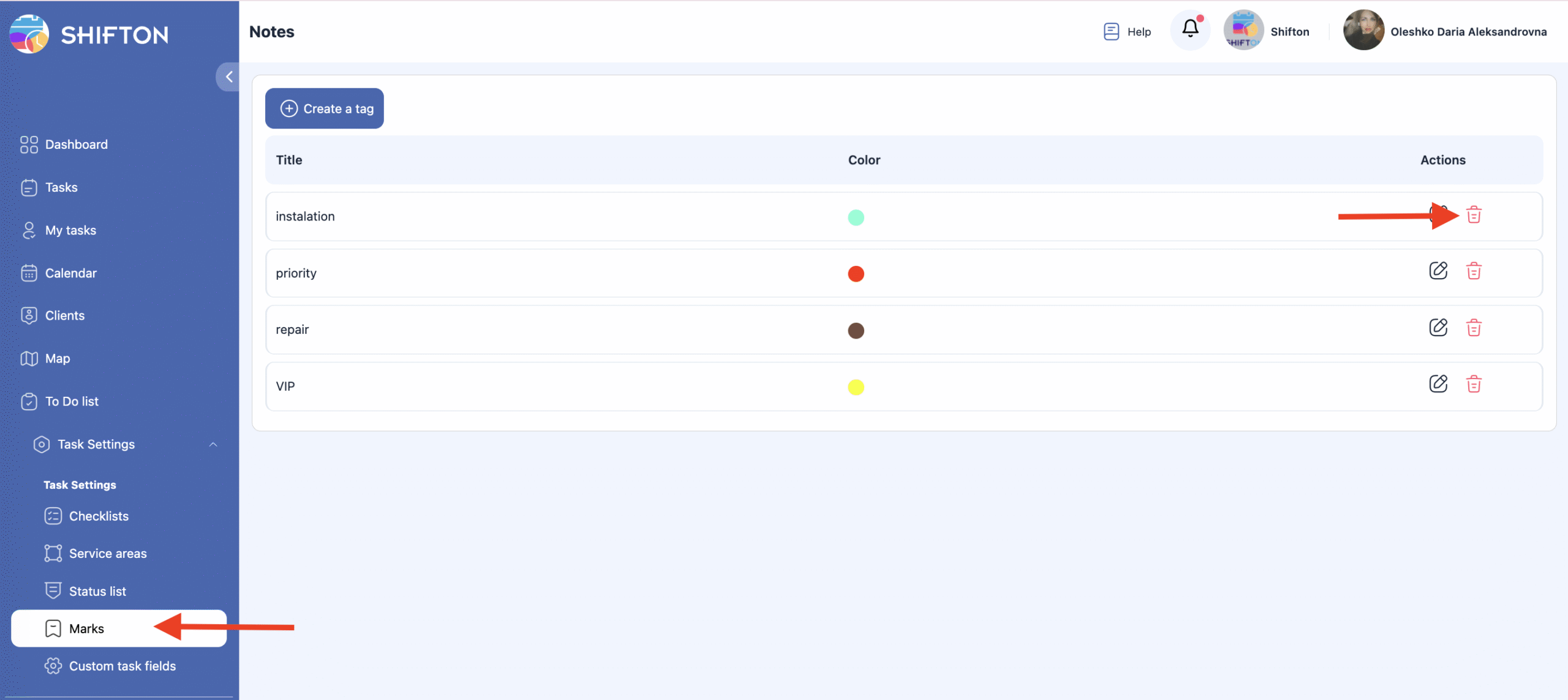
Öffnen Sie das Seitenpaneel.
-
Gehe zu Aufgabeneinstellungen.
-
Wählen Sie Markierungen.
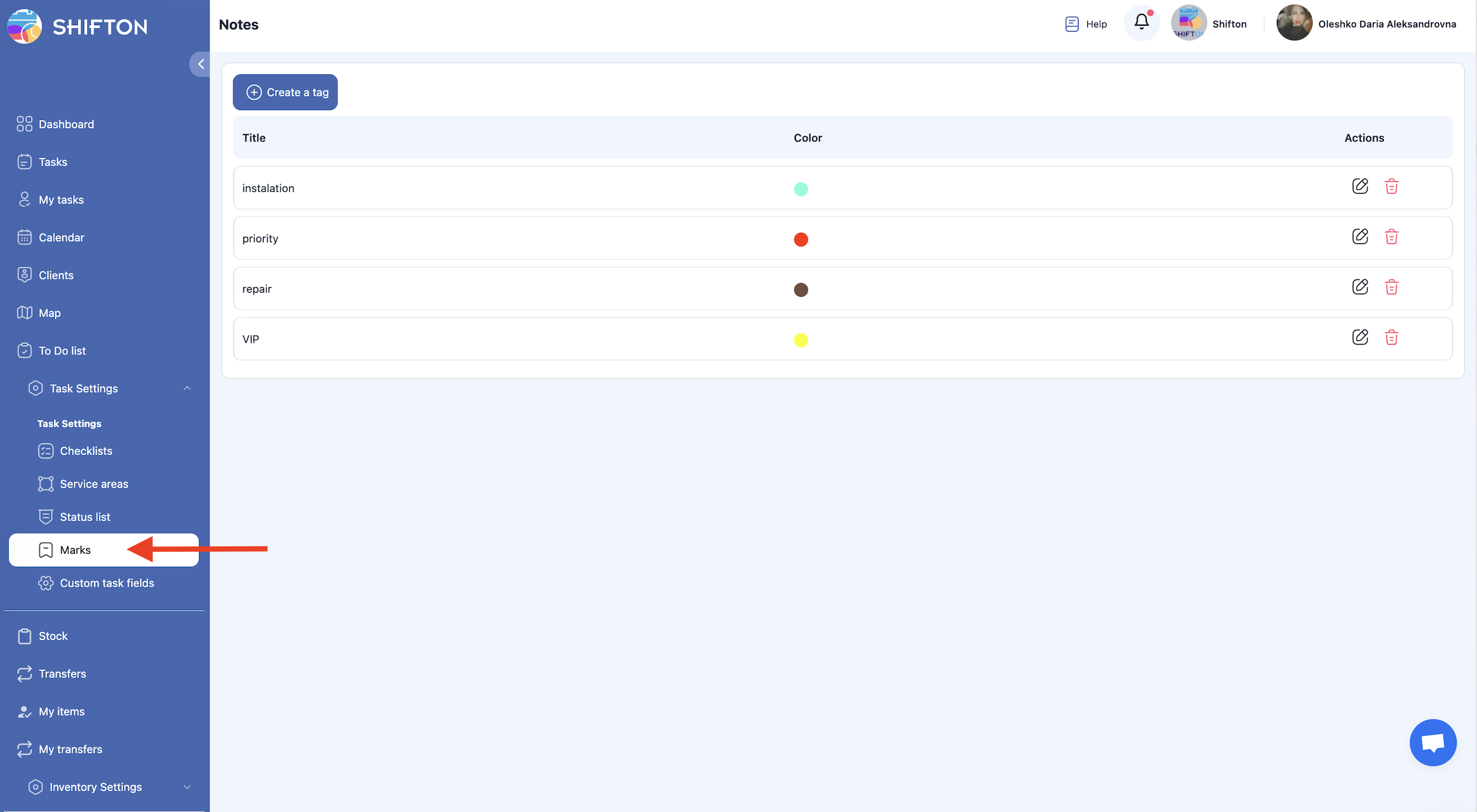
Diese Seite zeigt alle bestehenden Markierungen an und ermöglicht es Ihnen, sie zu erstellen, zu bearbeiten oder zu löschen.
Erstellen einer Markierung
-
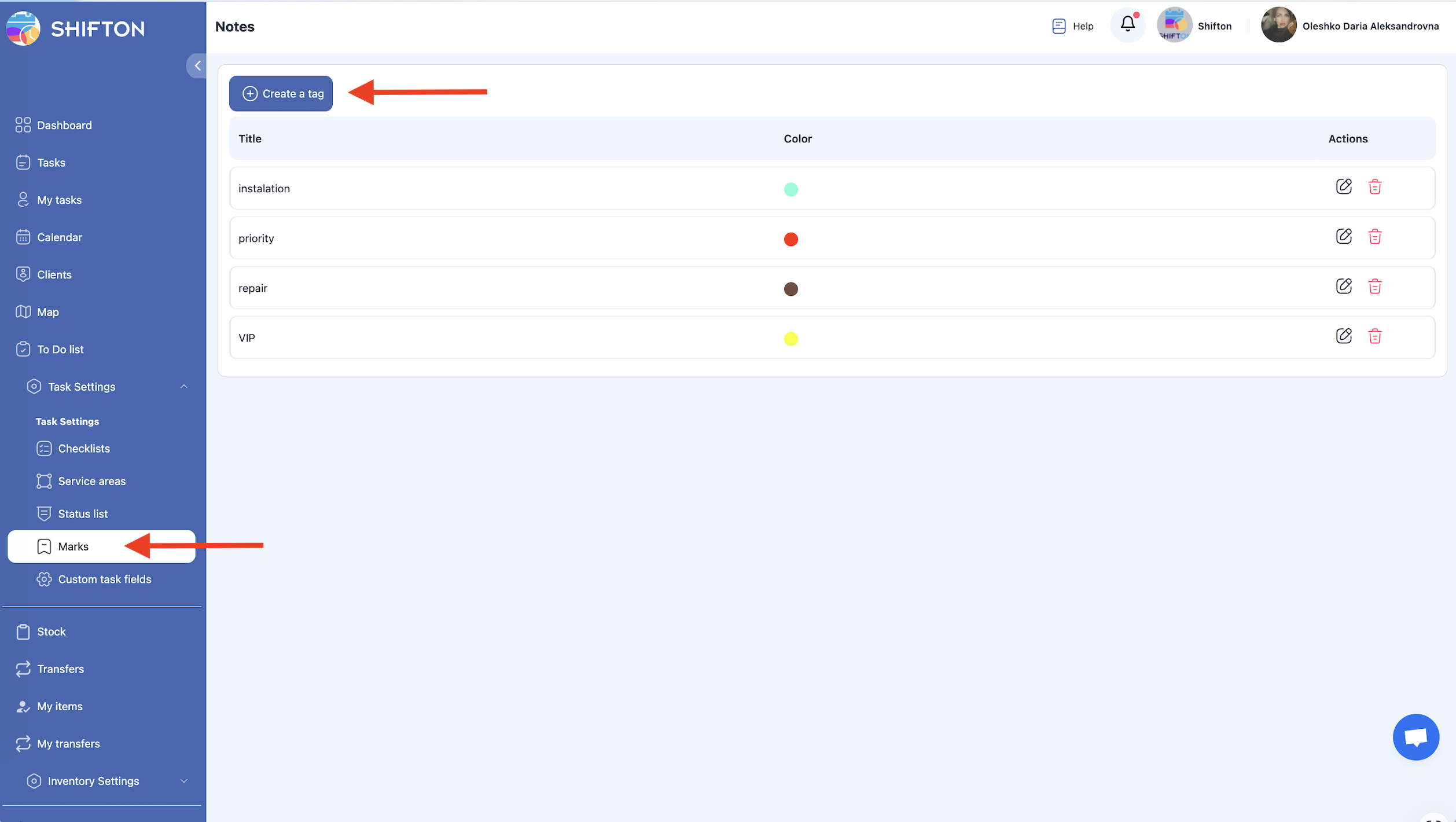
Öffnen Sie den Markierungen Bereich.
-
Klicken Sie auf Tag erstellen.
-
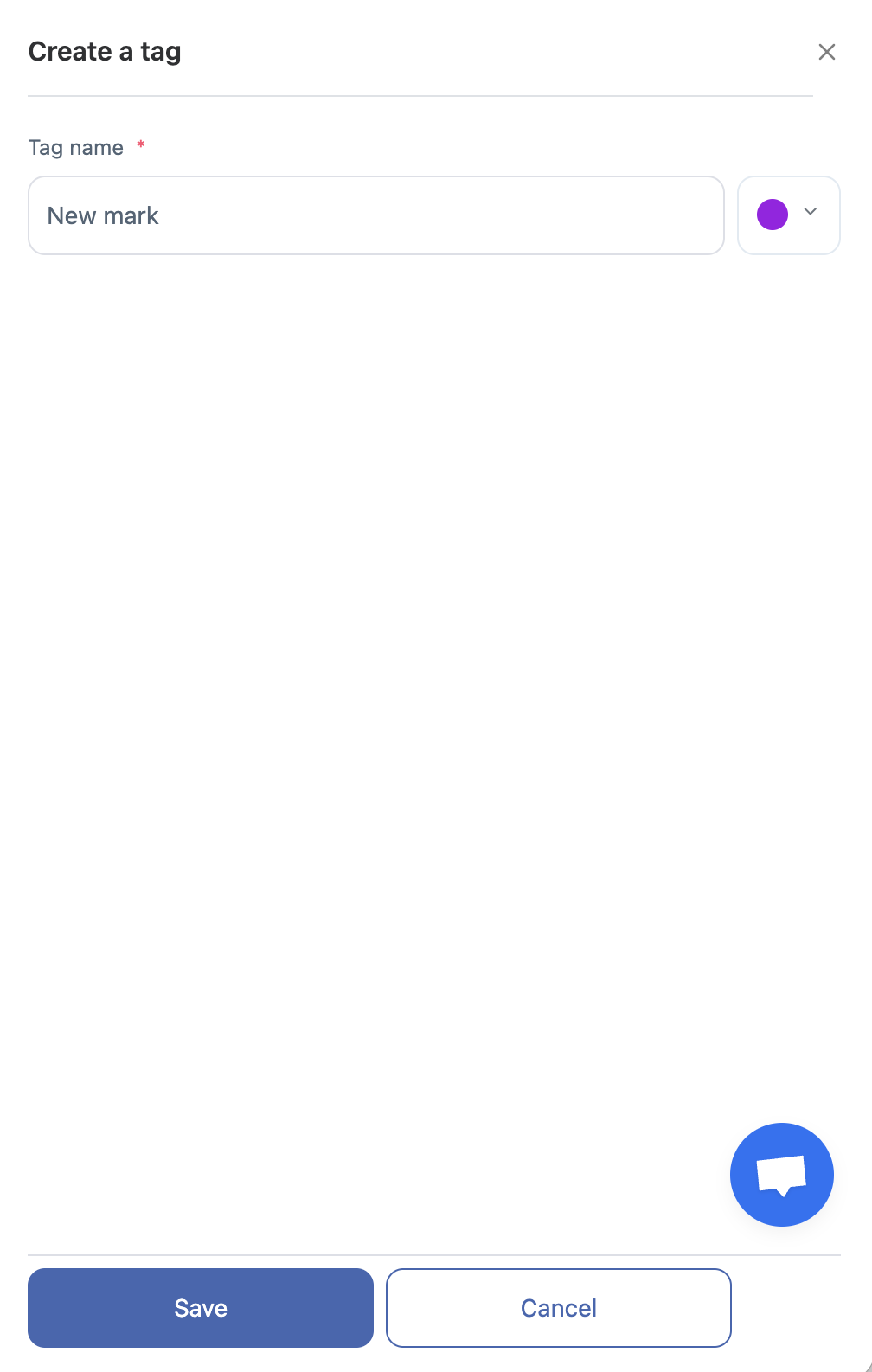
Geben Sie im angezeigten Panel ein:
-
den Namen der Markierung,
-
die Farbe der Markierung.
-
-
Speichern Sie die Änderungen.
Bearbeiten einer Markierung
-
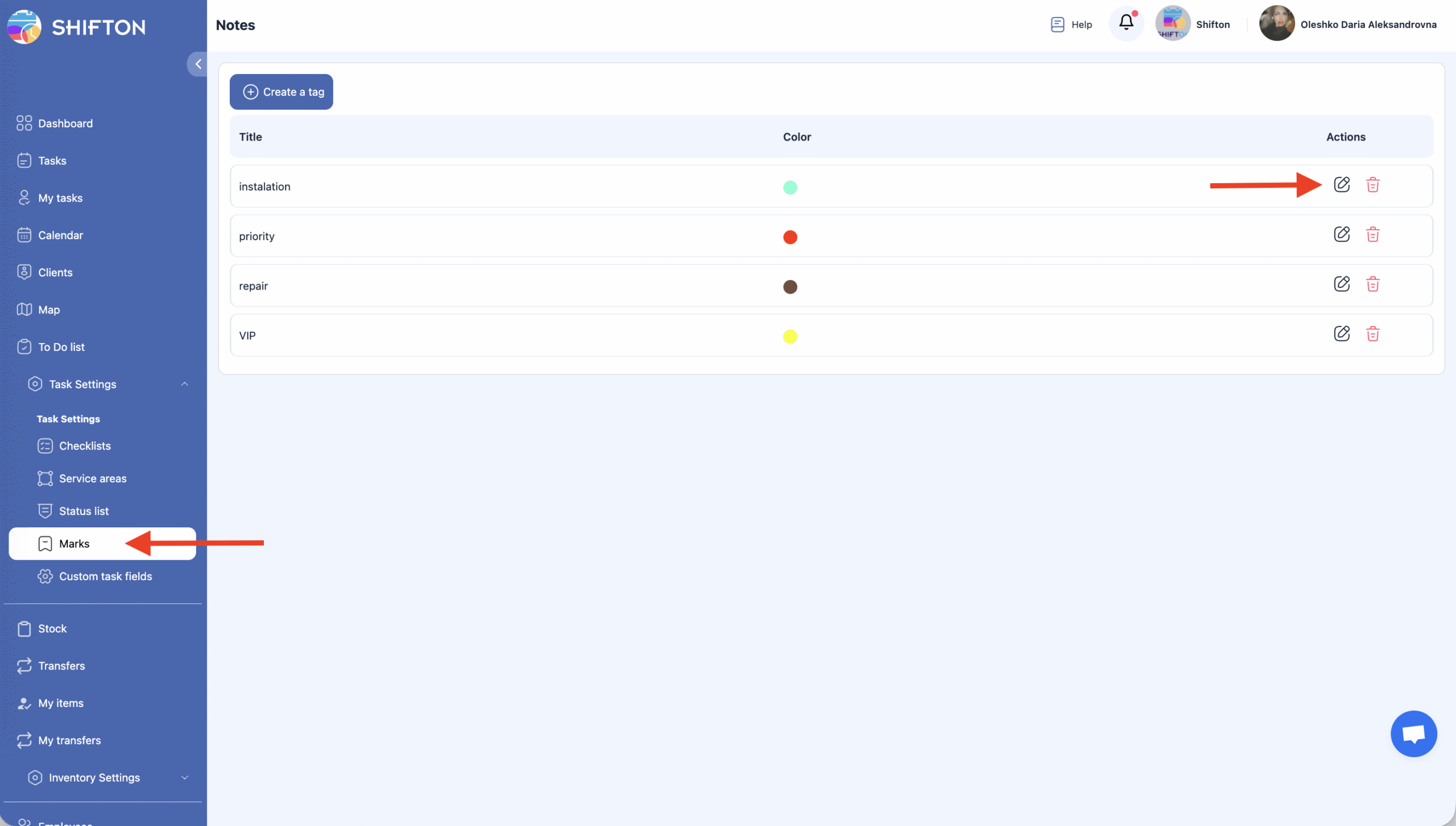
Gehe zum Markierungen Bereich.
-
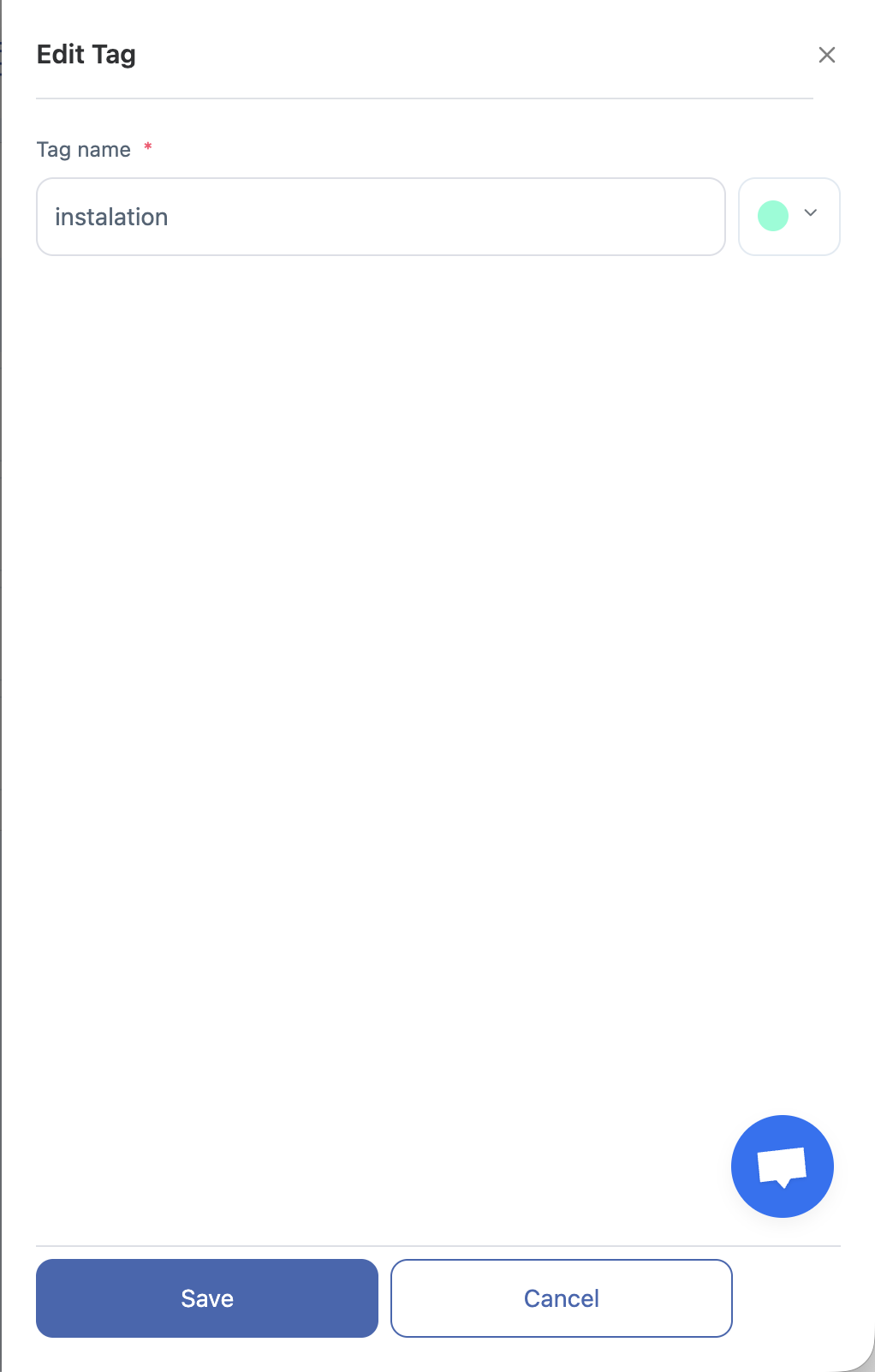
Klicken Sie auf das Bleistiftsymbol neben der Markierung, die Sie bearbeiten möchten.
-
Aktualisieren Sie den Markennamen oder ändern Sie die Farbe.
-
Klicken Sie auf Speichern um die Änderungen anzuwenden.
-
Wenn Sie die Bearbeitungen nicht speichern möchten, klicken Sie auf Abbrechen.
Löschen einer Markierung
-
Öffnen Sie den Bereich Markierungen.
-
Klicken Sie auf das Papierkorbsymbol neben der Markierung, die Sie löschen möchten.
-
Bestätigen Sie die Aktion.
Wichtig: Gelöschte Markierungen können nicht wiederhergestellt werden.

Häufig gestellte Fragen (FAQ)
F: Was sind Markierungen in Shifton?
A: Markierungen sind visuelle Indikatoren, die verwendet werden, um Aufgaben zu filtern und zu kategorisieren im Kalender. Sie helfen Teams, Aufgaben schnell nach Arbeitstyp oder anderen Kennzeichnungen zu unterscheiden, ohne die vollständigen Aufgabendetails öffnen zu müssen.
F: Wo kann ich in Shifton Markierungen verwalten?
A: Öffnen Sie das Seitenmenü, gehen Sie zu Aufgabeneinstellungen, und wählen Sie Markierungen. Diese Seite zeigt alle vorhandenen Markierungen an und ermöglicht es Ihnen, sie zu erstellen, zu bearbeiten oder zu löschen.
F: Wie erstelle ich eine neue Markierung?
A: Im Markierungen-Abschnitt, klicken Sie auf „Markierung erstellen“, geben Sie den Markierungsnamen ein und wählen Sie eine Farbe, dann klicken Sie auf Speichern um sie hinzuzufügen.
F: Kann ich das Erstellen einer Markierung abbrechen?
A: Ja — wenn Sie sich während des Erstellens einer Markierung entscheiden, nicht fortzufahren, klicken Sie auf Abbrechen bevor Sie speichern, und die Änderungen werden nicht übernommen.
F: Wie kann ich eine bestehende Markierung bearbeiten?
A: Klicken Sie auf das Stiftsymbol neben der Markierung, die Sie ändern möchten, aktualisieren Sie den Namen oder die Farbe im Panel und klicken Sie auf Speichern.
F: Wie lösche ich eine Markierung?
A: Klicken Sie auf das Mülleimersymbol neben der Markierung und bestätigen Sie die Aktion. Gelöschte Markierungen können nicht wiederhergestellt werden.
F: Warum sollte ich Farben für Markierungen verwenden?
A: Farben helfen, Aufgaben auf einen Blick visuell zu identifizieren, was es erleichtert, Arbeiten in Kalendern und Listen zu sortieren, zu filtern und zu priorisieren.
F: Beeinflussen Markierungen das Filtern von Aufgaben?
A: Ja — Marken können als Filter in Aufgabenansichten und Kalendern verwendet werden, um nur Aufgaben mit bestimmten Tags oder Arbeitstypen anzuzeigen.
F: Können Aufgaben mehr als eine Markierung haben?
A: Ja, Sie können so viele Markierungen zuweisen, wie Sie benötigen.