

 English
  Español
  Português
  Deutsch
  Français
  Italiano
  日本語
日本語  中文
中文  हिन्दी
  עברית
עברית  العربية
  한국어
한국어  Nederlands
  Polski
  Türkçe
  Українська
  Русский
  Magyar
  Română
  Български
  Čeština
  Ελληνικά
  Svenska
  Dansk
Dansk  Norsk
Norsk  Suomi
Suomi  Bahasa
  Tiếng Việt
  Tagalog
  ไทย
ไทย  Latviešu
  Lietuvių
  Eesti
Eesti  Slovenčina
  Slovenščina
  Hrvatski
  Македонски
  Қазақ
Қазақ  Azərbaycan
  Afrikaans
  বাংলা
বাংলা Modulaktivierung und Einrichtungsreihenfolge
Das Inventar-Modul wird verwendet, um Werkzeuge, Materialien, Lagerhäuser und Lagerorte zu verwalten.
Bevor es genutzt werden kann, muss das Modul aktiviert werden.
So aktivieren Sie das Modul
Sie können das Modul auf zwei Arten aktivieren.
Option 1. Über die Unternehmenseinstellungen
-
Öffnen Sie Unternehmensname (oberes Menü).
-
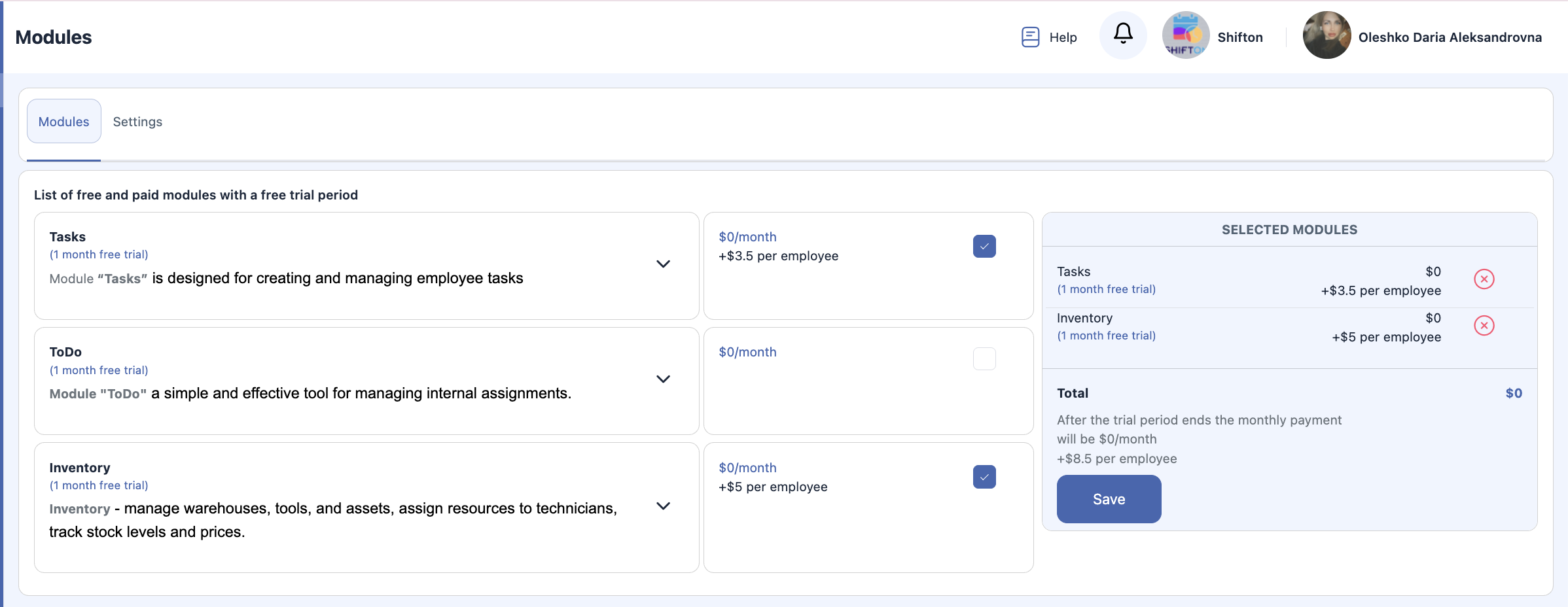
Gehen Sie zu Module.
-
Finden Sie das Inventar-Modul.
-
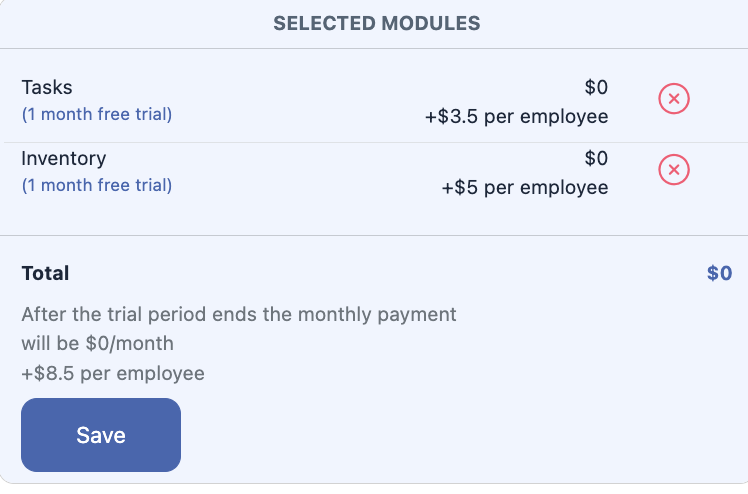
Markieren Sie das Kästchen daneben.
-
Klicken Sie auf Speichern.
Option 2. Über die Seitenleiste
-
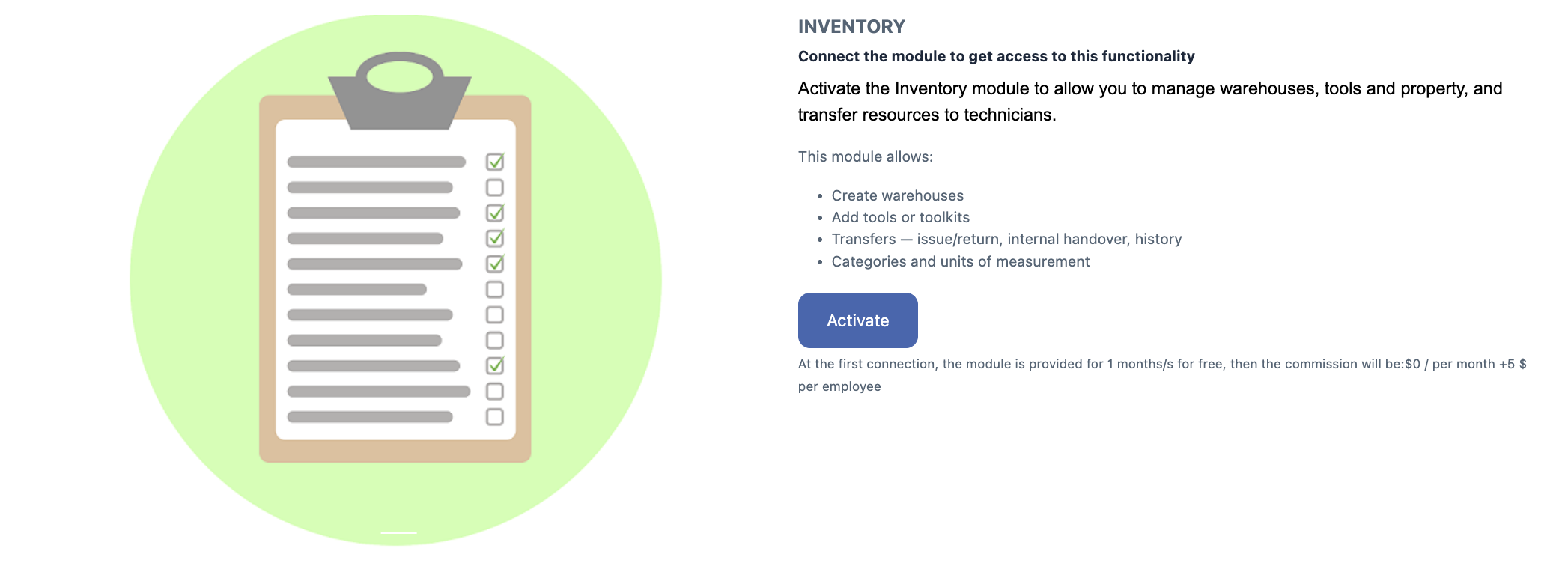
Klicken Sie in der linken Seitenleiste auf Inventar.
-
Dann klicken Sie auf Modul aktivieren.
So deaktivieren Sie das Modul
-
Öffnen Sie Unternehmensname (oberes Menü).
-
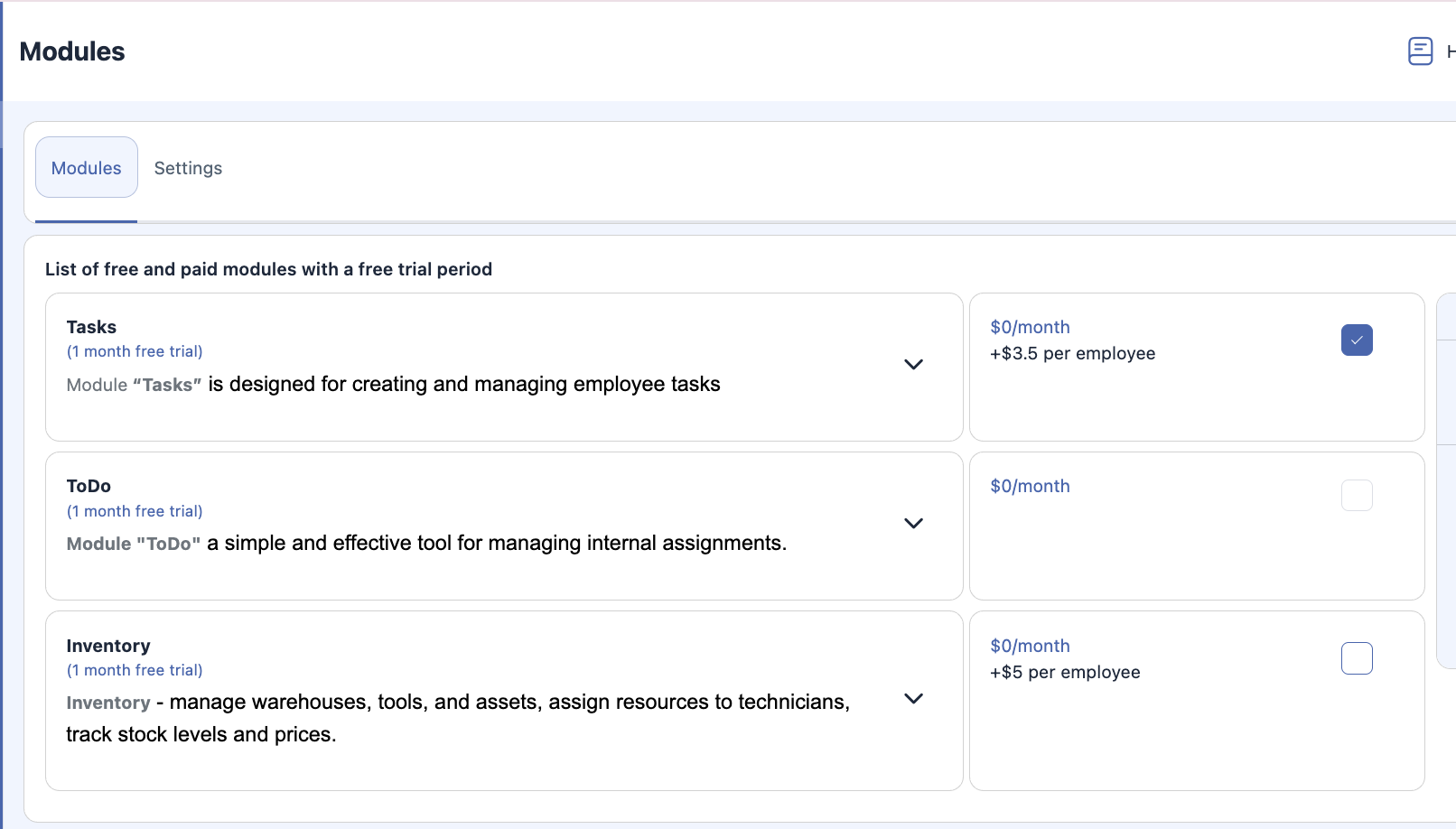
Gehen Sie zu Module.
-
FindenInventar.
-
Deaktivieren Sie das Kästchen.
-
Klicken Sie aufSpeichern.
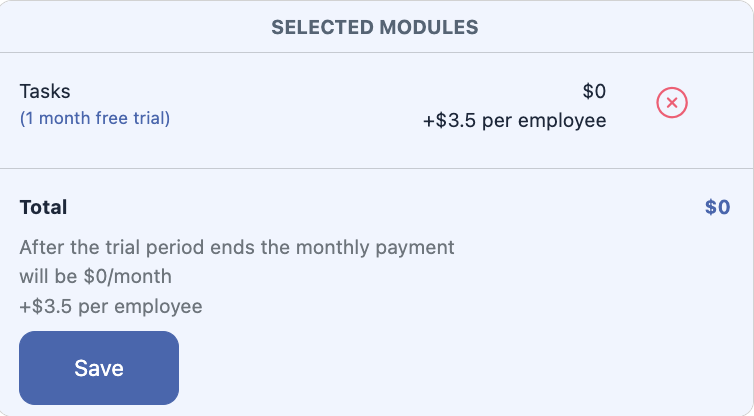
Sobald es deaktiviert ist, wird das Modul aus der Seitenleiste entfernt und alle Inventarfunktionen werden nicht mehr verfügbar sein.
Allgemeine Einrichtungsreihenfolge
Um das Inventar-Modul korrekt zu konfigurieren, ist es wichtig, die erforderliche Reihenfolge einzuhalten.
Um ein Werkzeug zu erstellen, müssen Sie zuerst:
-
Erstellen Sie eine Kategorie
-
Erstellen Sie eine Maßeinheit
-
Erstellen Sie das Werkzeug
Um ein Lager zu erstellen, müssen Sie:
Schritt-für-Schritt-Einrichtung
1. Werkzeugeinrichtung
1.1. Erstellen Sie eine Kategorie
Definiert die Art oder Gruppe von Werkzeugen oder Materialien.
1.2. Erstellen Sie eine Maßeinheit
Definiert, wie das Werkzeug gezählt oder gelagert wird (Stück, Liter, Meter, Rollen, Sets).
1.3. ErstellenWerkzeug
Angeben:
-
Werkzeugname;
-
Kategorie;
-
Maßeinheit;
-
Beschreibung (optional);
-
zusätzliche Parameter bei Bedarf.
2. Lagerhaus-Einrichtung
3.1. ErstellenWerkzeug
Ein Werkzeug muss zuerst erstellt werden, um für die Lagerung im Lager verfügbar zu sein.
3.2. ErstellenLagerorte (Liste der Lagerhäuser)
Fügen Sie alle möglichen Lagerorte hinzu, die im System verwendet werden: Büro, Werkstatt, Fahrzeug, Container usw.
3.3. ErstellenLagerhaus
Angeben:
-
Lagerhausname;
Endgültiges Einrichtungsschema
Häufig gestellte Fragen (FAQ)
F: Was ist das Inventarmodul in Shifton?
A: Das Inventarmodul ermöglicht es Ihnen, Werkzeuge, Materialien, Lagerhäuser und Lagerorte zu verwalten – und bietet Bestandskontrolle, Transfers, Berichterstattung und Artikelverfolgung über die Einrichtungen hinweg.
F: Wie aktiviere ich das Inventarmodul?
A: Sie können das Inventarmodul an zwei Stellen aktivieren:
-
Über Unternehmens-Einstellungen → Module durch Aktivieren des Inventarfeldes und Speichern;
-
Über die Seitenleiste durch Klicken auf Inventar → Modul aktivieren.
F: Was sollte ich tun, bevor ich Werkzeuge zum Inventar hinzufüge?
A: Bevor Sie Werkzeuge hinzufügen, müssen Sie:
-
ein Inventar erstellen.Kategorien;
-
erstellen.Maßeinheiten;
-
dann dasWerkzeug.
F: Wie erstelle ich ein Lager oder eine Einrichtung?
A: Erstellen Sie zuerst ein Werkzeug und dannLagerplätze (Lagerliste) und fügen Sie dann dasLagerselbst hinzu.
F: Welche Inventaraktionen stehen zur Verfügung, sobald das Modul aktiviert ist?
A: Sobald es aktiviert ist, können Sie:
-
Artikel im Bestand hinzufügen und anpassen;
-
Inventar nach Einrichtungen organisieren;
-
Artikel an Techniker oder andere Einrichtungen übertragen;
-
Bewegungshistorie verfolgen;
-
Kategorien, Bündel, Werkzeuge und Maßeinheiten verwalten.
F: Benötige ich eine spezielle Rolle oder Berechtigung, um das Inventarmodul zu verwenden?
A: Der Zugriff auf die Inventarfunktion hängt von Ihrer Benutzerrolle und den Berechtigungen in den Shifton-Unternehmenseinstellungen ab. Administratoren und Manager haben in der Regel vollen Zugriff.
F: Was umfasst „Inventar- & Lagermanagement“?
A: Inventar- & Lagermanagement umfasst Bestandskontrolle, Organisation von Einrichtungen, Artikelaustausch und Berichterstattung über Mengen und Bewegungen.
F: Führt das Deaktivieren des Inventarmoduls dazu, dass vorhandene Daten gelöscht werden?
A: Das Deaktivieren des Inventarmoduls entfernt den Zugriff von der Seitenleiste und macht Inventarfunktionen nicht verfügbar, löscht jedoch nicht automatisch historische Artikel- und Transferdaten — Sie können es später wieder aktivieren.
F: Ist das Inventarmodul während einer kostenlosen Testphase verfügbar?
A: Ja — Inventar ist in der Regel mit einer 30-tägigen kostenlosen Testphase bei der ersten Aktivierung. Nach dem Testzeitraum fallen standardmäßige Abonnementgebühren pro Mitarbeiter an.
F: Wo finde ich detaillierte Hilfe zu spezifischen Inventarfunktionen?
A: Zugehörige Hilfeartikel umfassen: