

 English
  Español
  Português
  Deutsch
  Français
  Italiano
  日本語
日本語  中文
中文  हिन्दी
  עברית
עברית  العربية
  한국어
한국어  Nederlands
  Polski
  Türkçe
  Українська
  Русский
  Magyar
  Română
  Български
  Čeština
  Ελληνικά
  Svenska
  Dansk
Dansk  Norsk
Norsk  Suomi
Suomi  Bahasa
  Tiếng Việt
  Tagalog
  ไทย
ไทย  Latviešu
  Lietuvių
  Eesti
Eesti  Slovenčina
  Slovenščina
  Hrvatski
  Македонски
  Қазақ
Қазақ  Azərbaycan
  Afrikaans
  বাংলা
বাংলা Checklisten sind digitale Formulare, die Mitarbeiter beim Arbeiten an einer Aufgabe ausfüllen. Sie helfen, strukturiertes Feedback zu sammeln und alle erforderlichen Informationen während des Arbeitsprozesses zu erfassen.
Man kann eine unbegrenzte Anzahl von Checklisten erstellen, aber jede Aufgabe kann nur eine Checkliste enthalten. Daher ist es wichtig, die Struktur und die Art der Daten, die man erhalten möchte, gut zu überdenken, bevor man eine neue Checkliste erstellt.
Wie man eine Checkliste erstellt
-
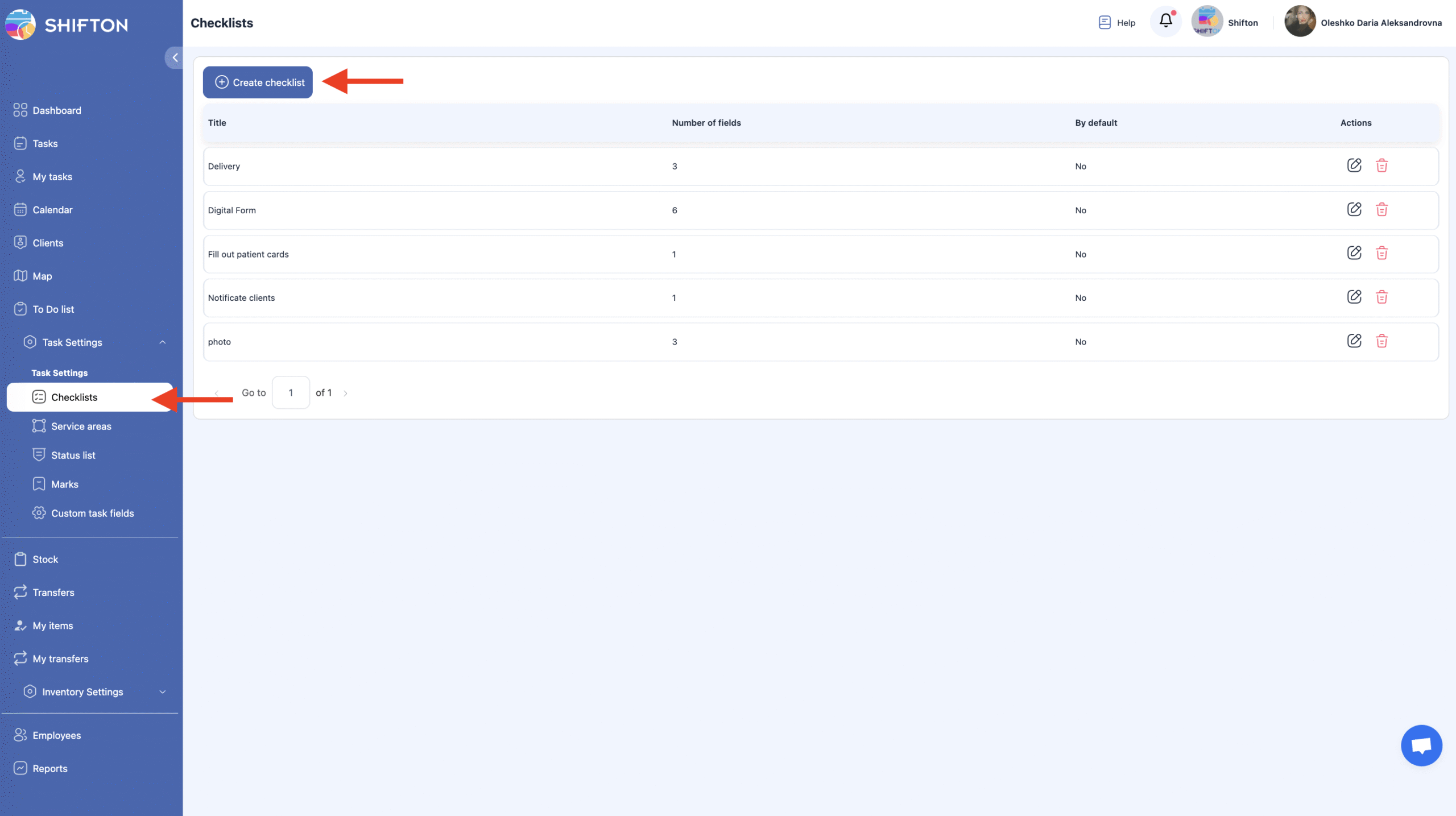
Öffnen Sie Aufgabeneinstellungen.
-
Wählen Sie den Punkt Checklisten.
Diese Seite enthält alle zuvor erstellten Checklisten und bietet die Möglichkeit, neue zu erstellen. -
Klicken Sie auf Checkliste erstellen.
-
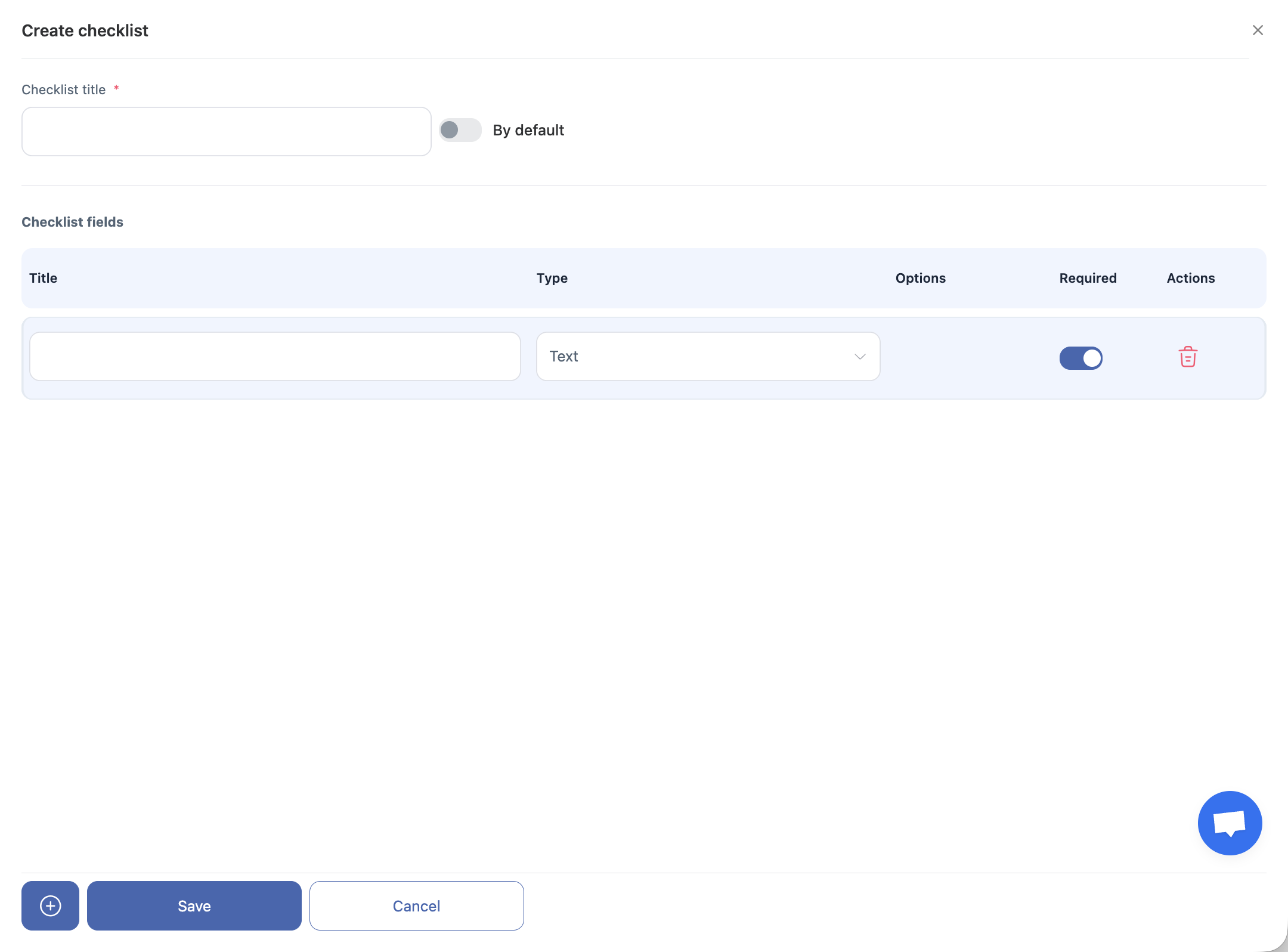
Geben Sie den Namen der Checkliste ein.
Falls erforderlich, aktivieren Sie die Option Standard-Checkliste – diese Checkliste wird dann automatisch allen neuen Aufgaben zugeordnet. -
Fügen Sie Checklistelemente hinzu und wählen Sie den Datentyp für jedes Element aus.
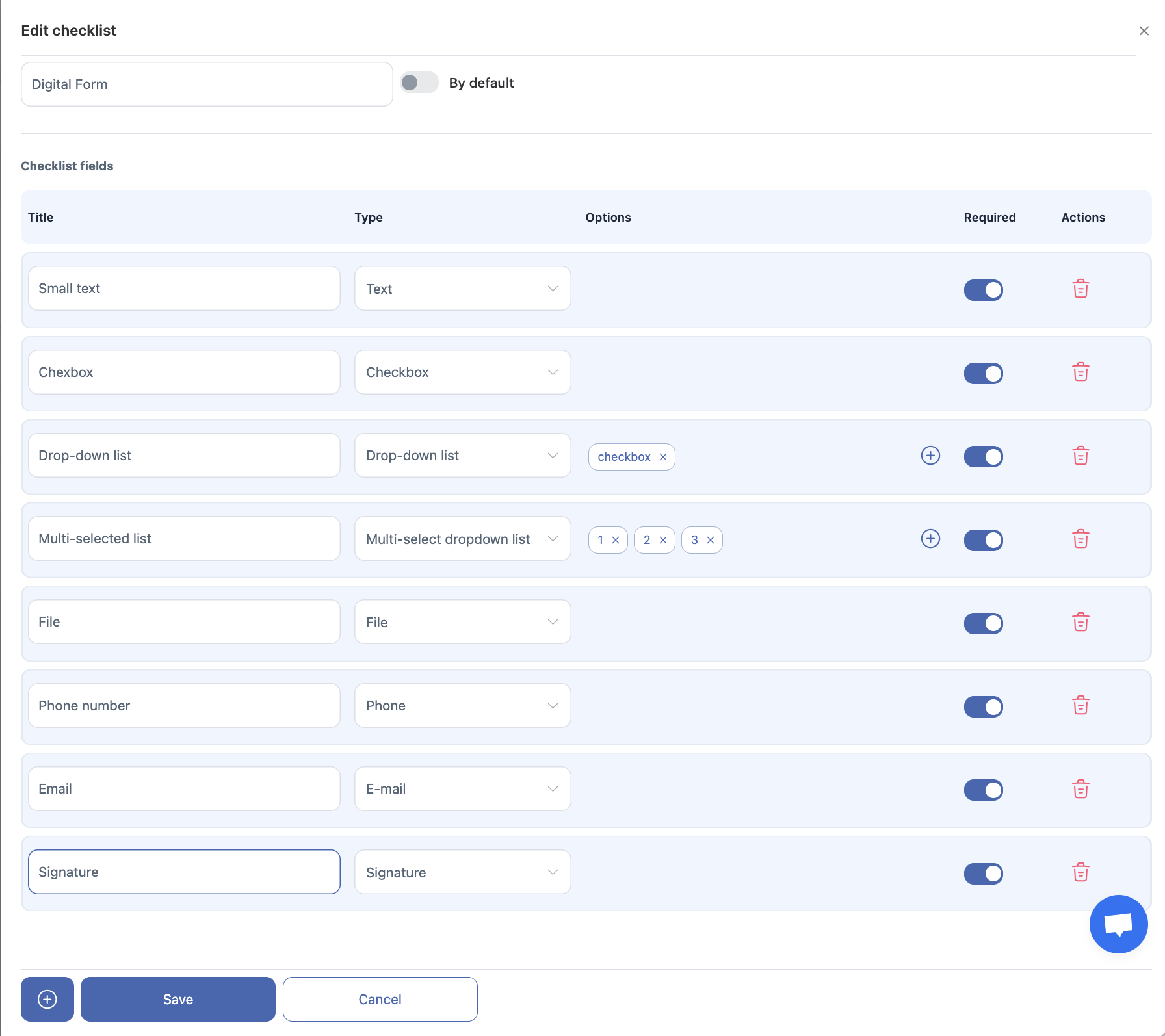
Verfügbare Datentypen
-
Text – eine kurze Textantwort.
-
Nummer – ein numerischer Wert.
-
Kontrollkästchen – eine Pflichtoption, die ausgewählt werden muss.
-
Dropdown-Liste – eine Option aus mehreren auswählen.
-
Mehrfachauswahl-Dropdown-Liste – eine oder mehrere Optionen aus der Liste auswählen.
-
Datei — laden Sie ein Foto hoch oder machen Sie ein Bild mit der Kamera.
-
Textfeld — eine detaillierte, lange Textantwort.
-
Telefonnummer — ein Feld zur Eingabe einer gültigen Telefonnummer.
-
E-Mail — ein Feld zur Eingabe einer E-Mail-Adresse.
-
Unterschrift — ermöglicht dem Mitarbeiter, eine digitale Unterschrift zu hinterlassen (ein weißer Unterschriftskasten erscheint in der Webversion und in der mobilen App).
Wie bearbeitet man eine Checkliste
-
Klicken Sie auf das Stiftsymbol neben der Checkliste, die Sie bearbeiten möchten.
-
Nehmen Sie Änderungen vor und speichern Sie.
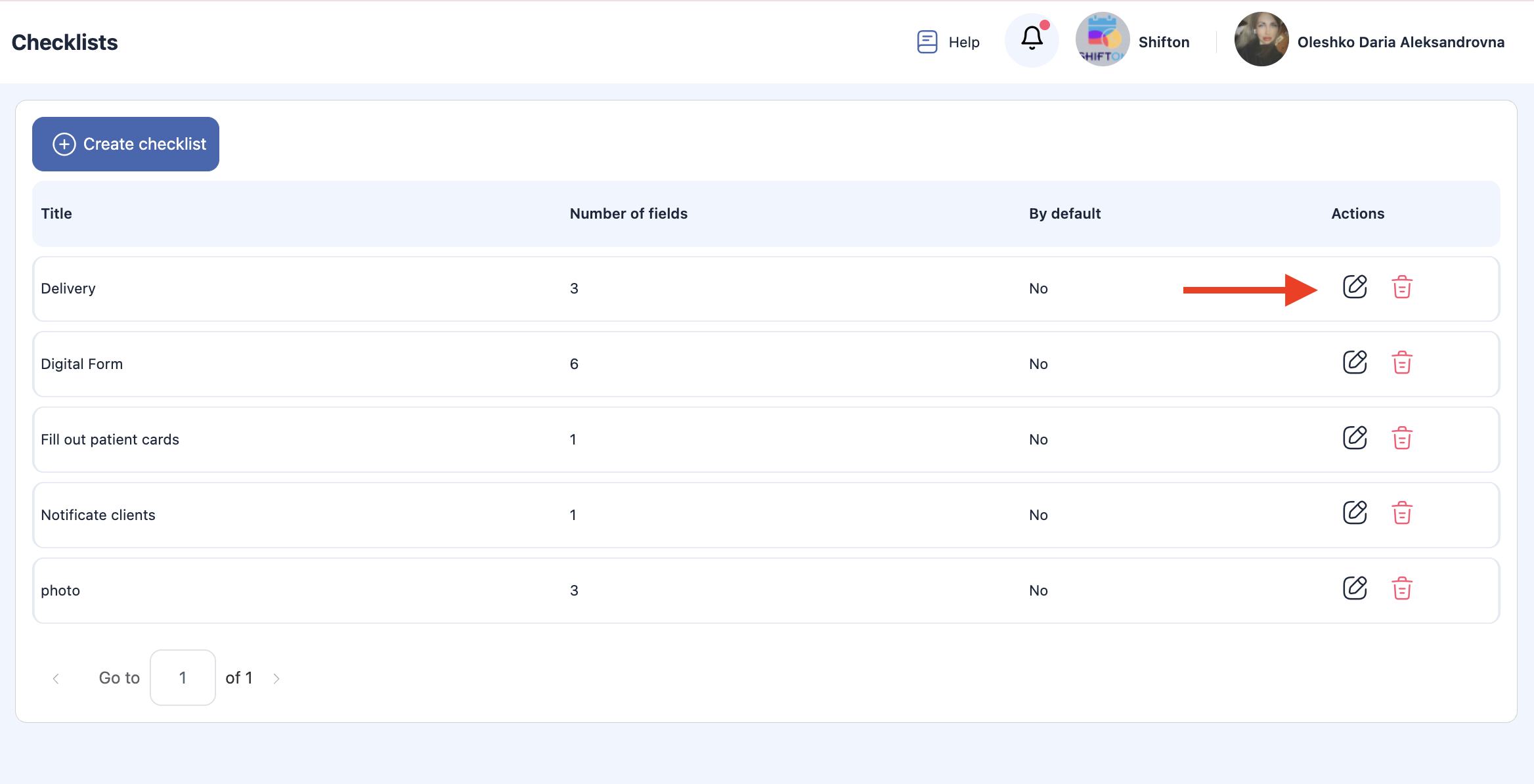
Hinweis: Updates gelten nur für neue Aufgaben die nach der Bearbeitung der Checkliste erstellt wurden. Bestehende Aufgaben behalten die ursprüngliche Version der Checkliste.
Wie löscht man eine Checkliste
-
Klicken Sie auf das Mülleimersymbol neben der Checkliste, die Sie löschen möchten.
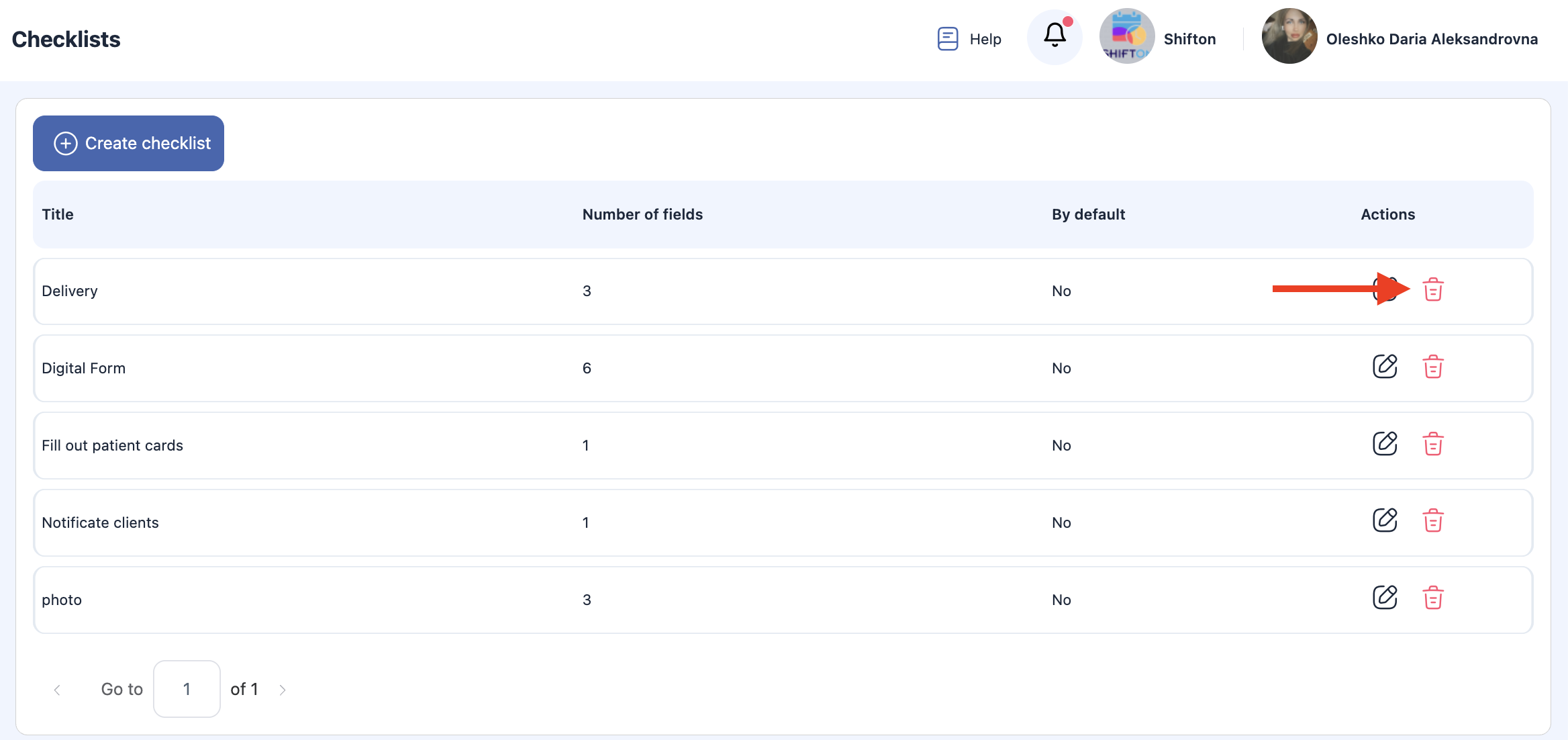
-
Bestätigen Sie die Aktion.

Wichtig:
-
Eine Checkliste kann nicht gelöscht werden, wenn sie bereits einer Aufgabe zugeordnet ist.
-
Nur nicht verwendete Checklisten können entfernt werden.
-
Bestehende Aufgaben behalten ihre zugehörige Checkliste und eingereichte Daten.
Häufig gestellte Fragen (FAQ)
F: Was sind Checklisten in Shifton-Aufgaben?
A: Checklisten sind strukturierte Listen von Elementen oder Verifikationsschritten, die dazu beitragen, die Ausführung von Aufgaben zu standardisieren. Sie stellen sicher, dass jeder Schritt einer Aufgabe jedes Mal konsequent abgeschlossen wird.
F: Wo finde ich die Checklisten-Funktion?
A: Checklisten sind im Aufgabeneditor verfügbar, sowohl bei der Erstellung einer Aufgabe als auch bei der Betrachtung einer bestehenden Aufgabe. Sie können dort ein oder mehrere Checklistenpunkte hinzufügen.
F: Wie füge ich einer Aufgabe eine Checkliste hinzu?
A: Im Aufgaben-Erstellungs- oder -Bearbeitungspanel finden Sie den Checklisten Abschnitt, klicken Sie auf Element hinzufügen, geben Sie den Namen des Elements ein und wiederholen Sie dies für jeden Schritt, den Sie einfügen müssen.
F: Kann ich die Reihenfolge der Checklistenpunkte ändern?
A: Ja. Die meisten Checklisten-Oberflächen erlauben das Neuanordnen per Drag-and-Drop oder über Pfeile zum Verschieben von Elementen nach oben oder unten, damit Sie die Schritte in der gewünschten Reihenfolge priorisieren können.
F: Können Checklistenpunkte erforderlich oder optional sein?
A: Ja — Checklistenpunkte können je nach betrieblichen Bedürfnissen als erforderlich oder optional markiert werden. Erforderliche Punkte müssen in der Regel vor dem Abschluss der Aufgabe abgehakt werden.
F: Wer kann Checklistenpunkte abschließen?
A: Zugewiesene Techniker oder Benutzer mit Bearbeitungsberechtigungen für die Aufgabe können Punkte abhaken, wenn sie abgeschlossen sind.
F: Was passiert, wenn alle Checklistenpunkte abgehakt sind?
A: Wenn alle erforderlichen Checklistenpunkte abgeschlossen sind, kann die Aufgabe als erledigt markiert werden. Einige Workflows erzwingen das Abschließen der Checkliste als Voraussetzung für das Schließen einer Aufgabe.
F: Kann ich eine Checkliste bearbeiten, nachdem eine Aufgabe erstellt wurde?
A: Ja — wenn die Aufgabe noch in einem Status ist, der das Bearbeiten zulässt, können Sie die Checkliste (Punkte hinzufügen, bearbeiten, entfernen) im Aufgabenfenster vor Abschluss ändern.
F: Gibt es eine Möglichkeit, Checklisten über Aufgaben hinweg wiederzuverwenden?
A: Einige Systeme erlauben das Speichern von Checklisten-Vorlagen zur Wiederverwendung. Wenn Shifton dies unterstützt, sollten Sie Optionen zum Erstellen und Anwenden von Vorlagen beim Hinzufügen von Checklisten sehen.
F: Erscheinen Checklisten in Aufgabenberichten?
A: Ja — Checklisten und ihr Fertigstellungsstatus sind normalerweise in Aufgabenberichten (PDF oder Export) enthalten, was hilft, die erledigte Arbeit und die Einhaltung zu überprüfen.
F: Kann ich Fotos oder Notizen für jeden Checklistenpunkt verlangen?
A: Abhängig von Ihren Einstellungen kann Shifton zusätzliche Felder (Fotos, Kommentare) für einzelne Checklistenpunkte durchsetzen, um die Dokumentation und Qualitätskontrolle zu verbessern.