

 English
  Español
  Português
  Deutsch
  Français
  Italiano
  日本語
日本語  中文
中文  हिन्दी
  עברית
עברית  العربية
  한국어
한국어  Nederlands
  Polski
  Türkçe
  Українська
  Русский
  Magyar
  Română
  Български
  Čeština
  Ελληνικά
  Svenska
  Dansk
Dansk  Norsk
Norsk  Suomi
Suomi  Bahasa
  Tiếng Việt
  Tagalog
  ไทย
ไทย  Latviešu
  Lietuvių
  Eesti
Eesti  Slovenčina
  Slovenščina
  Hrvatski
  Македонски
  Қазақ
Қазақ  Azərbaycan
  Afrikaans
  বাংলা
বাংলা Sie können Ihr Passwort jederzeit in Ihren Profileinstellungen ändern.
Wie man die Einstellungen zum Passwort ändern öffnet
- Klicken Sie auf das Symbol mit Ihren Initialen oben in der Benutzeroberfläche (das äußerste rechte Symbol).
- Wählen Sie „Passwort ändern.“
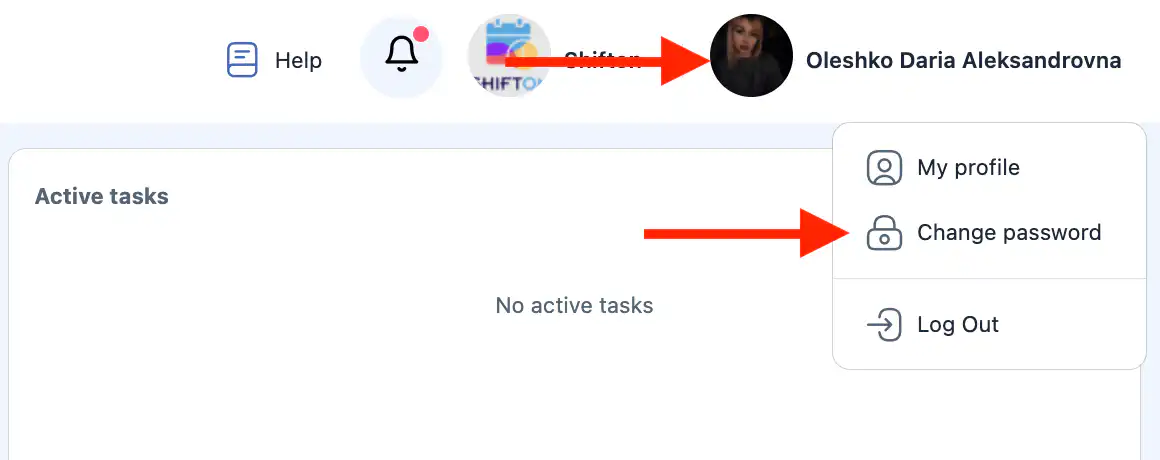
- Eine Seitenleiste zum Ändern des Passworts wird geöffnet.
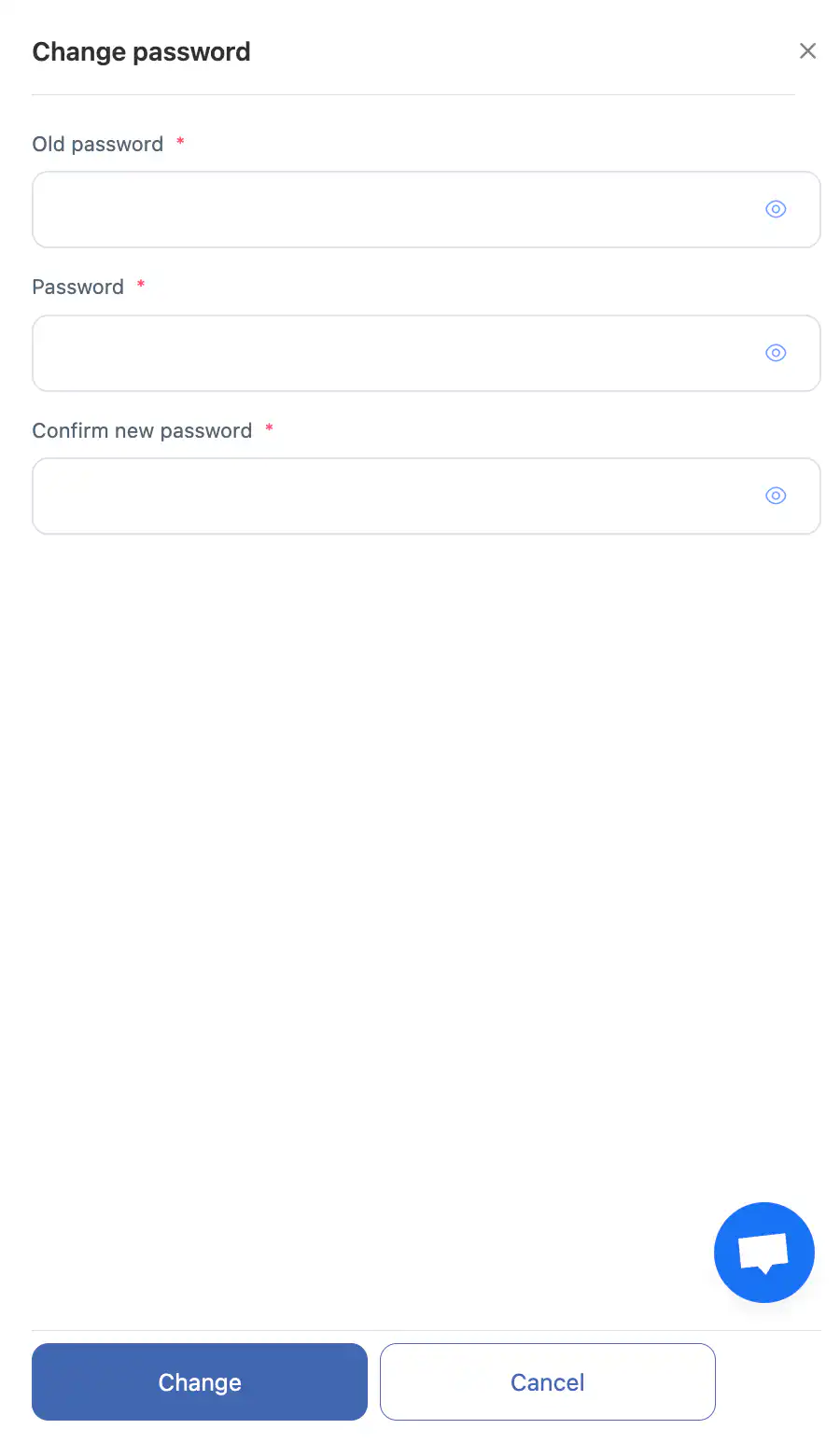
Wie Sie Ihr Passwort ändern
In der Seitenleiste:
- Geben Sie Ihr aktuelles Passwort.
- ein.neues Passwort.
- Bestätigen Sie das neue Passwort.
Sie können das Augensymbol verwenden, um die Passwortzeichen anzuzeigen oder zu verbergen.
Nach dem Ausfüllen der Felder klicken Sie auf:
- „Ändern“ — um das neue Passwort zu speichern;
- „Abbrechen“ — um ohne Speichern der Änderungen zu beenden.
Passwortanforderungen
Ihr neues Passwort muss:
- mindestens 8 Zeichen;
- enthalten,Zahlen;
- enthalten,nur englische Buchstaben (A–Z, a–z, Groß- oder Kleinbuchstaben) umfassen.
-
Es sind nur lateinische Buchstaben und Zahlen erlaubt.
Wichtig
- Das neue Passwort tritt sofort nach dem Speichern in Kraft.
- Verwenden Sie ein starkes Passwort, das schwer zu erraten ist.
- Teilen Sie Ihr Passwort nicht mit Dritten.
Häufig gestellte Fragen (FAQ)
F: Kann ich mein Passwort ändern, ohne das aktuelle zu kennen?
A: Nein. Sie müssen Ihr aktuelles Passwort eingeben, um es zu ändern.
Wenn Sie nicht eingeloggt sind und sich an Ihr Passwort nicht erinnern, verwenden Sie die „Passwort vergessen?“-Option auf der Anmeldeseite. Sie können eine Passwortzurücksetzung über die Telefonnummer oder E-Mail-Adresse, die Sie zur Anmeldung nutzen, anfordern.
F: Was soll ich tun, wenn ich mein aktuelles Passwort vergessen habe?
A: Verwenden Sie die Passwort-Wiederherstellungsoption auf der Anmeldeseite.
F: Warum wird mein neues Passwort nicht akzeptiert?
A: Stellen Sie sicher, dass es mindestens 8 Zeichen hat, Zahlen enthält und nur englische Buchstaben sowie Sonderzeichen verwendet.
F: Werden die Änderungen gespeichert, wenn ich das Panel schließe, ohne „Ändern“ zu klicken?
A: Nein. Änderungen werden nur angewendet, nachdem Sie auf „Ändern“