

 English
  Español
  Português
  Deutsch
  Français
  Italiano
  日本語
日本語  中文
中文  हिन्दी
  עברית
עברית  العربية
  한국어
한국어  Nederlands
  Polski
  Türkçe
  Українська
  Русский
  Magyar
  Română
  Български
  Čeština
  Ελληνικά
  Svenska
  Dansk
Dansk  Norsk
Norsk  Suomi
Suomi  Bahasa
  Tiếng Việt
  Tagalog
  ไทย
ไทย  Latviešu
  Lietuvių
  Eesti
Eesti  Slovenčina
  Slovenščina
  Hrvatski
  Македонски
  Қазақ
Қазақ  Azərbaycan
  Afrikaans
  বাংলা
বাংলা Kategorien sind die Grundlage des korrekten Bestandsmanagements.
Bevor Sie Werkzeuge oder Artikel hinzufügen, müssen Sie die Kategorien erstellen, zu denen sie gehören werden.
Wie man den Abschnitt Kategorien öffnet
Um auf den Kategorien-Abschnitt zuzugreifen:
-
Wählen Sie im Seitenmenü „Inventareinstellungen“.
-
Öffnen Sie den „Kategorien“-Unterabschnitt.
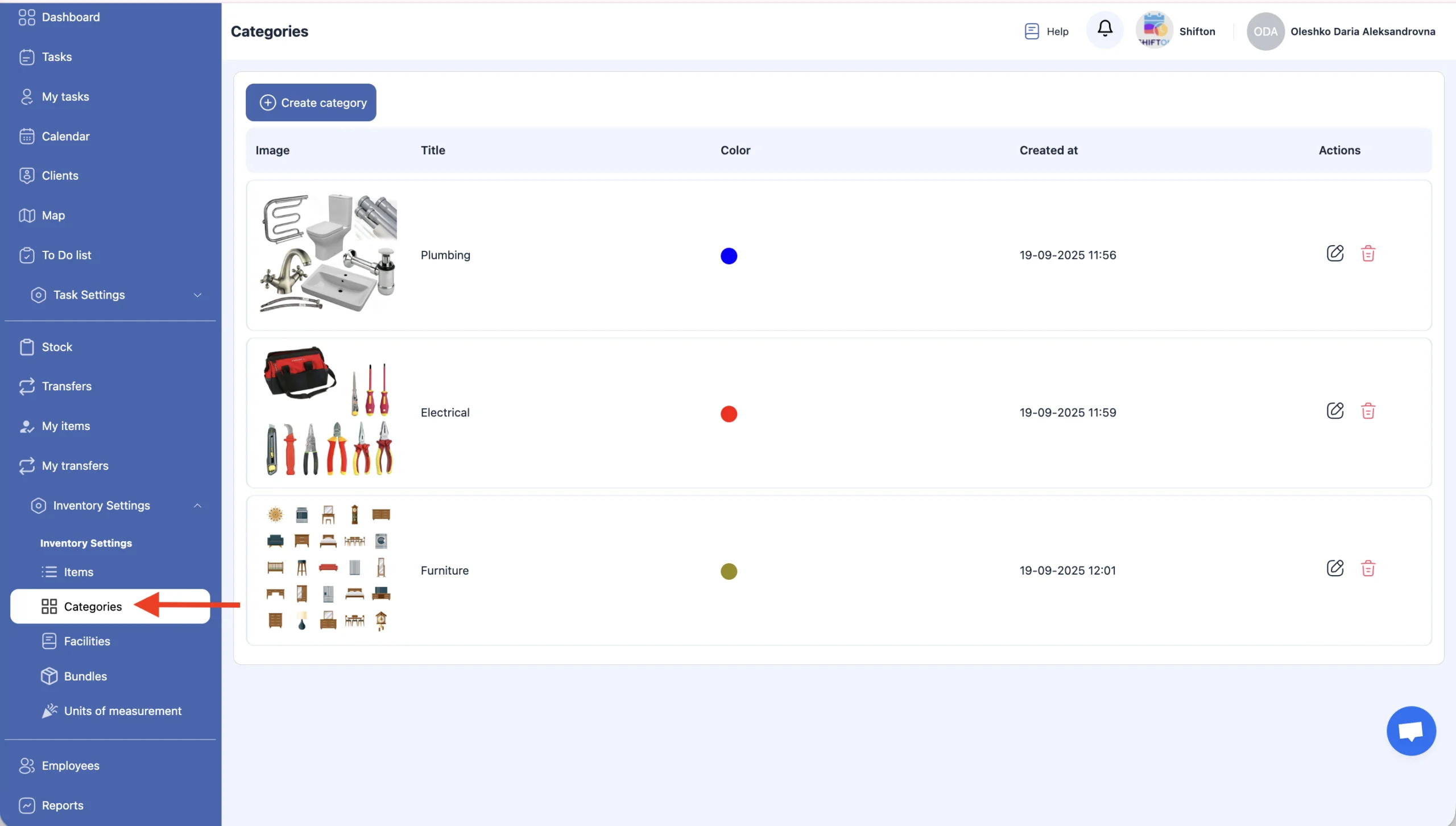
Auf dieser Seite können Sie:
-
eine Kategorie erstellen;
-
eine Kategorie bearbeiten;
-
eine Kategorie löschen.
Erstellen einer neuen Kategorie
-
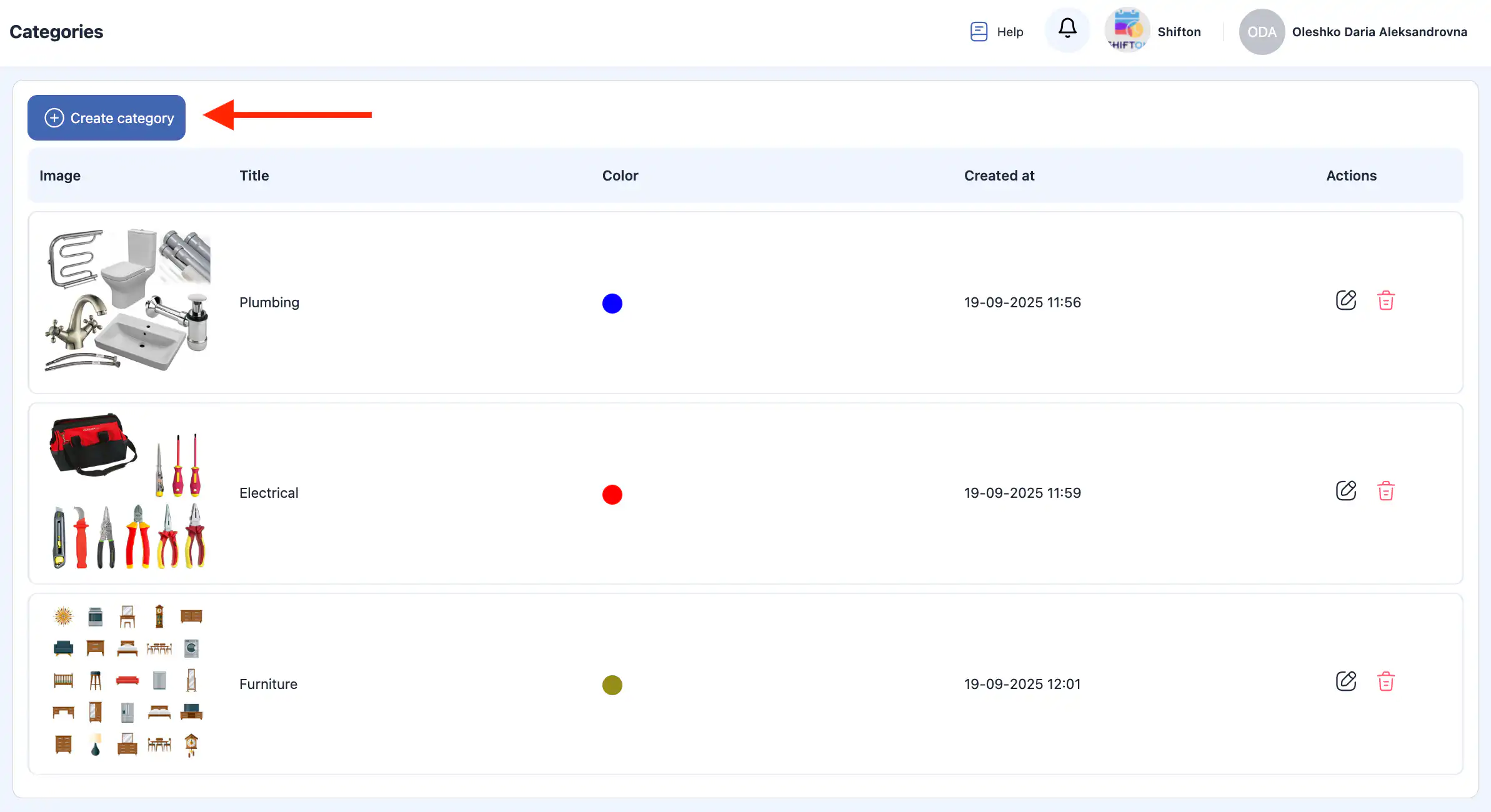
Klicken Sie auf „Kategorie erstellen“.
-
Es öffnet sich ein Seitenbereich auf der rechten Seite.
-
Geben Sie die folgenden Informationen ein:
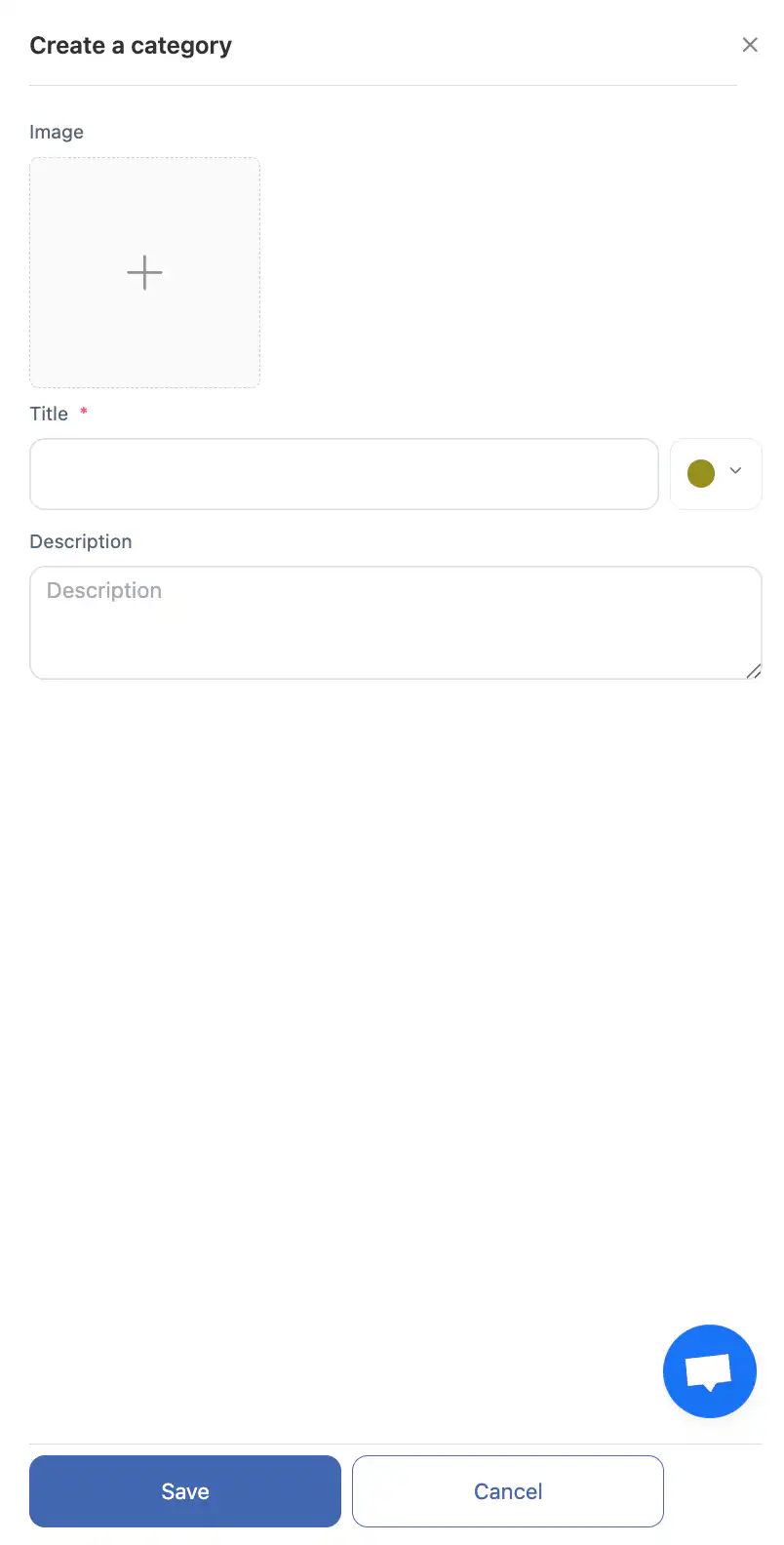
Kategoriename;
Foto (optional);
Farbe;
Kategoriebeschreibung.
-
Klicken Sie auf „Speichern“.
-
Um die Aktion abzubrechen, klicken Sie auf „Abbrechen“.
Eine Kategorie bearbeiten
-
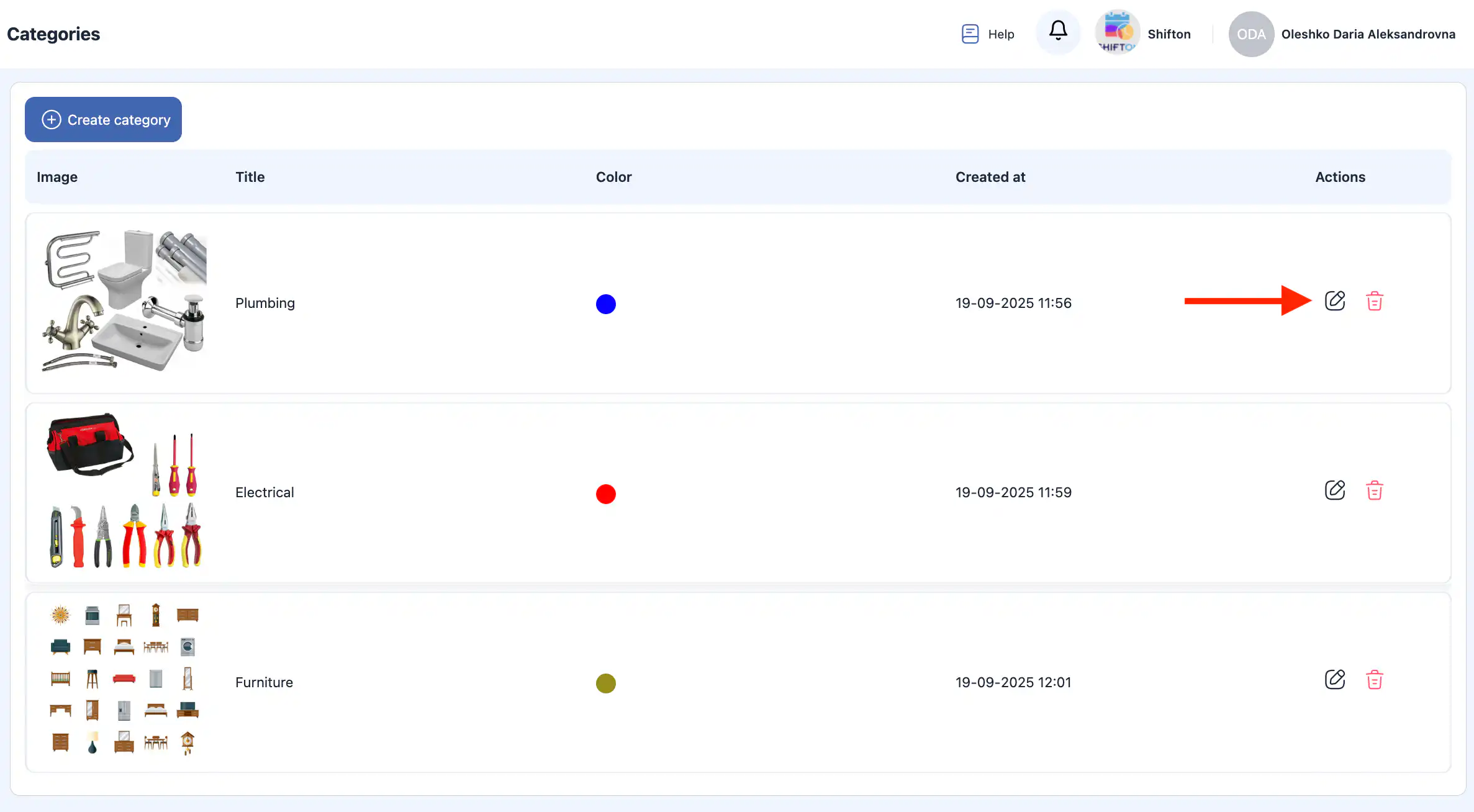
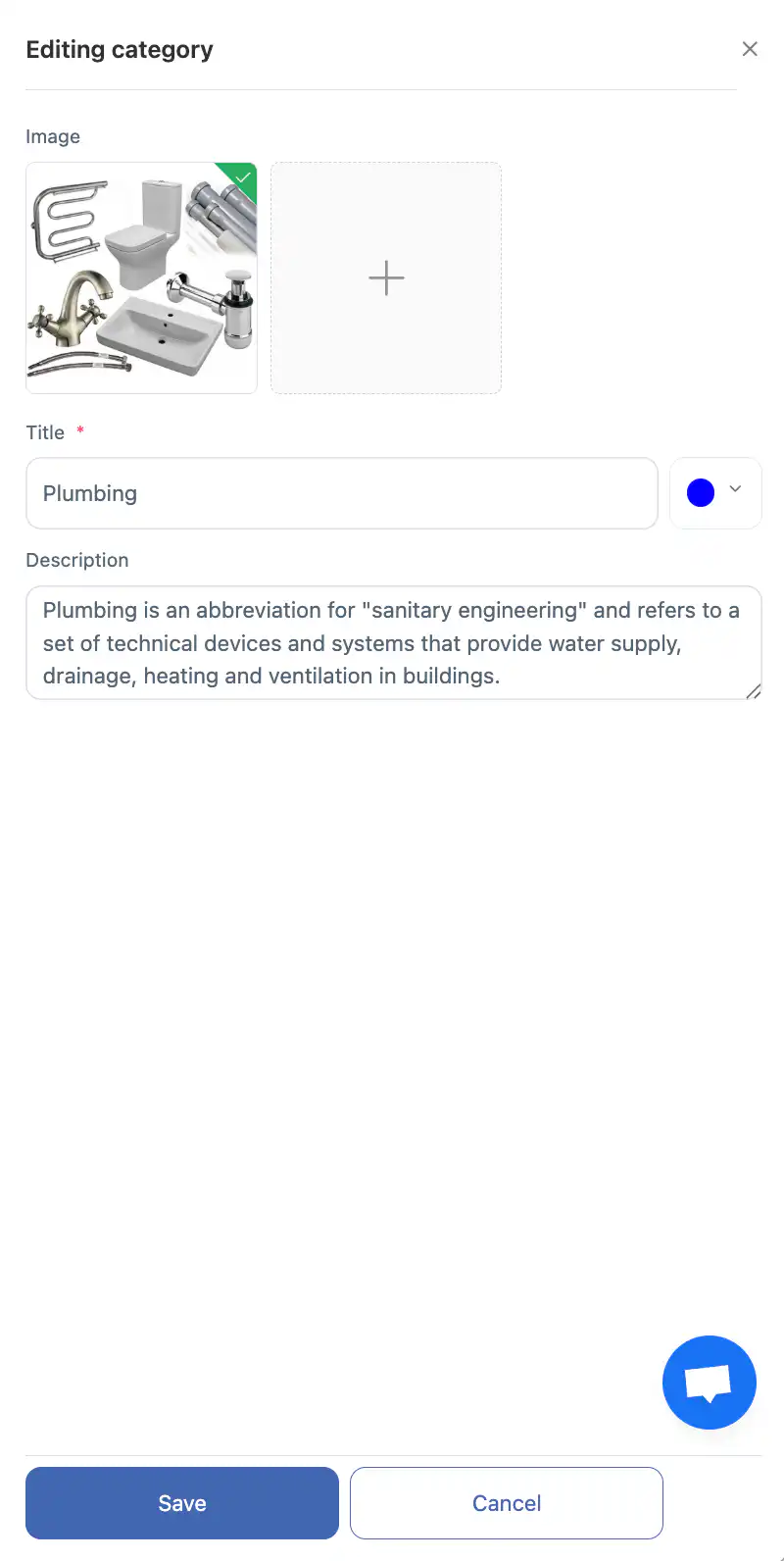
Klicken Sie auf das Bleistift-Symbol neben der Kategorie.
-
Aktualisieren Sie die erforderlichen Informationen im Seitenfenster.
-
Klicken Sie auf „Speichern.“
-
Um Änderungen zu verwerfen, klicken Sie auf „Abbrechen.“
Kategorie löschen
-
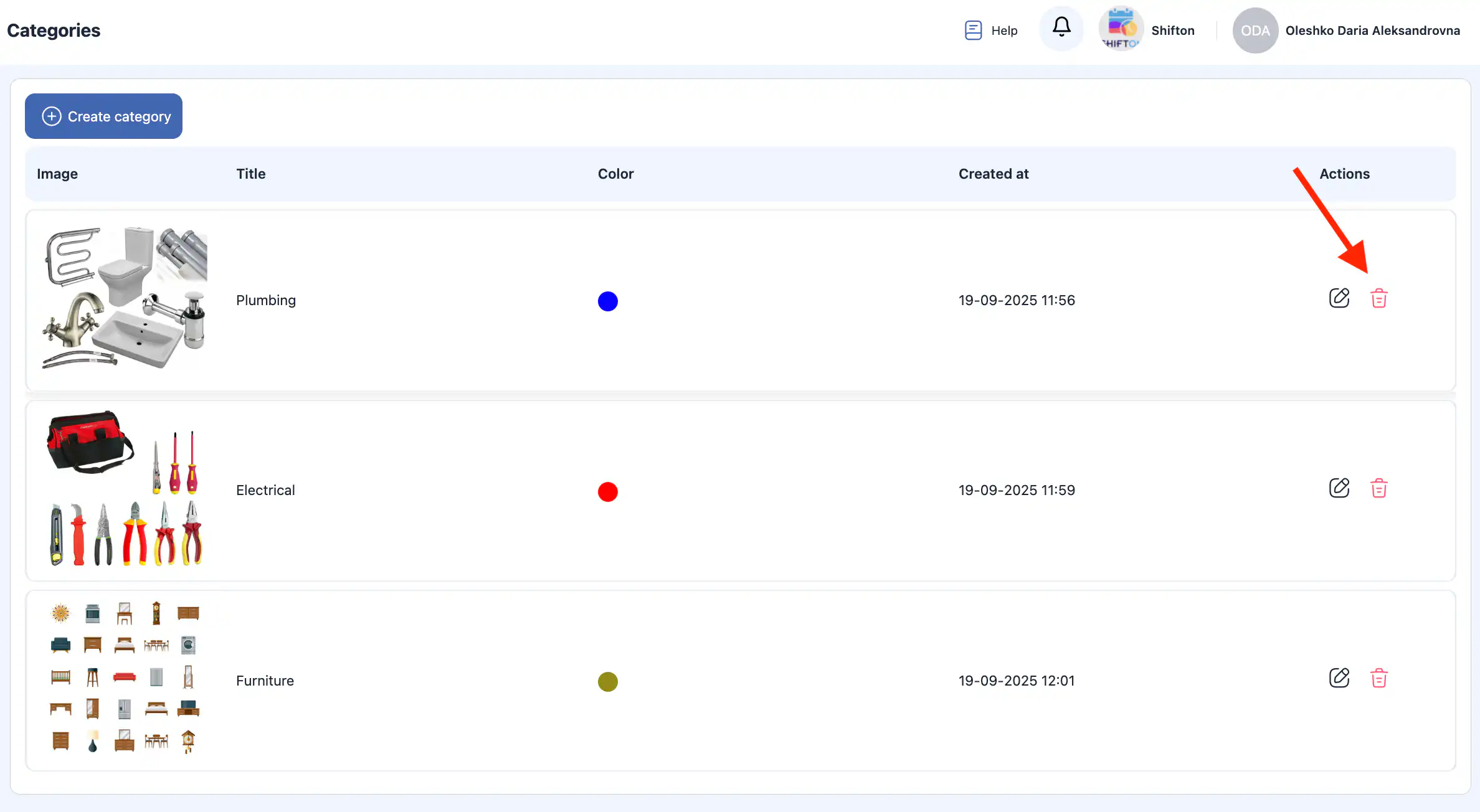
Klicken Sie auf das Papierkorb-Symbol neben der Kategorie, die Sie löschen möchten.
-
Bestätigen Sie die Aktion, indem Sie auf „Ja, bestätigen.“
-
Um das Löschen abzubrechen, wählen Sie „Nein. Abbrechen.“
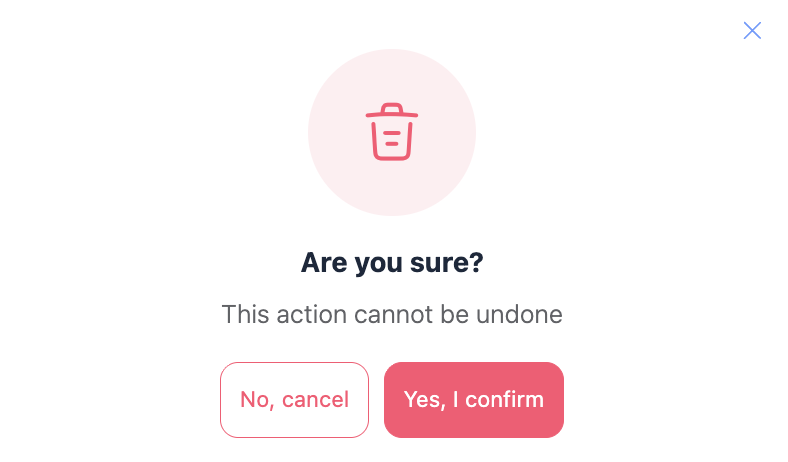
Wichtig: Gelöschte Kategorien können nicht wiederhergestellt werden.
Häufig gestellte Fragen (FAQ)
F: Was sind Kategorien im Bestandsmodul?
A: Kategorien helfen, Inventarartikel und Werkzeuge in logische Gruppen zu organisieren, sodass Sie diese einfacher verwalten und finden können. Bevor Sie Artikel oder Werkzeuge hinzufügen, sollten Kategorien erstellt werden.
F: Wo finde ich den Abschnitt Kategorien in Shifton?
A: Gehen Sie zu Bestandseinstellungen im Seitenmenü und wählen Sie den Unterabschnitt Kategorien aus.
F: Wie erstelle ich eine neue Kategorie?
A: Klicken Sie auf „Kategorie erstellen,“ geben Sie den Kategorienamen ein, fügen Sie optional ein Foto hinzu, wählen Sie eine Farbe und fügen Sie eine Beschreibung hinzu. Klicken Sie dann auf „Speichern.”
F: Kann ich das Erstellen einer Kategorie abbrechen?
A: Ja – bevor Sie auf „Speichern,” klicken, können Sie auf „Abbrechen” klicken, um die Änderungen zu verwerfen.
F: Wie bearbeite ich eine vorhandene Kategorie?
A: Klicken Sie auf das Stiftsymbol neben der Kategorie, die Sie ändern möchten, aktualisieren Sie die Felder im Seitenbereich und klicken Sie auf „Speichern.”
F: Wie lösche ich eine Kategorie?
A: Klicken Sie auf das Papierkorbsymbol neben der Kategorie und bestätigen Sie dann das Löschen.
F: Können gelöschte Kategorien wiederhergestellt werden?
A: Nein. Gelöschte Kategorien können nicht wiederhergestellt werden, wenn sie einmal entfernt wurden.
F: Beeinflusst die Kategorie die Organisation des Inventars?
A: Ja. Kategorien helfen dabei, ähnliche Artikel und Werkzeuge zu gruppieren, damit Sie das Inventar effizienter sortieren, filtern und verwalten können.
F: Kann ich Kategorien verwenden, um Werkzeuge und Artikel zu filtern?
A: Ja – sobald sie zugewiesen sind, können Kategorien verwendet werden, um Inventarlisten zu filtern und helfen, Artikel und Werkzeuge im System schnell zu finden.
F: Was soll ich tun, wenn ich eine Kategorie entferne, der Artikel zugeordnet sind?
A: Bevor Sie eine Kategorie löschen, stellen Sie sicher, dass Sie die betroffenen Artikel und Werkzeuge angemessen neu zuweisen oder kategorisieren, damit sie nach der Löschung organisiert bleiben.