

 English
  Español
  Português
  Deutsch
  Français
  Italiano
  日本語
日本語  中文
中文  हिन्दी
  עברית
עברית  العربية
  한국어
한국어  Nederlands
  Polski
  Türkçe
  Українська
  Русский
  Magyar
  Română
  Български
  Čeština
  Ελληνικά
  Svenska
  Dansk
Dansk  Norsk
Norsk  Suomi
Suomi  Bahasa
  Tiếng Việt
  Tagalog
  ไทย
ไทย  Latviešu
  Lietuvių
  Eesti
Eesti  Slovenčina
  Slovenščina
  Hrvatski
  Македонски
  Қазақ
Қазақ  Azərbaycan
  Afrikaans
  বাংলা
বাংলা Im Inventarmodul können Sie Bündel von Artikeln erstellen, die zusammen verkauft oder verwendet werden können.
Um Bündel zu verwalten:
- Wählen Sie im Seitenmenü„Inventareinstellungen“.
- Öffnen Sie den„Bündel“ Bereich.
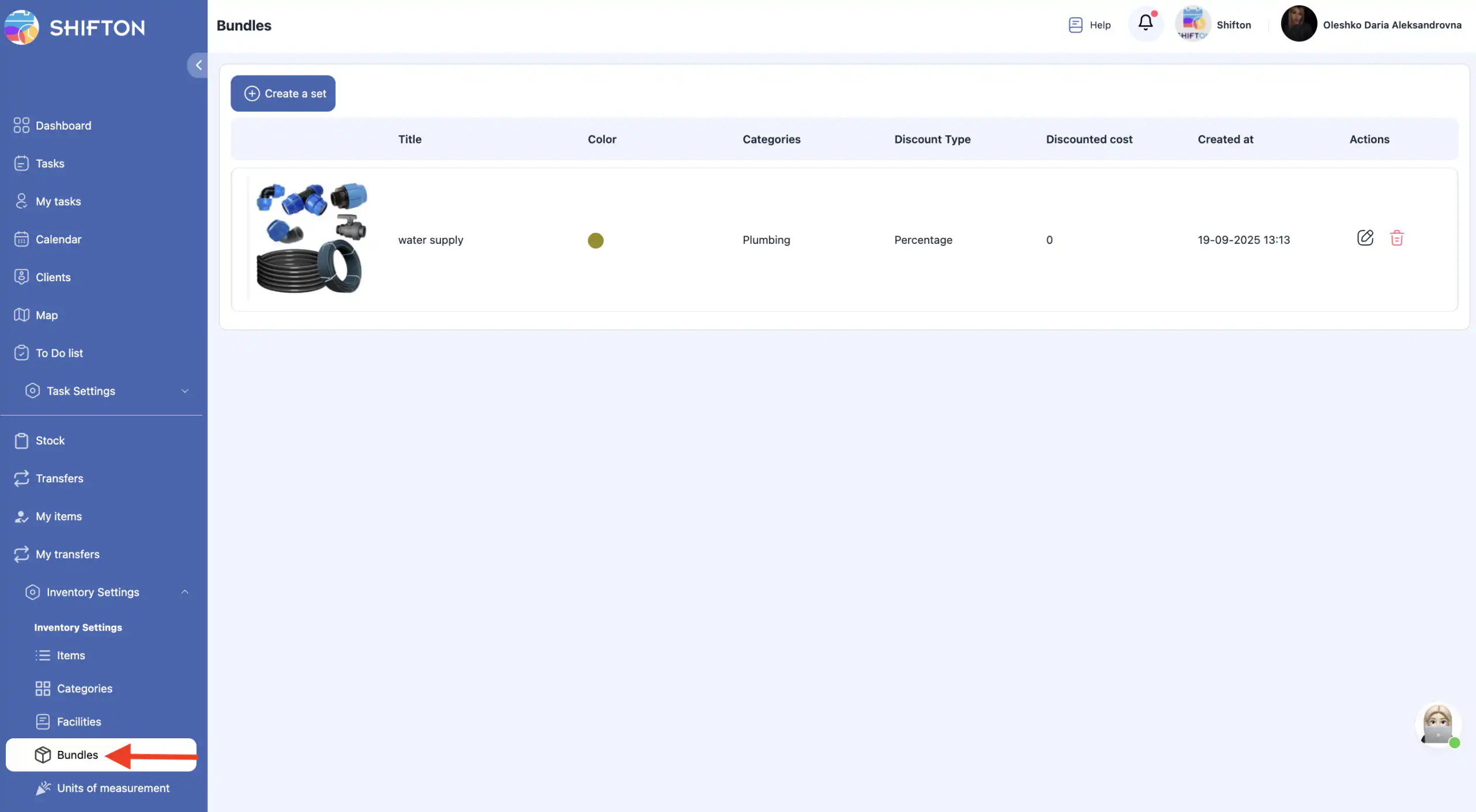
Auf dieser Seite können Sie:
- ein Bündel erstellen;
- ein Bündel bearbeiten;
- ein Bündel löschen.
Erstellen eines Bündels
- Klicken Sie auf„Ein Set erstellen“.
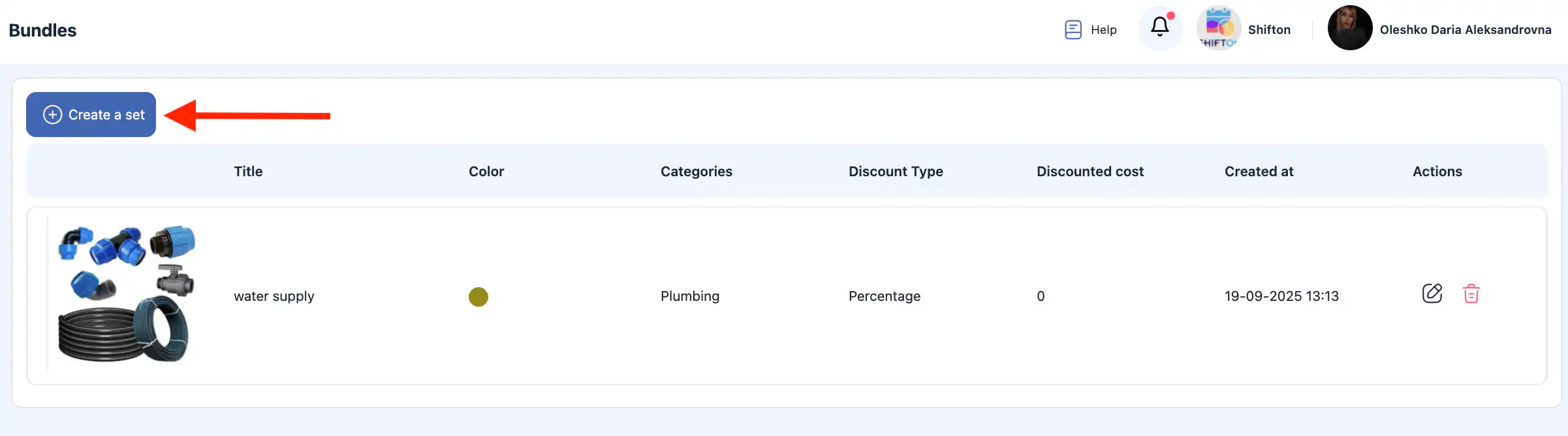
- Ein Seitenfenster öffnet sich rechts.
- Geben Sie die folgenden Informationen ein:
Bündelfoto (optional);
Bündelname;
Kategorie;
Rabattwert;
Rabattart (Prozentsatz oder fester Betrag);
Beschreibung;
Werkzeuge im Bündel enthalten.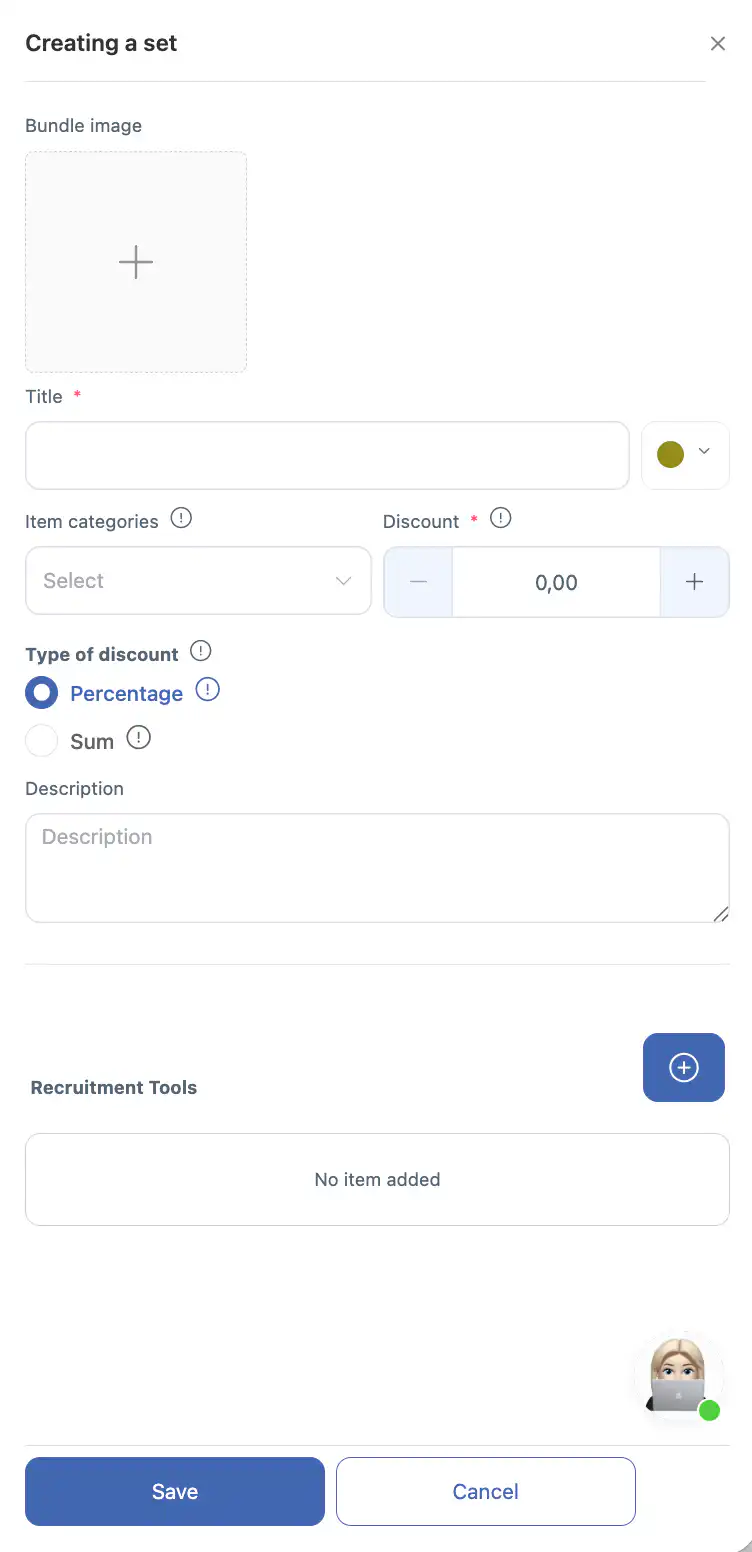
- Klicken Sie auf„Speichern“.
- Um die Aktion abzubrechen, klicken Sie auf„Abbrechen“.
Bearbeiten eines Bündels
- Klicken Sie auf dieBleistiftsymbol neben dem Paket.
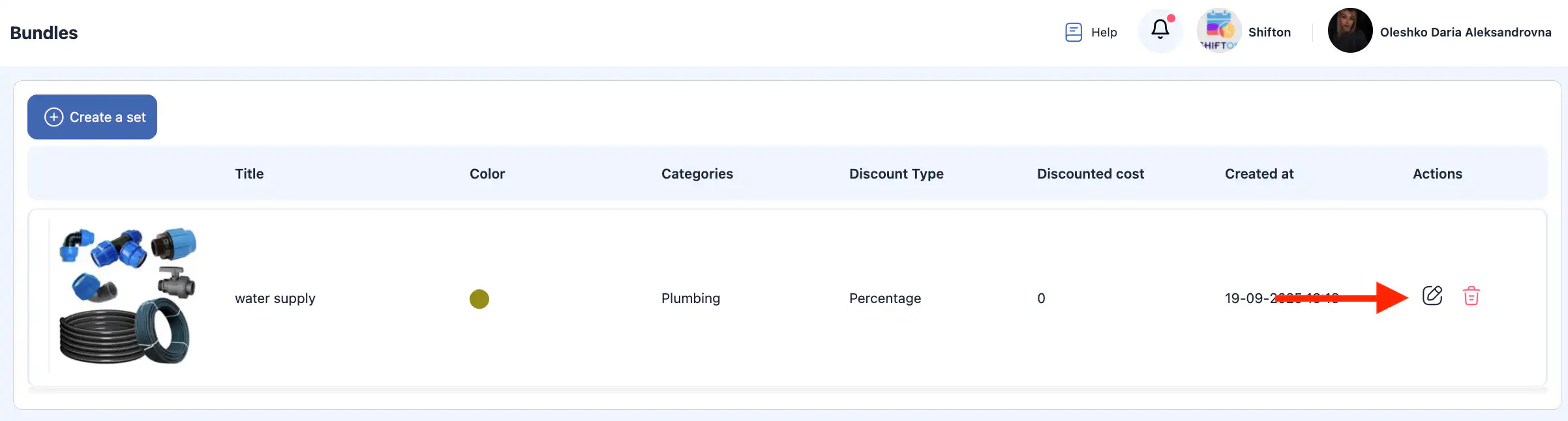
- Im Seitenbereich aktualisieren Sie:
Foto;
Name;
Kategorie;;
Rabattwert;
Rabattart;
Beschreibung;
Werkzeuge im Paket enthalten.
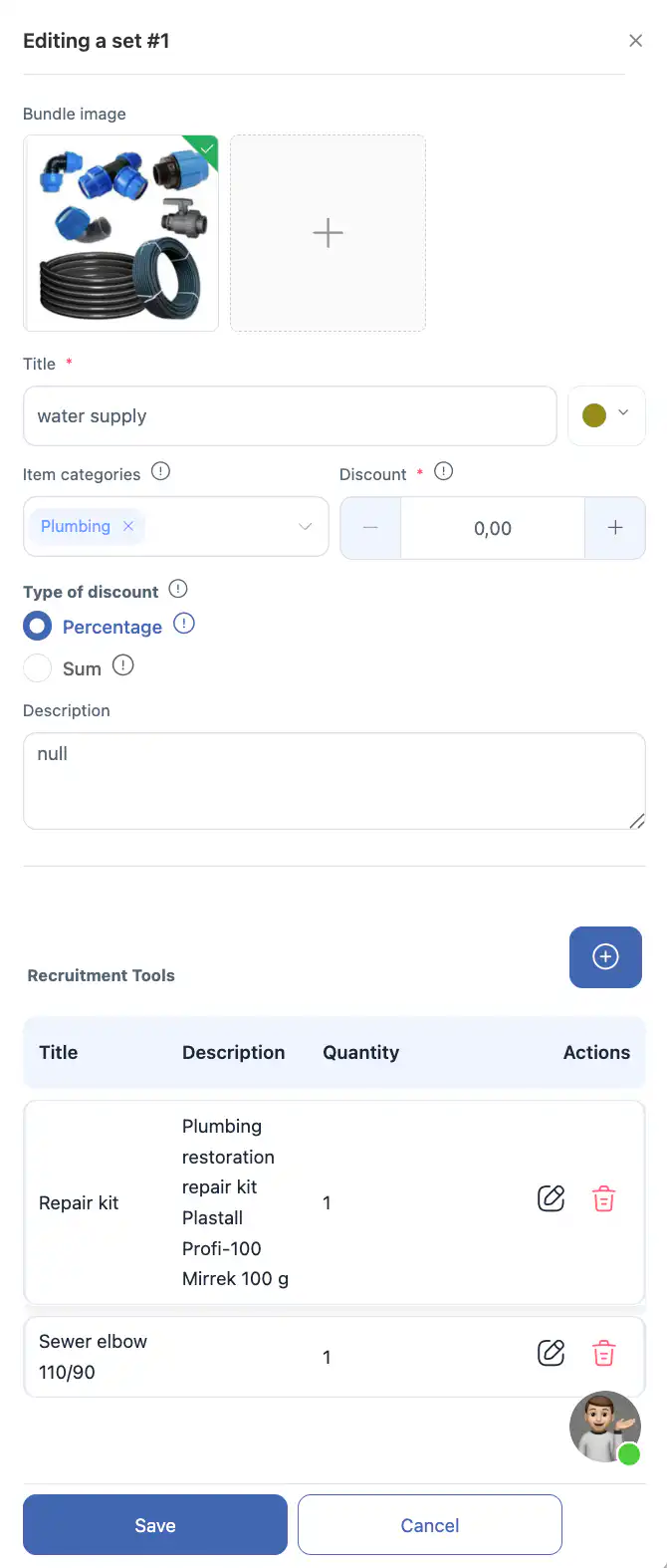
- Klicken Sie auf „Speichern.“
- Um Änderungen zu verwerfen, klicken Sie auf „Abbrechen.“
Ein Paket löschen
- Klicken Sie auf das Papierkorbsymbol neben dem Paket.
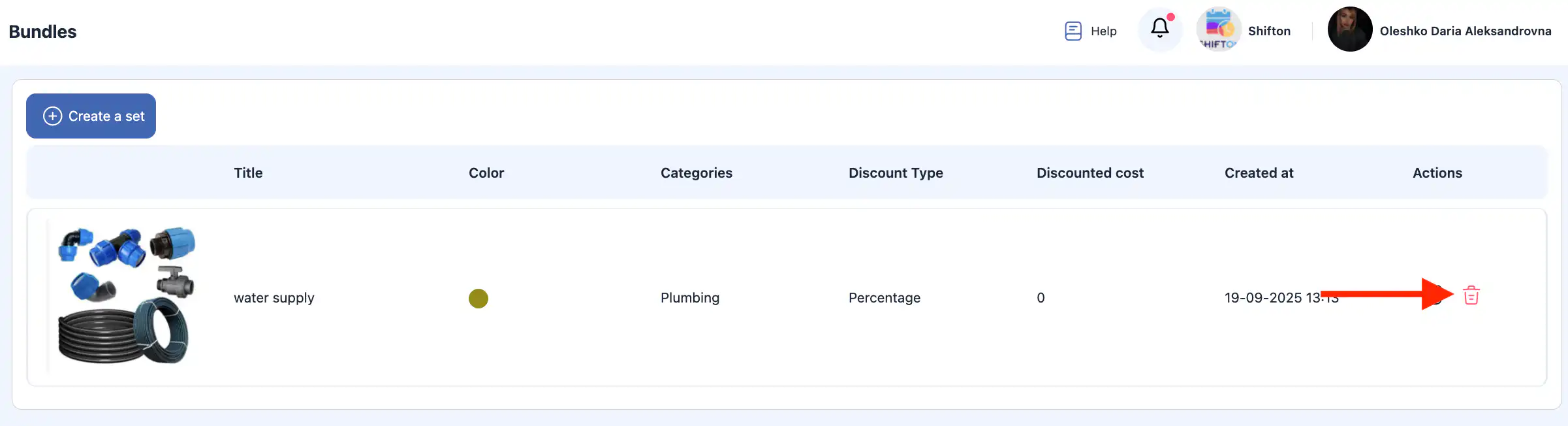
- Bestätigen Sie die Löschung.
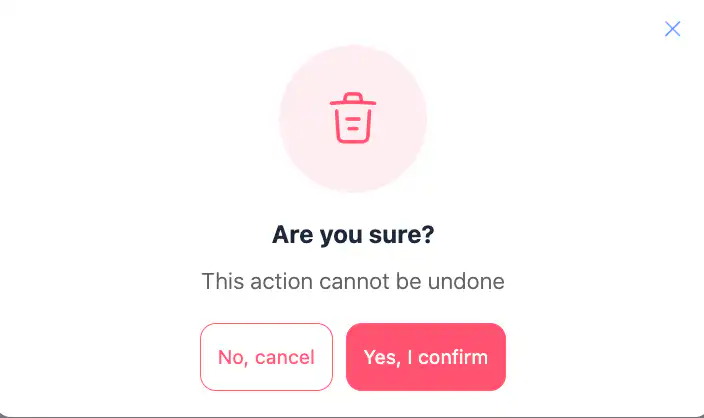
- Um die Aktion abzubrechen, klicken Sie auf „Abbrechen.“
Wichtig: Gelöschte Pakete können nicht wiederhergestellt werden.
Häufig gestellte Fragen (FAQ)
F: Was sind Pakete im Inventar-Modul?
A: Pakete sind Gruppen von Artikeln oder Werkzeugen, die im Inventar-Modul zusammen als Set verkauft oder verwendet werden können.
F: Wo kann ich Pakete in Shifton verwalten?
A: Öffnen Sie die Inventareinstellungen Abschnitt im Seitenmenü und wählen Sie Bundles. Dort können Sie Bundles erstellen, bearbeiten oder löschen.
F: Wie erstelle ich ein neues Bundle?
A: Klicken Sie auf „Ein Bundle erstellen“ (oder „Ein Set erstellen“), füllen Sie die Bundledetails wie Name, Foto (optional), Kategorie, Rabattwert und Typ, Beschreibung und enthaltene Werkzeuge aus, und klicken Sie dann auf Speichern.
F: Kann ich abbrechen, während ich ein Bundle erstelle?
A: Ja — wenn Sie sich entscheiden, nicht fortzufahren, klicken Sie im Seitenpanel auf Abbrechen bevor Sie speichern.
F: Wie bearbeite ich ein bestehendes Bundle?
A: Klicken Sie auf das Stiftsymbol neben dem Bundle, das Sie bearbeiten möchten, aktualisieren Sie die Details im Seitenpanel und klicken Sie auf Speichern.
F: Wie lösche ich ein Bundle?
A: Klicken Sie auf das Mülltonnensymbol neben dem Bundle und bestätigen Sie die Löschung.
F: Kann ich ein Bundle nach der Löschung wiederherstellen?
A: Nein — gelöschte Bundles können nicht wiederhergestellt werden, sobald sie dauerhaft entfernt sind.
F: Welche Rabattarten kann ich für ein Bundle festlegen?
A: Sie können zwischen einem prozentualen Rabatt oder einem festen Betrag wählen, wenn Sie ein Bundle erstellen oder bearbeiten.
F: Beeinflussen Bundles die Lagerbestände?
A: Bündel fassen Artikel für den Verkauf oder die Nutzung zusammen, doch die individuelle Bestandsverfolgung hängt davon ab, wie Artikel in Transaktionen verwendet werden – die Bündel selbst passen den Bestand der Komponenten nicht automatisch an, es sei denn, sie sind mit Bestandoperationen an anderer Stelle verbunden.
Q: Kann ein Bündel Artikel aus verschiedenen Kategorien enthalten?
A: Ja – beim Erstellen eines Bündels können Sie je nach Bedarf Werkzeuge oder Artikel aus verschiedenen Kategorien einschließen.
Q: Sind Bündel mit Verkaufs- oder Arbeitsabläufen verknüpft?
A: Bündel helfen, Artikel zu organisieren, die oft zusammen verkauft oder verwendet werden, aber Sie wenden oder verkaufen sie durch entsprechende Bestands- oder Aufgabenprozesse im Workflow von Shifton an.