

 English
  Español
  Português
  Deutsch
  Français
  Italiano
  日本語
日本語  中文
中文  हिन्दी
  עברית
עברית  العربية
  한국어
한국어  Nederlands
  Polski
  Türkçe
  Українська
  Русский
  Magyar
  Română
  Български
  Čeština
  Ελληνικά
  Svenska
  Dansk
Dansk  Norsk
Norsk  Suomi
Suomi  Bahasa
  Tiếng Việt
  Tagalog
  ไทย
ไทย  Latviešu
  Lietuvių
  Eesti
Eesti  Slovenčina
  Slovenščina
  Hrvatski
  Македонски
  Қазақ
Қазақ  Azərbaycan
  Afrikaans
  বাংলা
বাংলা Tjeklister er digitale formularer, som medarbejdere udfylder, mens de arbejder på en opgave. De hjælper med at indsamle struktureret feedback og fange al nødvendig information under arbejdsgangen.
Du kan oprette et ubegrænset antal tjeklister, men hver opgave kan kun indeholde én tjekliste. Af denne grund er det vigtigt at overveje strukturen og typen af data, du ønsker at modtage, inden du opretter en ny tjekliste.
Sådan Oprettes en Tjekliste
-
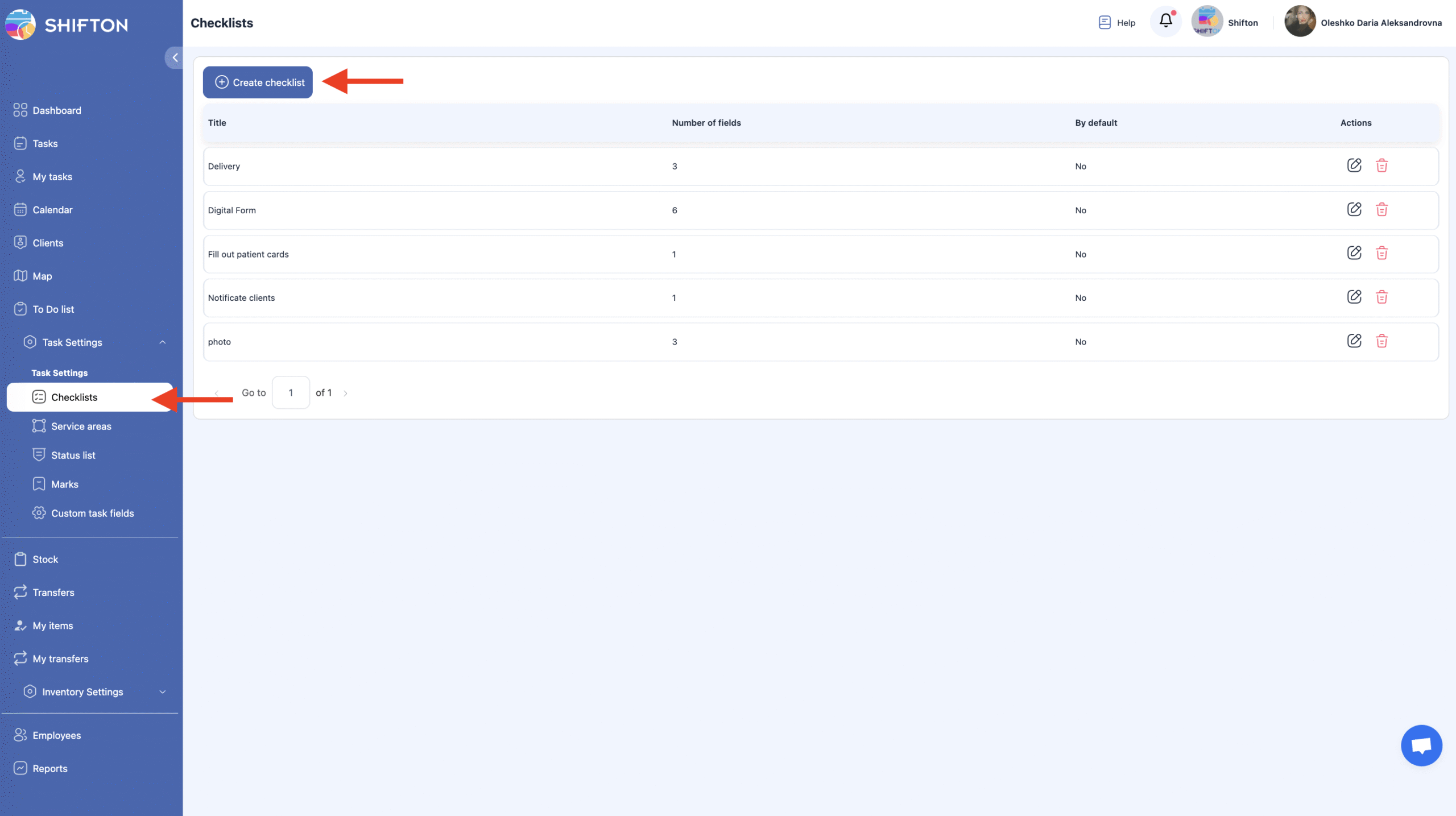
Åbn Opgaveindstillinger.
-
Vælg Tjeklister sektionen.
Denne side indeholder alle tidligere oprettede tjeklister og giver mulighed for at oprette nye. -
Klik på Opret Tjekliste.
-
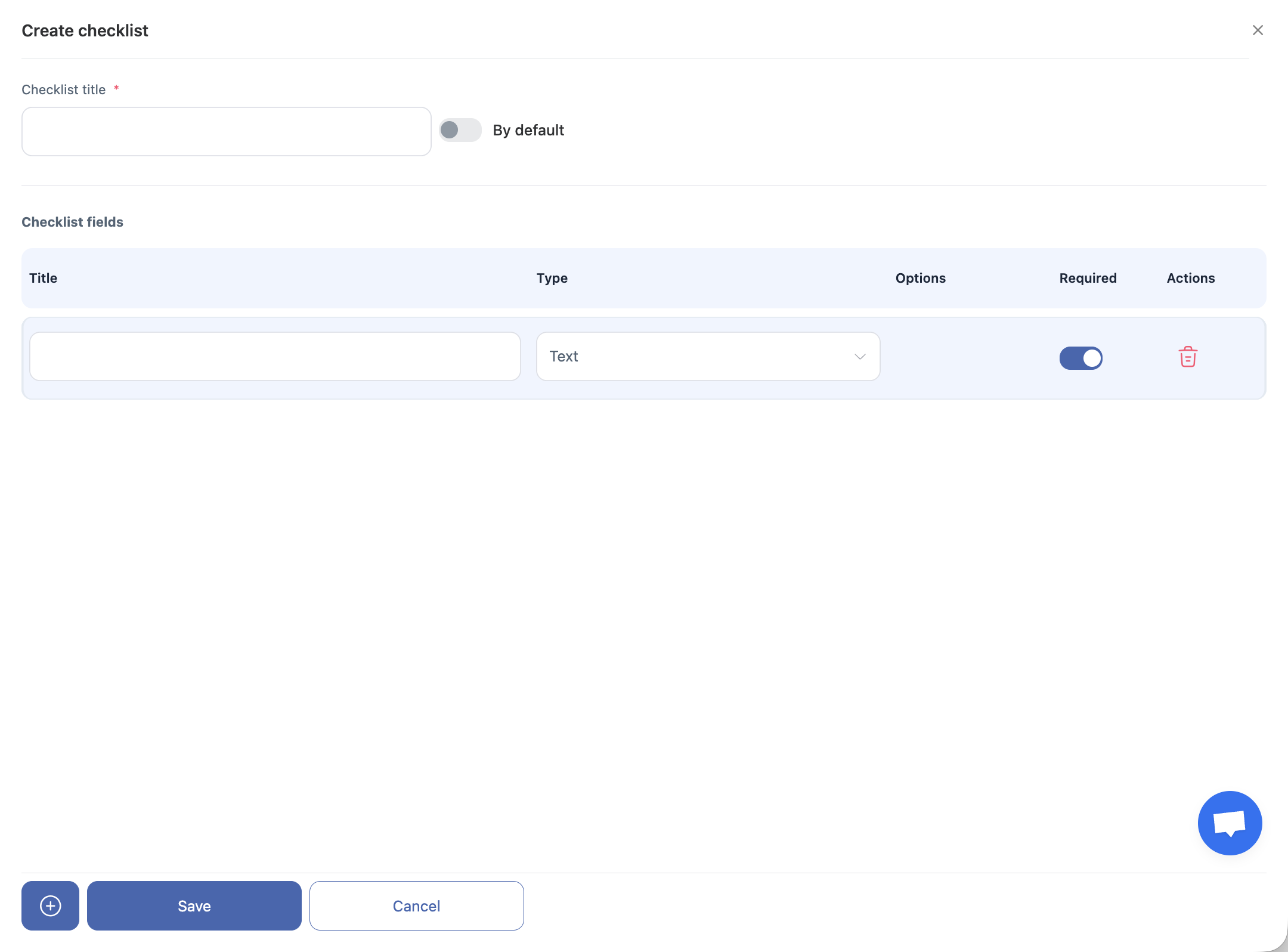
Indtast navnet på tjeklisten.
Hvis nødvendigt, aktiver Standard Tjekliste indstillingen — denne tjekliste vil derefter automatisk blive vedhæftet til alle nye opgaver. -
Tilføj tjeklisteelementer og vælg datatypen for hvert element.
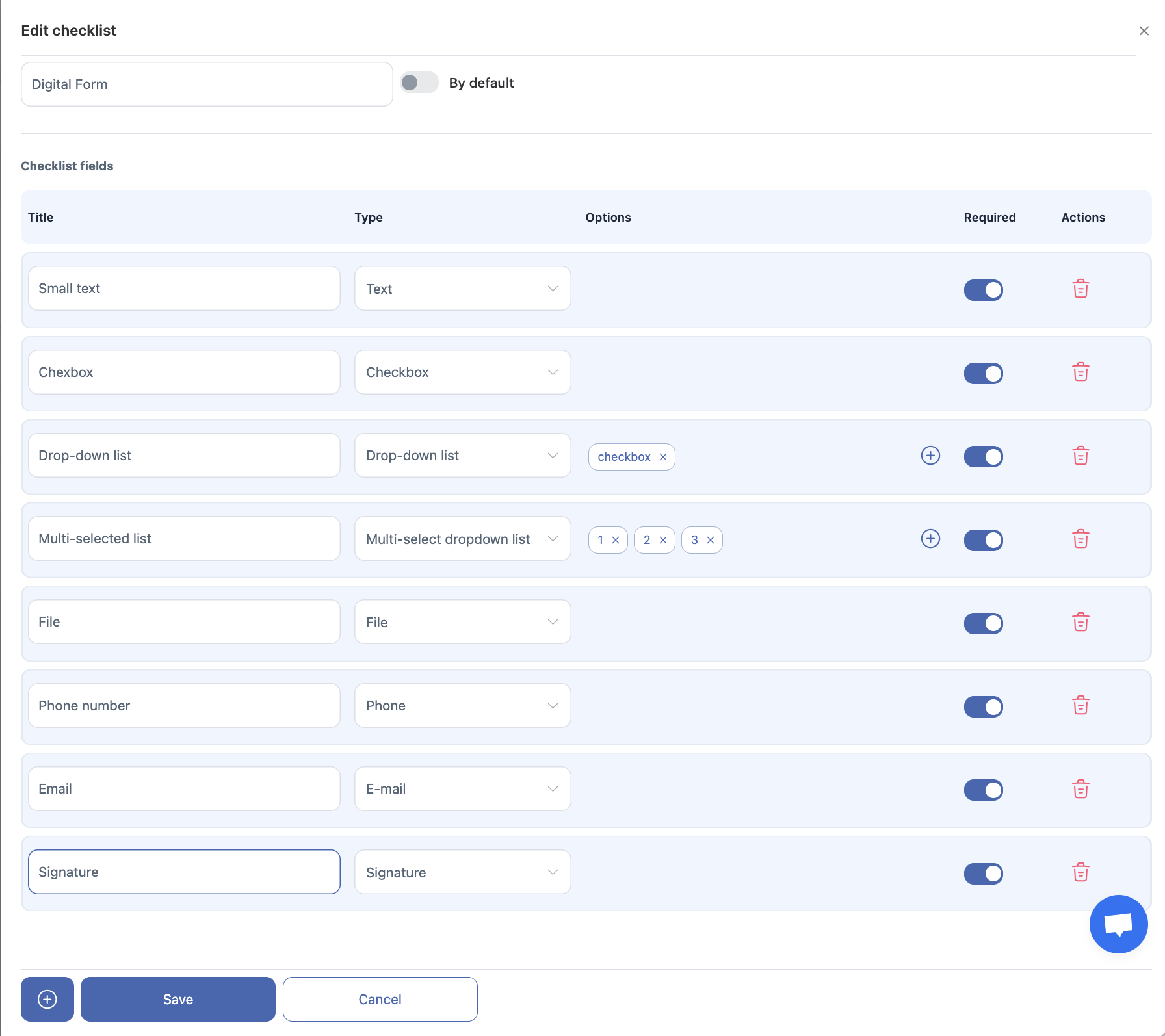
Tilgængelige Datatyper
-
Tekst — et kort tekstsvar.
-
Nummer — en numerisk værdi.
-
Afkrydsningsfelt — en obligatorisk mulighed, der skal vælges.
-
Rulleliste — vælg én mulighed fra flere.
-
Multi-select rulleliste — vælg en eller flere muligheder fra listen.
-
Fil — upload et foto eller tag et billede med kameraet.
-
Tekstfelt — en detaljeret, lang tekstsvar.
-
Telefonnummer — et felt til indtastning af et gyldigt telefonnummer.
-
E-mail — et felt til indtastning af en e-mailadresse.
-
Signatur — giver medarbejderen mulighed for at efterlade en digital signatur (en hvid signaturrude vises i webversionen og mobilappen).
Sådan redigeres en tjekliste
-
Klik på blyantsikonet ved siden af den tjekliste, du ønsker at redigere.
-
Foretag ændringer og gem.
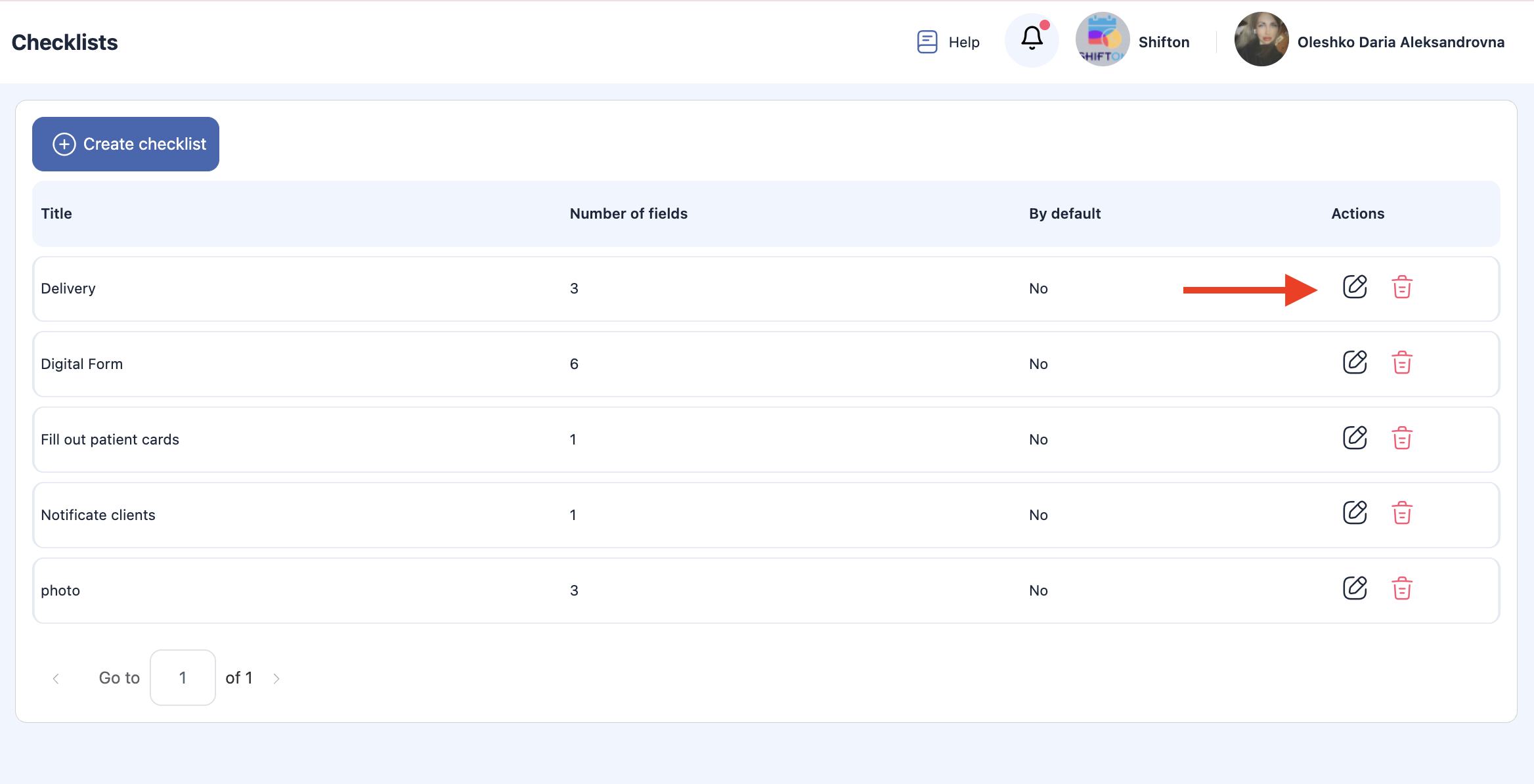
Bemærk: Opdateringer gælder kun for nye opgaver oprettet efter tjeklisten blev redigeret. Eksisterende opgaver vil beholde den oprindelige version af tjeklisten.
Sådan slettes en tjekliste
-
Klik på papirkurvsikonet ved siden af den tjekliste, du ønsker at slette.
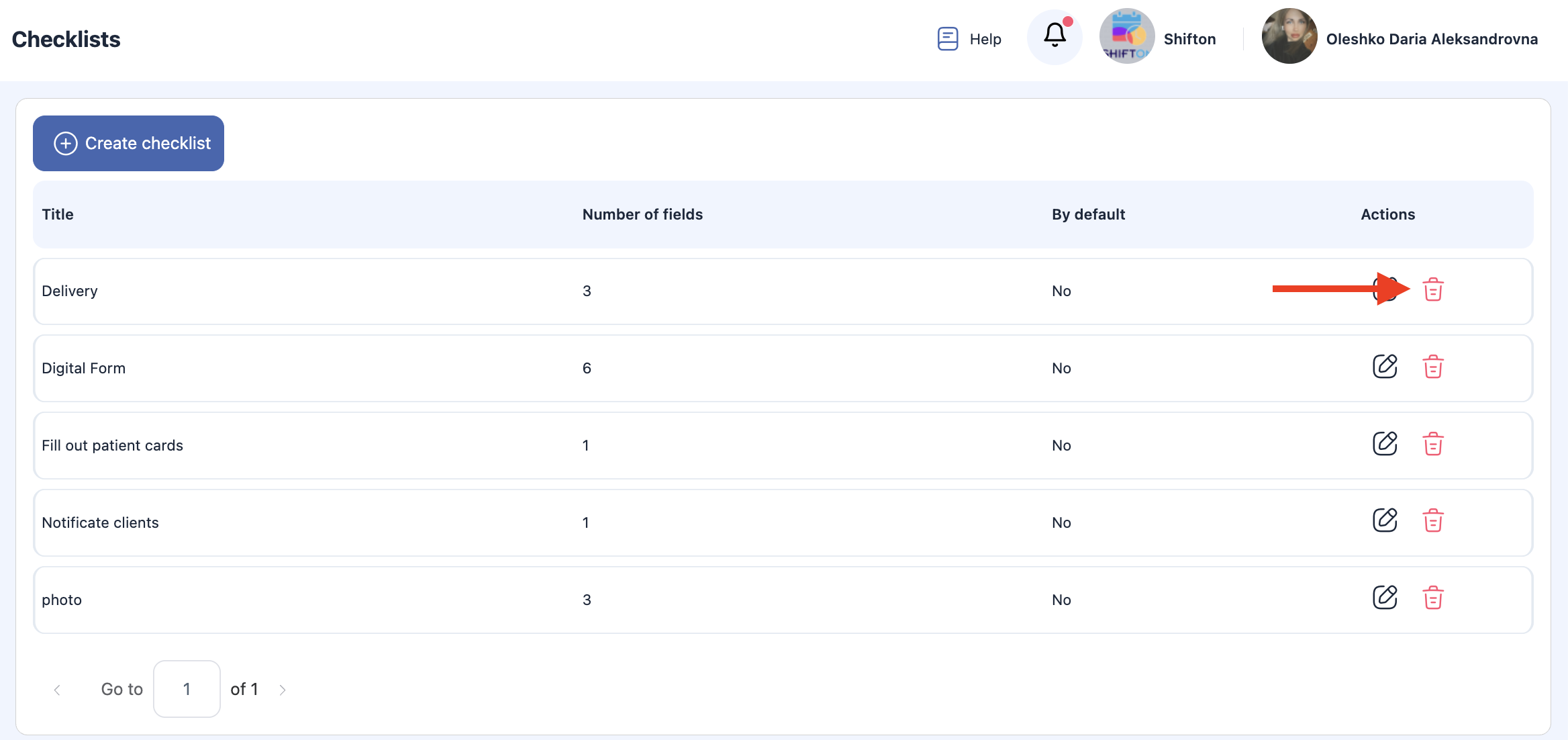
-
Bekræft handlingen.

Vigtigt:
-
En tjekliste kan ikke slettes, hvis den allerede er tildelt til nogen opgave.
-
Kun tjeklister, der ikke anvendes i nogen opgaver, kan fjernes.
-
Eksisterende opgaver beholder deres vedhæftede tjekliste og indsendte data.
Ofte stillede spørgsmål (FAQ)
Q: Hvad er tjeklister i Shifton-opgaver?
A: Tjeklister er strukturerede lister over punkter eller verificeringstrin, der hjælper med at standardisere udførelsen af opgaver. De sikrer, at hver del af en opgave gennemføres konsekvent hver gang.
Q: Hvor finder jeg tjeklistefunktionen?
A: Tjeklister er tilgængelige i opgaveeditoren, både når du opretter en opgave og ser en eksisterende opgave. Du kan tilføje et eller flere tjeklistepunkter der.
Q: Hvordan tilføjer jeg en tjekliste til en opgave?
A: I oprettelses- eller redigeringspanelet for opgaven skal du finde sektionen Tjeklister, klikke på Tilføj punkt, indtast navnet på punktet, og gentag for hvert trin du skal inkludere.
Q: Kan jeg ændre rækkefølgen på tjeklistepunkter?
A: Ja. De fleste tjeklistegrænseflader tillader drag-and-drop-omorganisering eller pile til at flytte punkter op eller ned, så du kan prioritere trinene i den ønskede rækkefølge.
Q: Kan tjeklistepunkter være obligatoriske eller valgfrie?
A: Ja — tjeklistepunkter kan markeres som obligatoriske eller valgfrie afhængigt af dine operationelle behov. Obligatoriske punkter skal normalt tjekkes af, før opgaven kan afsluttes.
Q: Hvem kan udføre tjeklistepunkter?
A: Tildelte teknikere eller brugere med redigeringsrettigheder på opgaven kan markere punkter som færdige, når de er udført.
Q: Hvad sker der, når alle tjeklistepunkter er markeret?
A: Når alle obligatoriske tjeklistepunkter er gennemført, kan opgaven markeres som færdig. Nogle arbejdsgange kræver, at tjeklister er fuldførte som en betingelse for at afslutte en opgave.
Q: Kan jeg redigere en tjekliste, efter en opgave er oprettet?
A: Ja — hvis opgaven stadig er i en status, der tillader redigering, kan du ændre tjeklisten (tilføje, redigere, fjerne punkter) i opgavepanelet inden færdiggørelse.
Q: Er der en måde at genbruge tjeklister på tværs af opgaver?
A: Nogle systemer lader dig gemme tjekliste skabeloner til genbrug. Hvis Shifton understøtter dette, vil du se muligheder for at oprette og anvende skabeloner, når du tilføjer tjeklister.
Q: Vis checklister i opgaverrapporter?
A: Ja — checklister og deres fuldførte status er normalt inkluderet i opgaverrapporter (PDF eller eksport), hvilket hjælper med at verificere udført arbejde og overholdelse.
Q: Kan jeg kræve fotos eller noter for hver tjeklistepunkt?
A: Afhængigt af dine indstillinger kan Shifton håndhæve yderligere felter (fotos, kommentarer) for individuelle tjeklistepunkter for at forbedre dokumentation og kvalitetskontrol.