

 English
  Español
  Português
  Deutsch
  Français
  Italiano
  日本語
日本語  中文
中文  हिन्दी
  עברית
עברית  العربية
  한국어
한국어  Nederlands
  Polski
  Türkçe
  Українська
  Русский
  Magyar
  Română
  Български
  Čeština
  Ελληνικά
  Svenska
  Dansk
Dansk  Norsk
Norsk  Suomi
Suomi  Bahasa
  Tiếng Việt
  Tagalog
  ไทย
ไทย  Latviešu
  Lietuvių
  Eesti
Eesti  Slovenčina
  Slovenščina
  Hrvatski
  Македонски
  Қазақ
Қазақ  Azərbaycan
  Afrikaans
  বাংলা
বাংলা Mærker er visuelle indikatorer, der bruges til at filtrere opgaver i kalenderen og kategorisere dem efter arbejdstype eller andre identifikatorer. De hjælper teams med hurtigt at skelne mellem opgaver uden at åbne fulde opgavedetaljer.
Hvor man håndterer mærker
-
Åbn sidepanelet.
-
Gå til Opgaveindstillinger.
-
Vælg Mærker.
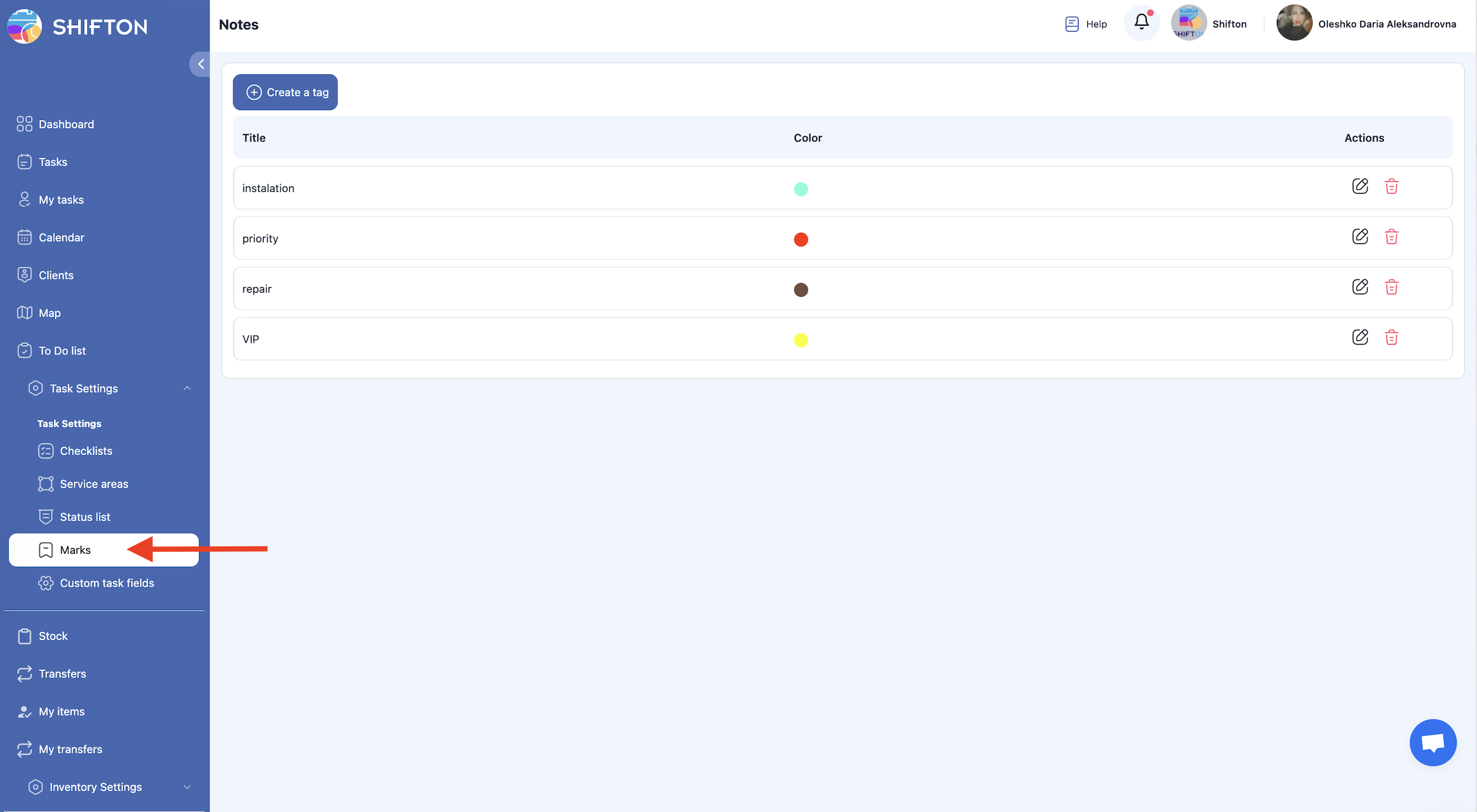
Denne side viser alle eksisterende mærker og giver dig mulighed for at oprette, redigere eller slette dem.
Oprettelse af et mærke
-
Åbn Mærker sektionen.
-
Klik på Opret et mærke.
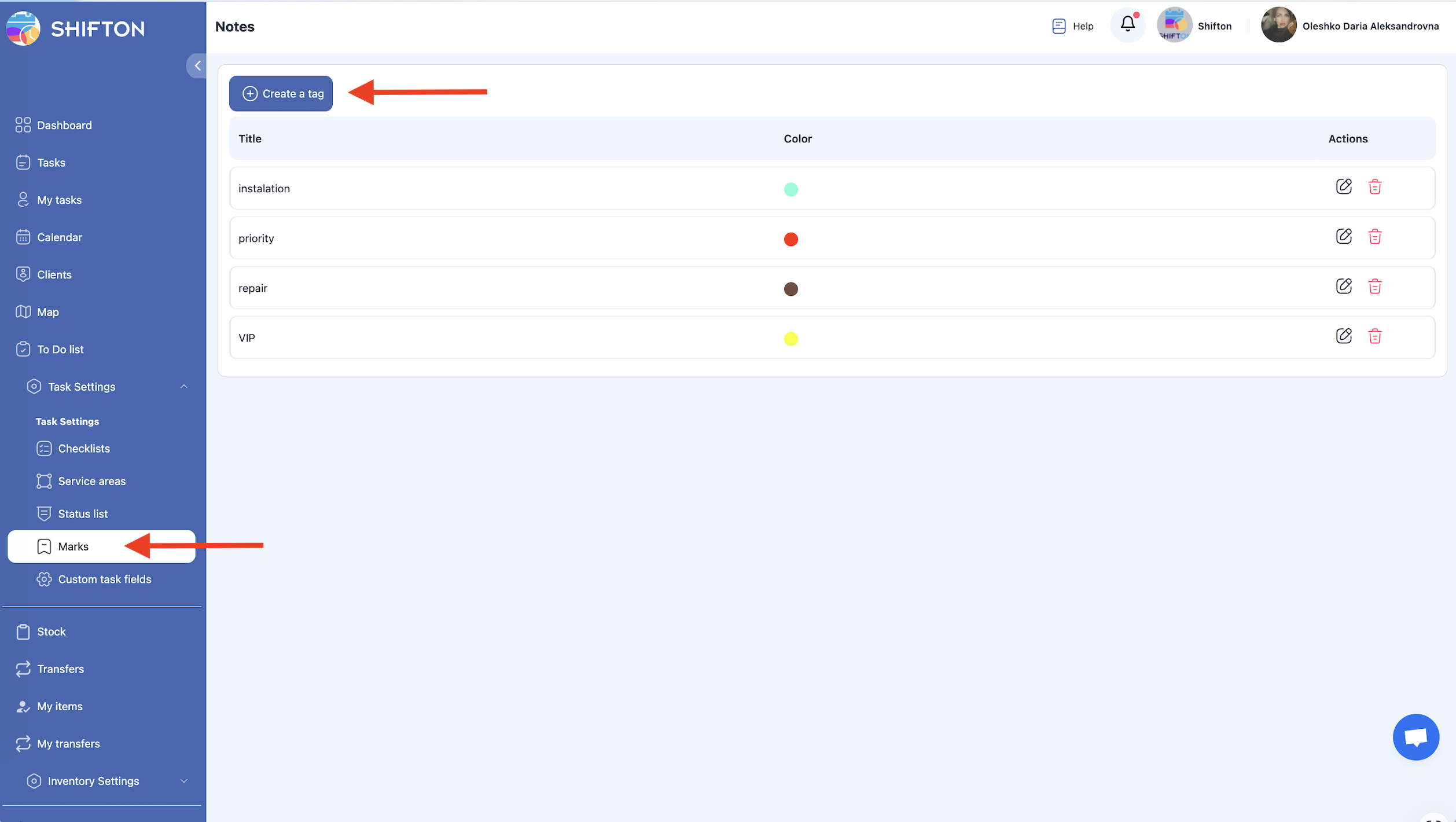
-
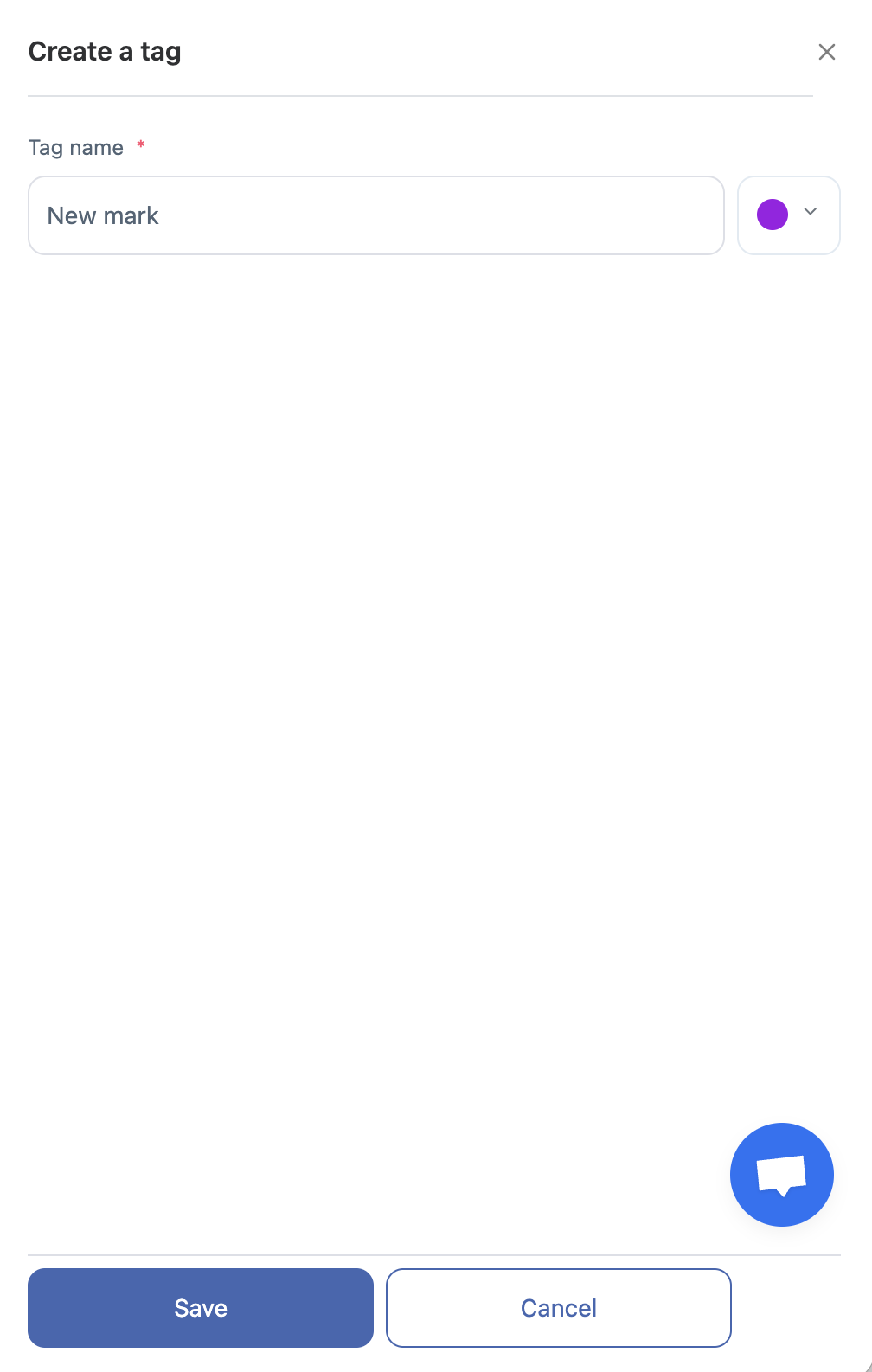
I panelet, der vises, indtast:
-
navnet på mærketfarven på mærket,
-
Gem ændringerne.Redigering af et mærke.
-
-
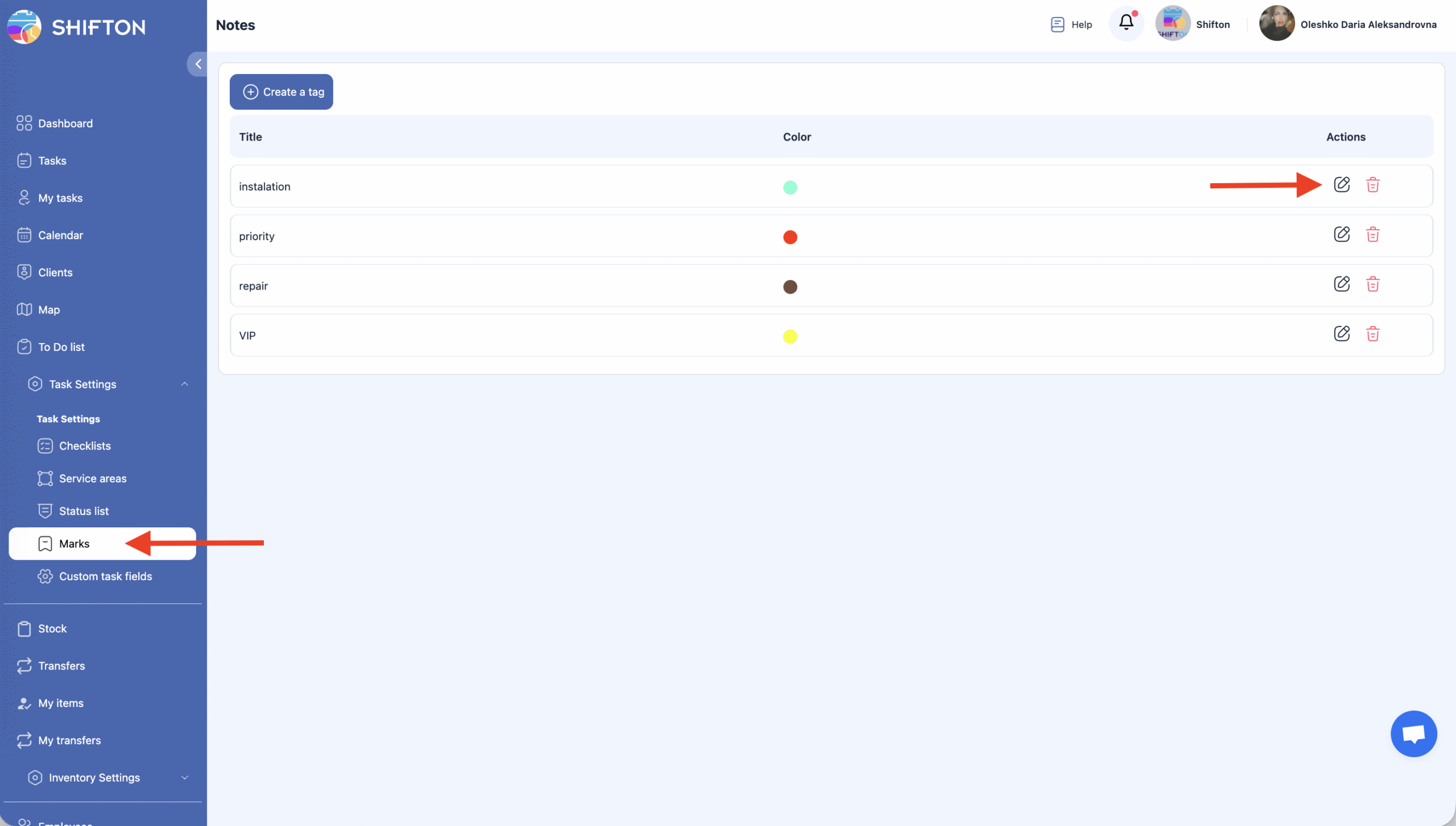
Gå til
Mærker
-
sektionen.Klik på blyantsikonet
-
ved siden af det mærke, du vil redigere.Opdater mærkenavnet eller ændr dets farve.Klik på
-
Gem ændringerne.
-
Gem ændringerne.Gem for at anvende ændringerne.
-
Hvis du ikke ønsker at gemme ændringerne, klik på Annuller.
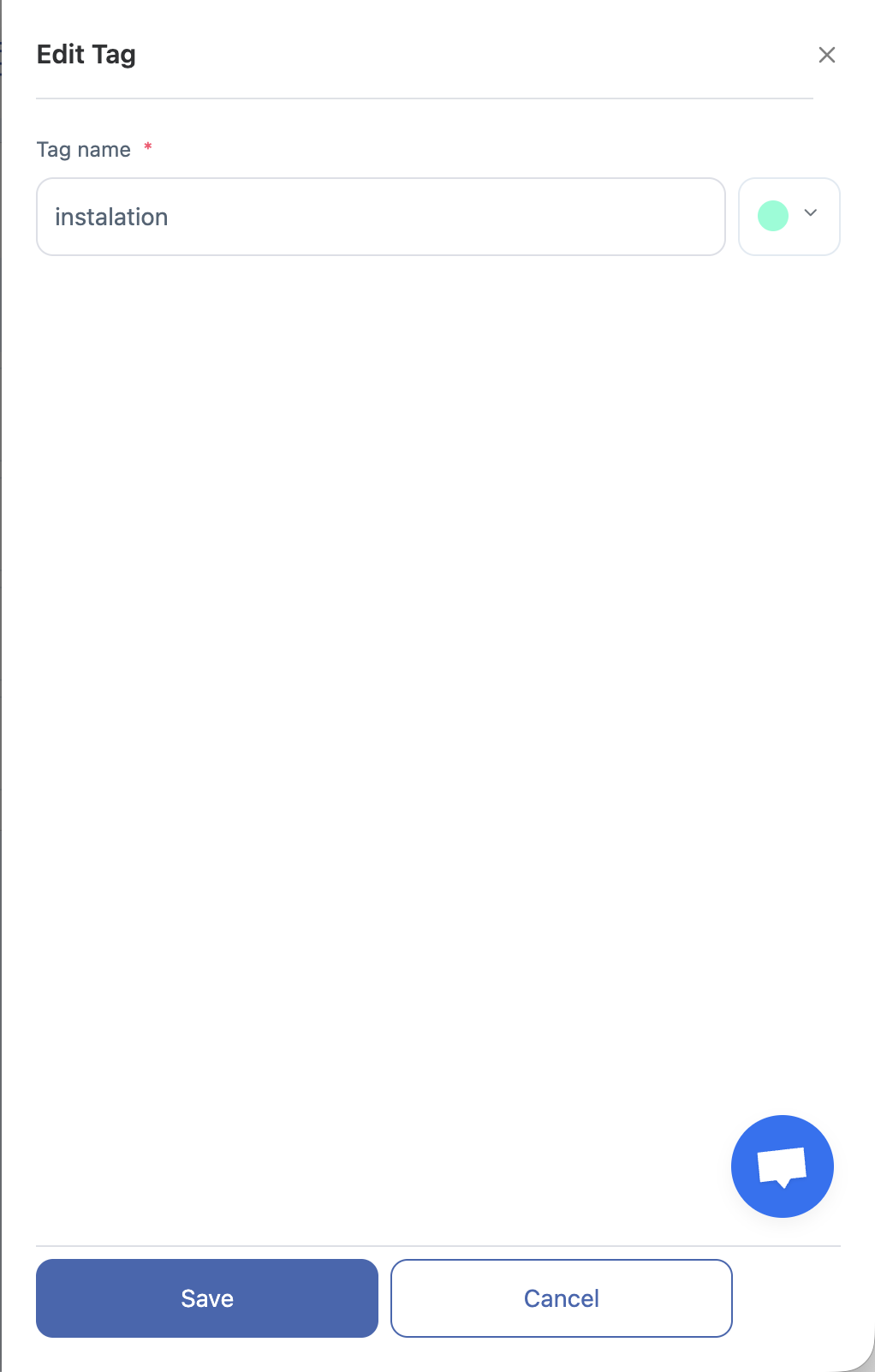
Slet en markering
-
Åbn Markeringer sektionen.
-
Klik på papirkurvikonet ved siden af den markering, du vil slette.
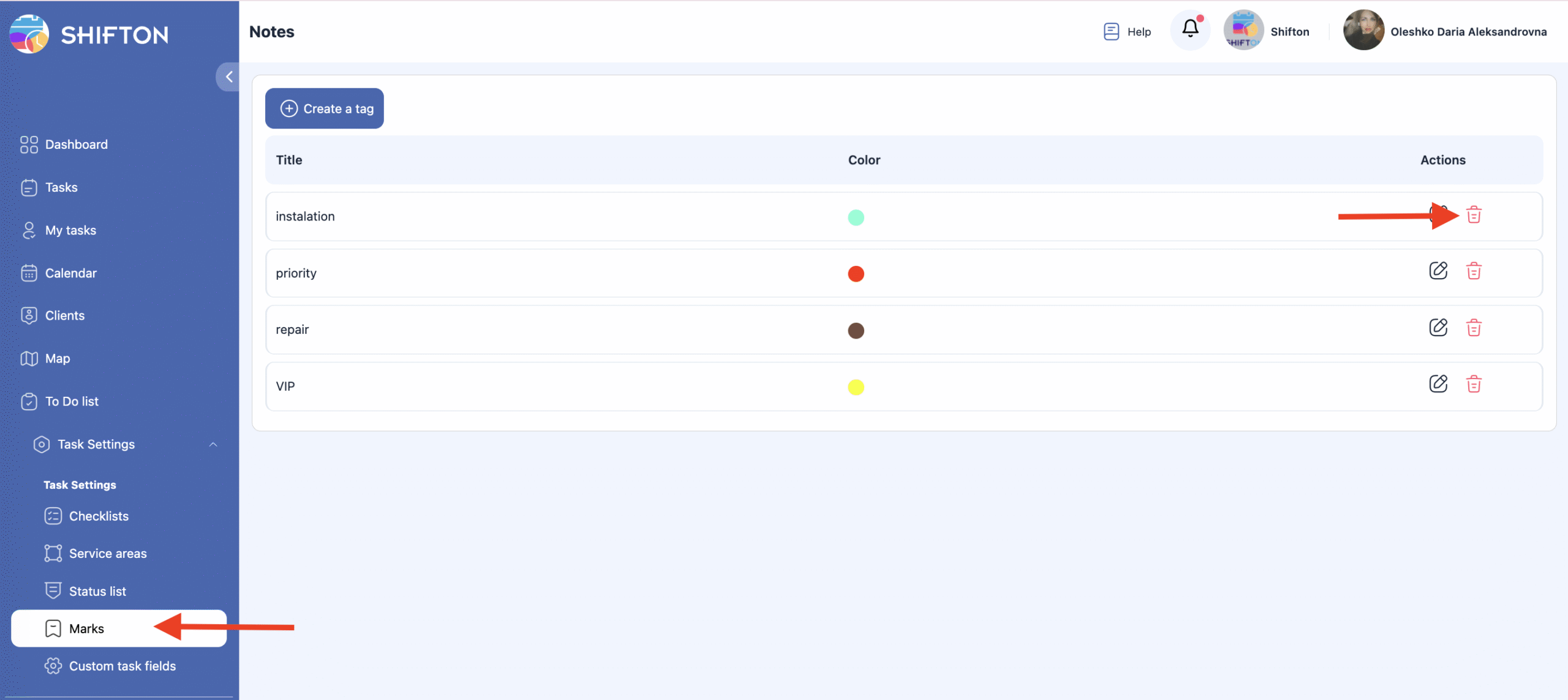
-
Bekræft handlingen.
Vigtigt: Slettede markeringer kan ikke gendannes.

Ofte stillede spørgsmål (FAQ)
Q: Hvad er markeringer i Shifton?
A: Markeringer er visuelle indikatorer, der bruges til at filtrere og kategorisere opgaver i kalenderen. De hjælper teams med hurtigt at skelne opgaver efter arbejdstype eller andre identifikatorer uden at åbne hele opgavedetaljerne.
Q: Hvor kan jeg administrere markeringer i Shifton?
A: Åbn sidepanelet, gå til Opgaveindstillinger, og vælg Markeringer. Denne side viser alle eksisterende markeringer og giver dig mulighed for at oprette, redigere eller slette dem.
Spørgsmål: Hvordan opretter jeg et nyt mærke?
Svar: I Mærker sektionen, klik “Opret et tag,” indtast mærkenavnet og vælg en farve, og klik derefter Gem for at tilføje det.
Spørgsmål: Kan jeg annullere oprettelsen af et mærke?
Svar: Ja — hvis du beslutter dig for ikke at fortsætte under oprettelsen af et mærke, kan du klikke på Annuller før du gemmer, og ændringerne vil ikke blive anvendt.
Spørgsmål: Hvordan kan jeg redigere et eksisterende mærke?
Svar: Klik på blyantikonet ved siden af det mærke, du vil ændre, opdater navnet eller farven i panelet, og klik Gem.
Spørgsmål: Hvordan sletter jeg et mærke?
Svar: Klik på skraldespandsikonet ved siden af mærket og bekræft handlingen. Slettede mærker kan ikke gendannes.
Spørgsmål: Hvorfor kan jeg bruge farver til mærker?
Svar: Farver hjælper med visuelt at identificere opgaver ved første blik, hvilket gør det lettere at sortere, filtrere og prioritere arbejde i kalendere og lister.
Spørgsmål: Påvirker mærker opgavefiltrering?
Svar: Ja — mærker kan bruges som filtre i opgavevisninger og kalendere til kun at vise opgaver med specifikke tags eller arbejdstyper.
Q: Kan opgaver have mere end ét mærke?
A: Ja, du kan tildele så mange mærker, som du har brug for.