

 English
  Español
  Português
  Deutsch
  Français
  Italiano
  日本語
日本語  中文
中文  हिन्दी
  עברית
עברית  العربية
  한국어
한국어  Nederlands
  Polski
  Türkçe
  Українська
  Русский
  Magyar
  Română
  Български
  Čeština
  Ελληνικά
  Svenska
  Dansk
Dansk  Norsk
Norsk  Suomi
Suomi  Bahasa
  Tiếng Việt
  Tagalog
  ไทย
ไทย  Latviešu
  Lietuvių
  Eesti
Eesti  Slovenčina
  Slovenščina
  Hrvatski
  Македонски
  Қазақ
Қазақ  Azərbaycan
  Afrikaans
  বাংলা
বাংলা Modulaktivering og installationsrækkefølge
Modulet Inventory bruges til at administrere værktøjer, materialer, lagre og opbevaringssteder.
Før du bruger det, skal modulet aktiveres.
Sådan aktiveres modulet
Du kan aktivere modulet på to måder.
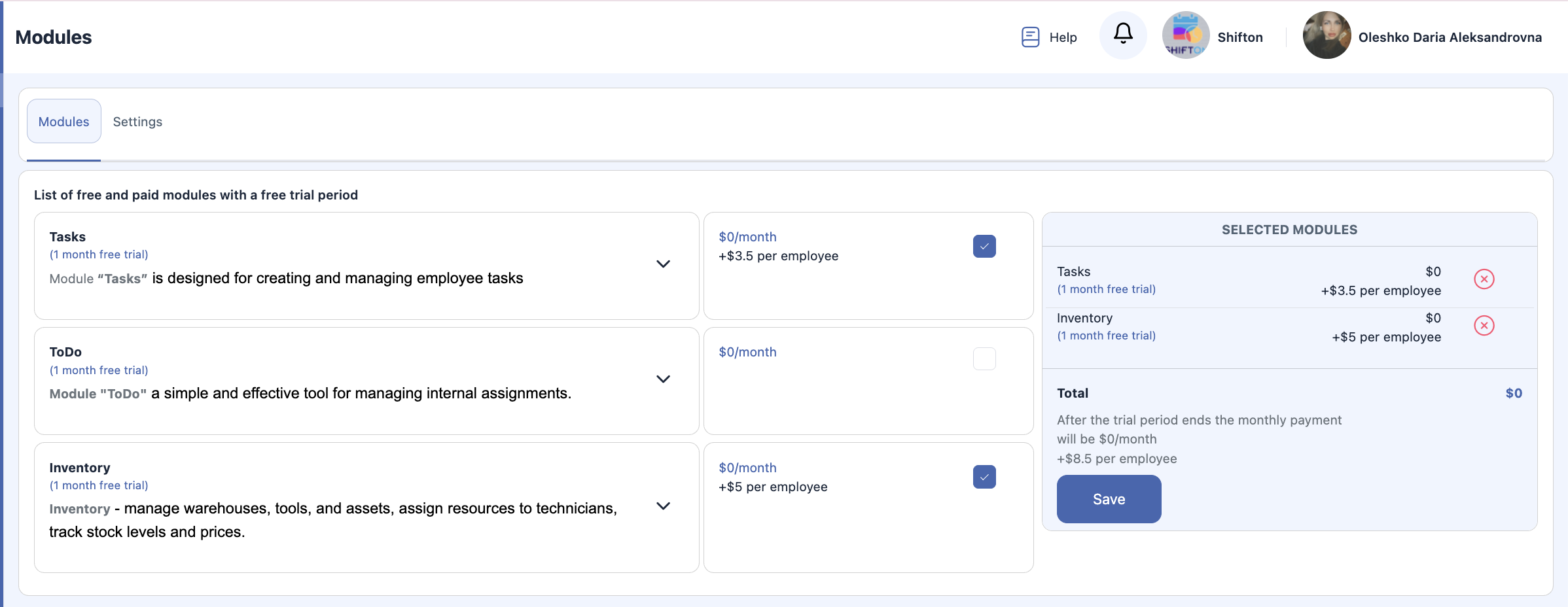
Mulighed 1. Via virksomhedsindstillinger
-
Åbn Firmanavn (øverste menu).
-
Gå til Moduler.
-
Find modulet Inventory.
-
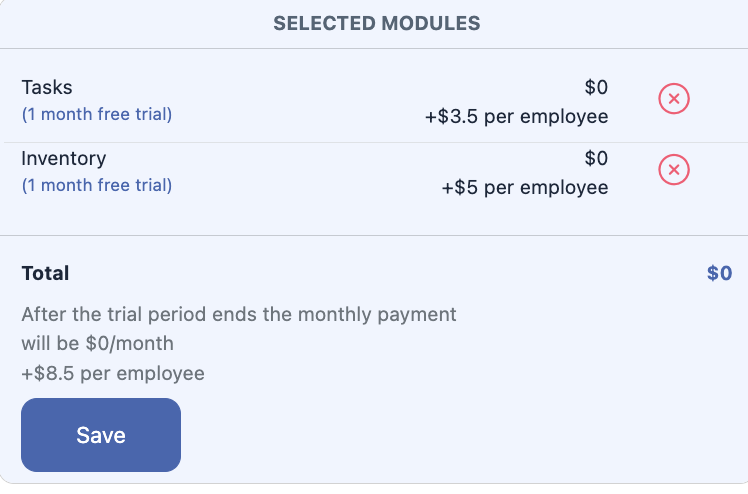
Marker afkrydsningsfeltet ved siden af det.
-
Klik på Gem.
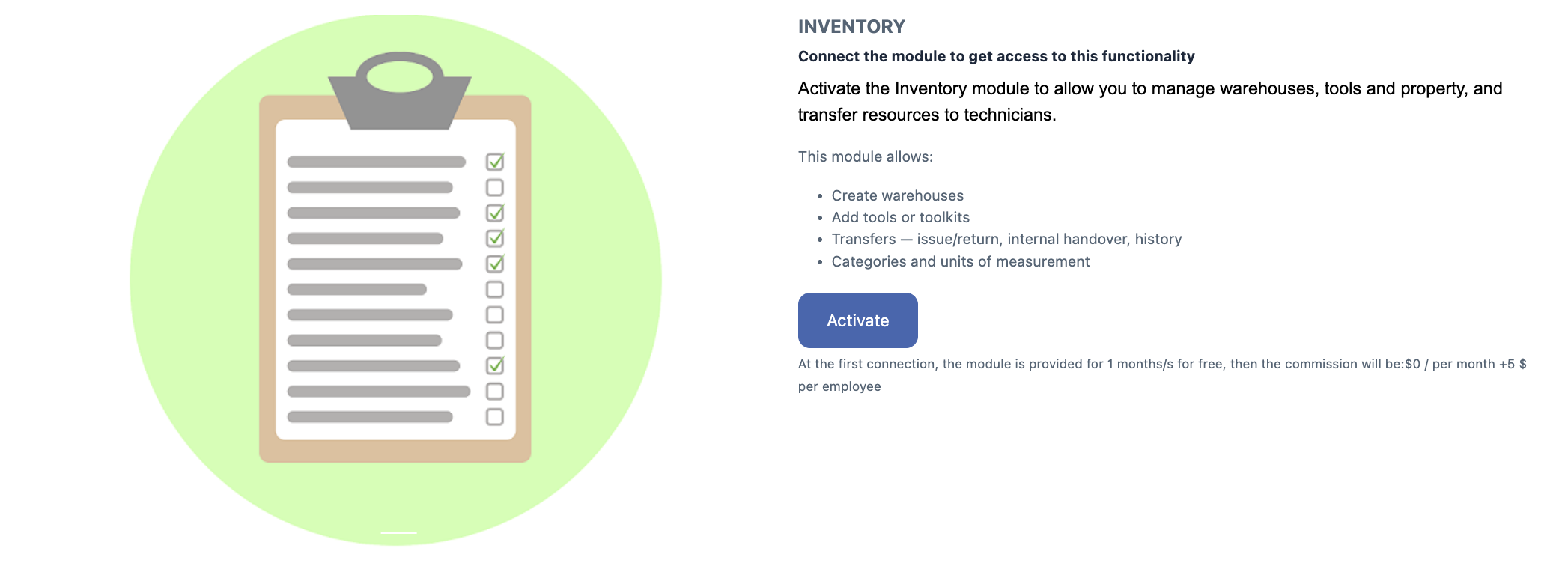
Mulighed 2. Fra sidebjælken
-
I venstre sidepanel skal du klikke på Inventory.
-
Derefter klik på Aktiver modul.
Brugsbetingelser
| Betingelse | Beskrivelse |
|---|---|
| Gratis prøveperiode | 30 dages gratis adgang ved aktivering af modulet for første gang |
| Pris efter prøveperiode | $5 per medarbejder pr. måned |
| Administration | Kan aktiveres eller deaktiveres i Moduler sektionen |
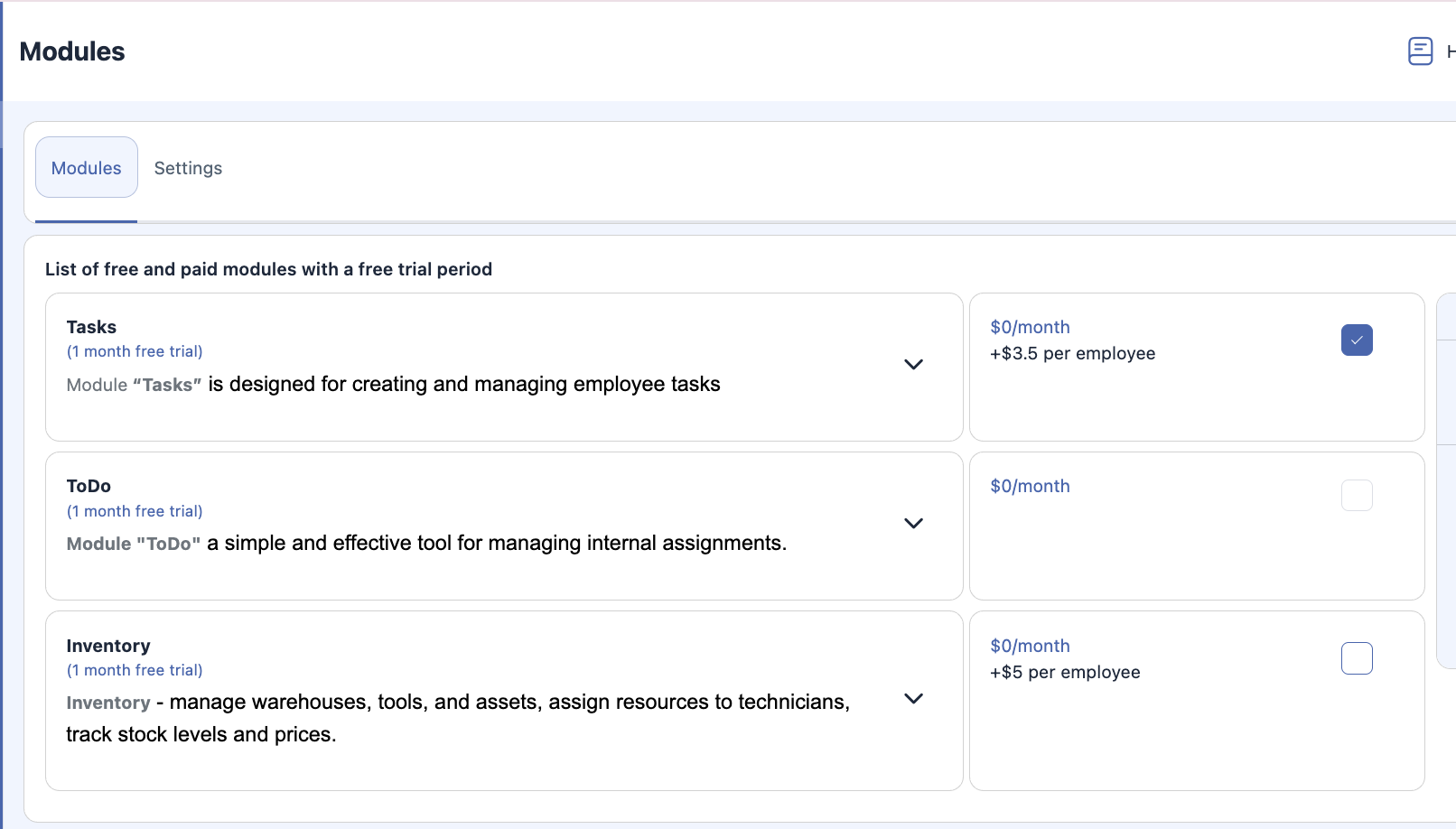
Sådan deaktiveres modulet
-
Åbn Firmanavn (øverste menu).
-
Gå til Moduler.
-
Find Lager.
-
Fjern markeringen i boksen.
-
Klik Gem.
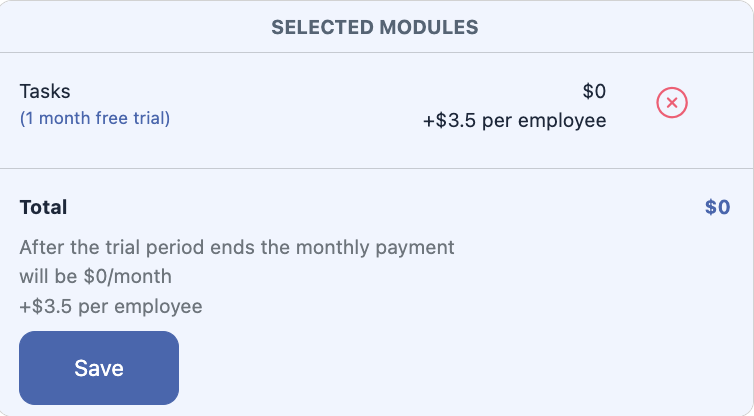
Når modulet er deaktiveret, vil det blive fjernet fra sidepanelet, og alle lagerfunktioner bliver utilgængelige.
Generel opsætningsrækkefølge
For korrekt at konfigurere lager modulet, er det vigtigt at følge den krævede rækkefølge.
For at oprette et værktøj skal du først:
-
Oprette en Kategori
-
Oprette en Måleenhed
-
Oprette værktøjet Værktøj
For at oprette et lager skal du:
-
Oprette et Værktøj
-
Opret Lagerlokationer (Varelagerliste)
-
Opret Varelager
Trin-for-trin opsætning
1. Værktøjsopsætning
1.1. Opret kategori
Definerer typen eller gruppen af værktøjer eller materialer.
1.2. Opret måleenhed
Definerer, hvordan værktøjet tælles eller opbevares (stk, liter, meter, ruller, sæt).
1.3. Opret værktøj
Specificer:
-
værktøjsnavn;
-
kategori;
-
måleenhed;
-
beskrivelse (valgfrit);
-
yderligere parametre hvis nødvendigt.
2. Lageropsætning
3.1. Opret værktøj
Et værktøj skal oprettes først for at være tilgængeligt for lageropbevaring.
3.2. Opret lagervarikler (varelagerliste)
Tilføj alle mulige lagerlokationer brugt i systemet: kontor, værksted, køretøj, container, osv.
3.3. Opret varelager
Specificer:
-
varelagernavn;
Endelig opsætningsskema
Ofte Stillede Spørgsmål (OSS)
Q: Hvad er lagerstyringsmodulet i Shifton?
A: Lagerstyringsmodulet giver dig mulighed for at administrere værktøjer, materialer, lagre og lagerlokationer — giver lagerstyring, overførsel, rapportering og sporing af varer på tværs af faciliteter.
Q: Hvordan aktiverer jeg lagerstyringsmodulet?
A: Du kan aktivere Lager modulet to steder:
-
Via Virksomhedsindstillinger → Moduler ved at markere Lager boksen og gemme;
-
Fra sidebjælken ved at klikke på Lager → Aktivér Modul.
Q: Hvad skal jeg gøre, før jeg tilføjer værktøjer til lageret?
A: Før du tilføjer værktøjer, skal du:
-
Oprette lager Kategorier;
-
Oprette Måleenheder;
-
Derefter oprette selve Værktøjet.
Q: Hvordan opretter jeg et lager eller en facilitet?
A: Først opret et værktøj, derefter opret opbevaringslokationer (liste over lagre), og tilføj derefter selve lageret.
Q: Hvilke lagerhandlinger er tilgængelige, når modulet er aktiveret?
A: Når modulet er aktiveret, kan du:
-
tilføje og justere varer på lager;
-
organisere lager efter faciliteter;
-
overføre varer til teknikere eller andre faciliteter;
-
spore bevægelseshistorik;
-
administrere kategorier, pakker, værktøjer og måleenheder.
Q: Skal jeg have en specifik rolle eller tilladelse for at bruge Lager modulet?
A: Adgang til lagerfunktionalitet afhænger af din brugerrolle og tilladelser inden for Shifton virksomhedens indstillinger. Administratorer og ledere har normalt fuld adgang.
Q: Hvad dækker “Lager & Lagerstyring”?
A: Lager- og lagerstyring omfatter lagerkontrol, anlægsorganisering, vareoverførsler og rapportering om mængder og bevægelser.
Q: Vil deaktivering af lager modulet slette eksisterende data?
A: Deaktivering af lager modulet fjerner adgangen fra sidepanelet og gør lagerfunktionerne utilgængelige, men det sletter ikke automatisk historiske vare- og overførselsdata — du kan aktivere det igen senere.
Q: Er lager modulet tilgængeligt under en gratis prøveperiode?
A: Ja — Lager kommer typisk med en 30-dages gratis prøveperiode, når det aktiveres for første gang. Efter prøveperioden gælder standard abonnementsafgifter per medarbejder.
Q: Hvor kan jeg finde detaljeret hjælp til specifikke lagerfunktioner?
A: Relaterede hjælpeartikler inkluderer:
-
Pakker i lager modulet
-
Kategorier i lager
-
Faciliteter i lager modulet
-
Oversigt over facilitetens lager
-
Vareoverførsler i lager modulet
-
Værktøjer i lager modulet
-
Måleenheder i lager