

 English
  Español
  Português
  Deutsch
  Français
  Italiano
  日本語
日本語  中文
中文  हिन्दी
  עברית
עברית  العربية
  한국어
한국어  Nederlands
  Polski
  Türkçe
  Українська
  Русский
  Magyar
  Română
  Български
  Čeština
  Ελληνικά
  Svenska
  Dansk
Dansk  Norsk
Norsk  Suomi
Suomi  Bahasa
  Tiếng Việt
  Tagalog
  ไทย
ไทย  Latviešu
  Lietuvių
  Eesti
Eesti  Slovenčina
  Slovenščina
  Hrvatski
  Македонски
  Қазақ
Қазақ  Azərbaycan
  Afrikaans
  বাংলা
বাংলা İşarələr təqvimdə tapşırıqları süzmək və onları iş növü və ya digər identifikatorlarla təsnifləşdirmək üçün istifadə olunan vizual göstəricilərdir. Onlar komandaların tam tapşırıq təfərrüatlarını açmadan tapşırıqları tez bir zamanda ayırmalarına kömək edir.
İşarələri Harada İdarə Etmək Olar
-
Yan paneli açın.
-
Keçin Tapşırıq Ayarları.
-
Seçin İşarələr.
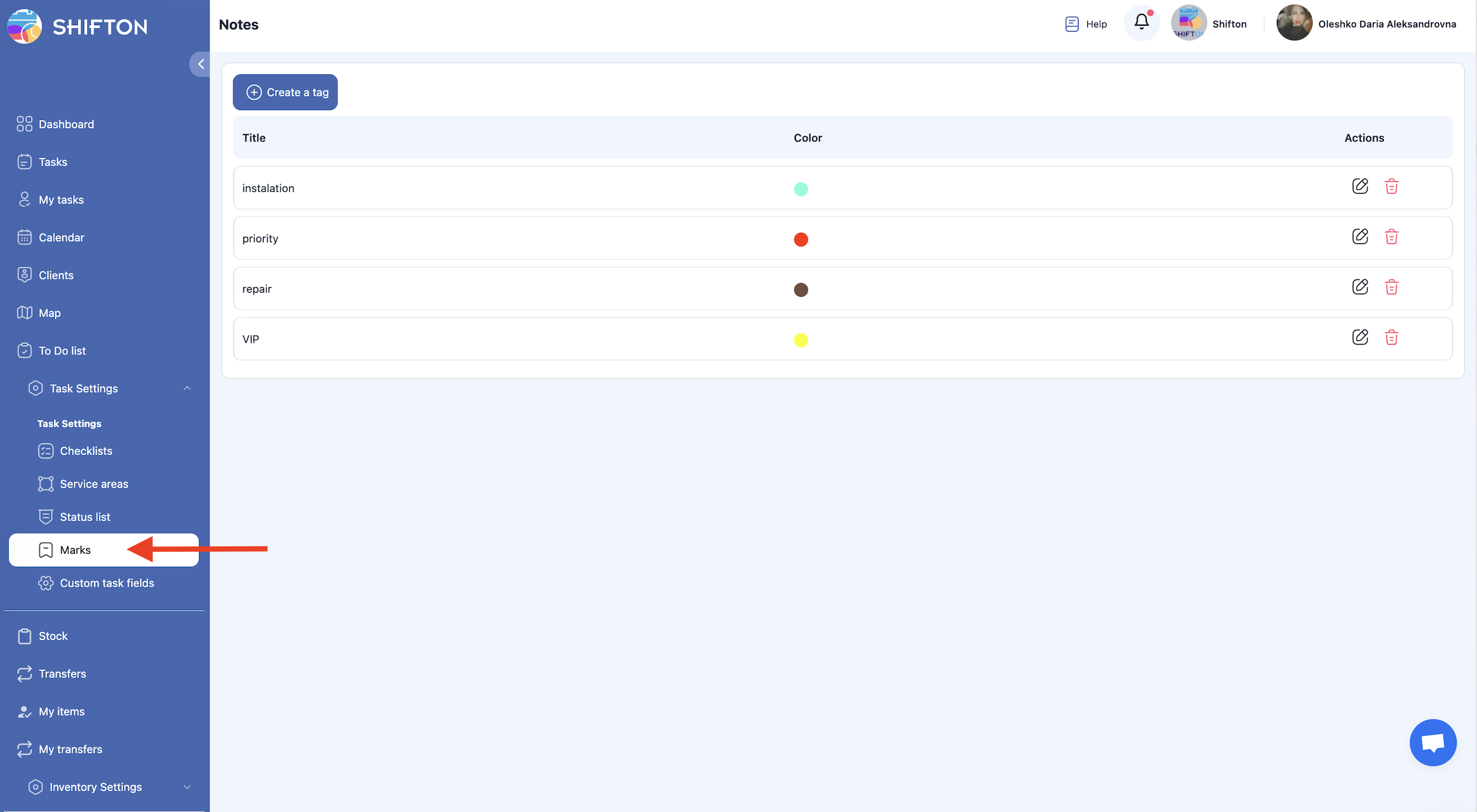
Bu səhifə mövcud olan bütün işarələri göstərir və onları yaratmaq, düzəltmək və ya silmək imkanı verir.
İşarə Yaratmaq
-
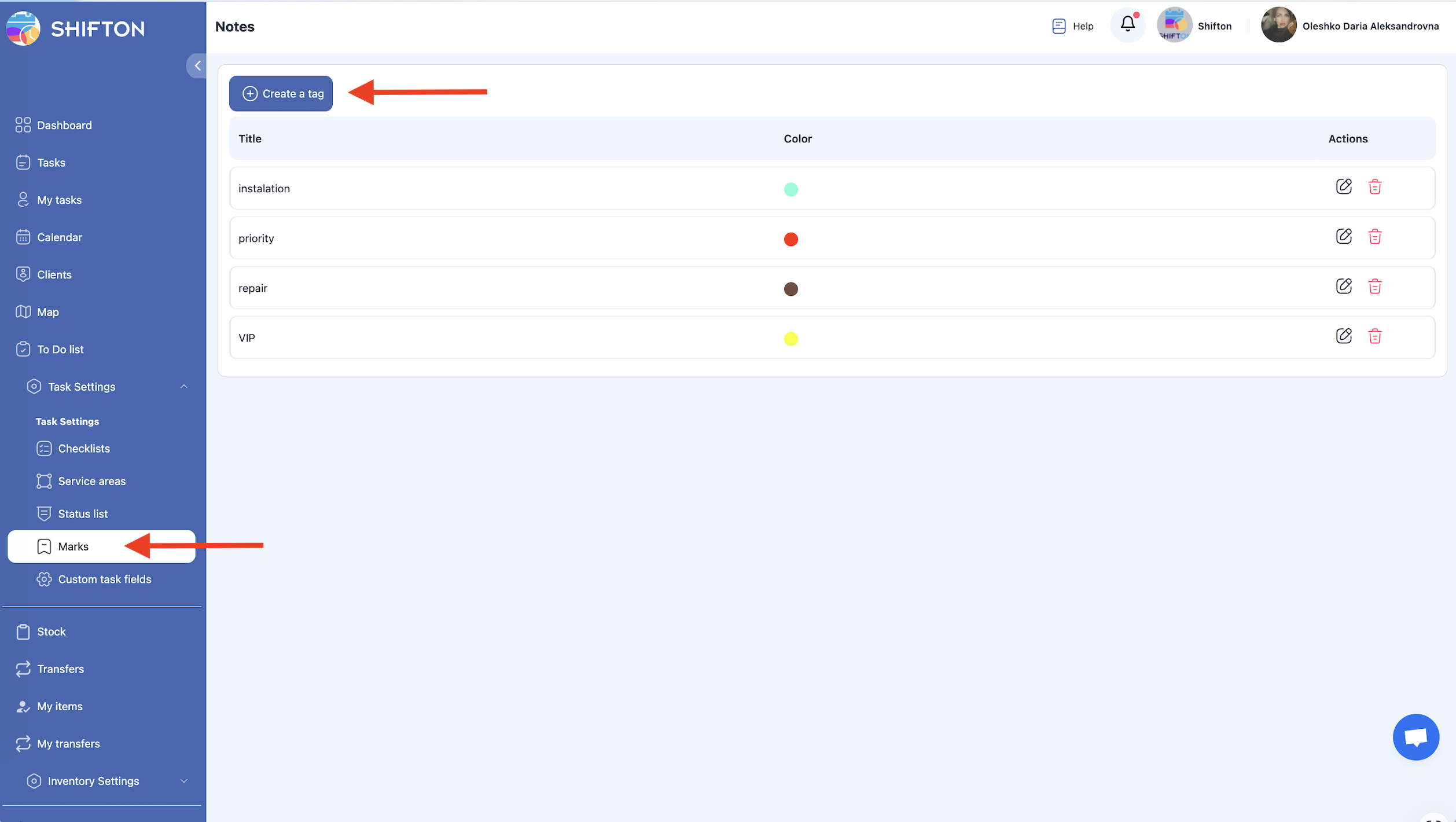
Açın İşarələr bölməsini.
-
Basın Etiket Yarat.
-
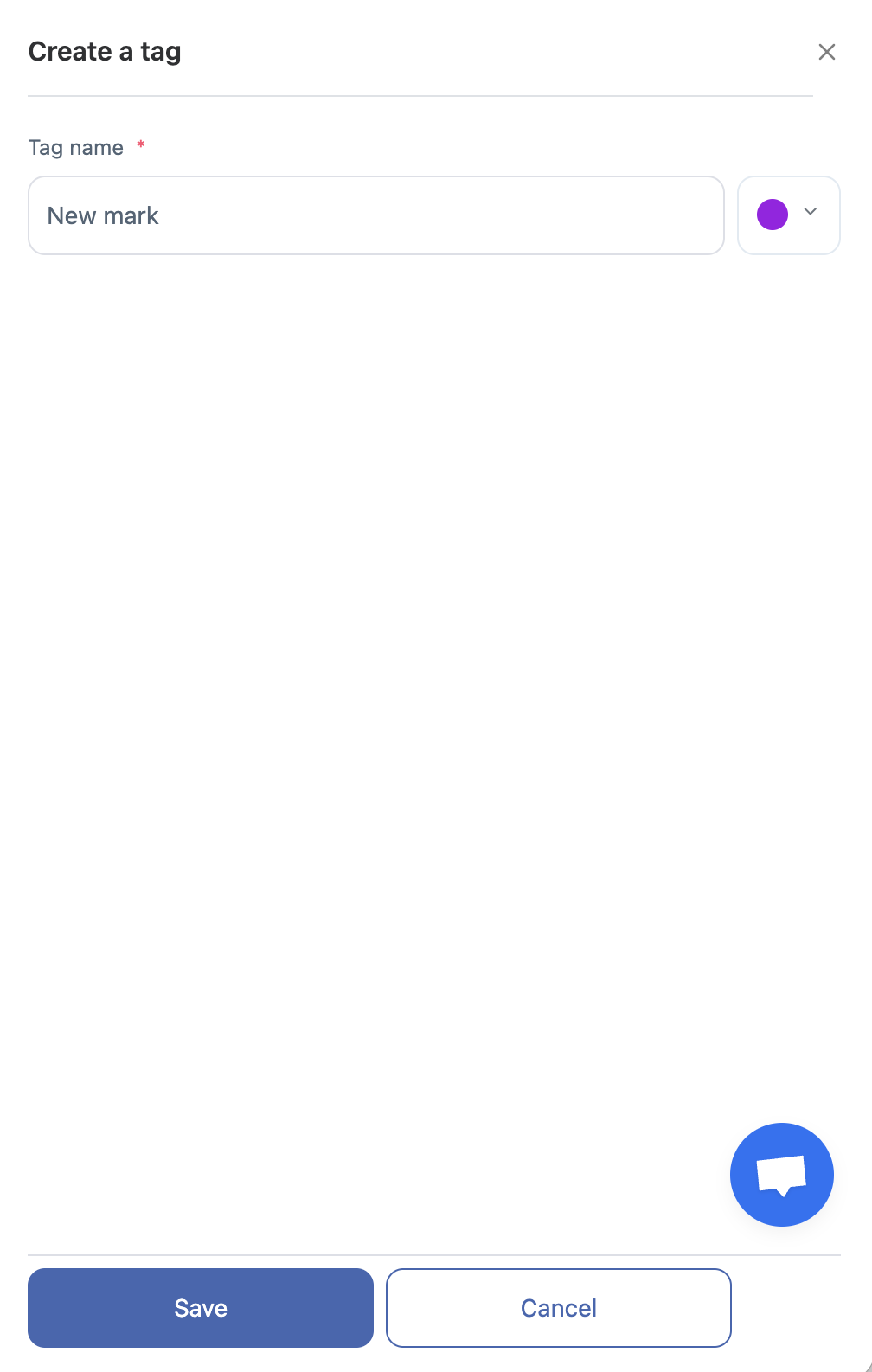
Açılan paneldə daxil edin:
-
işarənin adını,
-
işarənin rəngini.
-
-
Dəyişiklikləri yadda saxlayın.
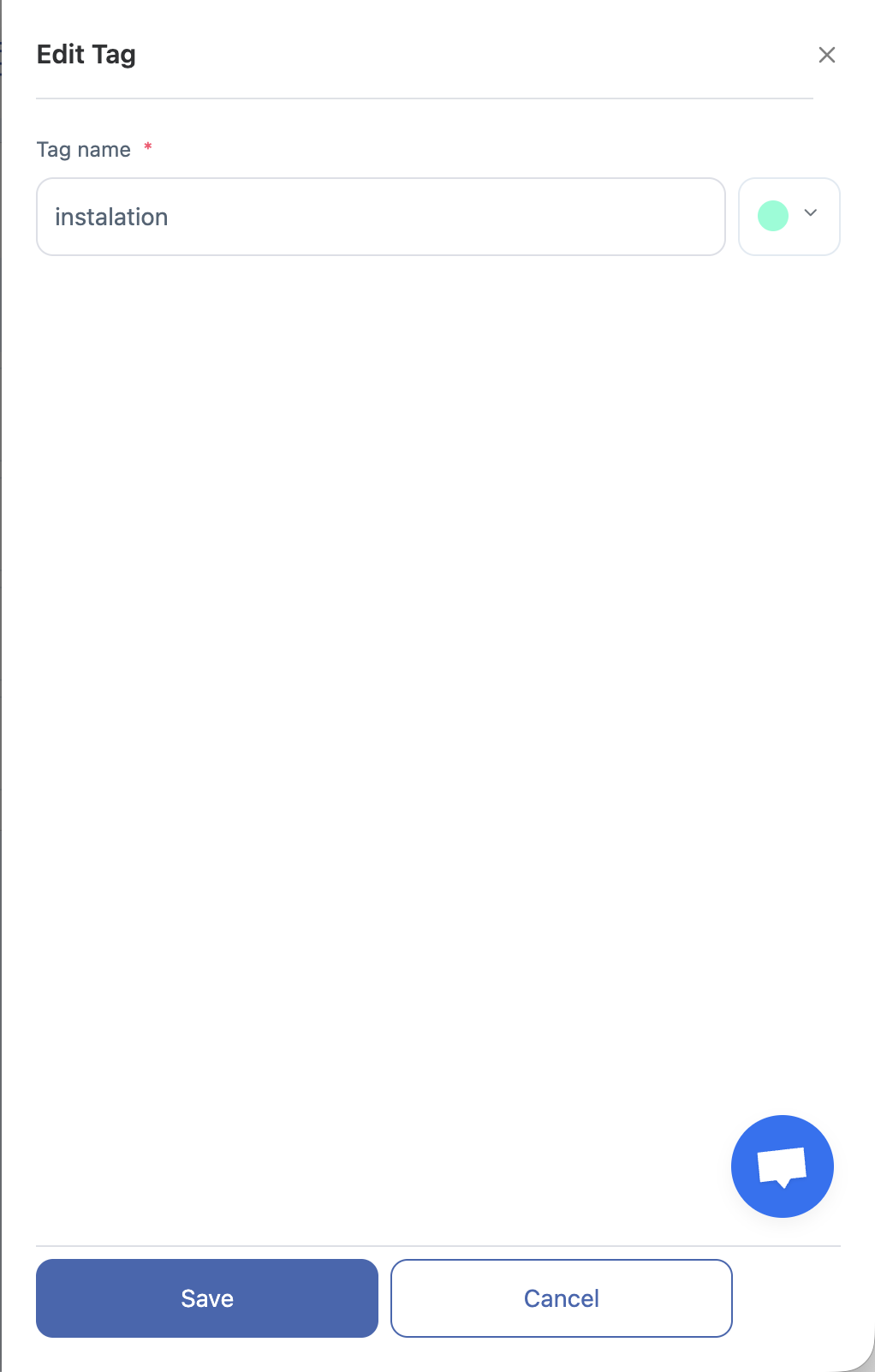
İşarəni Redaktə Etmək
-
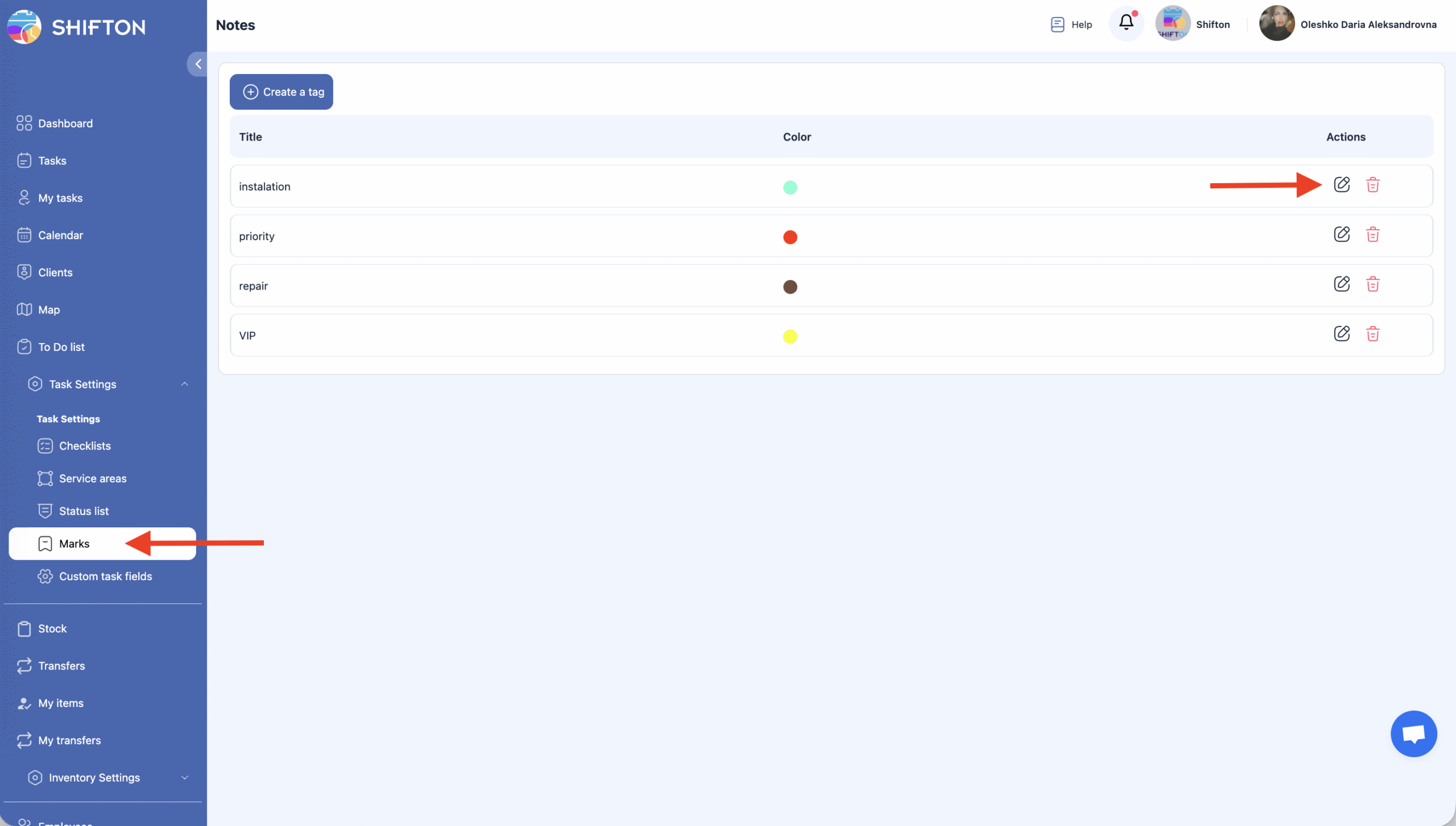
Keçin İşarələr bölməsinə.
-
Basın qələm ikonu redaktə etmək istədiyiniz işarənin yanında.
-
İşarənin adını yeniləyin və ya rəngini dəyişin.
-
Basın Yadda saxla dəyişiklikləri tətbiq etmək üçün.
-
Düzəlişləri saxlamaq istəmirsinizsə, Ləğv et.
Beli̇rti̇ci̇ni̇ Si̇lmek
-
Əlamətlər bölməsini açın.
-
zibil qutusunun ikonasını silmək istədiyiniz əlamətin yanında.
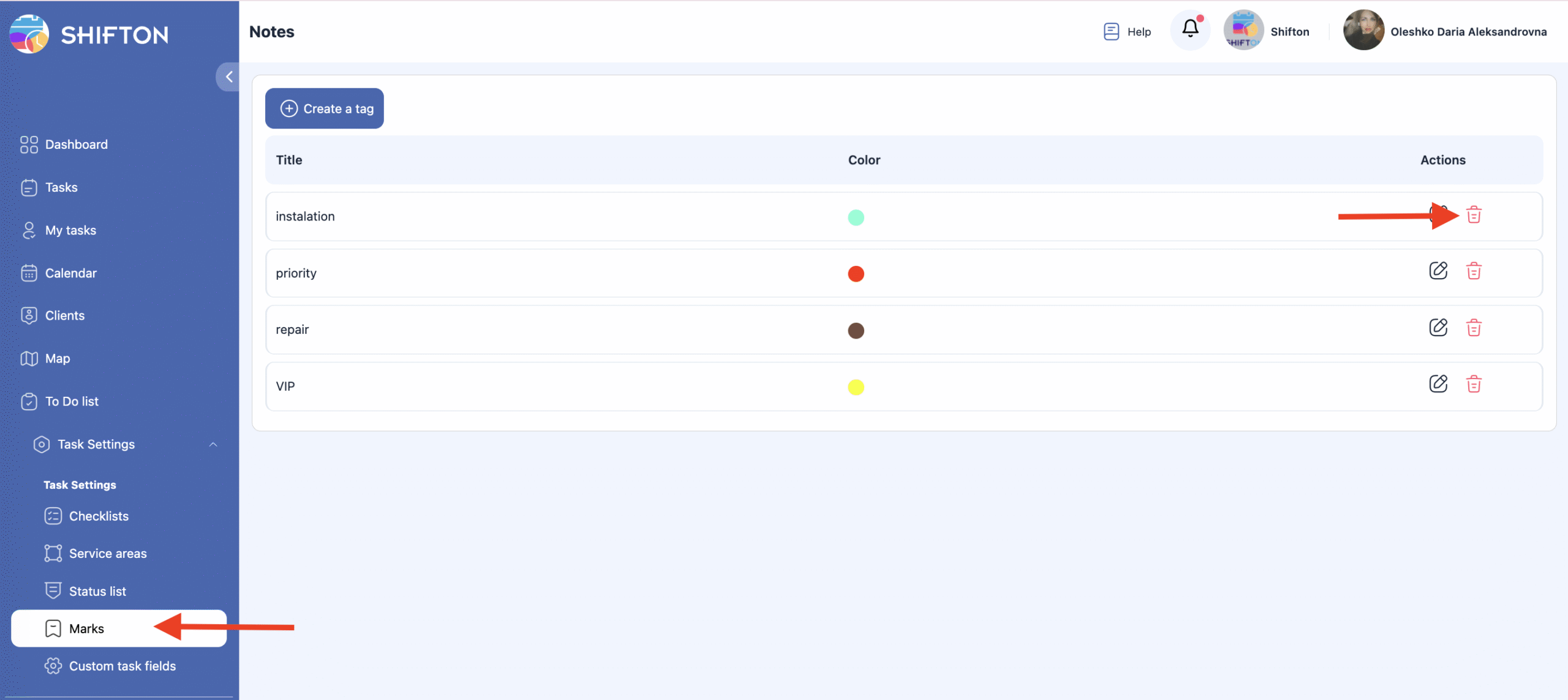
-
Hərəkəti təsdiq edin.
Vacib: Silinmiş əlamətlər geri qaytarıla bilməz.

Tez-tez verilən suallar (FAQ)
S: Shifton-da əlamətlər nədir?
C: Əlamətlər, işləri filtr və kateqoriyalara ayırmaq üçün təqvimdə istifadə olunan vizual göstəricilərdir. Onlar komandaların iş növü və ya digər identifikatorlar əsasında işləri açmadan sürətlə ayırmasına kömək edir.
S: Shifton-da əlamətləri harada idarə edə bilərəm?
C: Yan paneli açın və İş Parametrləri bölməsinə keçin və Əlamətlər seçimini edin. Bu səhifə mövcud əlamətlərin hamısını göstərir və sizə onları yaratmaq, redaktə etmək və ya silmək imkanı verir.
S: Yeni bir işarəni necə yarada bilərəm?
C: İşarələr bölməsində “Əlavə et” seçiminə klikləyin, işarə adını daxil edin və rəng seçin, daha sonra isə Yadda saxla seçiminə klikləyin.
S: İşarə yaratmağı ləğv edə bilərəmmi?
C: Bəli — əgər işarə yaradarkən davam etməməyə qərar versəniz, saxlama prosesindən əvvəl Ləğv et seçiminə klikləyin və dəyişikliklər tətbiq edilməyəcək.
S: Mövcud işarəni necə redaktə edə bilərəm?
C: Dəyişmək istədiyiniz işarənin yanındakı qələm simvoluna klikləyin, paneldə adı və ya rəngi yeniləyin və Yadda saxla.
S: İşarəni necə silə bilərəm?
C: İşarənin yanındakı zibilqabı simvoluna klikləyin və prosesi təsdiq edin. Silinmiş işarələr bərpa edilə bilməz.
S: İşarələr üçün niyə rənglərdən istifadə etməliyəm?
C: Rənglər işləri vizual olaraq tanımağa kömək edir, işləri təqvimlərdə və siyahılarda daha asan növləşdirməyə, süzməyə, və prioritetləşdirməyə imkan yaradır.
S: İşarələr tapşırıqların süzülməsinə təsir edirmi?
C: Bəli — işarələr tapşırıq görüntülərində və təqvimlərində müəyyən etiketlər və ya iş növləri olan tapşırıqları göstərmək üçün filtr kimi istifadə edilə bilər.
S: Tapşırıqların bir neçə işarəsi ola bilərmi?
C: Bəli, lazım olduğu qədər çox işarə təyin edə bilərsiniz.