

 English
  Español
  Português
  Deutsch
  Français
  Italiano
  日本語
日本語  中文
中文  हिन्दी
  עברית
עברית  العربية
  한국어
한국어  Nederlands
  Polski
  Türkçe
  Українська
  Русский
  Magyar
  Română
  Български
  Čeština
  Ελληνικά
  Svenska
  Dansk
Dansk  Norsk
Norsk  Suomi
Suomi  Bahasa
  Tiếng Việt
  Tagalog
  ไทย
ไทย  Latviešu
  Lietuvių
  Eesti
Eesti  Slovenčina
  Slovenščina
  Hrvatski
  Македонски
  Қазақ
Қазақ  Azərbaycan
  Afrikaans
  বাংলা
বাংলা Şifrənizi istənilən vaxt profil ayarlarında dəyişdirə bilərsiniz.
Şifrəni Dəyişmək ayarlarını necə açmaq olar
- İnterfeysın yuxarısında olan, baş hərflərinizlə olan ikonun üzərinə klikləyin (ən sağdakı ikon).
- Seçin:“Şifrəni dəyiş.”
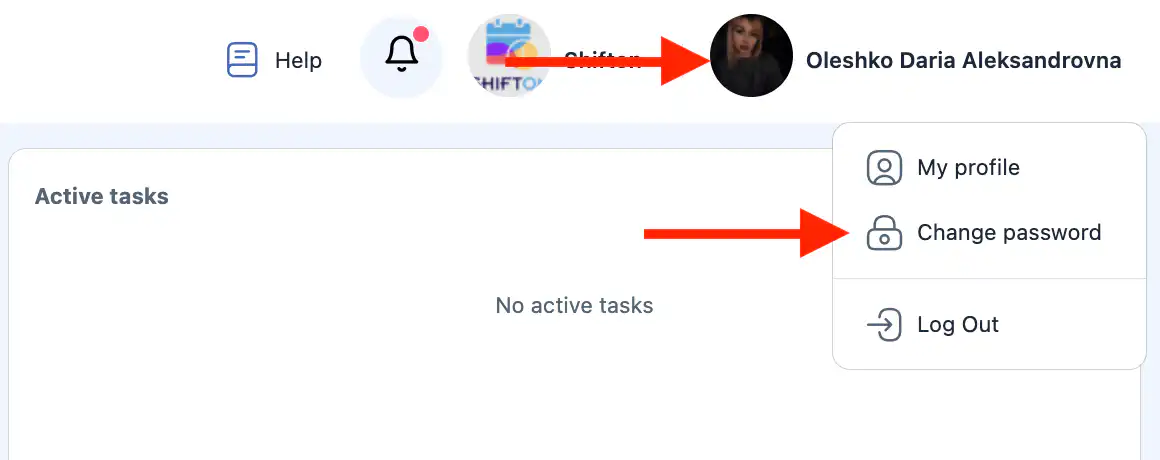
- Şifrəni dəyişmək üçün yan panel açılacaq.
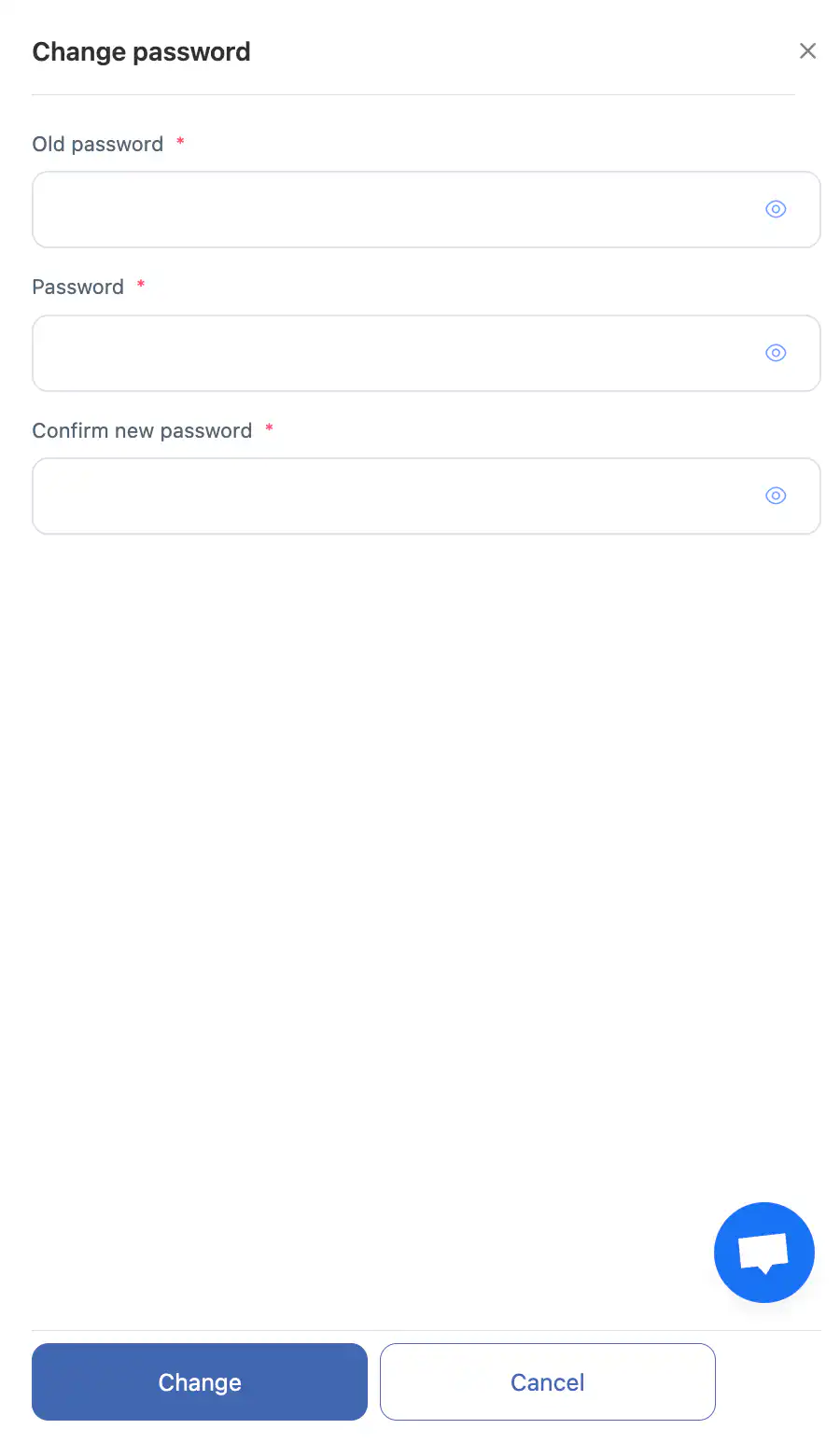
Şifrənizi necə dəyişmək olar
Yan paneldə:
- Öz cari şifrənizi daxil edin.
- Yeni şifrənizi daxil edin.
- Yeni şifrəni təsdiqləyin.
İstifadə edə bilərsiniz göz ikonu ilə şifrə simvollarını göstərin və ya gizlədin.
Sahələri doldurduqdan sonra, klikləyin:
- “Dəyiş” — yeni şifrəni saxlamaq üçün;
- “Ləğv et” — dəyişiklikləri saxlamadan çıxmaq üçün.
Şifrə tələbləri
Yeni şifrəniz aşağıdakıları qarşılamalıdır:
- ən az 8 simvol;
- içərməlidir rəqəmlər;
- içərməlidir yalnız ingilis hərfləri (A–Z, a–z, böyük və ya kiçik hərflər).
-
Yalnız Latın hərfləri və rəqəmlərə icazə verilir.
Vacibdir
- Yeni şifrə yadda saxlanıldıqdan dərhal sonra qüvvəyə minir.
- Təxmin etmək çətin olan güclü bir parol istifadə edin.
- Parolunuzu üçüncü şəxslərlə paylaşmayın.
Tez-tez verilən suallar (FAQ)
S: Cari parolu bilmədən onu dəyişə bilərəmmi?
C: Xeyr. Dəyişiklik etmək üçün cari parolu daxil etməlisiniz.
Əgər daxil olmamısınızsa və parolunuzu xatırlamırsınızsa, “Şifrəni unutmusunuz?” seçimini giriş səhifəsində istifadə edin. Hesabınıza daxil olmaq üçün istifadə etdiyiniz telefon nömrəsi və ya email ünvanı vasitəsilə parolunuzu sıfırlamağı tələb edə bilərsiniz.
S: Cari şifrəmi unutmuşamsa, nə etməliyəm?
C: Giriş səhifəsindəki parol bərpası seçimini istifadə edin.
S: Yeni parol niyə qəbul edilmir?
C: Əmin olun ki, ən azı 8 simvoldan ibarətdir, rəqəmləri ehtiva edir və yalnız ingilis hərfləri və xüsusi simvollardan istifadə olunur.
S: “Dəyişiklik” düyməsini basmadan paneli bağlasam, dəyişikliklər yadda saxlanılacaqmı?
C: Xeyr. Dəyişikliklər yalnız “Dəyişiklik.”