

 English
  Español
  Português
  Deutsch
  Français
  Italiano
  日本語
日本語  中文
中文  हिन्दी
  עברית
עברית  العربية
  한국어
한국어  Nederlands
  Polski
  Türkçe
  Українська
  Русский
  Magyar
  Română
  Български
  Čeština
  Ελληνικά
  Svenska
  Dansk
Dansk  Norsk
Norsk  Suomi
Suomi  Bahasa
  Tiếng Việt
  Tagalog
  ไทย
ไทย  Latviešu
  Lietuvių
  Eesti
Eesti  Slovenčina
  Slovenščina
  Hrvatski
  Македонски
  Қазақ
Қазақ  Azərbaycan
  Afrikaans
  বাংলা
বাংলা الميزة To Do تُعد جزءًا من وحدة المهام ولا تتطلب تفعيلًا أو إعدادًا إضافيًا.Tasks الوحدة ولا تتطلب أي تفعيل أو تكوين إضافي.
To Do هو مهمة نصية بسيطة يتم تكليفها لموظف، بها وصف وموعد نهائي.
لعرض، إنشاء، تعديل، أو حذف To Do، افتح قسم “قائمة المهام” في القائمة الجانبية.
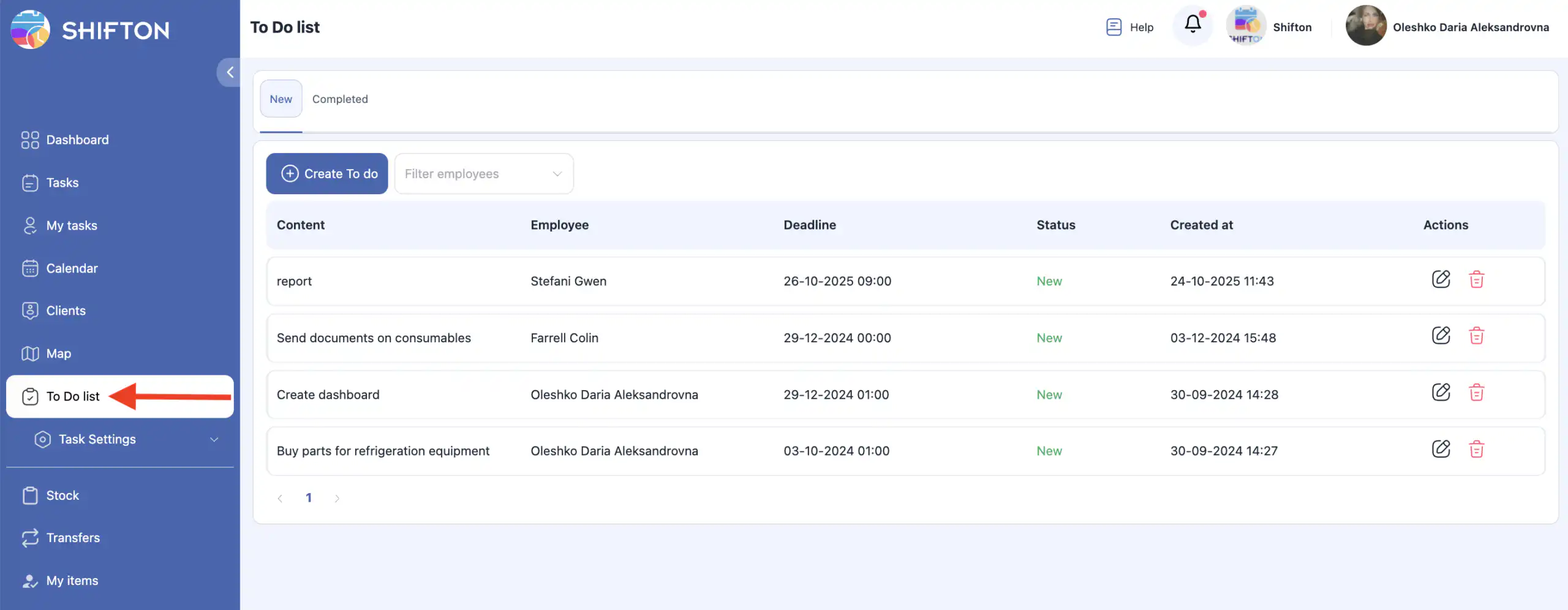
تحتوي الصفحة على تبويبين:
-
المهام النشطة
-
المهام المكتملة
يمكنك تصفية المهام حسب موظف واحد أو عدة موظفين.
لإزالة الفلتر، اضغط على X بجانب اسم الموظف.
العمل مع المهام النشطة
إنشاء مهمة
-
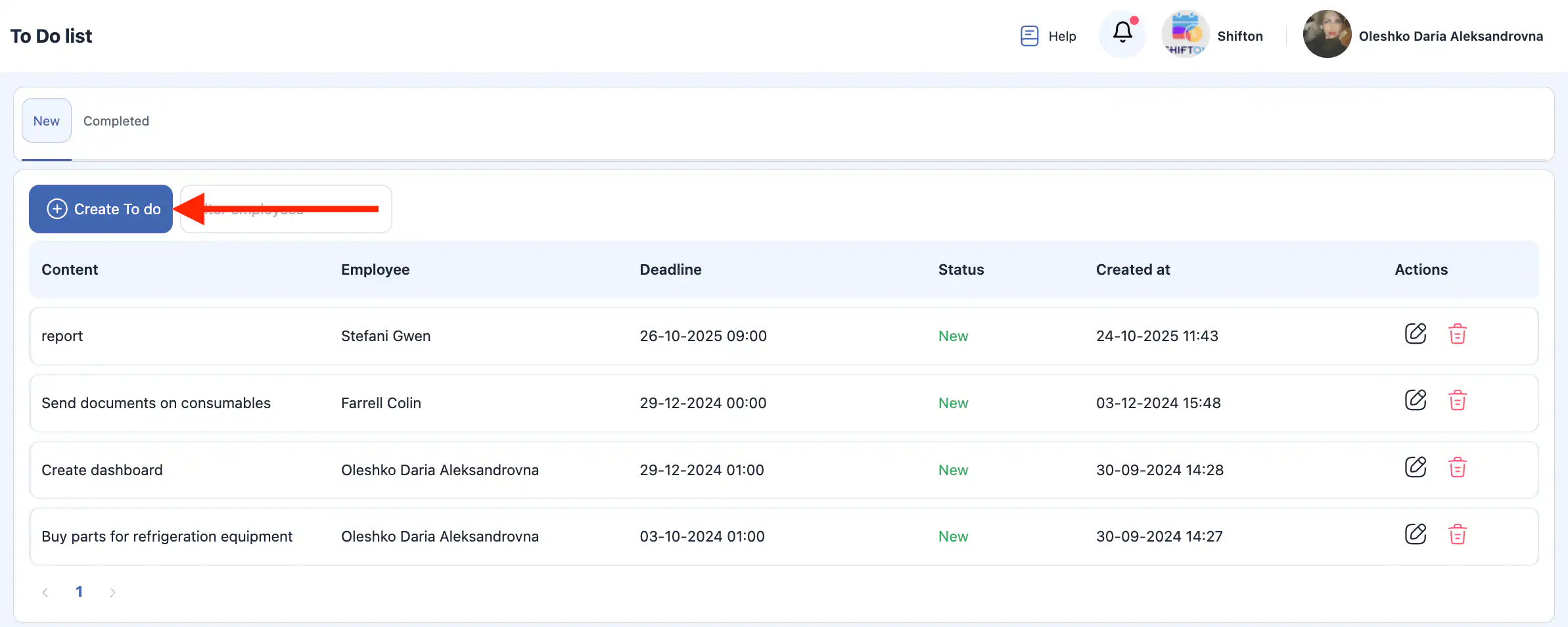
اضغط على “إنشاء مهمة.”
-
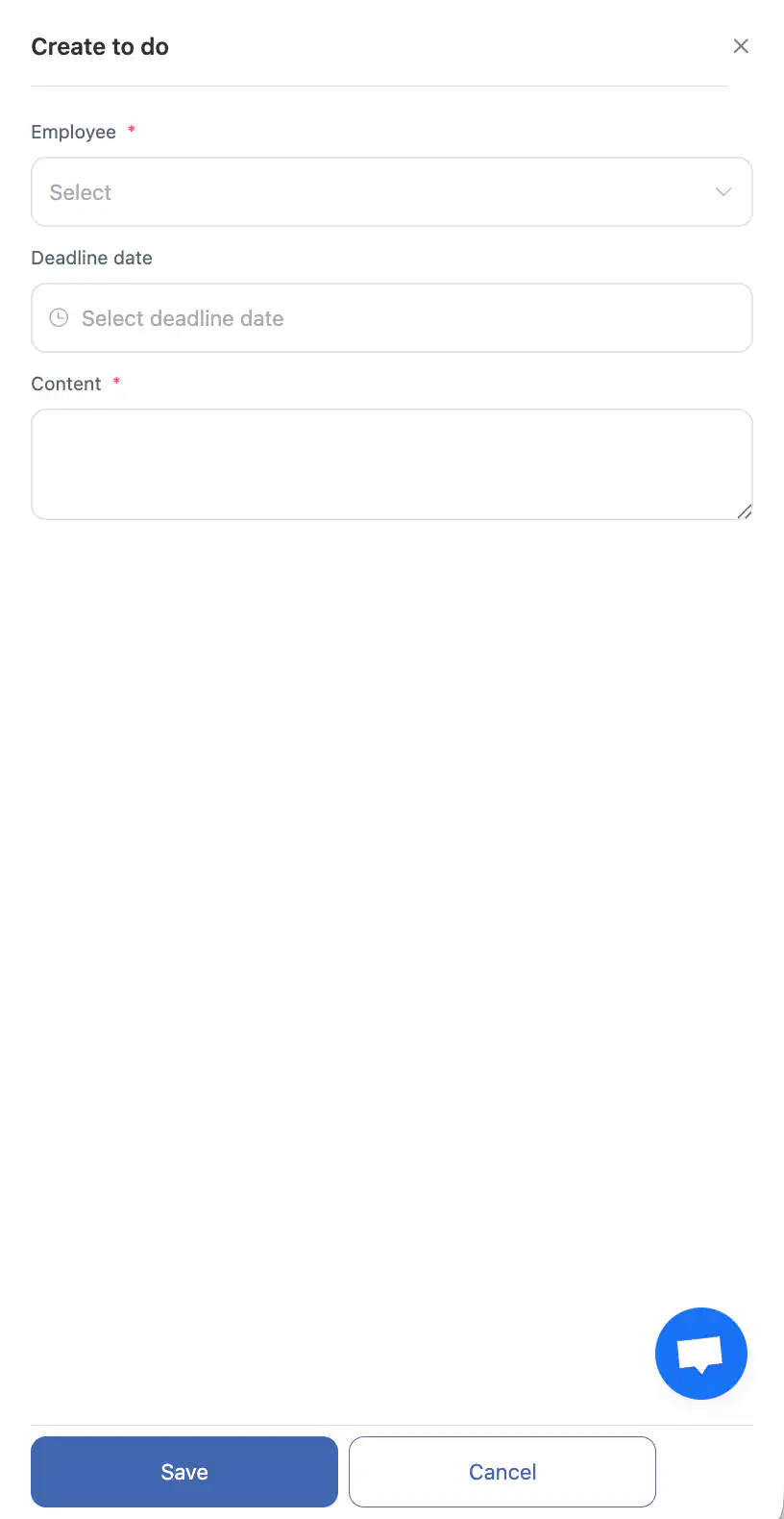
في اللوحة الجانبية، اختر الموظف الذي سيستلم المهمة.
-
حدد تاريخ الموعد النهائي.
-
أدخل وصف المهمة.
-
اضغط على “حفظ.”
-
للإلغاء، اضغط على “إلغاء.”
تعديل مهمة نشطة
-
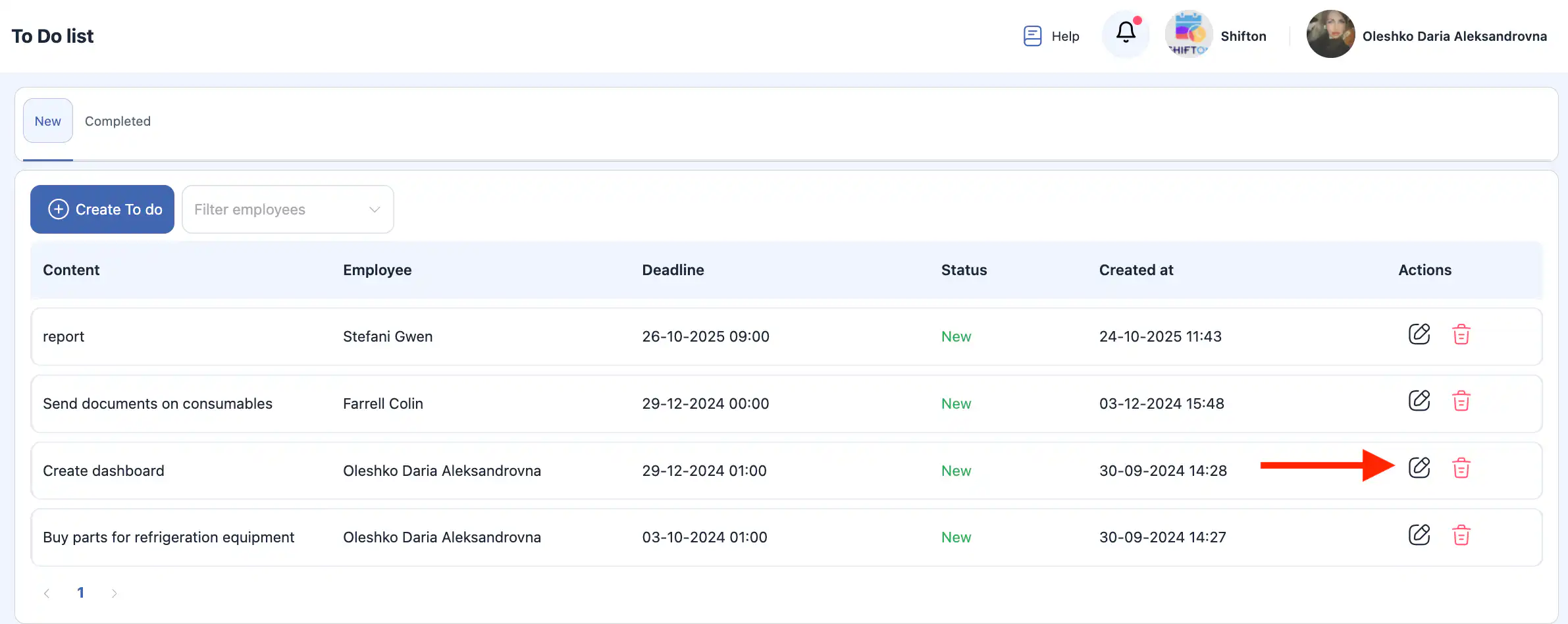
اضغط على أيقونة القلم بجانب المهمة.
-
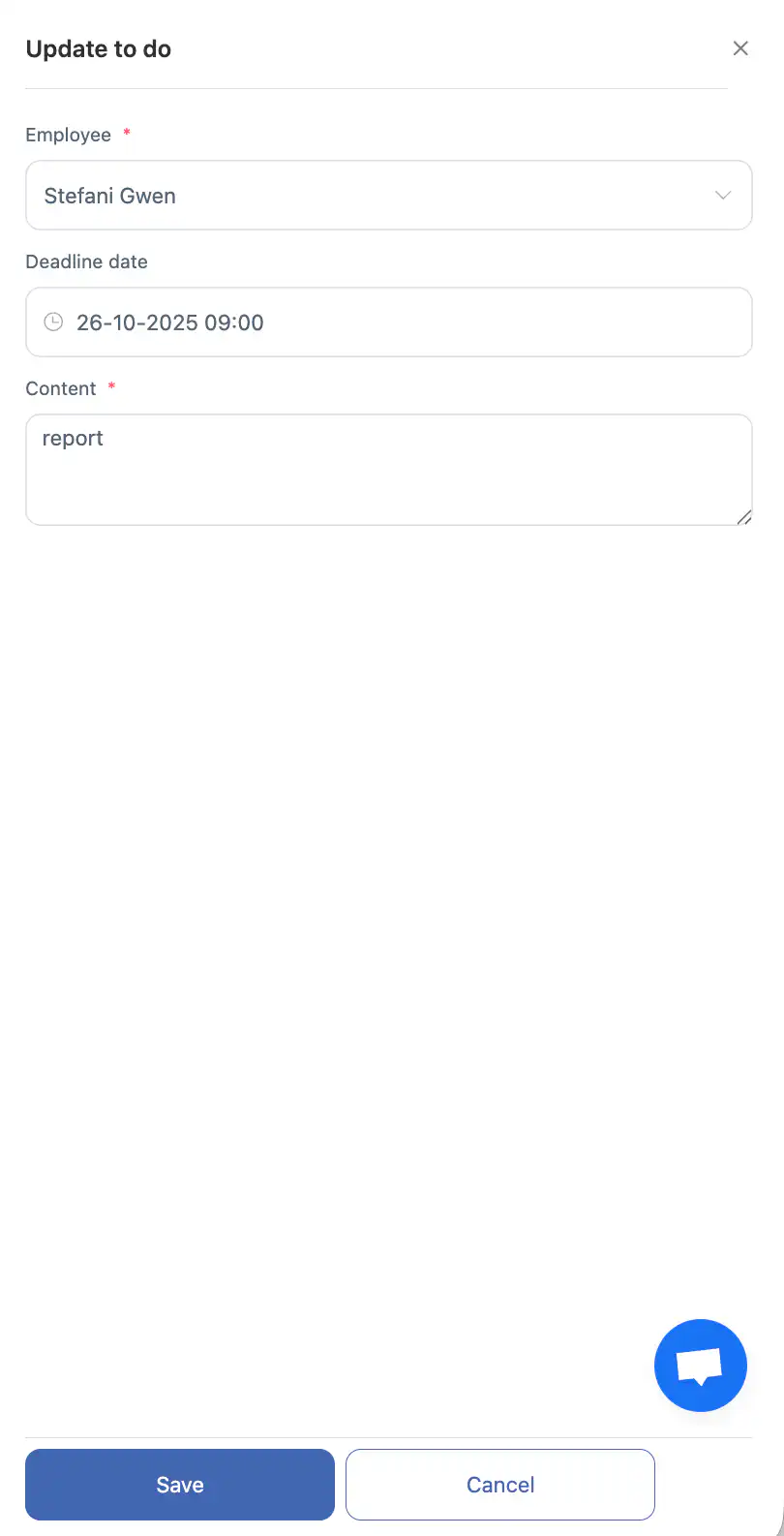
في اللوحة الجانبية، يمكنك تغيير:
-
الموظف الموكل له؛
-
تاريخ الموعد النهائي؛
-
الوصف.
-
-
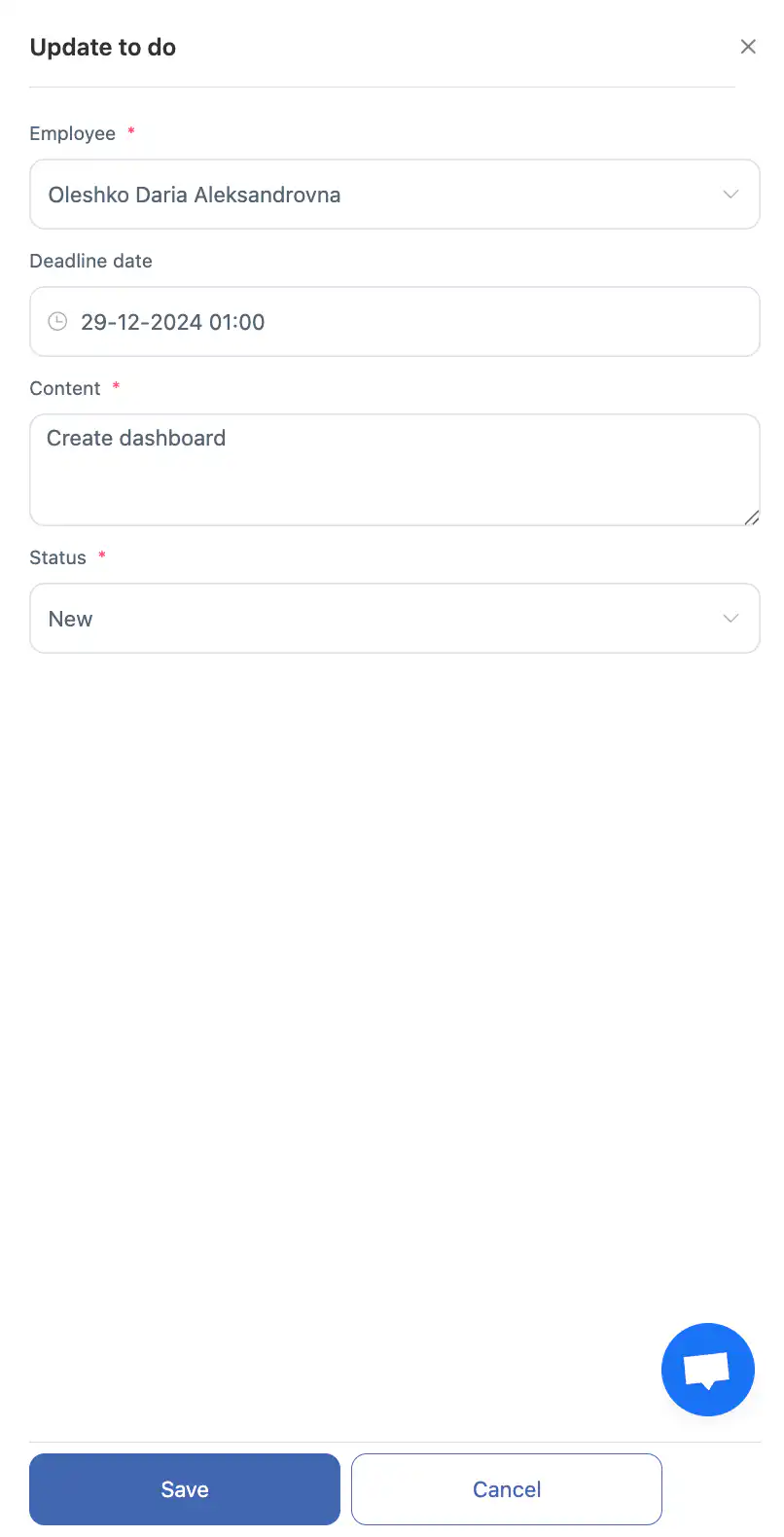
إذا كانت المهمة مخصصة لك، يمكنك أيضًا تغيير حالتها من جديدة إلى مكتملة.
-
انقر على “حفظ” أو “إلغاء”.
حذف مهمة نشطة
-
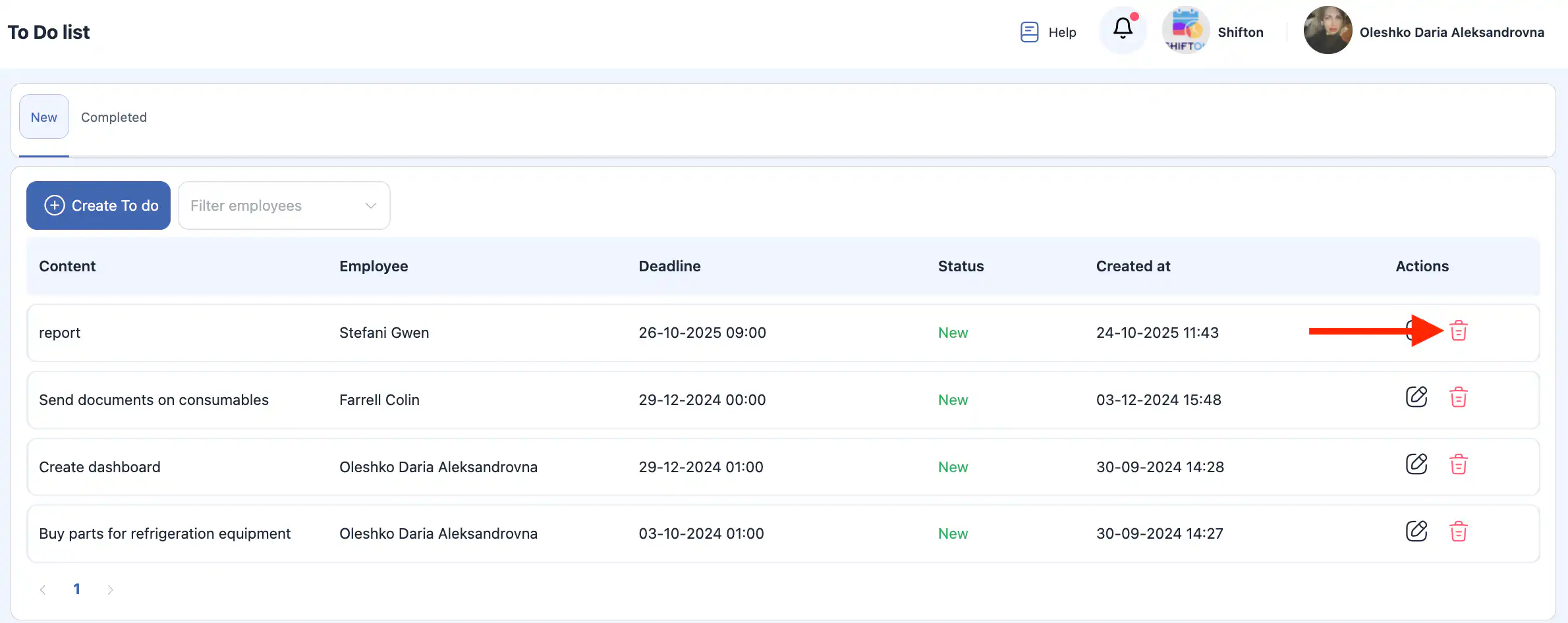
انقر على أيقونة الحذف بجوار المهمة.
-
أكد أو ألغِ الإجراء في نافذة التأكيد المنبثقة.
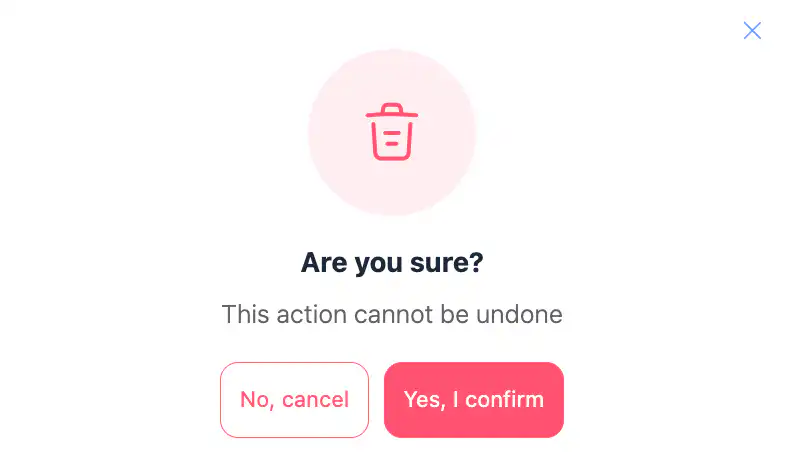
هذا الإجراء لا يمكن التراجع عنه.
المهام المكتملة
يعرض هذا القسم جميع المهام التي تم استكمالها.
يمكنك تصفيتها حسب موظف واحد أو عدة موظفين.
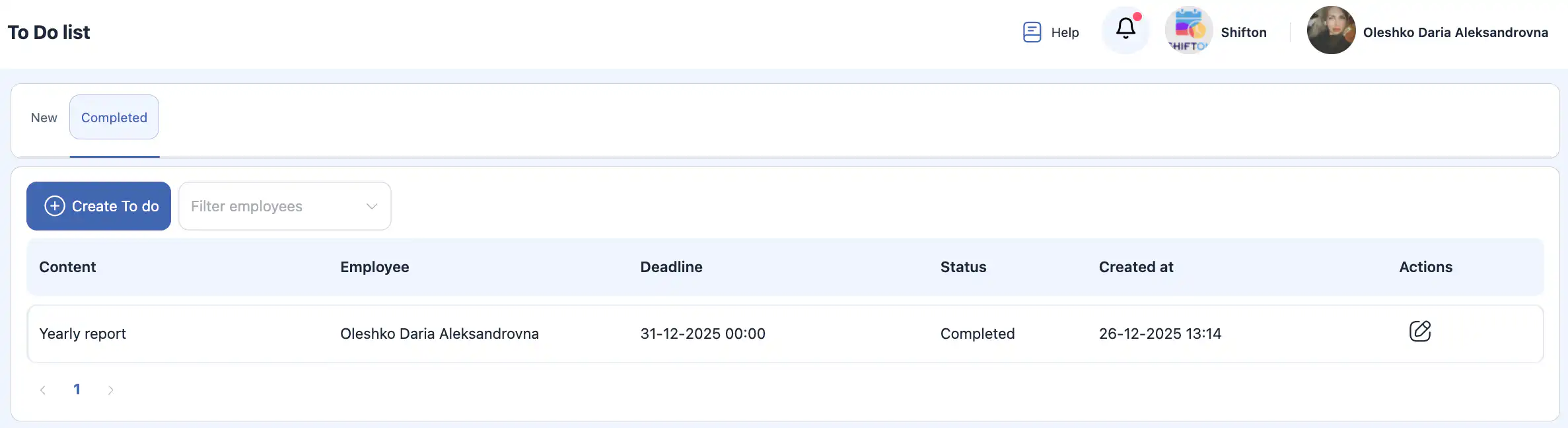
إذا كانت المهمة مخصصة لك، يمكنك تغيير حالتها من مكتملة إلى جديدة.
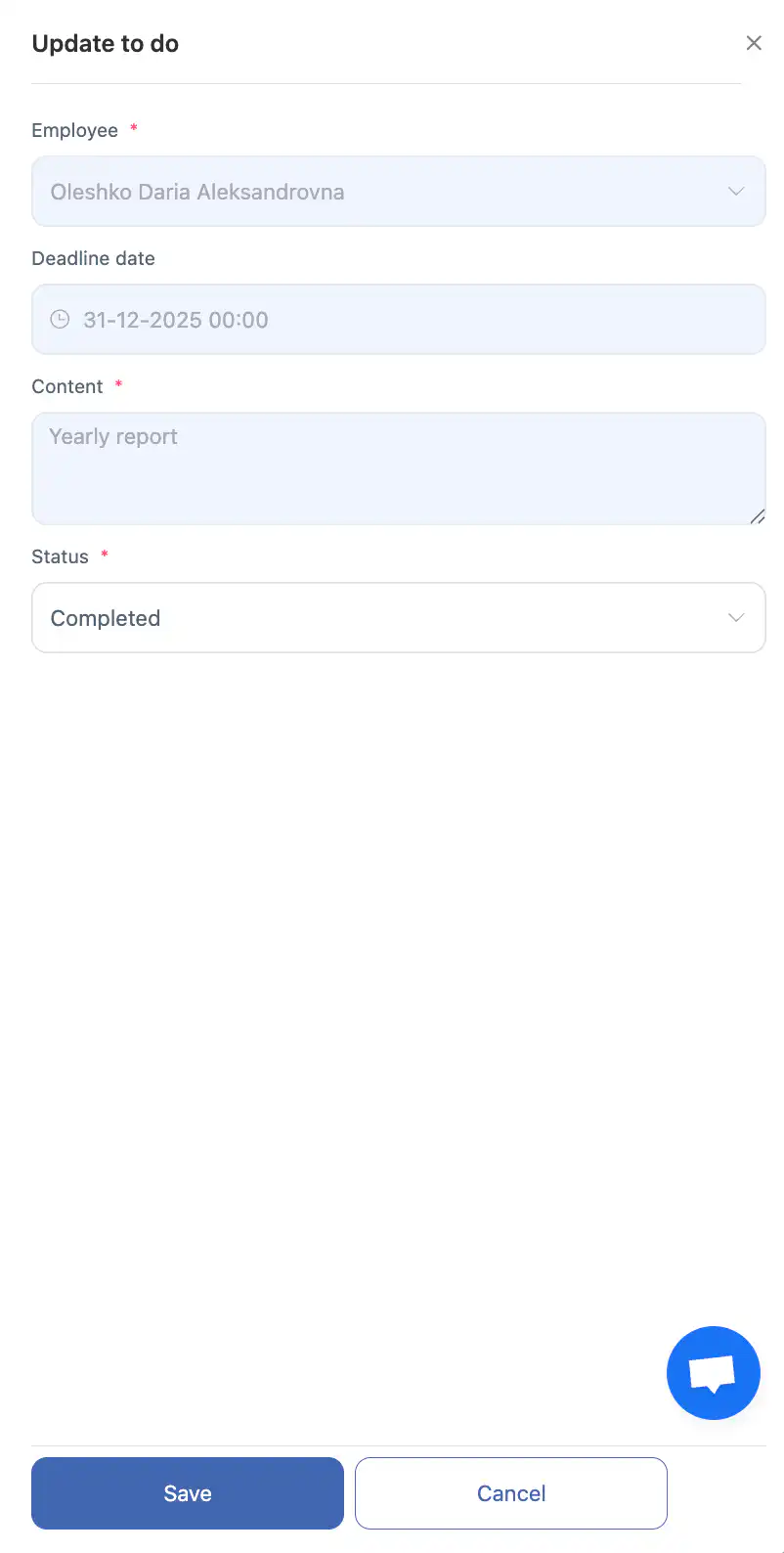
في هذه الحالة، سوف تنتقل المهمة إلى قسم المهام النشطة.
لوحة التحكم
تعرض لوحة التحكم لمحة عامة عن المهام:
-
مهام جديدة (To Dos)
-
مهام (To Dos) ذات موعد نهائي متأخر;
-
مهام (To Dos) مكتملة.
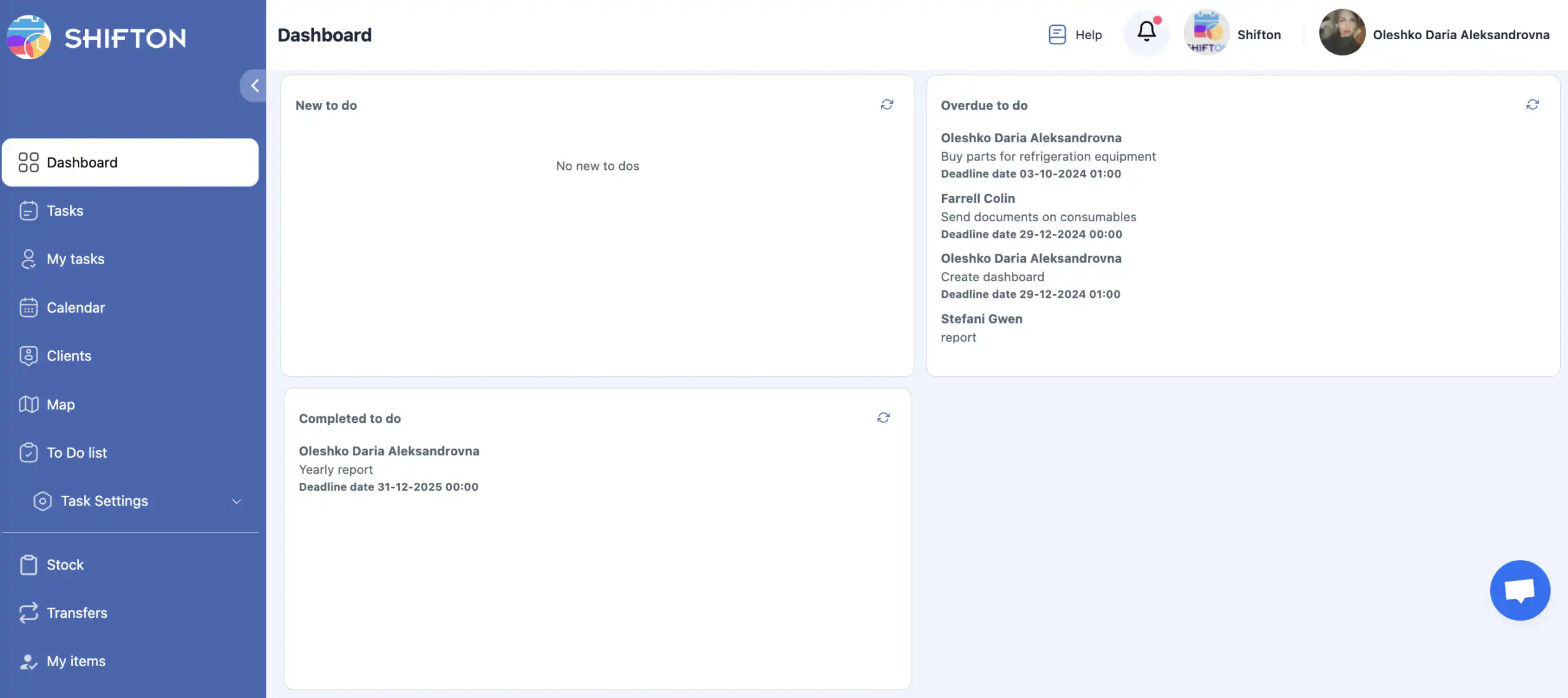
يوفر هذا لمحة سريعة عن عبء العمل الحالي والتقدم المحرز.
الأسئلة الشائعة (FAQ)
س: ما هي المهمة (To Do) في وحدة مهام؟
ج: المهمة (To Do) هي مهمة بسيطة تعتمد على النص يتم تعيينها لموظف مع وصف وموعد نهائي. لا تتطلب تكوينًا إضافيًا وهي جزء من وحدة مهام.
س: أين أجد ميزة المهام (To Do)؟
ج: افتح القائمة الجانبية في وحدة المهام قائمة المهام (To Do List) يمكنك عرض المهام وإنشاؤها وتحريرها أو حذفها هناك.
س: كيف أنشئ مهمة جديدة (To Do)؟
ج: انقر على “إنشاء مهمة (Create To Do)”، اختر الموظف، حدد موعدًا نهائيًا، أدخل الوصف، ثم انقر على حفظ (Save). للإلغاء، انقر على إلغاء (Cancel).
س: هل يمكنني تغيير الموظف الذي تُسند إليه المهمة (To Do)؟
ج: نعم. انقر على رمز القلم بجوار مهمة نشطة لتعديل الموظف المعين أو الموعد النهائي أو الوصف في اللوحة الجانبية.
س: كيف أحذف مهمة (To Do)؟
ج: انقر على أيقونة سلة المهملات (trash) بجانب المهمة وقم بتأكيد أو إلغاء الحذف. هذا الإجراء غير قابل للتراجع.
س: ما المقصود بالمهمات “النشطة” و“المكتملة” (Active وCompleted)؟
ج:
-
المهام النشطة (Active To Dos) لم تكتمل بعد.
-
المهام المكتملة (Completed To Dos) تم تعليمها على أنها انتهت وتظهر في علامة تبويب منفصلة. كلتا الرؤيتين تدعمان التصفية حسب الموظف.
س: هل يمكنني فتح مهمة “يجب القيام بها” مكتملة؟
ج: نعم. إذا كانت المهمة مكتملة من قبلك، يمكنك تغيير حالتها إلى جديد, وستعود إلى قائمة المهام النشطة.
س: كيف يمكنني تصفية المهام حسب الموظف؟
ج: استخدم فلتر الموظفين في أعلى القائمة لإظهار المهام الموكلة إلى موظف أو أكثر. انقر على X بجوار الاسم لإزالة الفلتر.
س: هل يوجد لوحة معلومات للمهام؟
ج: نعم. تعرض لوحة معلومات المهام لمحة عامة عن:
-
المهام الجديدة؛
-
المهام ذات المواعيد النهائية المتأخرة؛
-
المهام المكتملة.
س: هل تؤثر المهام على توزيع العمل؟
ج: تعتبر مهمة “يجب القيام بها” منفصلة عن المهام العادية – إنها عنصر عمل بسيط. إنها لا تحل محل الجدولة الكاملة للمهام ولكنها تساعد في تتبع العناصر الأصغر أو التذكيرات.