

 English
  Español
  Português
  Deutsch
  Français
  Italiano
  日本語
日本語  中文
中文  हिन्दी
  עברית
עברית  العربية
  한국어
한국어  Nederlands
  Polski
  Türkçe
  Українська
  Русский
  Magyar
  Română
  Български
  Čeština
  Ελληνικά
  Svenska
  Dansk
Dansk  Norsk
Norsk  Suomi
Suomi  Bahasa
  Tiếng Việt
  Tagalog
  ไทย
ไทย  Latviešu
  Lietuvių
  Eesti
Eesti  Slovenčina
  Slovenščina
  Hrvatski
  Македонски
  Қазақ
Қазақ  Azərbaycan
  Afrikaans
  বাংলা
বাংলা يمكنك تغيير كلمة المرور الخاصة بك في أي وقت من إعدادات ملفك الشخصي.
كيفية فتح إعدادات تغيير كلمة المرور
- انقر على الأيقونة التي تحتوي على الحروف الأولى لاسمك في أعلى الواجهة (الأيقونة اليمنى الأقصى).
- اختر “تغيير كلمة المرور.”
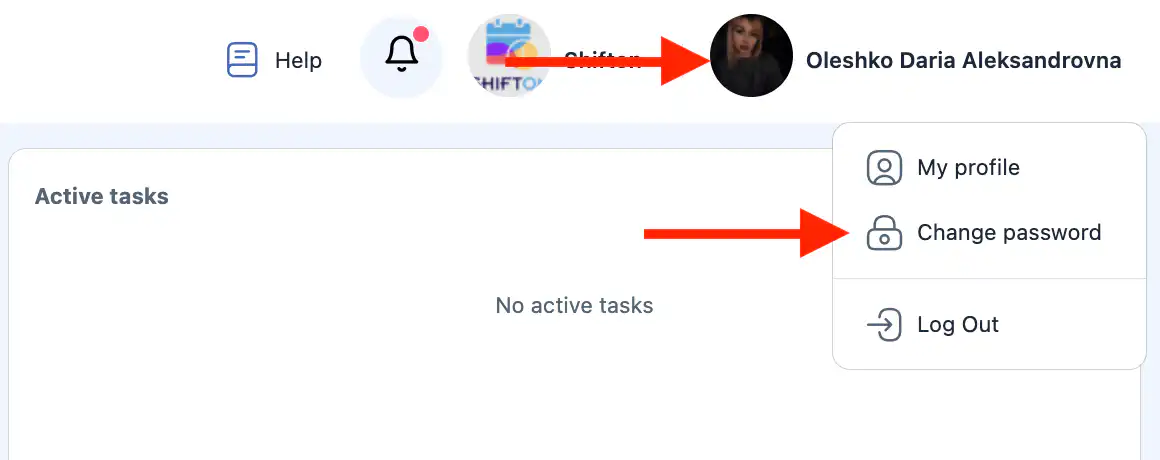
- سيفتح لوح جانبي لتغيير كلمة المرور.
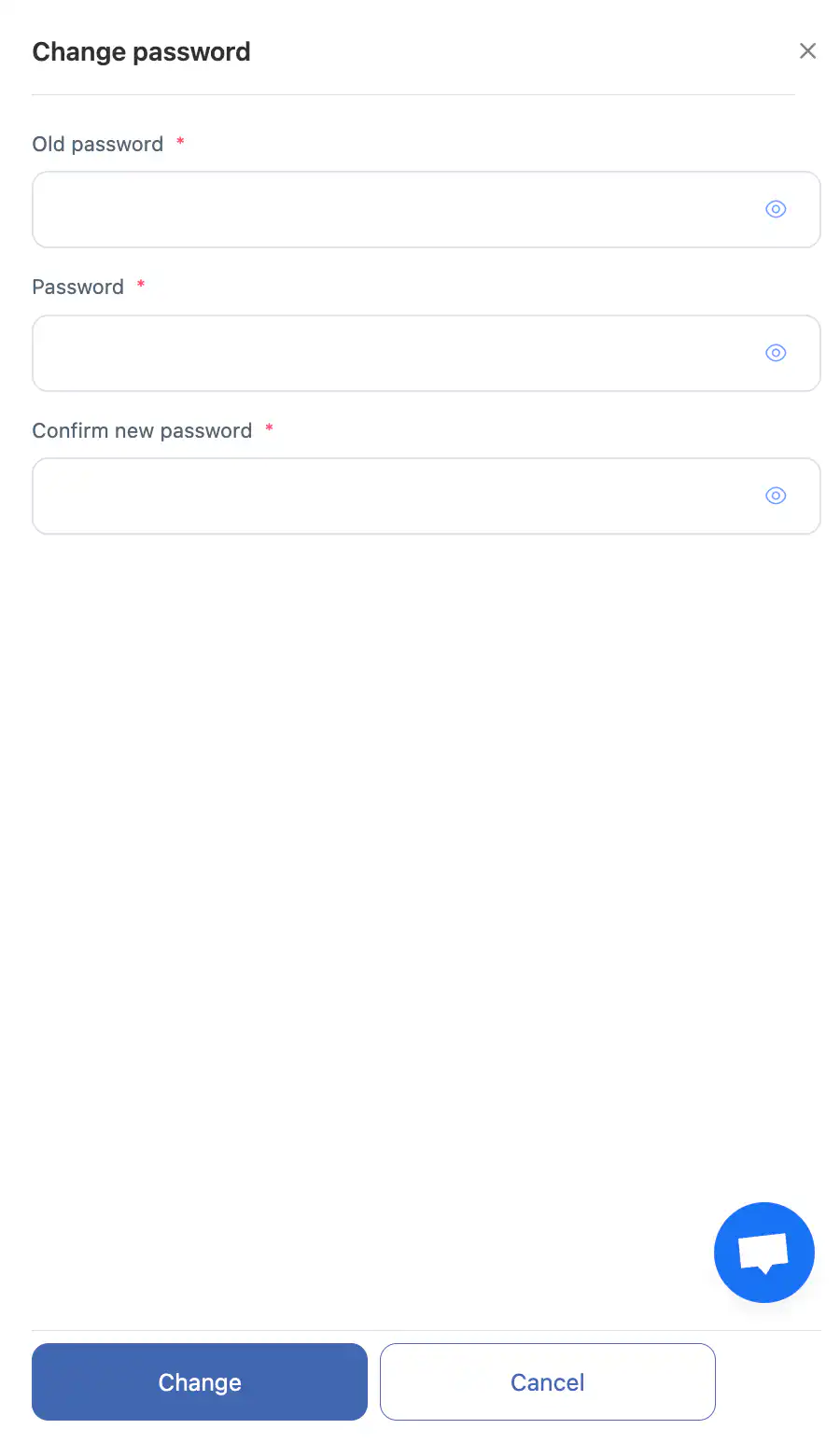
كيفية تغيير كلمة المرور الخاصة بك
في اللوح الجانبي:
- أدخل كلمة المرور الحالية.
- أدخل كلمة المرور الجديدة.
- قم بتأكيد كلمة المرور الجديدة.
يمكنك استخدام أيقونة العين لإظهار أو إخفاء حروف كلمة المرور.
بعد ملء الحقول، انقر على:
- “تغيير” — لحفظ كلمة المرور الجديدة;
- “إلغاء” — للخروج دون حفظ التغييرات.
متطلبات كلمة المرور
يجب أن تتضمن كلمة المرور الجديدة:
- على الأقل 8 أحرف;
- تشمل أرقاماً;
- تشمل حروف إنجليزية فقط (A–Z، a–z، كبيرة أو صغيرة).
-
يسمح فقط باستخدام الأحرف اللاتينية والأرقام.
مهم
- كلمة المرور الجديدة تُنفذ مباشرة بعد الحفظ.
- استخدم كلمة مرور قوية يصعب تخمينها.
- لا تشارك كلمة المرور مع أطراف ثالثة.
الأسئلة المتكررة (FAQ)
س: هل يمكنني تغيير كلمة المرور دون معرفة الحالية؟
ج: لا. يجب إدخال كلمة المرور الحالية لتغييرها.
إذا لم تقم بتسجيل الدخول ولا تتذكر كلمة المرور الخاصة بك، استخدم خيار “نسيت كلمة المرور؟” على صفحة تسجيل الدخول. يمكنك طلب إعادة تعيين كلمة المرور عبر رقم الهاتف أو عنوان البريد الإلكتروني المستخدم لتسجيل الدخول إلى حسابك.
س: ماذا أفعل إذا نسيت كلمة المرور الحالية؟
ج: استخدم خيار استعادة كلمة المرور على صفحة تسجيل الدخول.
س: لماذا لم تُقبل كلمة المرور الجديدة؟
ج: تأكد من أنها تحتوي على 8 أحرف على الأقل، وتحتوي على أرقام، وتستخدم فقط الأحرف الإنجليزية والأحرف الخاصة.
س: هل سيتم حفظ التغييرات إذا أغلقت اللوحة دون النقر فوق “تغيير”؟
ج: لا. التغييرات تطبق فقط بعد النقر على “تغيير.”