

 English
  Español
  Português
  Deutsch
  Français
  Italiano
  日本語
日本語  中文
中文  हिन्दी
  עברית
עברית  العربية
  한국어
한국어  Nederlands
  Polski
  Türkçe
  Українська
  Русский
  Magyar
  Română
  Български
  Čeština
  Ελληνικά
  Svenska
  Dansk
Dansk  Norsk
Norsk  Suomi
Suomi  Bahasa
  Tiếng Việt
  Tagalog
  ไทย
ไทย  Latviešu
  Lietuvių
  Eesti
Eesti  Slovenčina
  Slovenščina
  Hrvatski
  Македонски
  Қазақ
Қазақ  Azərbaycan
  Afrikaans
  বাংলা
বাংলা القوائم التحقق هي نماذج رقمية يقوم الموظفون بملئها أثناء العمل على مهمة. فهي تساعد في جمع ردود الفعل المهيكلة وتسجيل جميع المعلومات المطلوبة خلال سير العمل.
يمكنك إنشاء عدد غير محدود من قوائم التحقق، لكن كل مهمة يمكن أن تحتوي على قائمة تحقق واحدة فقط. ولذلك، من المهم التفكير في البنية ونوع البيانات التي تريد الحصول عليها قبل إنشاء قائمة تحقق جديدة.
كيفية إنشاء قائمة تحقق
-
افتح إعدادات المهمة.
-
اختر قسم قوائم التحقق.
تحتوي هذه الصفحة على جميع قوائم التحقق التي تم إنشاؤها مسبقًا وتوفر خيار إنشاء قوائم جديدة. -
انقر على إنشاء قائمة تحقق.
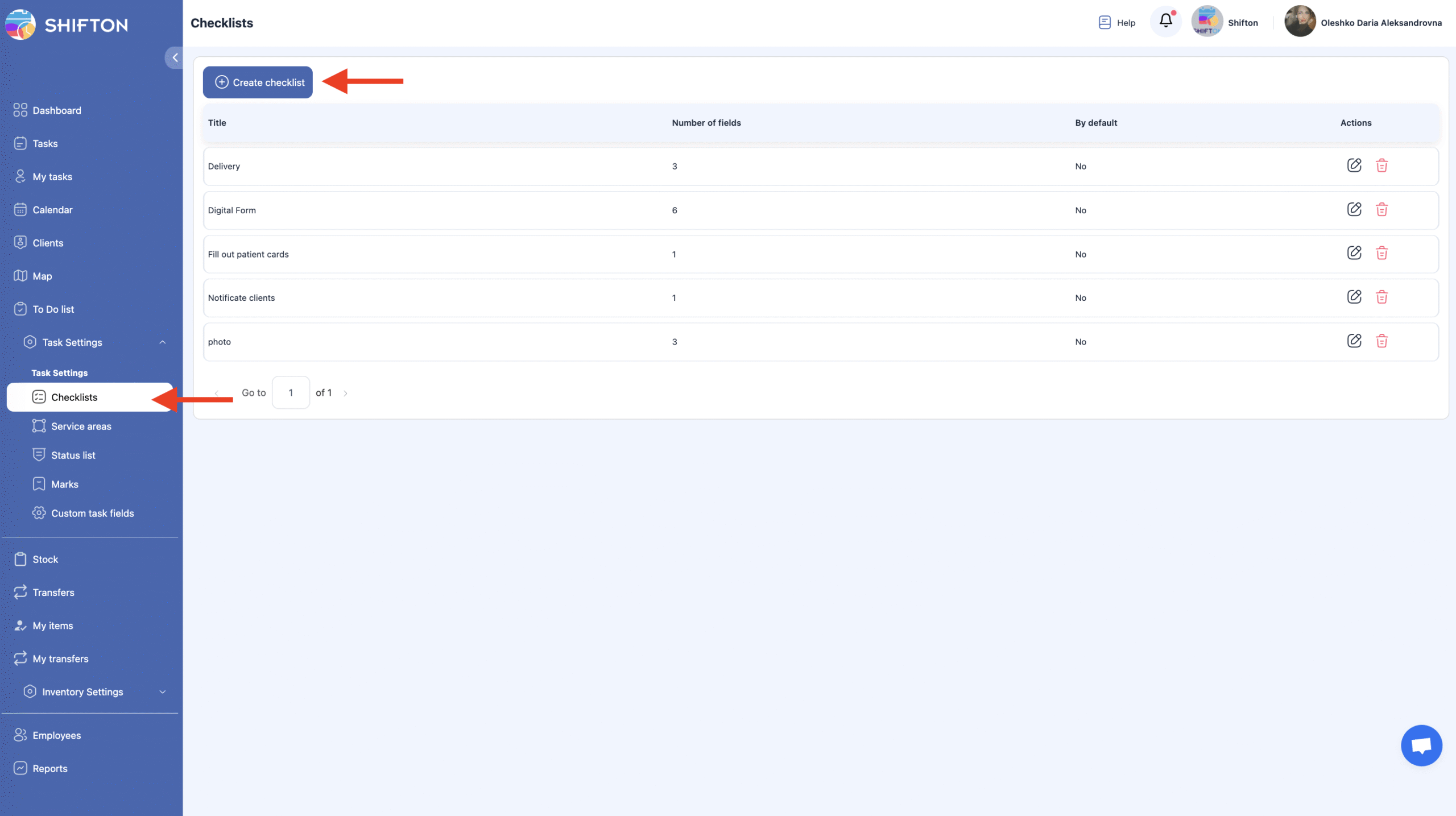
-
أدخل اسم قائمة التحقق.
إذا لزم الأمر، قم بتمكين خيار قائمة التحقق الافتراضية — سيتم في هذه الحالة إرفاق هذه القائمة تلقائيًا بجميع المهام الجديدة. -
أضف عناصر قائمة التحقق وحدد نوع البيانات لكل عنصر.
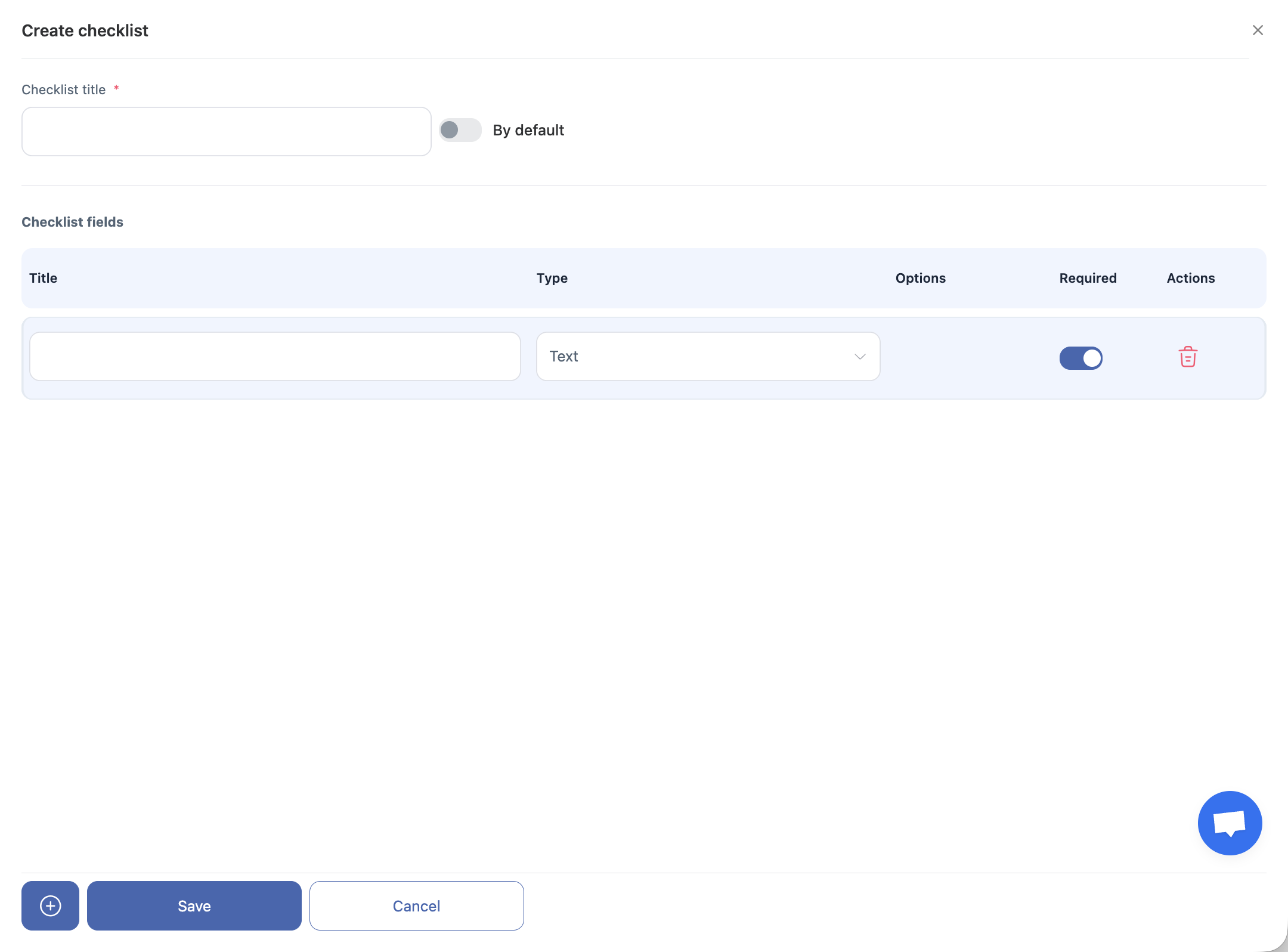
أنواع البيانات المتاحة
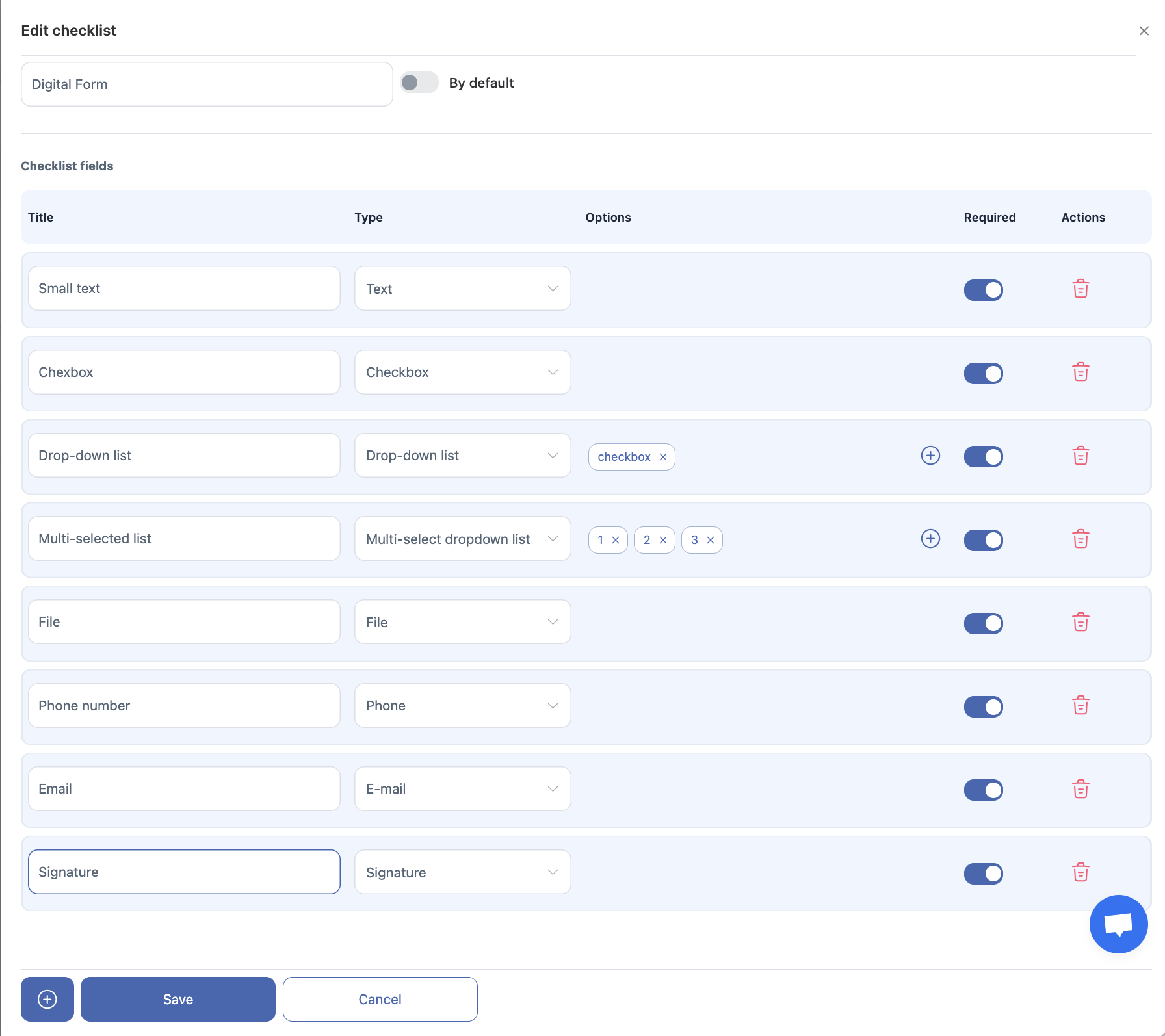
-
نص — إجابة نصية قصيرة.
-
رقم — قيمة رقمية.
-
مربع اختيار — خيار إلزامي واحد يجب تحديده.
-
قائمة منسدلة — اختر خيارًا واحدًا من عدة خيارات.
-
قائمة متعددة الاختيارات منسدلة — اختر خيارًا واحدًا أو عدة خيارات من القائمة.
-
ملف — تحميل صورة أو التقاط صورة باستخدام الكاميرا.
-
حقل نصي — استجابة نصية طويلة ومفصلة.
-
رقم هاتف — حقل لإدخال رقم هاتف صالح.
-
البريد الإلكتروني — حقل لإدخال عنوان بريد إلكتروني.
-
توقيع — يسمح للموظف بترك توقيع رقمي (يظهر مربع توقيع أبيض في النسخة الويب وتطبيق الموبايل).
كيفية تعديل قائمة التحقق
-
انقر على رمز القلم بجانب قائمة التحقق التي تريد تعديلها.
-
قم بإجراء التغييرات واحفظها.
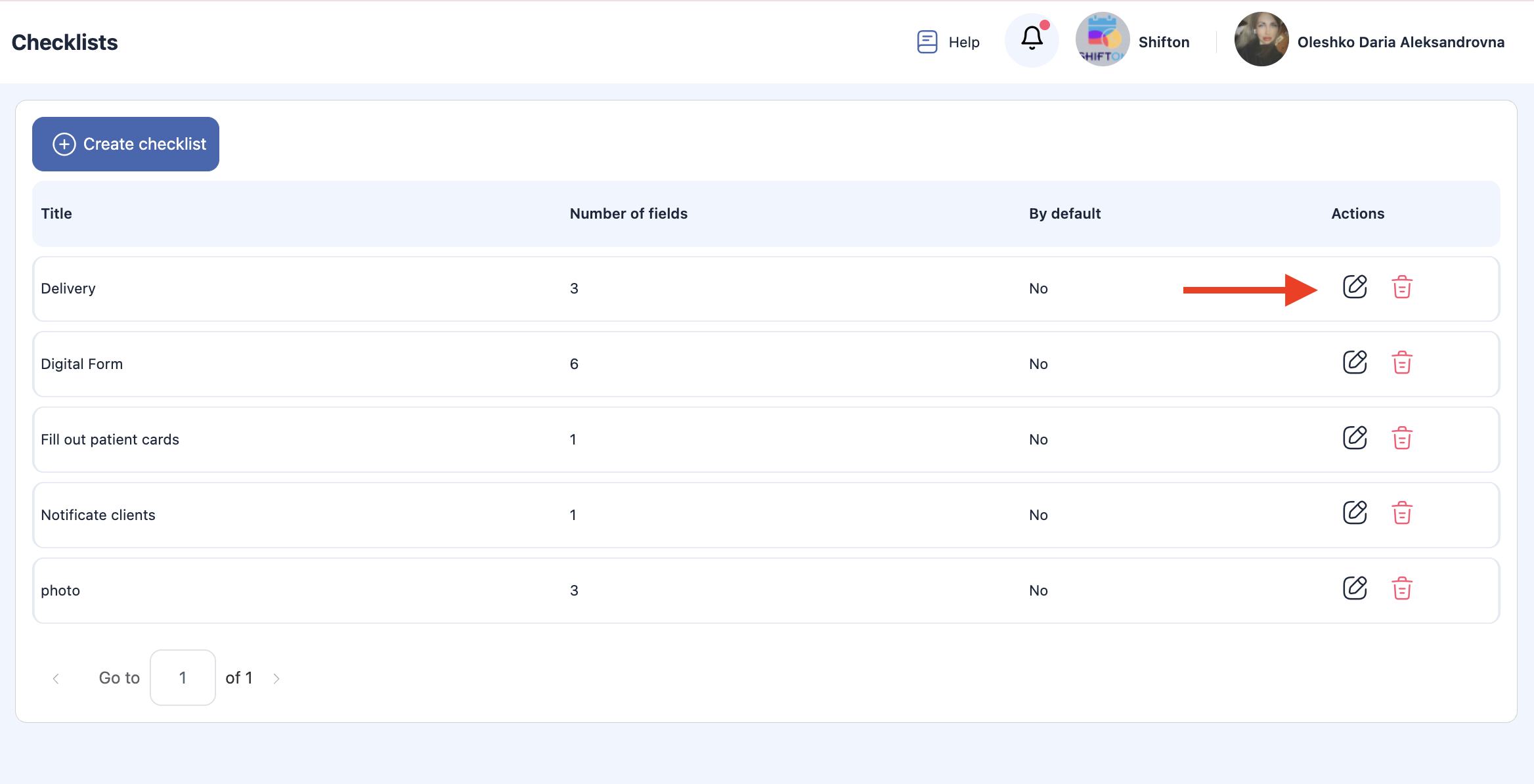
ملاحظة: التحديثات تنطبق فقط على المهام الجديدة التي تم إنشاؤها بعد تحرير قائمة التحقق. ستحتفظ المهام الموجودة بالنسخة الأصلية من قائمة التحقق.
كيفية حذف قائمة التحقق
-
انقر على رمز سلة المهملات بجانب قائمة التحقق التي تريد حذفها.
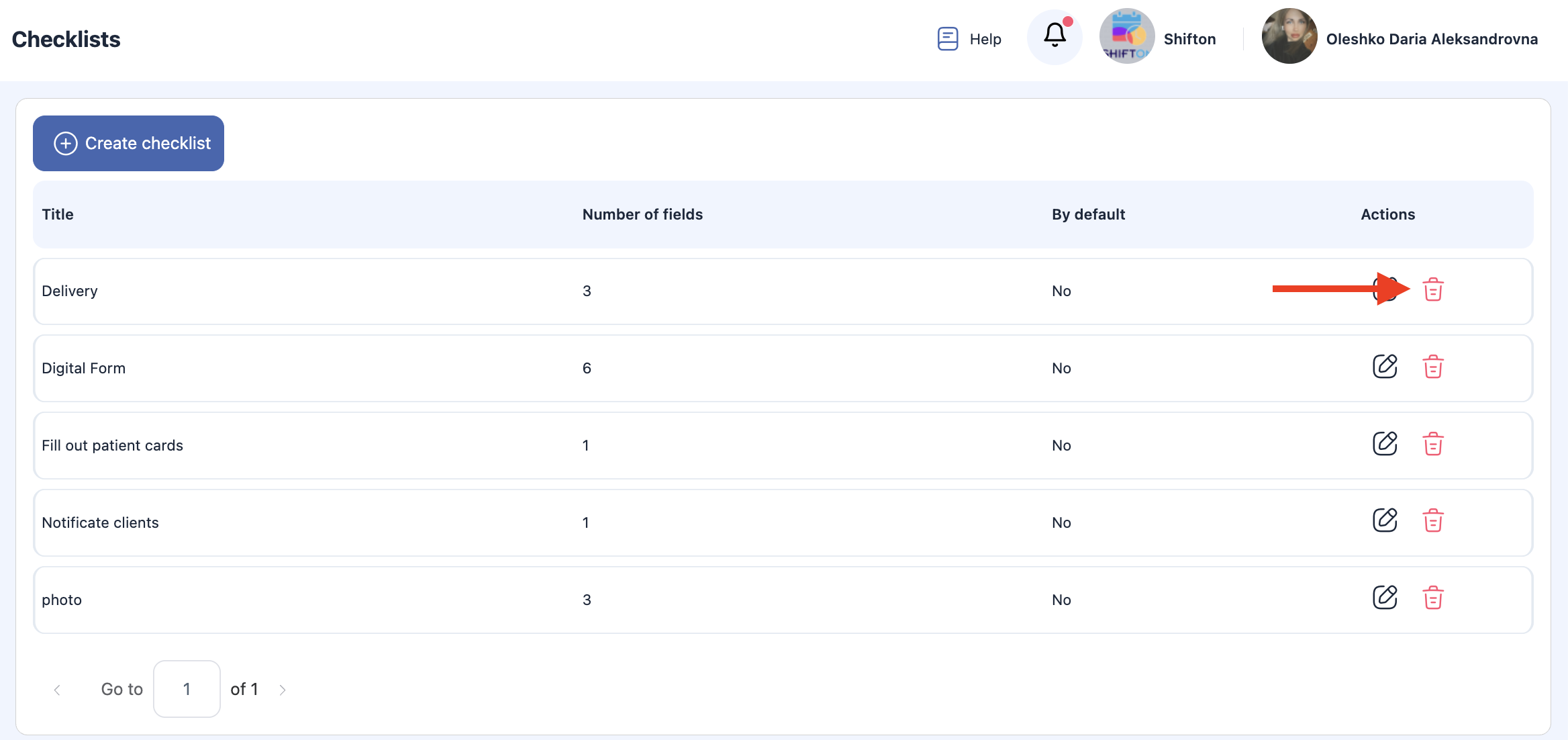
-
أكد الإجراء.

مهم:
-
لا يمكن حذف قائمة التحقق إذا كانت مخصصة بالفعل لأي مهمة.
-
يمكن فقط إزالة قوائم التحقق التي لا تستخدم في أي مهام.
-
المهام الحالية تحتفظ بقائمة التحقق المرفقة والبيانات المقدمة.
الأسئلة الشائعة (FAQ)
س: ما هي قوائم التحقق في مهام Shifton؟
س: القوائم المرجعية هي قوائم منظمة من العناصر أو خطوات التحقق التي تساعد في توحيد تنفيذ المهام. إنها تضمن أن كل خطوة من خطوات المهمة تكتمل بشكل متسق في كل مرة.
س: أين أجد ميزة القائمة المرجعية؟
ج: القوائم المرجعية متوفرة في محرر المهام، سواء عند إنشاء مهمة أو عند عرض مهمة موجودة. يمكنك إضافة عنصر أو أكثر من عناصر القائمة المرجعية هناك.
س: كيف أضيف قائمة مرجعية إلى مهمة؟
ج: في لوحة إنشاء أو تعديل المهمة، حدد قسم القوائم المرجعية، انقر على إضافة عنصر، أدخل اسم العنصر، وكرر كل خطوة تحتاج إلى تضمينها.
س: هل يمكنني تغيير ترتيب عناصر القائمة المرجعية؟
ج: نعم. تتيح معظم واجهات القوائم المرجعية إعادة الترتيب بالسحب والإفلات أو استخدام الأسهم لتحريك العناصر لأعلى أو لأسفل بحيث يمكنك إعطاء الأولوية للخطوات بالترتيب المطلوب.
س: هل يمكن أن تكون عناصر القائمة المرجعية إلزامية أو اختيارية؟
ج: نعم — يمكن تمييز عناصر القائمة المرجعية على أنها إلزامية أو اختيارية حسب احتياجاتك التشغيلية. العناصر الإلزامية عادةً يجب التحقق منها قبل إتمام المهمة.
س: من يمكنه إنهاء عناصر القائمة المرجعية؟
ج: يمكن للفنيين المعينين أو المستخدمين الذين لديهم صلاحيات التعديل على المهمة التحقق من العناصر عند اكتمالها.
س: ماذا يحدث عند التحقق من جميع عناصر القائمة المرجعية؟
ج: عندما تكتمل جميع عناصر القائمة المرجعية الإلزامية، يمكن وضع علامة على المهمة كمنتهية. بعض سير العمل تفرض إكمال القائمة المرجعية كشرط مسبق لإغلاق المهمة.
س: هل يمكنني تعديل قائمة مرجعية بعد إنشاء مهمة؟
ج: نعم — إذا كانت المهمة لا تزال في حالة تسمح بالتعديل، يمكنك تعديل القائمة المرجعية (إضافة، تحرير، إزالة عناصر) في لوحة المهام قبل الإنهاء.
س: هل هناك طريقة لاستخدام القوائم المرجعية عبر المهام المختلفة؟
ج: بعض الأنظمة تتيح لك حفظ قوالب القائمة المرجعية لإعادة الاستخدام. إذا كان Shifton يدعم ذلك، سترى خيارات لإنشاء وتطبيق القوالب عند إضافة القوائم المرجعية.
س: هل تظهر قوائم التحقق في تقارير المهام؟
ج: نعم — عادةً ما تُدرَج قوائم التحقق وحالة اكتمالها في تقارير المهام (PDF أو تصدير)، مما يساعد في التحقق من العمل المنجز والامتثال.
س: هل يمكنني طلب الصور أو الملاحظات لكل عنصر في قائمة التحقق؟
ج: حسب إعداداتك، يمكن لـ Shifton فرض حقول إضافية (صور، تعليقات) لعناصر معينة في قائمة التحقق لتعزيز التوثيق وضبط الجودة.