

 English
  Español
  Português
  Deutsch
  Français
  Italiano
  日本語
日本語  中文
中文  हिन्दी
  עברית
עברית  العربية
  한국어
한국어  Nederlands
  Polski
  Türkçe
  Українська
  Русский
  Magyar
  Română
  Български
  Čeština
  Ελληνικά
  Svenska
  Dansk
Dansk  Norsk
Norsk  Suomi
Suomi  Bahasa
  Tiếng Việt
  Tagalog
  ไทย
ไทย  Latviešu
  Lietuvių
  Eesti
Eesti  Slovenčina
  Slovenščina
  Hrvatski
  Македонски
  Қазақ
Қазақ  Azərbaycan
  Afrikaans
  বাংলা
বাংলা تسمح لك المهارات بتحديد الموظفين الذين يمتلكون قدرات محددة مطلوبة لإنجاز المهام.
عند إنشاء مهمة، يمكنك تحديد المهارات المطلوبة، وسيظهر في القائمة المتاحة فقط الموظفين الذين يمتلكون هذه المهارات.
يمكن أن يُخصص لموظف واحد أو عدة مهارات.
عند إنشاء مهمة، يمكنك أيضًا تحديد مهارة أو عدة مهارات مطلوبة.
أمثلة على استخدام المهارات
-
اللغات التي يتحدث بها العميل والفني؛
-
المهارات المهنية مثل التركيب، الإصلاح، وما شابه ذلك.
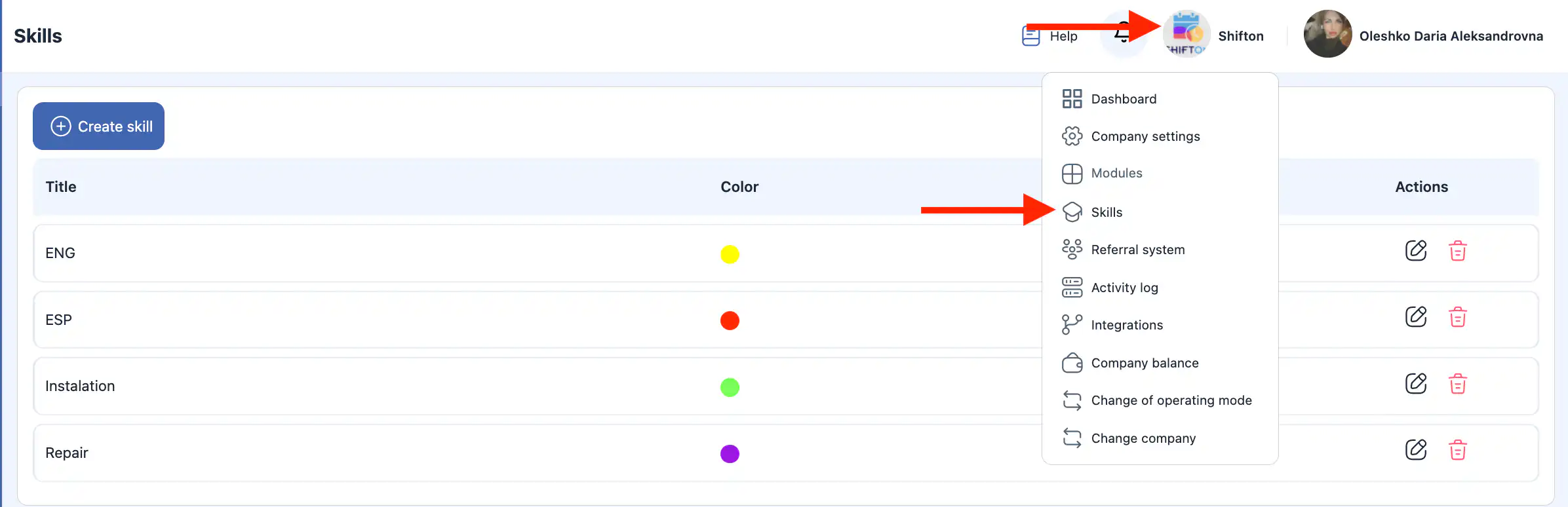
كيفية فتح قسم المهارات
لإدارة المهارات:
-
انقر على اسم الشركة في أعلى الصفحة.
-
اختر “المهارات.”
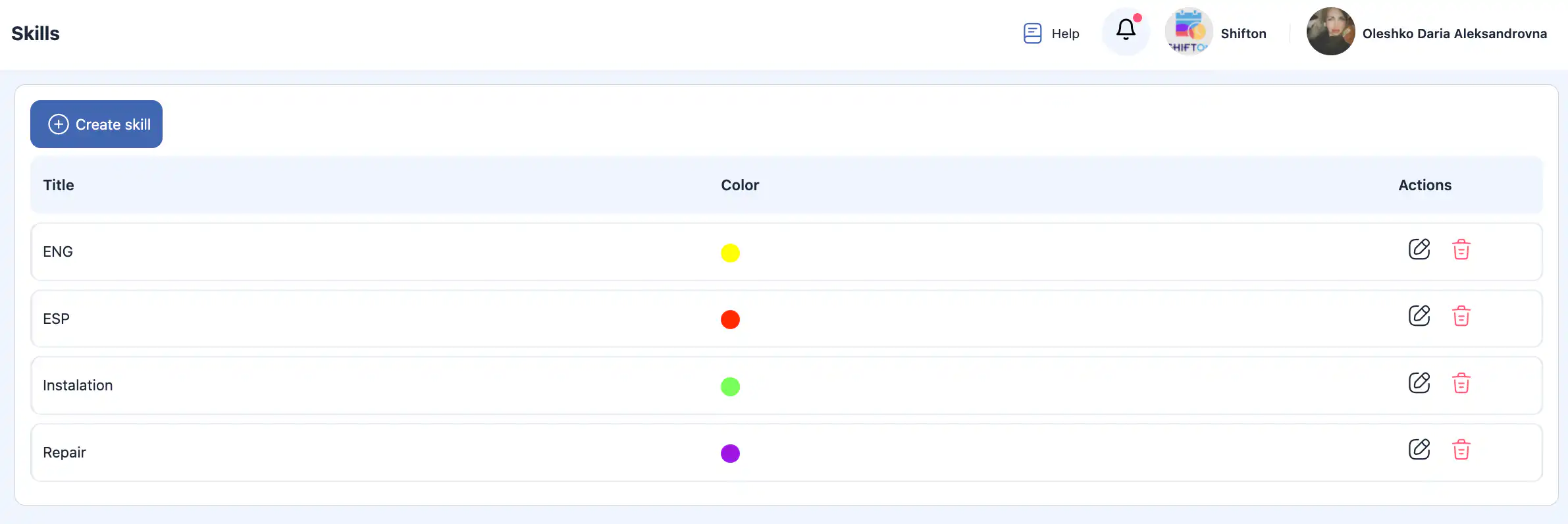
في هذه الصفحة، يمكنك:
-
عرض المهارات الحالية؛
-
إنشاء مهارة جديدة؛
-
تحرير مهارة؛
-
حذف مهارة.
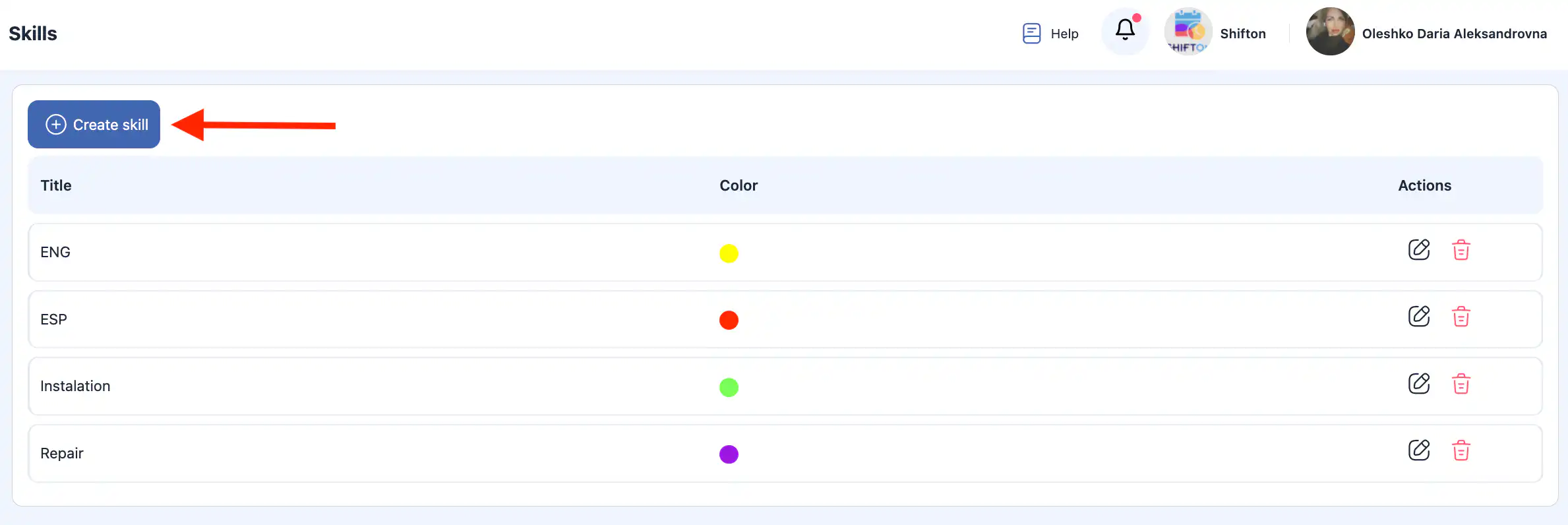
إنشاء مهارة
-
انقر على “إنشاء مهارة.”
-
في اللوحة الجانبية، حدد:
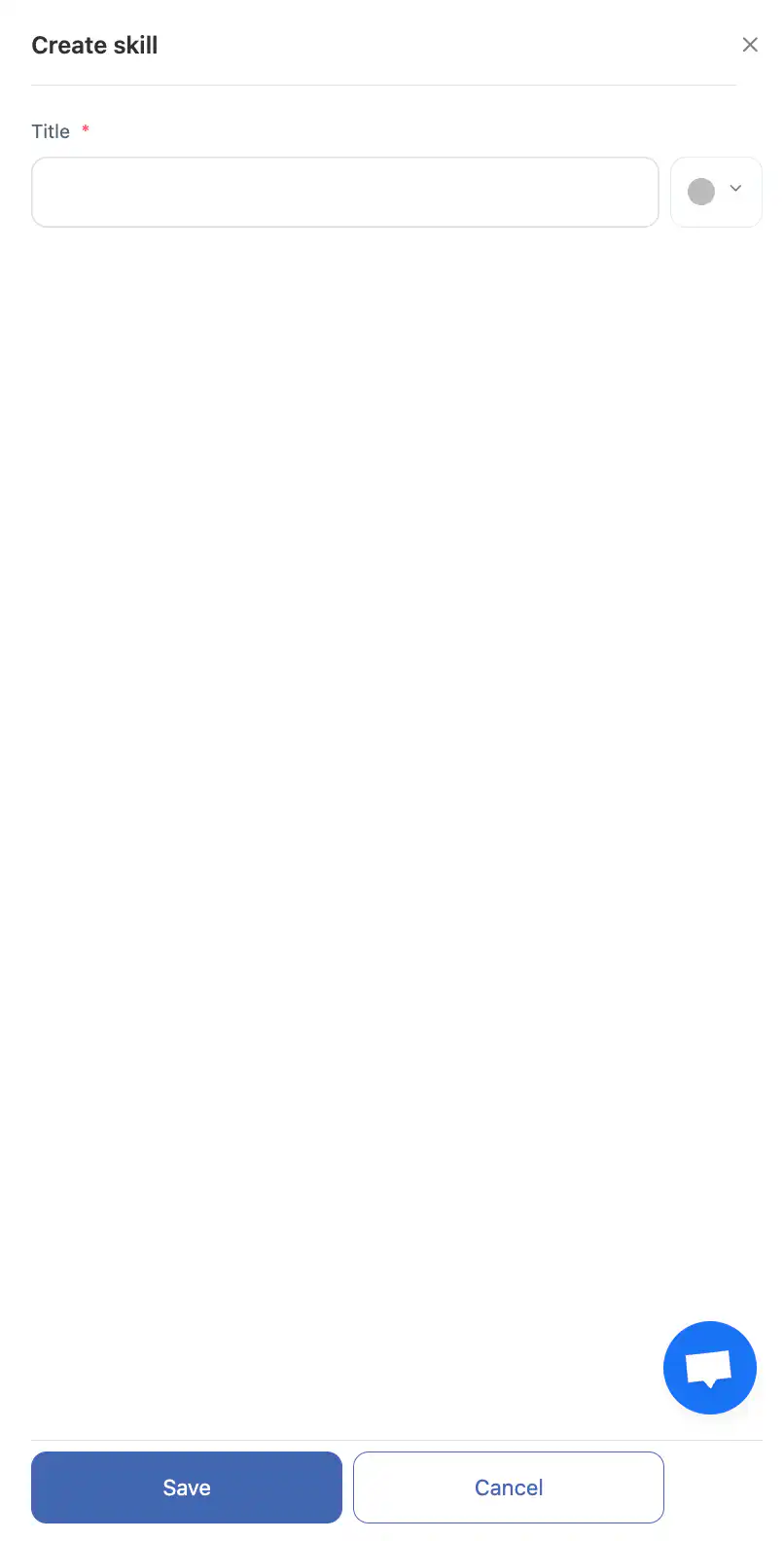
اسم المهارة؛
لون المهارة. -
انقر على “حفظ.”
-
للإلغاء الإنشاء، انقر على “إلغاء.”
تحرير مهارة
-
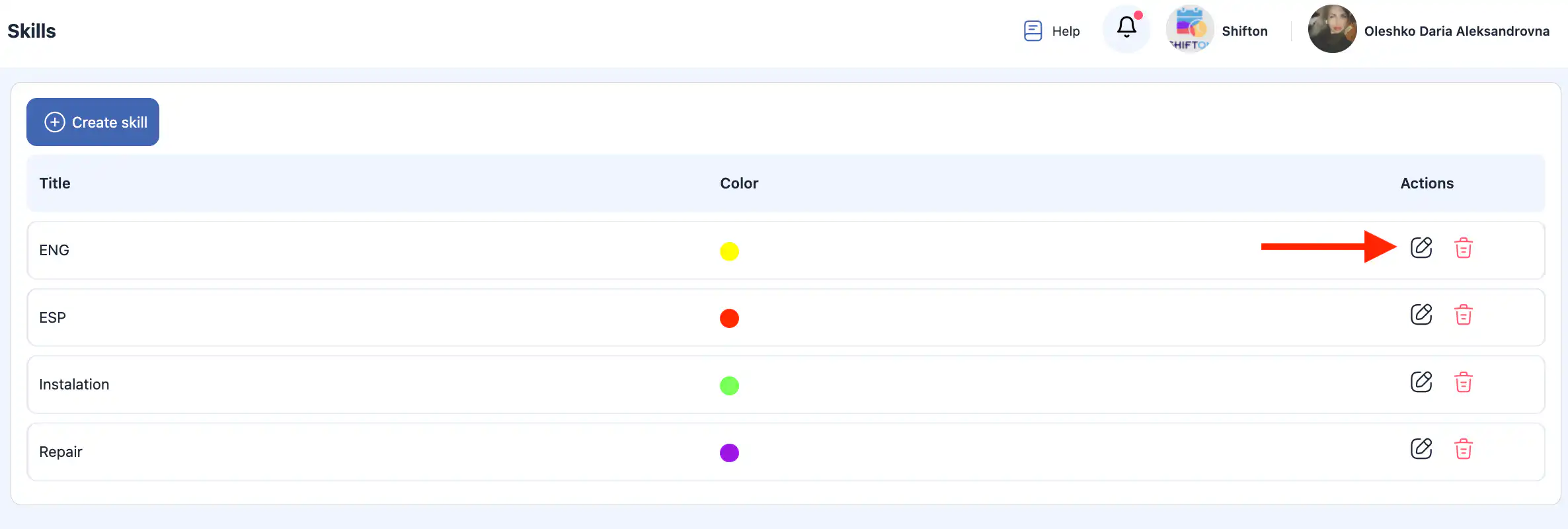
انقر على أيقونة القلم بجانب المهارة.
-
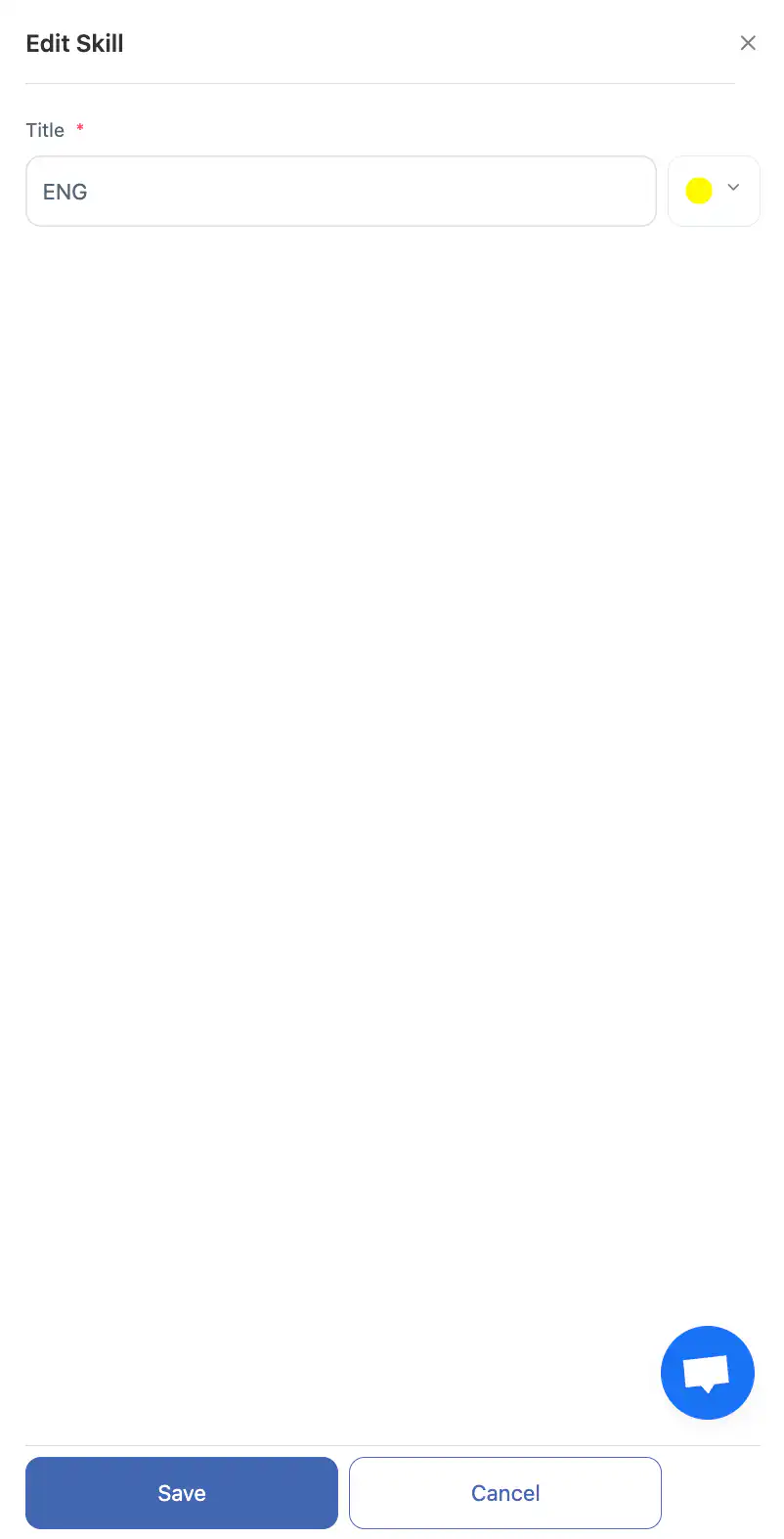
في اللوحة الجانبية، حدّث:
اسم المهارة؛
لون المهارة.
-
اضغط على “حفظ.”
-
لإلغاء التغييرات، اضغط على “إلغاء.”
حذف مهارة
-
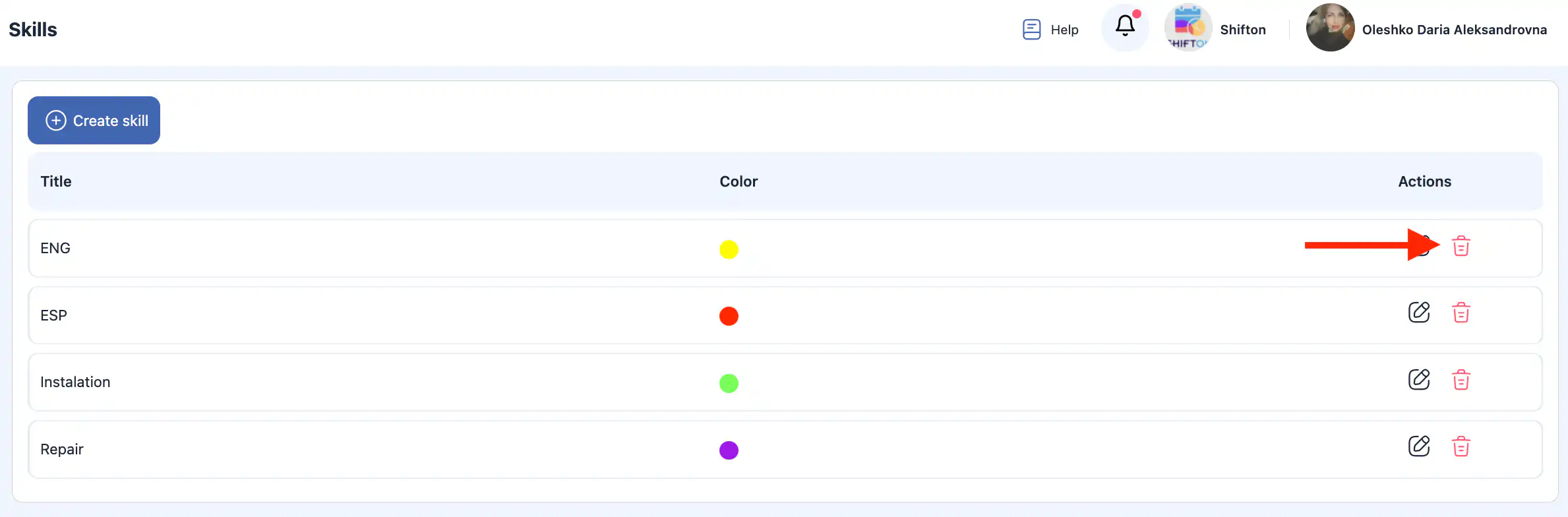
اضغط على أيقونة السلة بجانب المهارة.
-
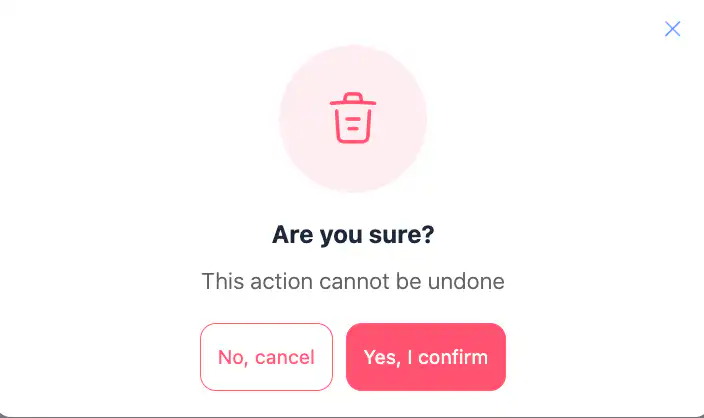
في نافذة التأكيد، أكد الحذف أو قم بإلغاء الإجراء.
تعيين المهارات لموظف
يجب إنشاء المهارات قبل أن يتم تعيينها.
-
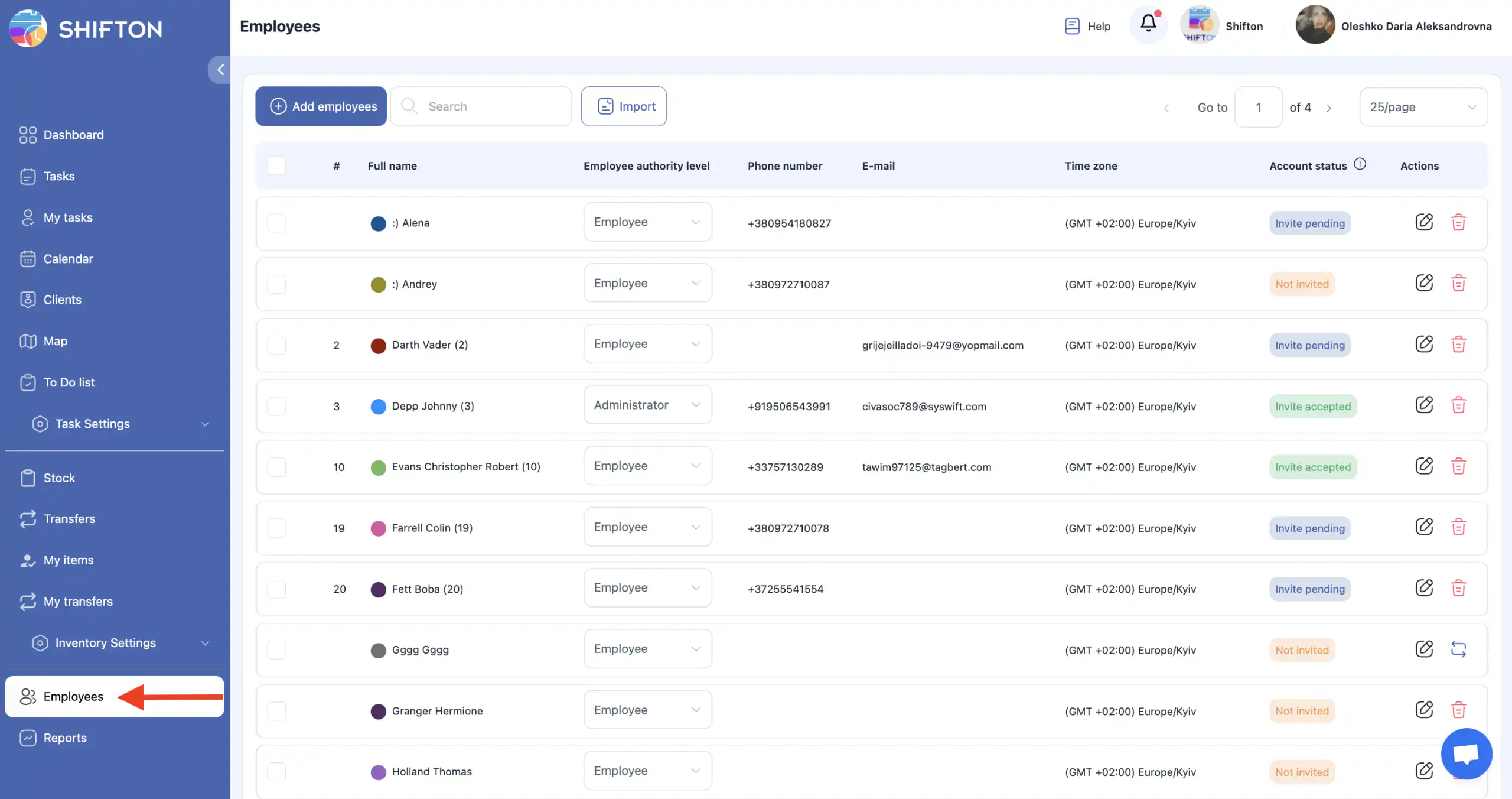
اذهب إلى قسم “الموظفون”
(أيقونة الشخص في القائمة الجانبية).
-
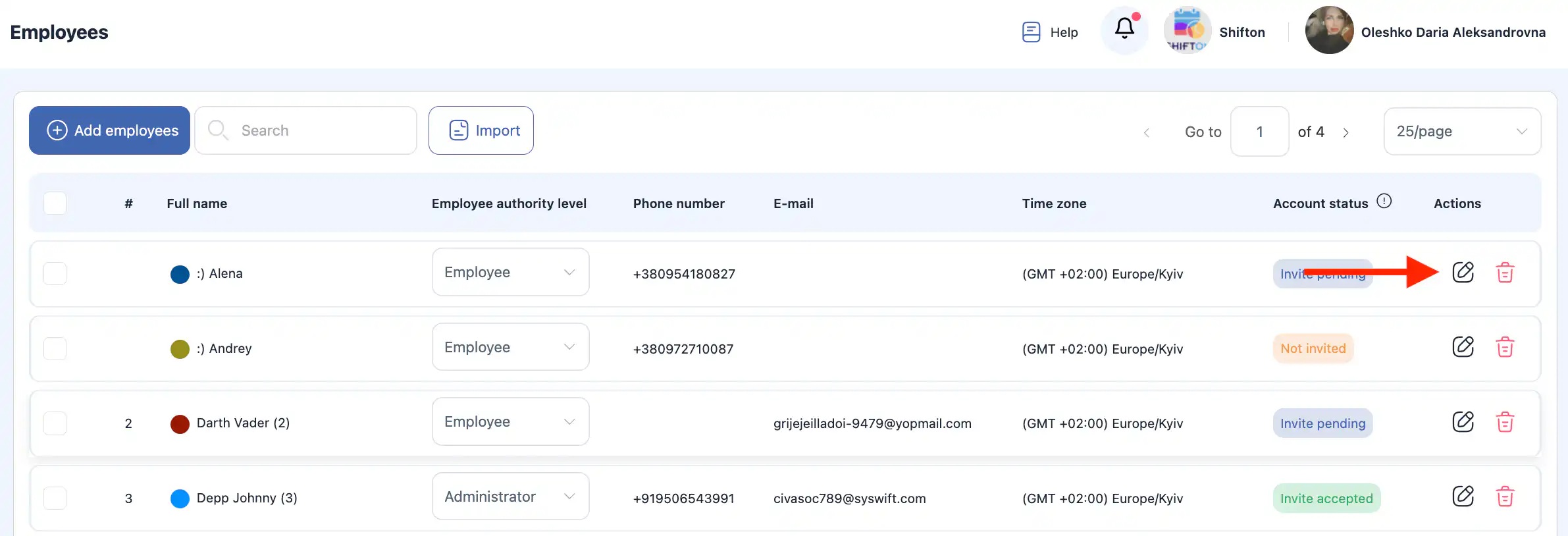
اضغط على أيقونة القلم بجانب الموظف المطلوب.
-
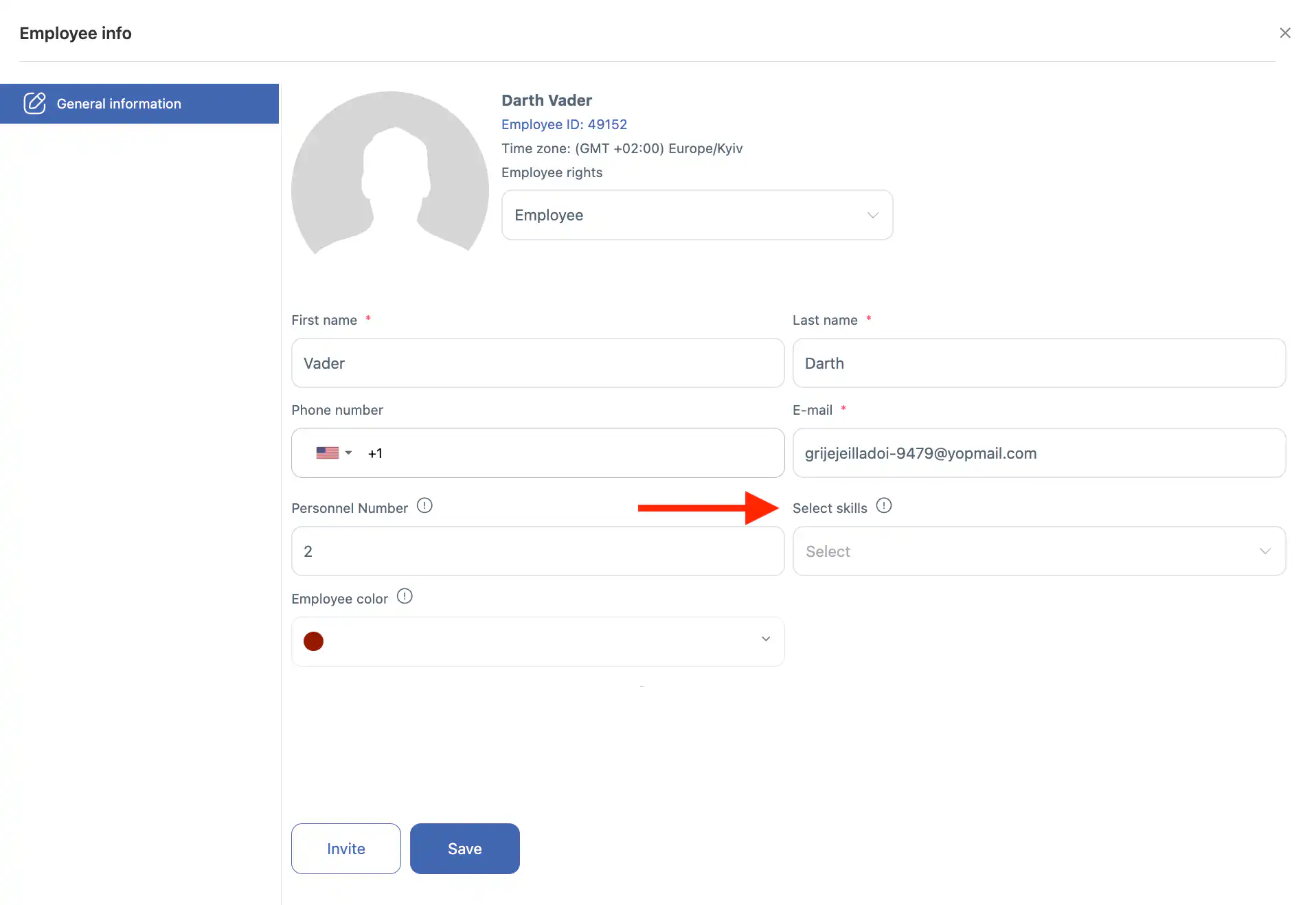
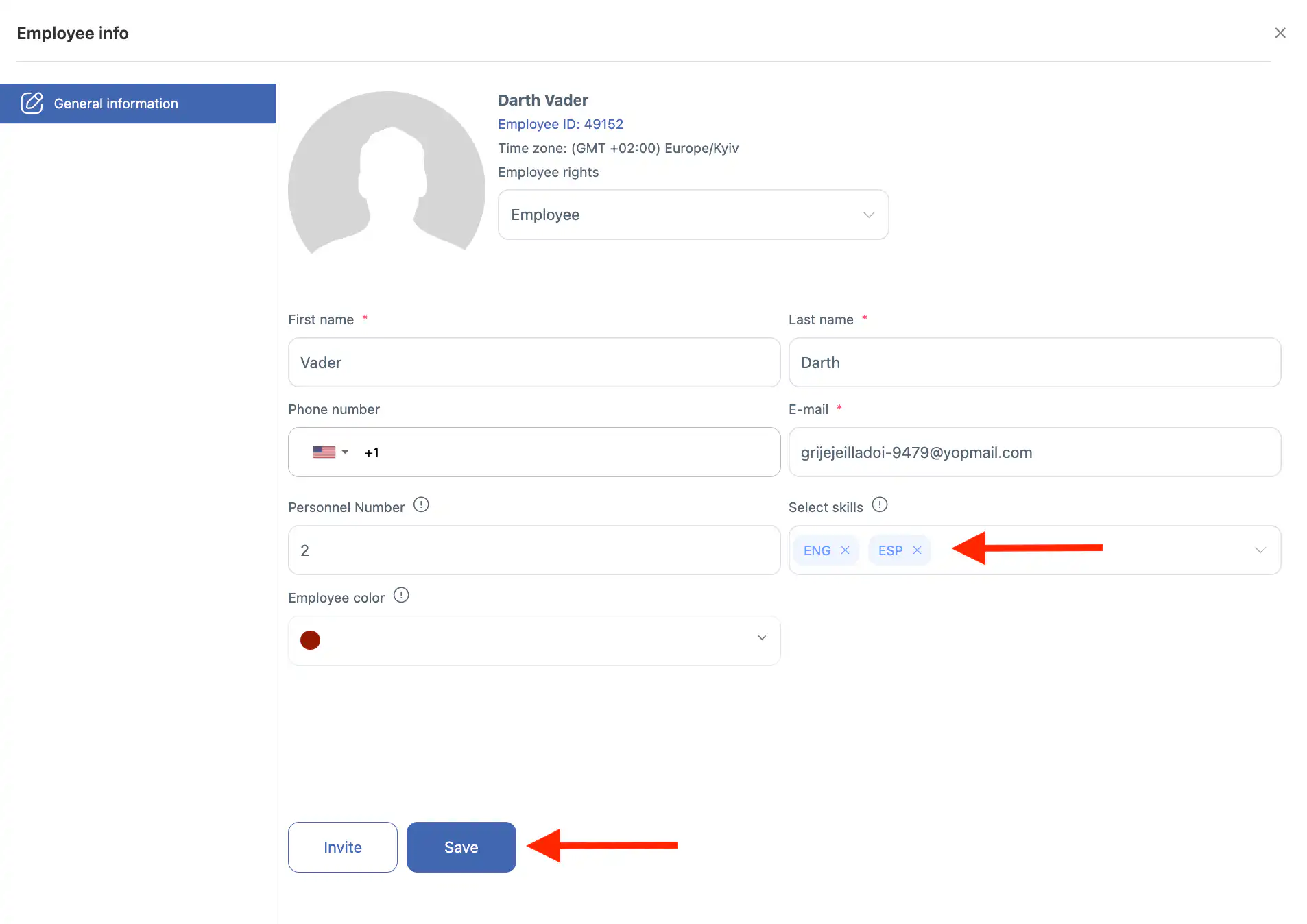
في اللوحة الجانبية، في حقل “اختيار المهارات”, أضف مهارة أو أكثر.
-
اضغط على “حفظ.”
إذا لم تضغط على “حفظ،” لن يتم تطبيق التغييرات.
إزالة المهارات المعينة
-
اذهب إلى قسم “الموظفون”.
-
انقر على أيقونة القلم بجوار الموظف.
-
في حقل “اختيار المهارات”، قم بإزالة مهارة أو أكثر.
-
انقر على “حفظ.”
إذا لم تنقر على “حفظ”، لن يتم حفظ التغييرات.
الأسئلة الشائعة (FAQ)
س: ما هي المهارات في شيفتون؟
ج: تمثل المهارات قدرات معينة يمتلكها الموظف وقد تكون مطلوبة لإكمال مهام معينة. تساعد في مطابقة المهام مع الأشخاص المناسبين.
س: لماذا يجب علي استخدام المهارات عند إنشاء المهام؟
ج: عند إنشاء مهمة، يمكنك تحديد المهارات المطلوبة. فقط الموظفين الذين لديهم تلك المهارات المعينة سيظهرون في قائمة العمال المتاحين، مما يجعل التعيين أكثر دقة.
س: هل يمكن أن يكون للموظف أكثر من مهارة واحدة؟
ج: نعم. يمكن تعيين مهارة أو مهارات متعددة للموظف اعتمادًا على قدراته ومسؤولياته.
س: كيف أفتح قسم المهارات؟
ج: انقر على اسم شركتك في أعلى الصفحة، ثم اختر “المهارات” من القائمة.
س: كيف أقوم بإنشاء مهارة جديدة؟
ج: في قسم المهارات، انقر على “إنشاء مهارة”، قم بإدخال اسم المهارة واختر لونًا، ثم انقر على “حفظ.”
س: كيف أحرر مهارة موجودة؟
ج: انقر على أيقونة القلم بجوار المهارة التي تريد تحريرها، حدث الاسم أو اللون في اللوحة الجانبية، ثم انقر على “حفظ.”
س: كيف أحذف مهارة؟
ج: انقر على أيقونة السلة بجوار المهارة وأكد الحذف في مربع الحوار المنبثق. لا يمكن استعادة المهارات المحذوفة.
س: كيف يمكنني تعيين مهارات لموظف؟
ج: اذهب إلى قسم الموظفين (أيقونة الأشخاص)، انقر على أيقونة القلم بجوار الموظف، استخدم حقل “تحديد المهارات” لإضافة مهارة أو أكثر، ثم انقر على “حفظ.”
س: ماذا لو قمت بإزالة مهارة من موظف؟
ج: اذهب إلى ملف الموظف الشخصي، قم بإزالة المهارة في حقل “تحديد المهارات”، ثم انقر على “حفظ.” إن لم تنقر حفظ، لن يتم تطبيق التغييرات.
س: هل تؤثر المهارات على تعيين المهام تلقائيًا؟
ج: نعم. عند تحديد المهارات المطلوبة لمهمة أو جدول زمني، سيتم عرض الموظفين الذين يملكون تلك المهارات فقط باعتبارهم مؤهلين.
س: هل من الممكن إنشاء فئات للمهارات أو تجميعها؟
ج: حاليًا، المهارات هي مستقلة وتُعين للموظفين؛ التجميع أو الفئات الهرمية غير مدعوم في هذا القسم.
س: ما هو خيار اللون المستخدم عند إنشاء مهارة؟
ج: اللون المحدد لمهارة يساعد على تمثيل تلك المهارة بصريًا في الواجهات والتقارير حيث يتم تطبيق ترميز الألوان.