

 English
  Español
  Português
  Deutsch
  Français
  Italiano
  日本語
日本語  中文
中文  हिन्दी
  עברית
עברית  العربية
  한국어
한국어  Nederlands
  Polski
  Türkçe
  Українська
  Русский
  Magyar
  Română
  Български
  Čeština
  Ελληνικά
  Svenska
  Dansk
Dansk  Norsk
Norsk  Suomi
Suomi  Bahasa
  Tiếng Việt
  Tagalog
  ไทย
ไทย  Latviešu
  Lietuvių
  Eesti
Eesti  Slovenčina
  Slovenščina
  Hrvatski
  Македонски
  Қазақ
Қазақ  Azərbaycan
  Afrikaans
  বাংলা
বাংলা Ang Gagawin na tampok ay bahagi ng Tasks na module at hindi nangangailangan ng karagdagang pag-aktibo o pagsasaayos.
Ang Isang Gagawin ay isang simpleng gawain na batay sa teksto na itinalaga sa isang empleyado, na may kasamang paglalarawan at takdang petsa.
Upang tingnan, lumikha, mag-edit, o magtanggal ng Gagawin, buksan ang “Listahan ng Gagawin” na seksyon sa side menu.
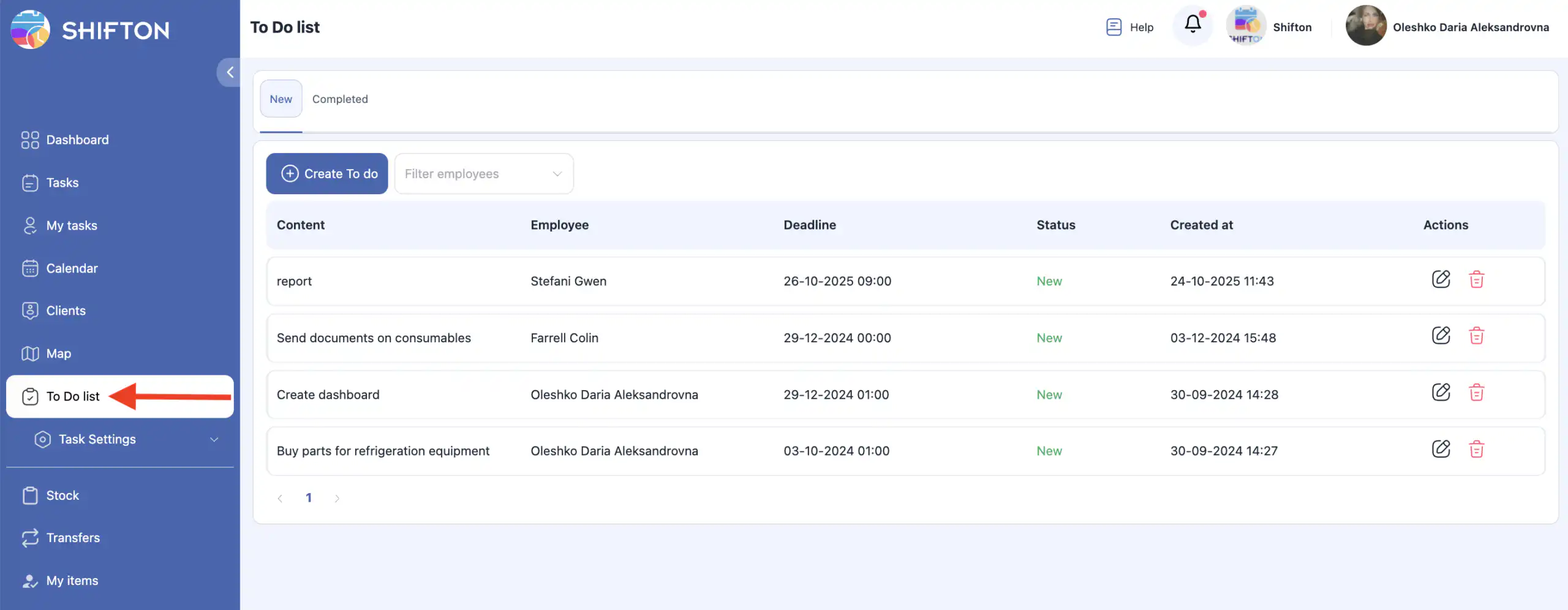
Naglalaman ang pahina ng dalawang tab:
-
Aktibong Gagawin
-
Natapos na Gagawin
Maaari mong salain ang Gagawin sa pamamagitan ng isa o ilang mga empleyado.
Upang alisin ang filter, i-click ang X susunod sa pangalan ng empleyado.
Paggamit sa Aktibong Gagawin
Paglikha ng Gagawin
-
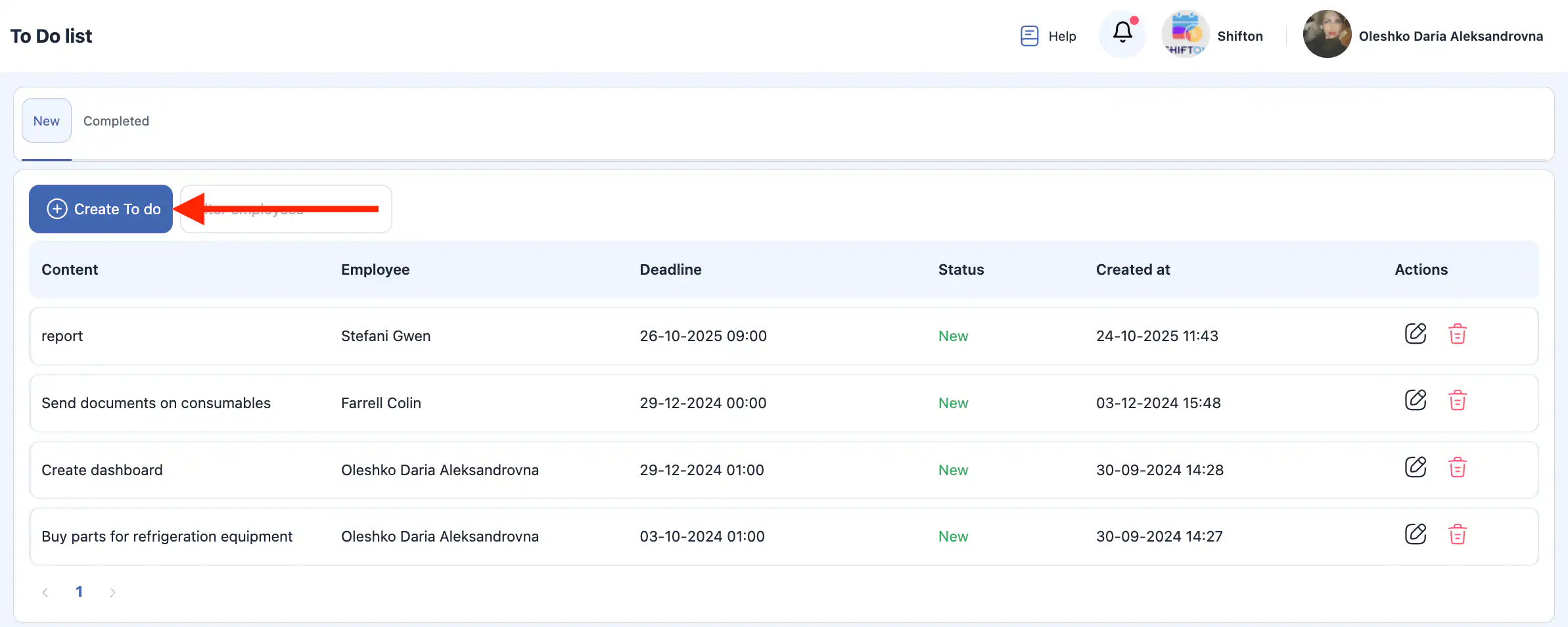
I-click ang “Lumikha ng Gagawin.”
-
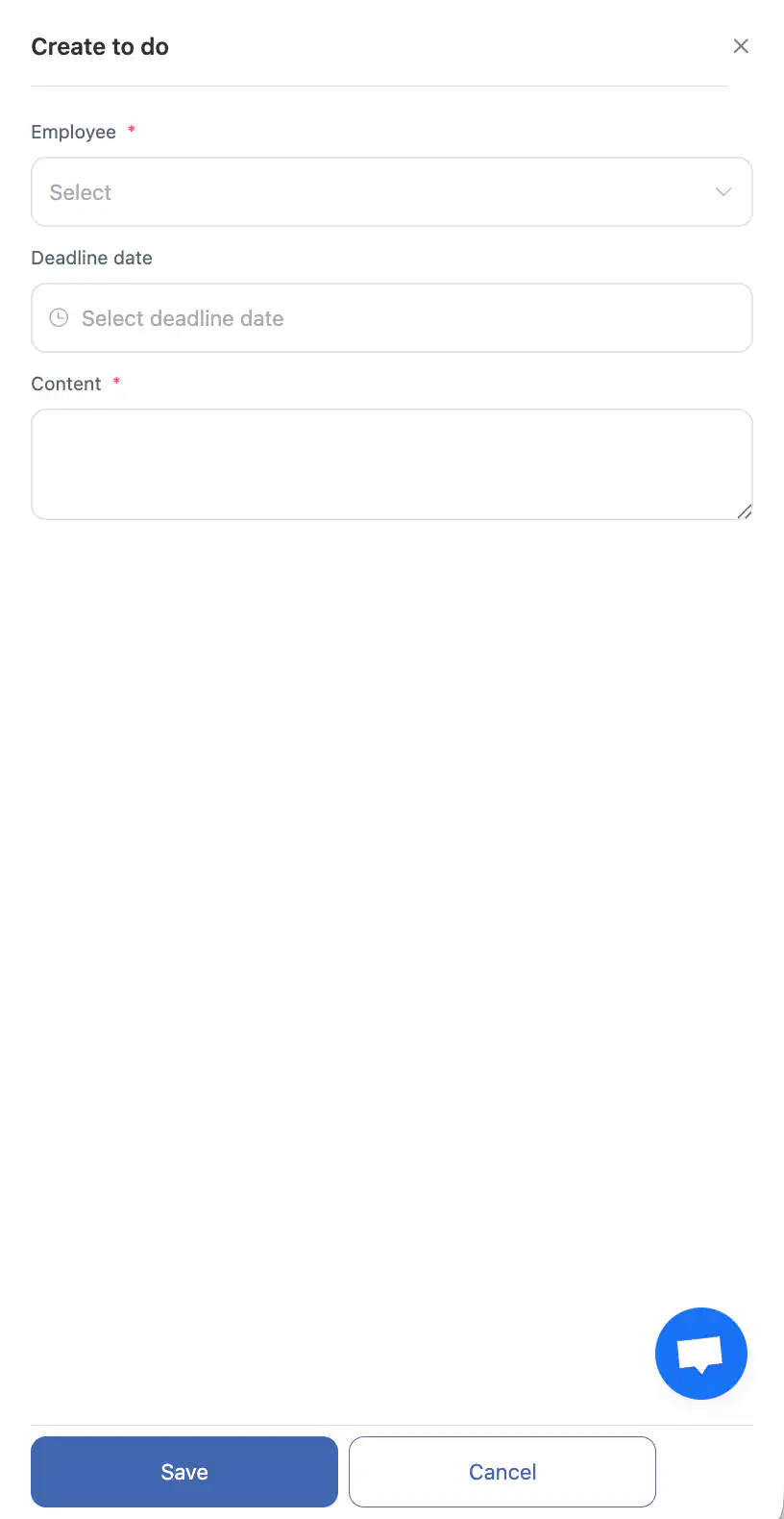
Sa side panel, piliin ang empleyado na tatanggap ng gawain.
-
Itakda ang takdang petsa.
-
Ilagay ang paglalarawan ng gawain.
-
I-click ang “I-save.”
-
Upang kanselahin, i-click ang “Kanselahin.”
Pag-edit ng Aktibong Gagawin
-
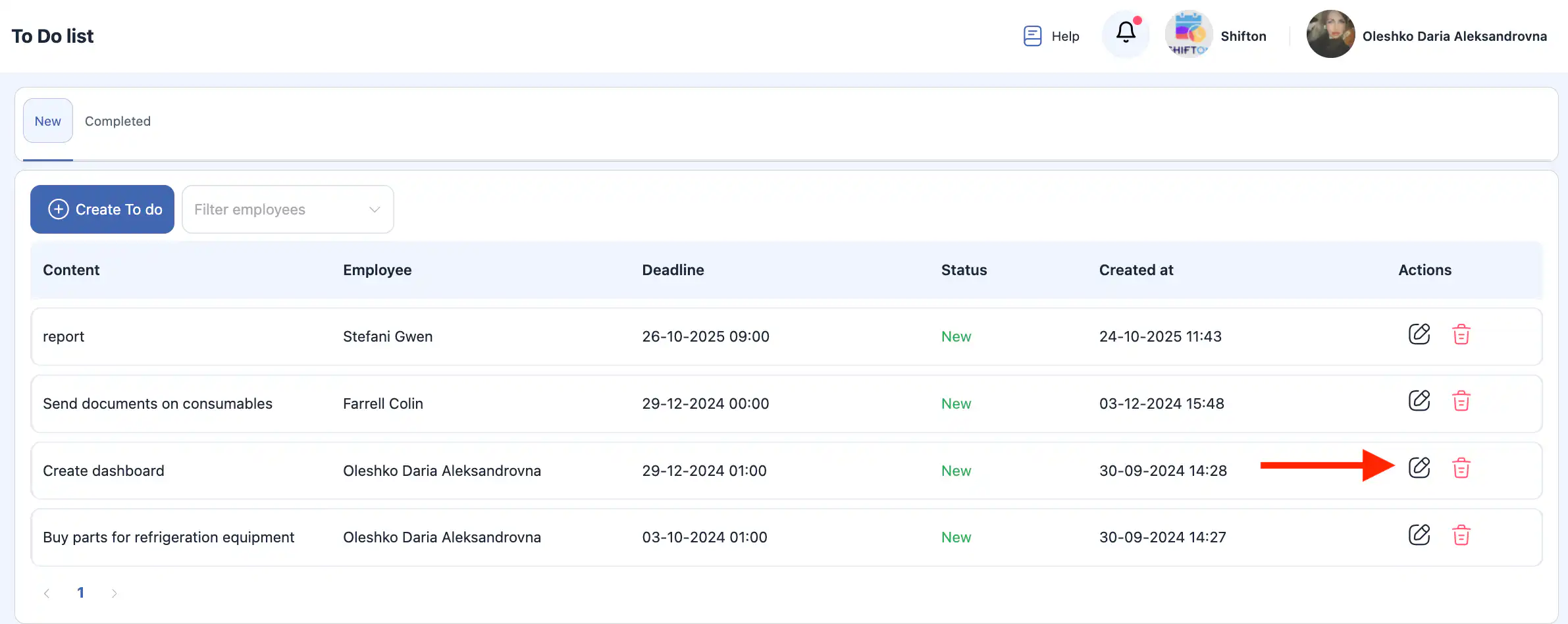
I-click ang pencil icon sa tabi ng Gagawin.
-
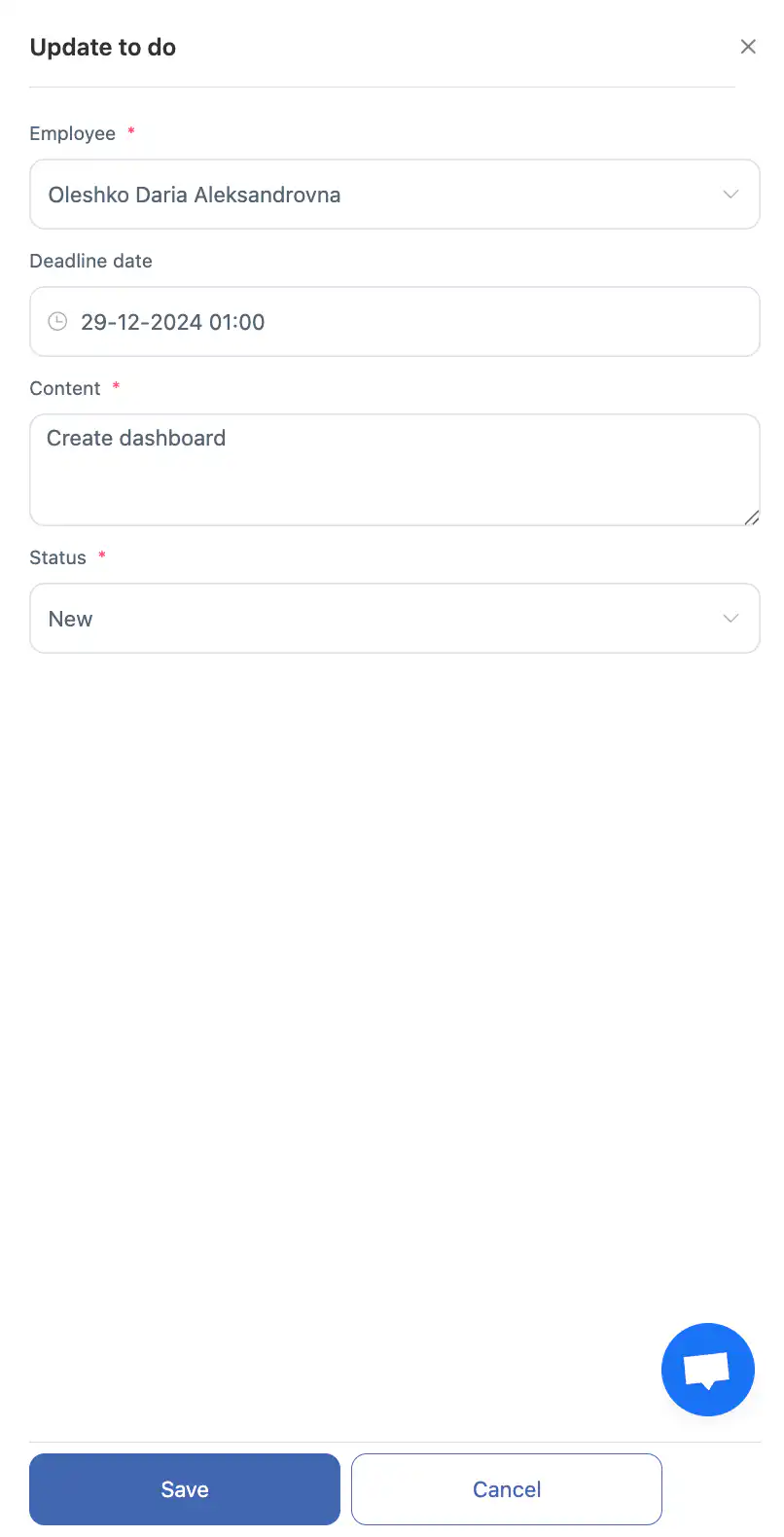
Sa panel sa gilid, maaari mong baguhin:
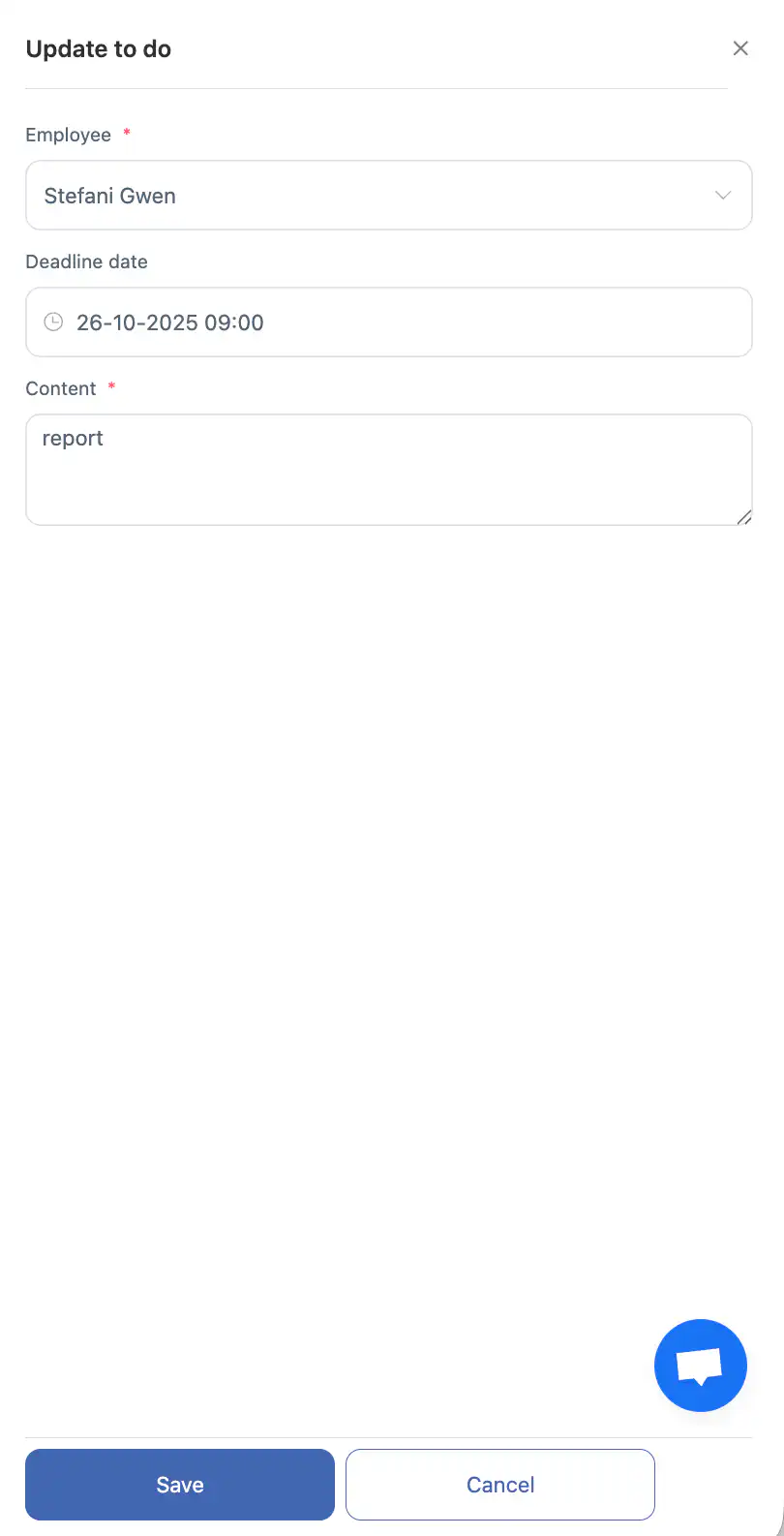
Ang itinalagang empleyado;
Ang petsa ng deadline;
Ang paglalarawan.
-
Kung ang To Do ay nakatalaga sa iyo, maaari mo ring baguhin ang status nito mula sa Bago patungo sa Natapos.
-
I-click ang “I-save” o “Ikansela.”
Pag-aalis ng Aktibong To Do
-
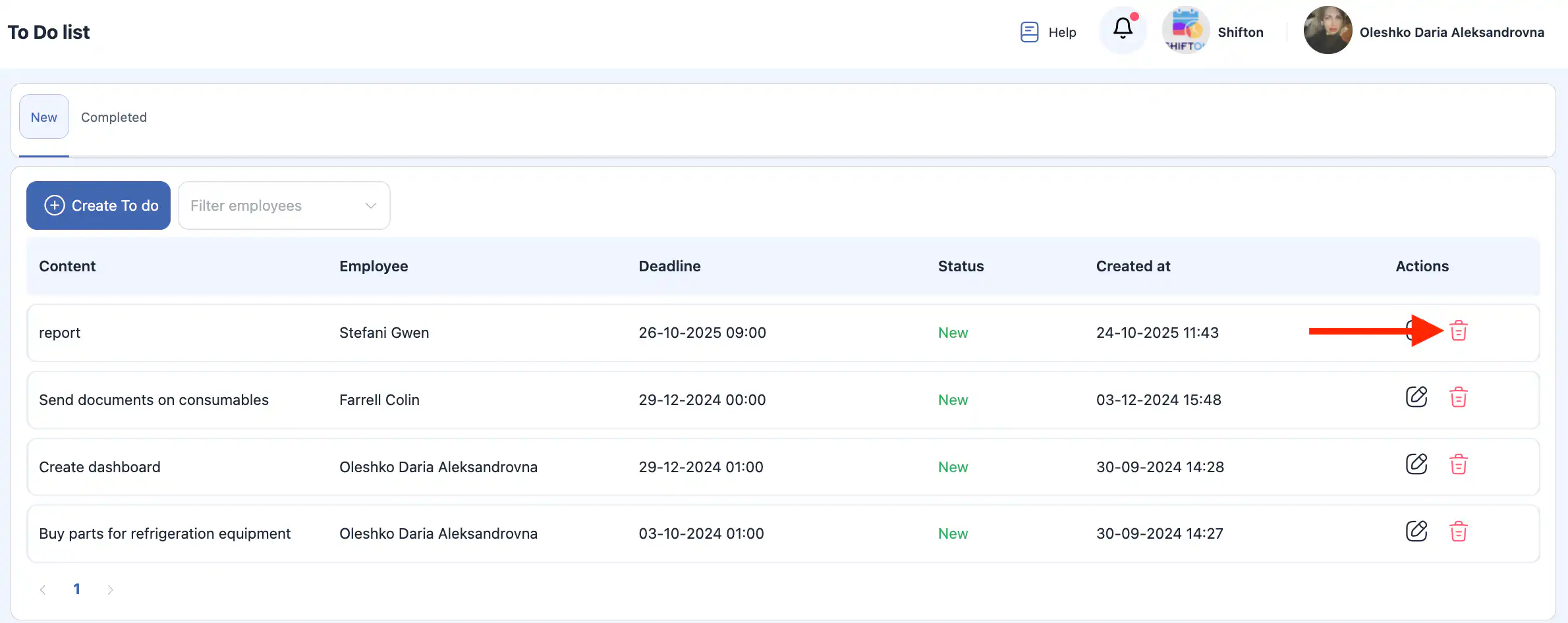
I-click ang icon na basurahan katabi ng To Do.
-
Kumpirmahin o ikansela ang aksyon sa window ng pop-up.
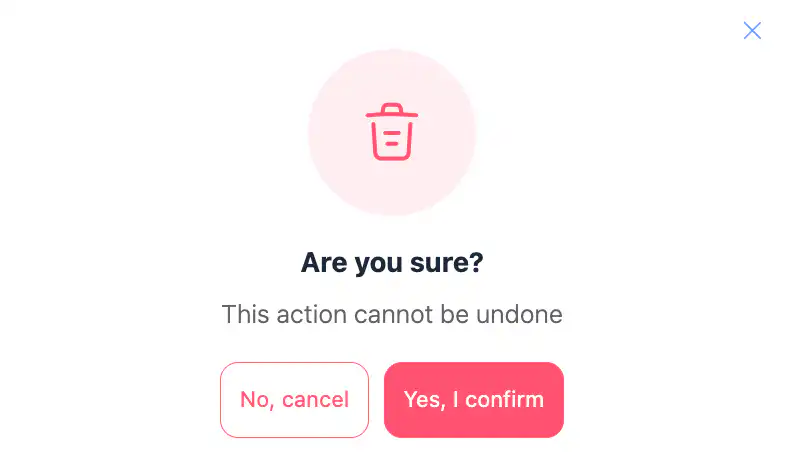
Irreversible ang aksyong ito.
Mga Natapos na To Do
Ipinapakita ng seksyong ito ang lahat ng To Dos na natapos na.
Maaari mong i-filter ang mga ito ayon sa isa o maraming empleyado.
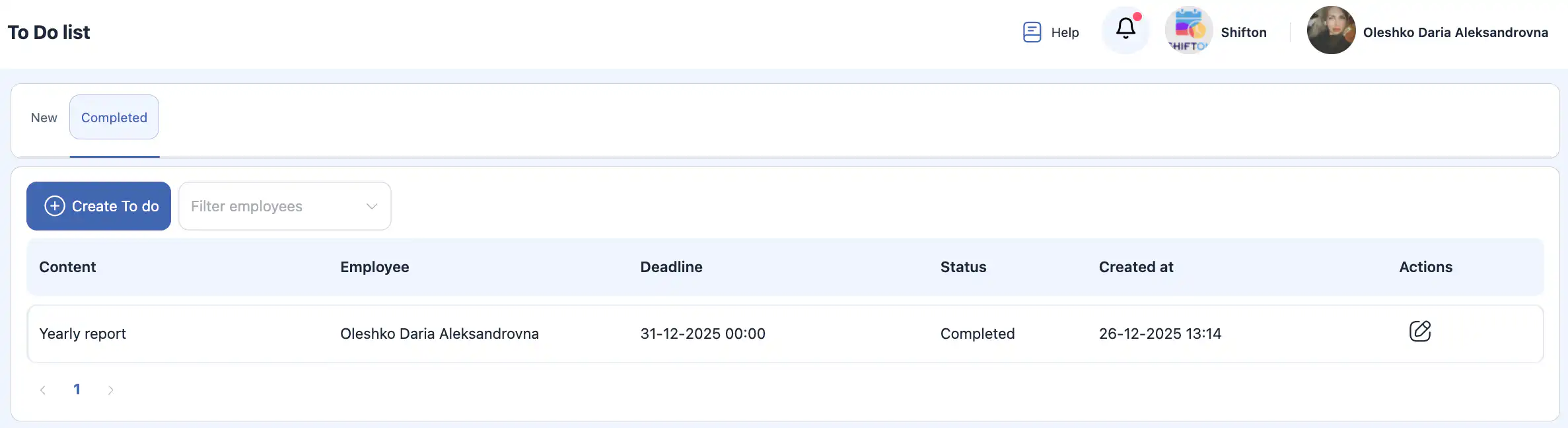
Kung ang isang To Do ay nakatalaga sa iyo, maaari mong baguhin ang status nito mula sa Natapos pabalik sa Bago.
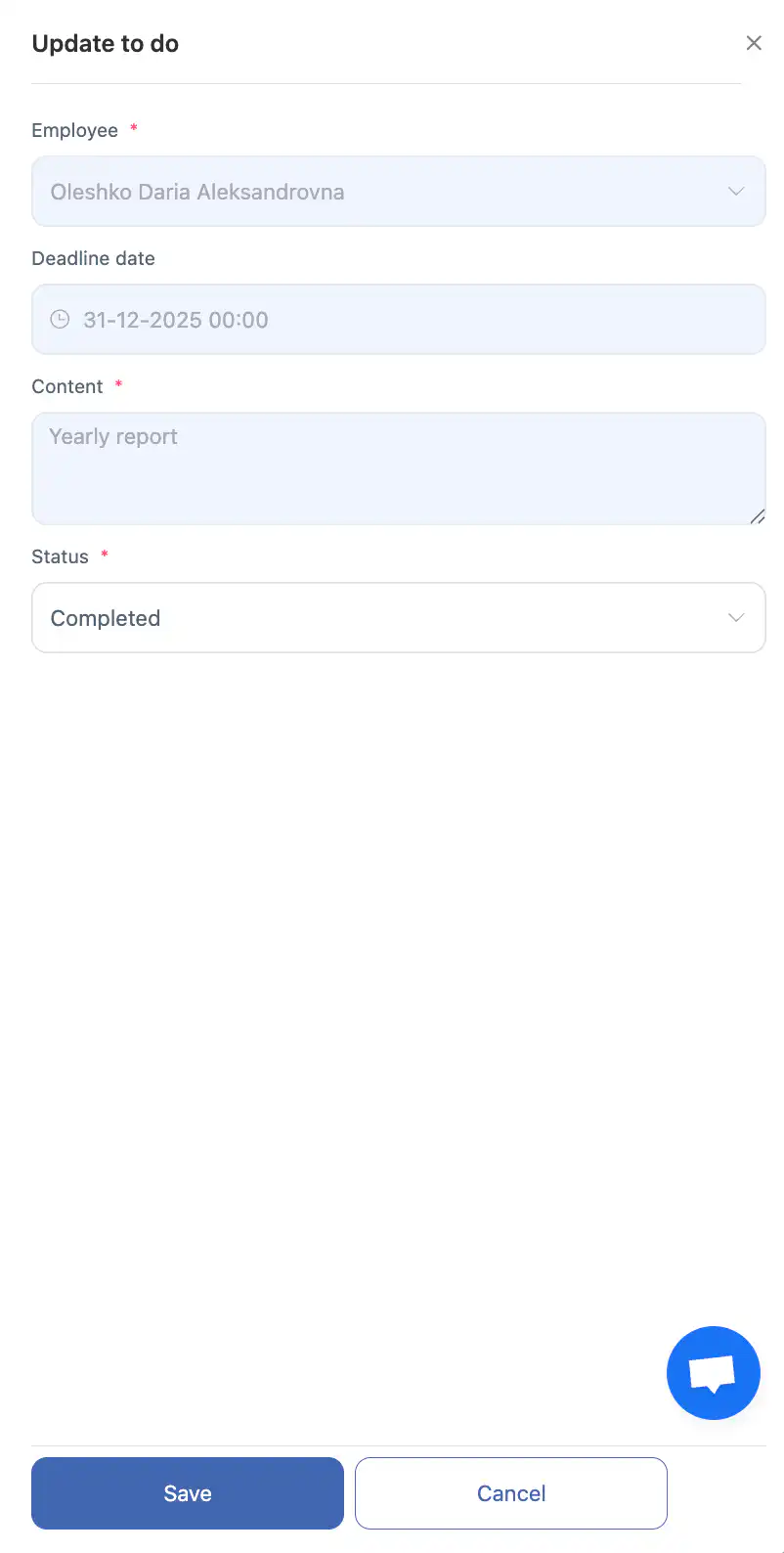
Sa kasong ito, lilipat ang gawain sa Mga Aktibong To Do na seksyon.
Dashboard
Ipinapakita ng dashboard ang pangkalahatang ideya ng mga To Do:
Mga bagong To Dos;
Mga To Dos na lampas na sa takdang panahon;
Mga natapos na To Dos.
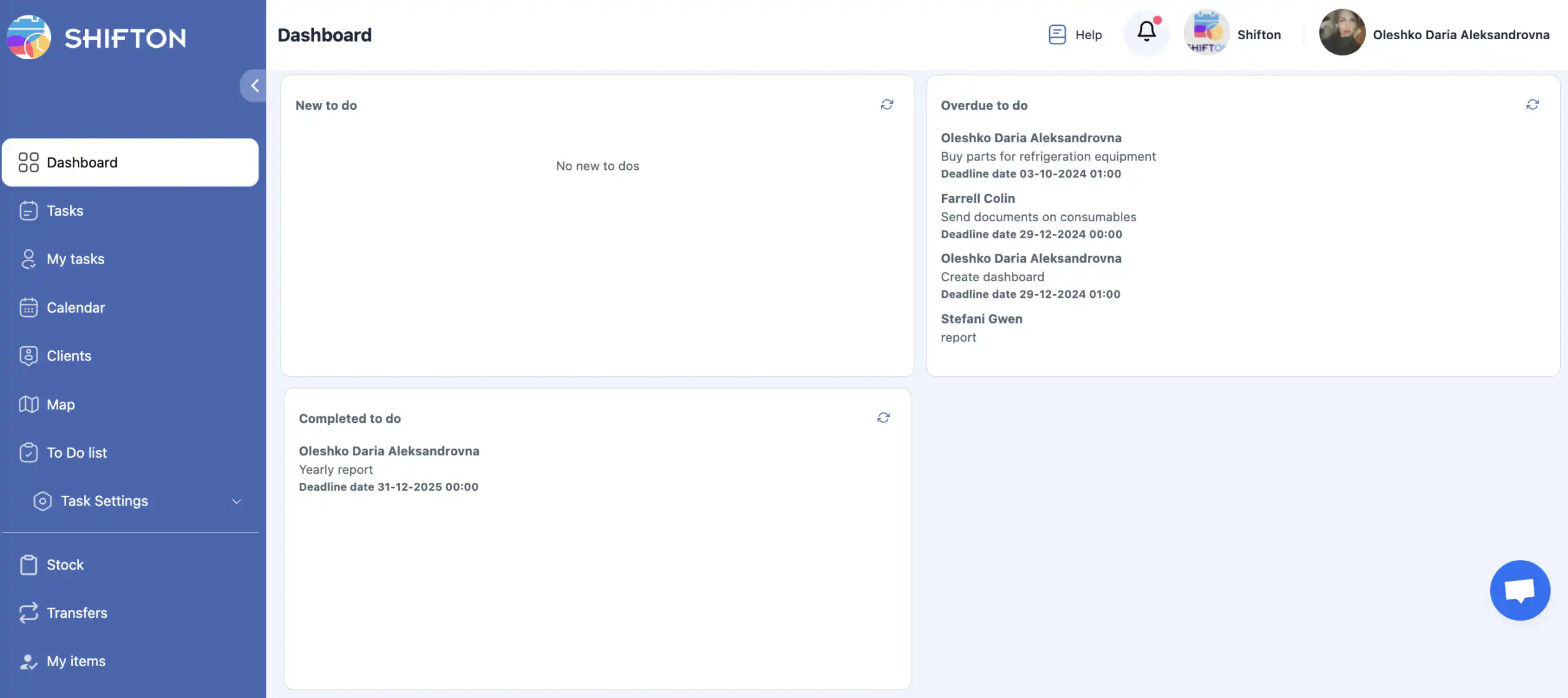
Nagbibigay ito ng mabilis na pagtingin sa kasalukuyang gawain at progreso.
Madalas na Itanong na mga Katanungan (FAQ)
T: Ano ang isang To Do sa module ng Mga Gawain?
S: Ang To Do ay isang simpleng gawaing tekstwal na itinalaga sa isang empleyado na may kasamang deskripsyon at takdang panahon. Hindi ito nangangailangan ng karagdagang pag-configure at bahagi ito ng module ng Mga Gawain.
T: Saan ko makikita ang tampok na To Do?
S: Buksan ang To Do List na bahagi sa side menu ng module ng Mga Gawain. Dito mo maaaring tingnan, lumikha, mag-edit, o magbura ng To Dos.
T: Paano ako makakalikha ng bagong To Do?
S: I-click ang “Create To Do”, piliin ang empleyado, itakda ang takdang panahon, ilagay ang deskripsyon, at i-click ang Save. Upang magkansela, i-click ang Cancel.
T: Maaari ko bang palitan kung kanino itinalaga ang isang To Do?
S: Oo. I-click ang icon na lapis sa tabi ng isang aktibong To Do upang i-edit ang itinalagang empleyado, takdang panahon, o deskripsyon sa side panel.
T: Paano ko buburahin ang isang To Do?
S: I-click ang trash icon sa tabi ng To Do at kumpirmahin o kanselahin ang pagbura. Ang pagkilos na ito ay hindi na mababawi.
T: Ano ang “Aktibo” at “Natapos” na mga To Dos?
S:
-
Mga Aktibong To Dos ay hindi pa natatapos.
-
Mga Natapos na To Dos ay minarkahan na bilang tapos at ipinapakita sa hiwalay na tab. Parehong suporta sa mga tanawin ang pagsasala ayon sa empleyado.
Q: Maaari ko bang muling buksan ang isang tapos nang Gawain?
A: Oo. Kung ikaw ang nagtapos ng isang Gawain, maaari mong baguhin ang status nito pabalik sa Bago, at ito ay babalik sa listahan ng Mga Aktibong Gawain.
Q: Paano ko ma-filter ang Mga Gawain ayon sa empleyado?
A: Gamitin ang filter ng empleyado sa itaas ng listahan upang ipakita ang Mga Gawain na naka-assign sa isa o higit pang empleyado. I-click ang X sa tabi ng isang pangalan upang i-clear ang isang filter.
Q: Mayroon bang dashboard para sa Mga Gawain?
A: Oo. Ipinapakita ng dashboard ng Gawain ang kabuuang ideya ng:
-
mga bagong Gawain;
-
Mga Gawain na may mga lumampas na deadline;
-
natapos na Mga Gawain.
Q: Naaapektuhan ba ng Mga Gawain ang mga task assignment?
A: Ang isang Gawain ay hiwalay sa mga regular na gawain — ito ay isang simpleng action item. Hindi nito pinapalitan ang buong task scheduling pero nakatutulong ito sa pagsubaybay sa mas maliliit na bagay o paalala.