

 English
  Español
  Português
  Deutsch
  Français
  Italiano
  日本語
日本語  中文
中文  हिन्दी
  עברית
עברית  العربية
  한국어
한국어  Nederlands
  Polski
  Türkçe
  Українська
  Русский
  Magyar
  Română
  Български
  Čeština
  Ελληνικά
  Svenska
  Dansk
Dansk  Norsk
Norsk  Suomi
Suomi  Bahasa
  Tiếng Việt
  Tagalog
  ไทย
ไทย  Latviešu
  Lietuvių
  Eesti
Eesti  Slovenčina
  Slovenščina
  Hrvatski
  Македонски
  Қазақ
Қазақ  Azərbaycan
  Afrikaans
  বাংলা
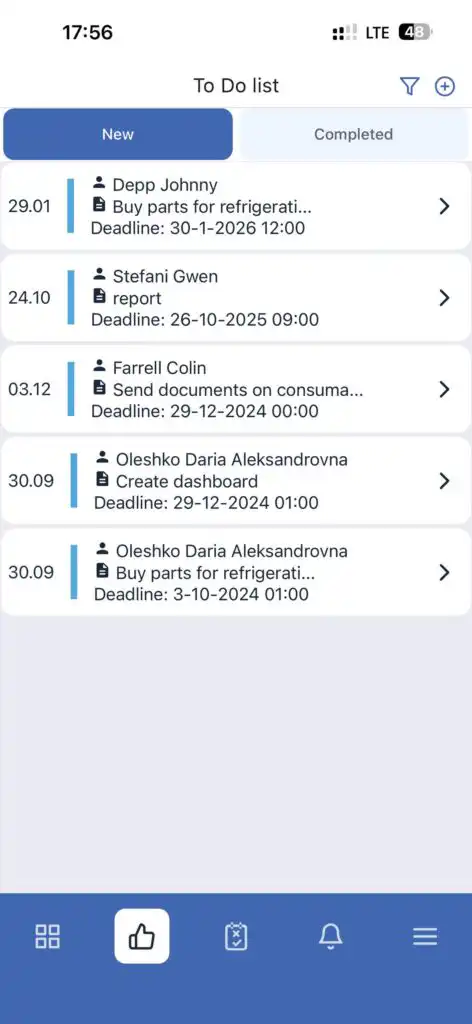
বাংলা Sa mobile app, bukod sa mga karaniwang gawain, mayroon ding To-Do — mga takdang-aralin na may tekstong paglalarawan at mga takdang oras.
Pagtitingin ng To-Do
- Pumunta sa To-Do na bahagi ng app.
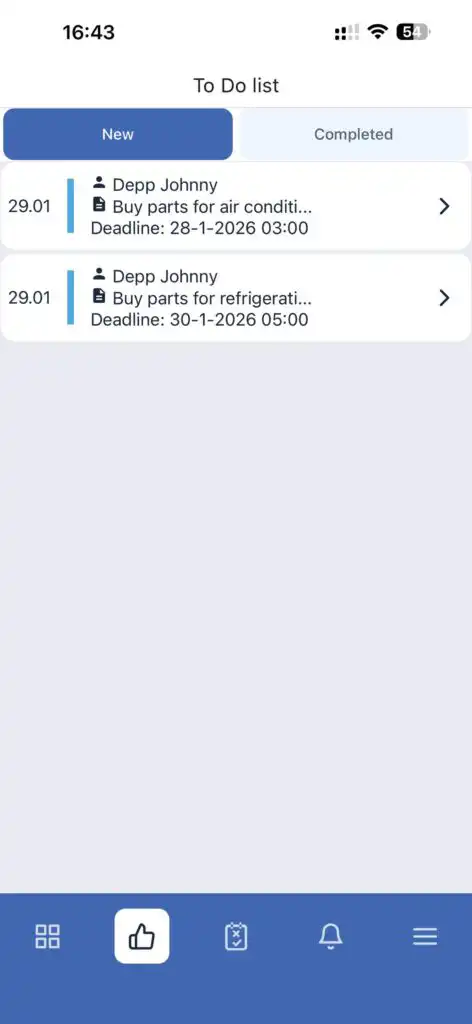
- Ang screen ay nahahati sa Bago at Tapos Na mga takdang-aralin.
- I-tap ang isang To-Do upang makita ang mga detalye nito.
- Sa detail screen, maaari mong:
- Tingnan ang tekstong paglalarawan
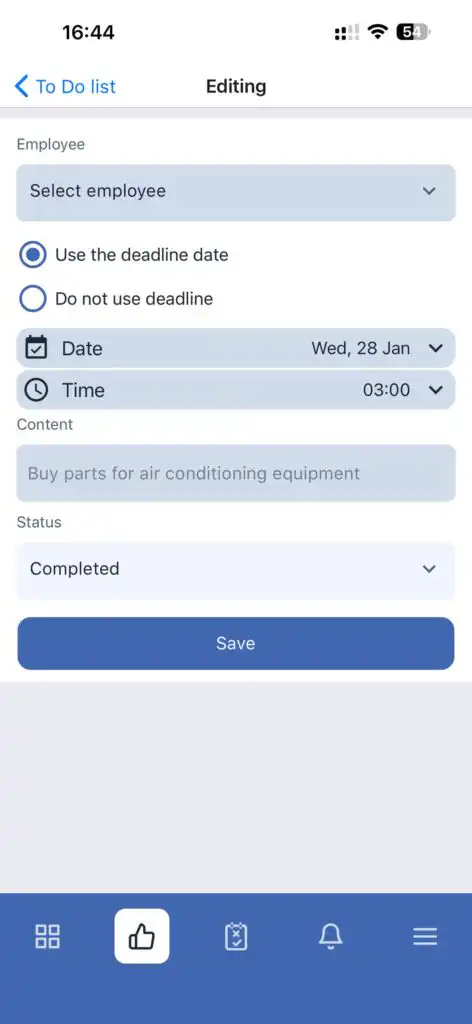
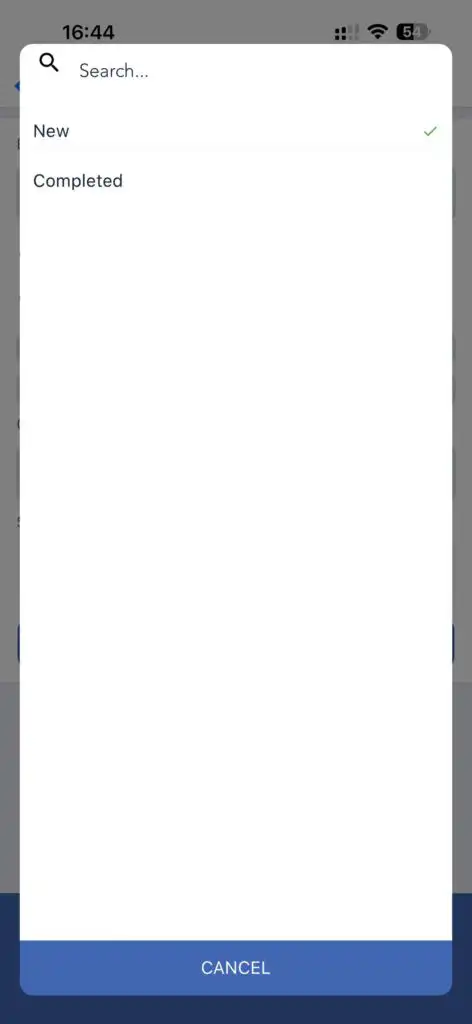
- Baguhin ang estado mula sa Bago patungo sa Tapos Na
- Tingnan ang tekstong paglalarawan
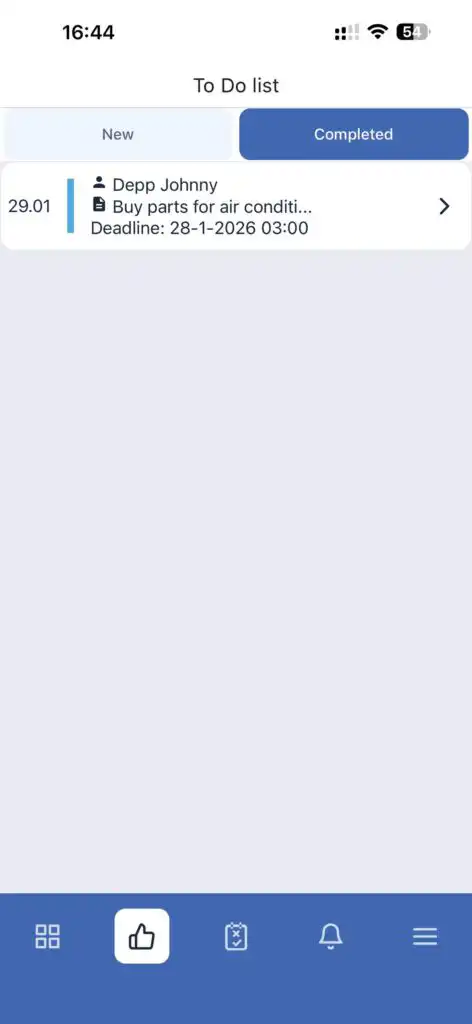
Upang makita ang mga natapos na To-Do, pumunta sa To-Do — Tapos Na na bahagi.
Paglikha ng To-Do (Administrator o May-ari Lamang)
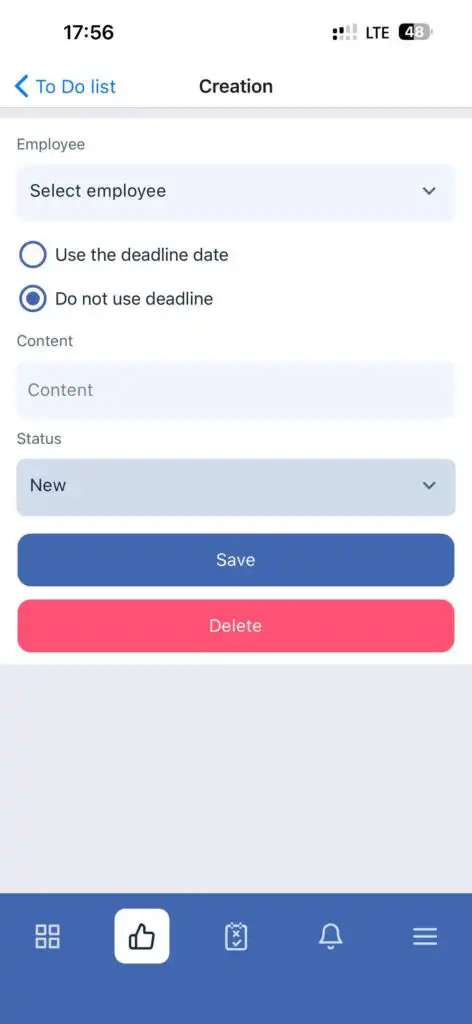
- I-tap ang + button sa seksyon ng To-Do.
- Piliin ang tatanggap ng gawain.
- Magpasya kung gagamit ng takdang oras.
- Magdagdag ng komento kung kinakailangan.
- I-tap I-save.
Pag-filterGagawin (Tagapangasiwa o May-ari Lamang)
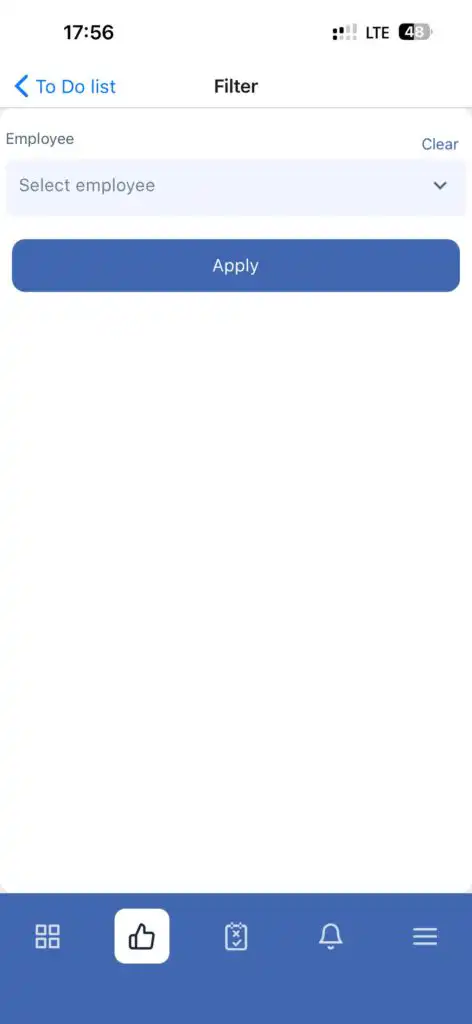
- I-tap ang icon ng filter.
- Piliin ang mga empleyado upang ipakita lamang ang mga kaugnay na Gagawin na takdang-aralin.
Pag-delete ng Gagawin
Upang mag-delete ng Gagawin, buksan ito at i-tap ang Burahin na button.
FAQ
T: Sino ang maaaring lumikha ng mga takdang-aralin sa Gagawin?
S: Tanging ang mga tagapangasiwa at may-ari ng kumpanya.
T: Maaari ba akong magtakda ng deadline para sa isang Gagawin?
S: Oo. Maaari mong paganahin o i-disable ang deadline kapag lumilikha ng Gagawin.
T: Paano ko tatapusin ang isang Gagawin bilang tapos na?
S: Buksan ang Gagawin at baguhin ang status nito mula saBago patungo saTapos Na.
T: Saan ko mahahanap ang natapos na Gagawin?
S: SaTo-Do — Tapos Na bahagi.
T: Maaari ko bang tanggalin ang isang To-Do?
S: Oo. Buksan ang To-Do at i-tap ang Tanggalin.
T: Maaari bang i-filter ang To-Do ayon sa empleyado?
S: Oo, ang pag-filter ay magagamit lamang para sa mga administrador at may-ari sa pamamagitan ng icon ng filter.