

 English
  Español
  Português
  Deutsch
  Français
  Italiano
  日本語
日本語  中文
中文  हिन्दी
  עברית
עברית  العربية
  한국어
한국어  Nederlands
  Polski
  Türkçe
  Українська
  Русский
  Magyar
  Română
  Български
  Čeština
  Ελληνικά
  Svenska
  Dansk
Dansk  Norsk
Norsk  Suomi
Suomi  Bahasa
  Tiếng Việt
  Tagalog
  ไทย
ไทย  Latviešu
  Lietuvių
  Eesti
Eesti  Slovenčina
  Slovenščina
  Hrvatski
  Македонски
  Қазақ
Қазақ  Azərbaycan
  Afrikaans
  বাংলা
বাংলা Mga Checklist ay mga digital na porma na pinupunan ng mga empleyado habang ginagawa ang isang gawain. Tumutulong ang mga ito sa pagkuha ng nakabalangkas na feedback at pagkuha ng lahat ng kinakailangang impormasyon sa panahon ng daloy ng trabaho.
Maaari kang lumikha ng walang limitasyong bilang ng mga checklist, ngunit ang bawat gawain ay maaari lamang maglaman ng isang checklist. Dahil dito, mahalagang pag-isipan ang istraktura at ang uri ng datos na nais mong matanggap bago lumikha ng bagong checklist.
Paano Lumikha ng Checklist
-
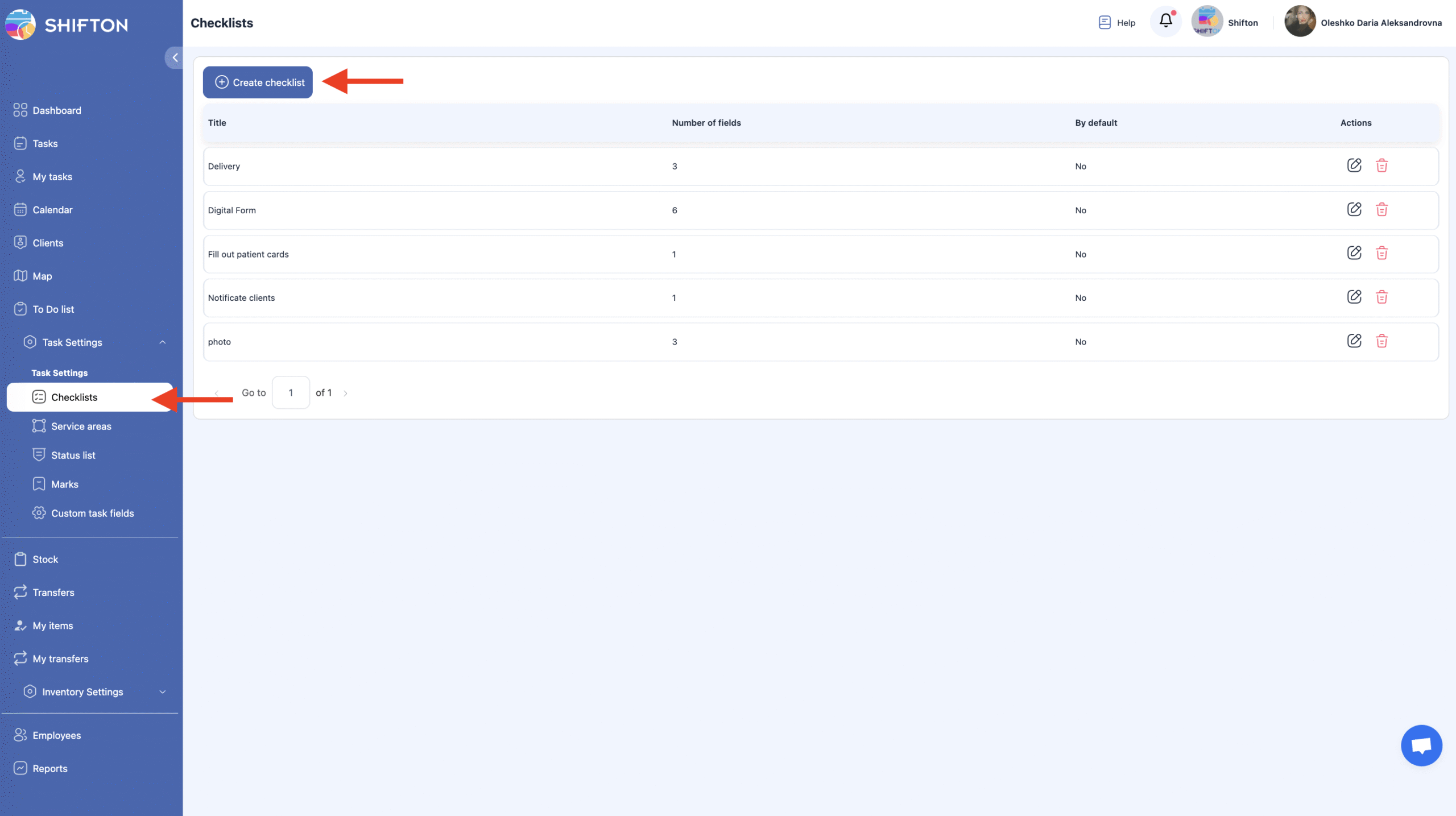
Buksan ang Mga Setting ng Tungkulin.
-
Piliin ang seksyong Mga Checklist.
Naglalaman ang pahinang ito ng lahat ng naunang nalikhang checklist at nagbibigay ng opsyon na lumikha ng mga bago. -
I-click ang Lumikha ng Checklist.
-
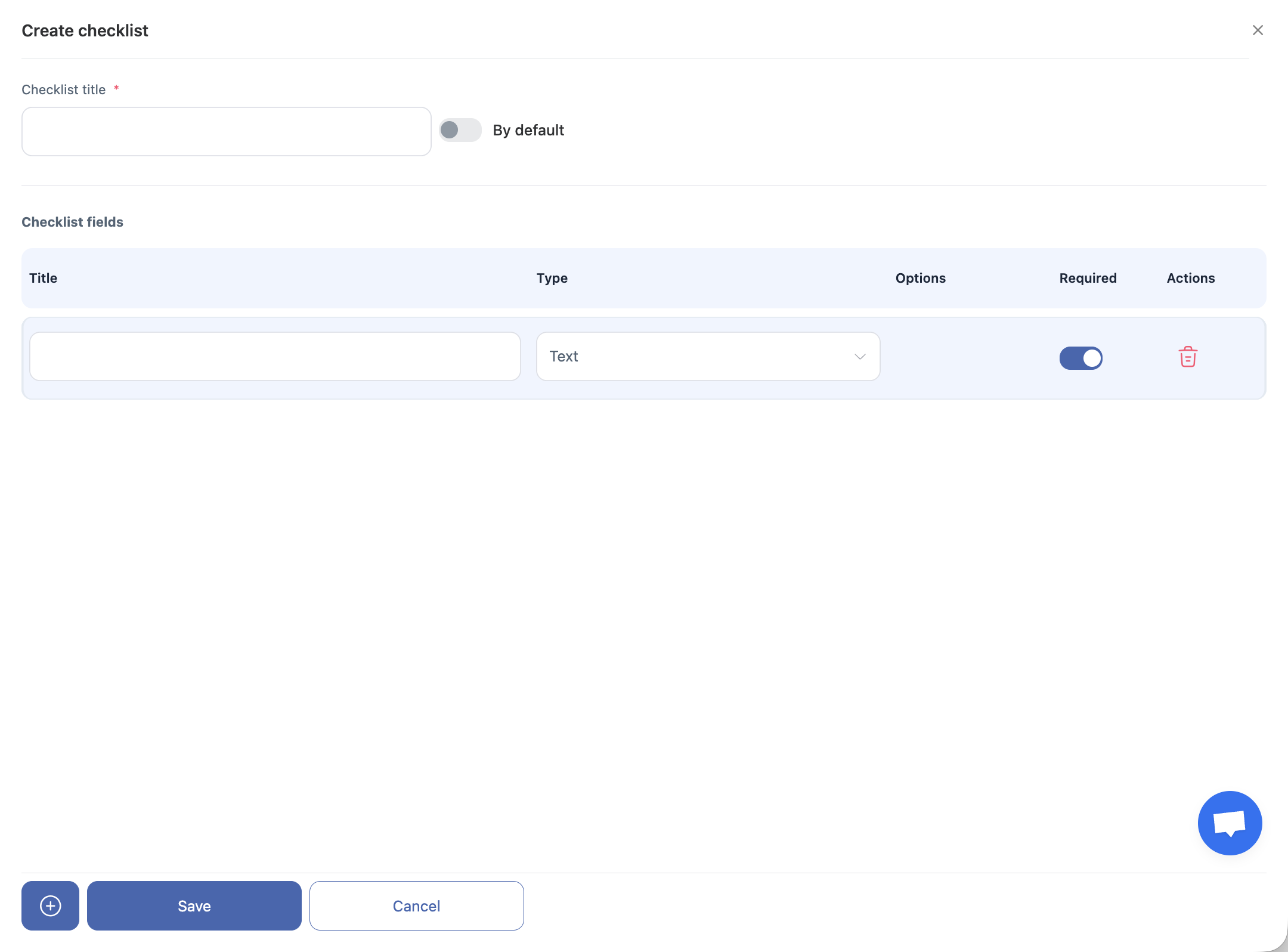
Ilagay ang pangalan ng checklist.
Kung kinakailangan, paganahin ang opsyon ng Default na Checklist — ang checklist na ito ay awtomatikong ilalakip sa lahat ng bagong gawain. -
Magdagdag ng mga item ng checklist at piliin ang uri ng datos para sa bawat item.
Mga Magagamit na Uri ng Datos
-
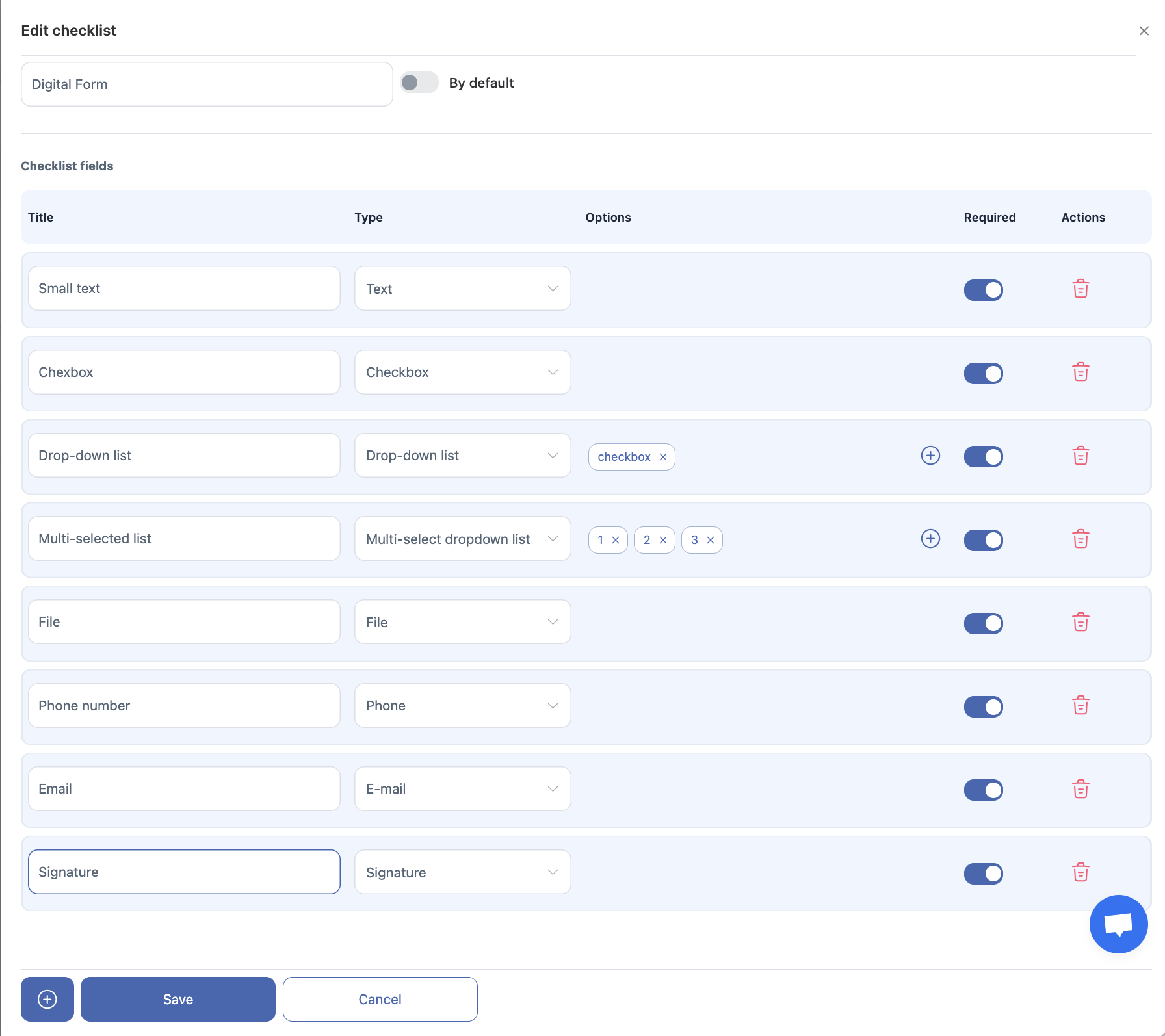
Teksto — isang maikling tugon na teksto.
-
Numero — isang numerikong halaga.
-
Checkbox — isang mandatoryong opsyon na dapat piliin.
-
Listahan ng drop-down — pumili ng isang opsyon mula sa ilan.
-
Multi-select na listahan ng drop-down — pumili ng isa o maraming opsyon mula sa listahan.
-
File — mag-upload ng litrato o kumuha ng larawan gamit ang kamera.
-
Text field — isang detalyado, mahaba na tugon sa teksto.
-
Phone number — isang patlang para sa pagpasok ng wastong numero ng telepono.
-
Email — isang patlang para sa pagpasok ng email address.
-
Signature — nagbibigay-daan sa empleyado na mag-iwan ng digital na pirma (isang puting kahon ng pirma ang lalabas sa web bersyon at mobile app).
Paano Mag-edit ng Checklist
-
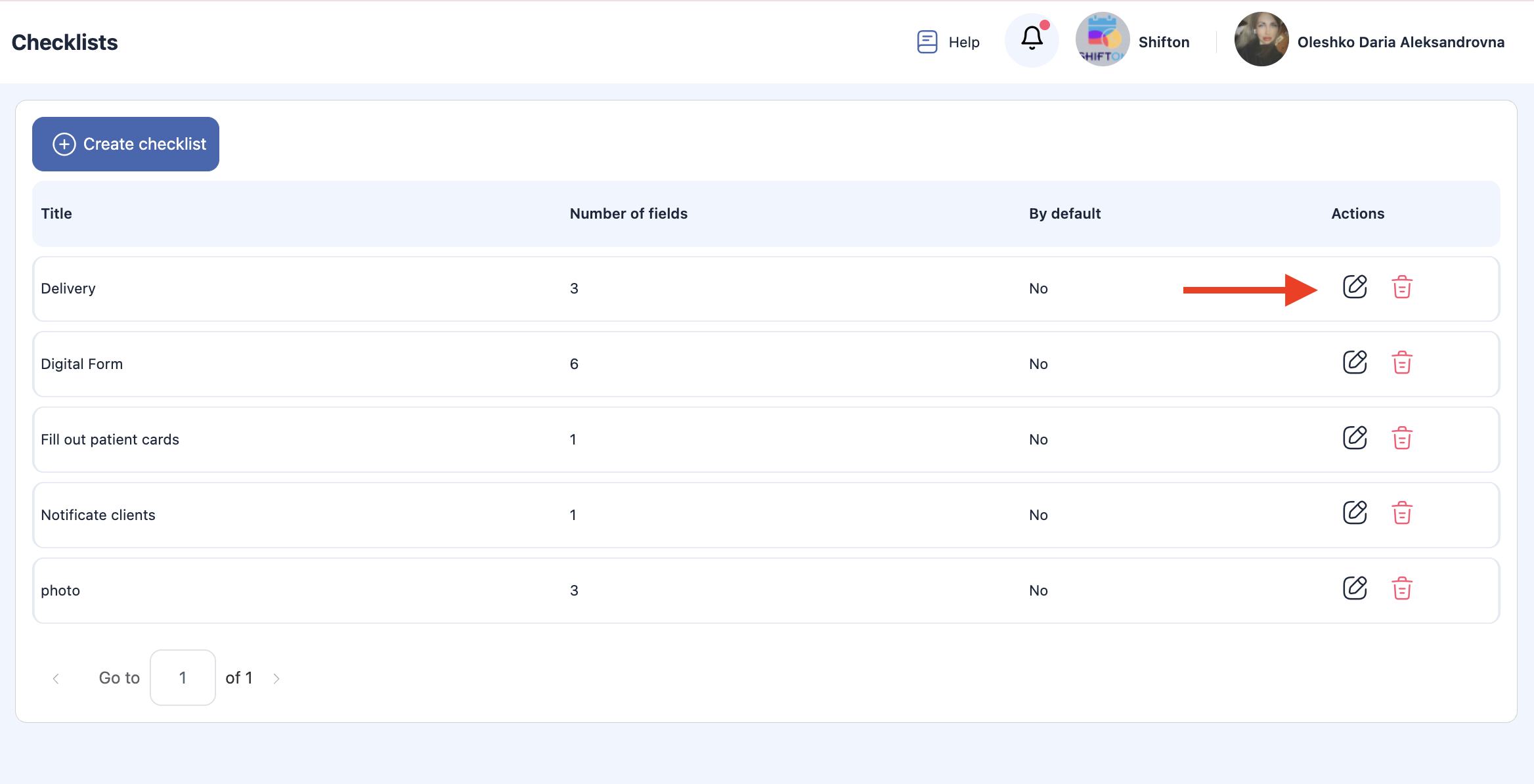
Pindutin ang icon ng lapis sa tabi ng checklist na nais mong i-edit.
-
Gumawa ng pagbabago at i-save.
Tandaan: Nag-aapply ang mga update sa mga bagong gawain lamang na ginawa pagkatapos ma-edit ang checklist. Ang mga umiiral na gawain ay mananatili sa orihinal na bersyon ng checklist.
Paano Magtanggal ng Checklist
-
Pindutin ang icon ng basurahan sa tabi ng checklist na nais mong tanggalin.
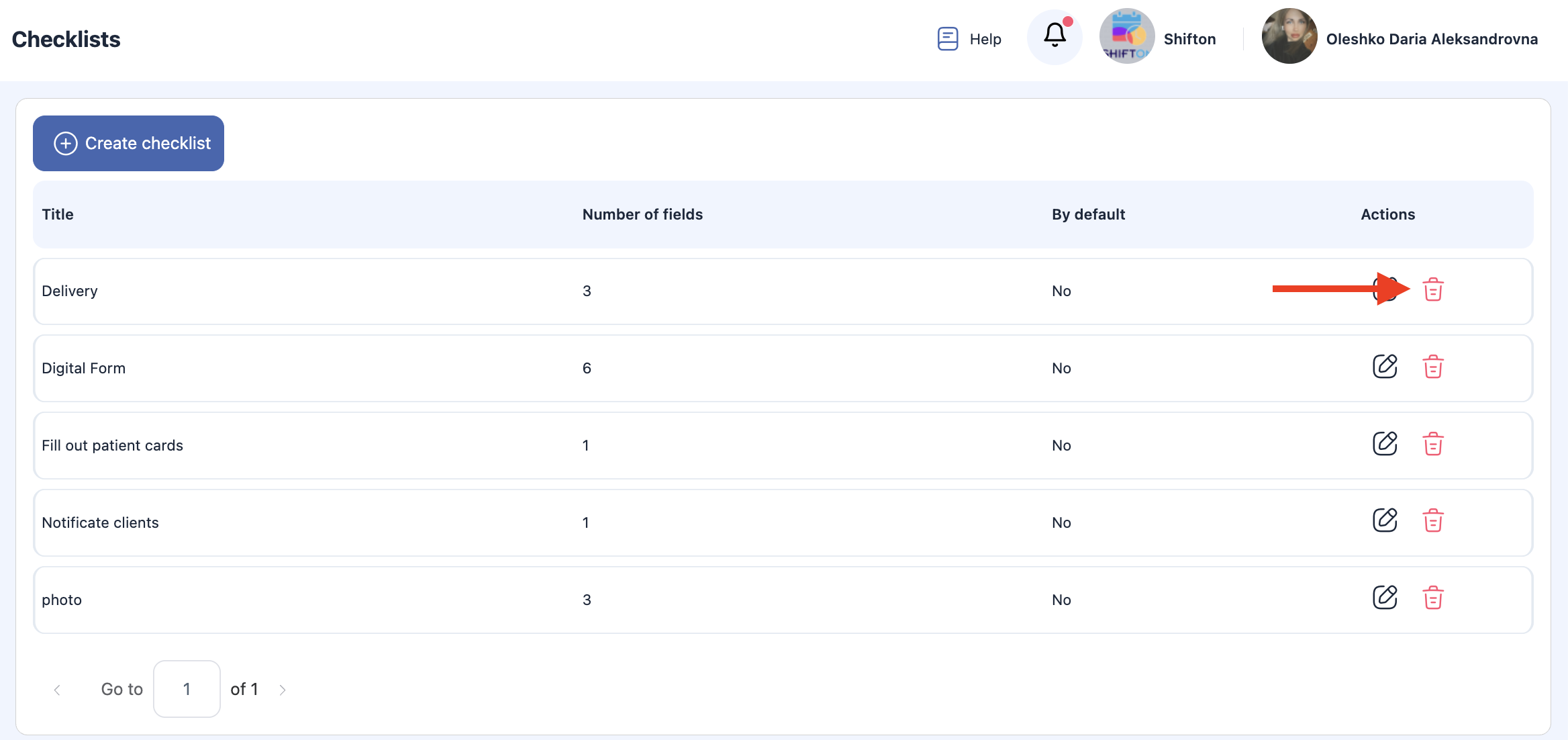
-
Kumpirmahin ang aksyon.

Mahalaga:
-
Hindi maaaring tanggalin ang isang checklist kung ito ay naka-assign na sa anumang gawain.
-
Tanging mga checklist na hindi ginagamit sa anumang gawain ang maaaring alisin.
-
Ang mga umiiral na gawain ay mananatili ang kanilang nakakabit na checklist at isinumiteng data.
Mga Madalas Itanong (FAQ)
T: Ano ang mga checklist sa mga gawain ng Shifton?
T: Ang mga checklist ay mga nakabalangkas na listahan ng mga item o mga hakbang sa pag-verify na tumutulong sa pag-standardize ng pagsasagawa ng gawain. Tinitiyak nila na ang bawat hakbang ng isang gawain ay natatapos ng consistent sa bawat oras.
T: Saan ko mahahanap ang tampok na checklist?
T: Ang mga checklist ay makukuha sa task editor, parehong kapag lumilikha ng gawain at kapag tinitingnan ang isang umiiral na gawain. Maaari kang magdagdag ng isa o higit pang mga item ng checklist doon.
T: Paano ako magdadagdag ng checklist sa isang gawain?
T: Sa panel ng paglikha o pag-edit ng gawain, hanapin ang Mga Checklist na seksyon, i-click ang Magdagdag ng item, ilagay ang pangalan ng item, at ulitin para sa bawat hakbang na kailangan mong isama.
T: Maaari ko bang baguhin ang pagkakasunud-sunod ng mga item sa checklist?
T: Oo. Karamihan sa mga interface ng checklist ay nagpapahintulot ng pag-drag-and-drop na rearranging o mga arrow upang ilipat ang mga item pataas o pababa upang ma-prioritize mo ang mga hakbang sa nais na pagkakasunud-sunod.
T: Maaari bang maging kinakailangan o opsyonal ang mga item sa checklist?
T: Oo — ang mga item sa checklist ay maaaring markahan bilang kinakailangan o opsyonal depende sa iyong pangangailangan sa operasyon. Ang mga kinakailangang item ay karaniwang dapat i-check bago makumpleto ang gawain.
T: Sino ang makakakumpleto ng mga item sa checklist?
T: Ang mga itinalagang tekniko o mga user na may pahintulot sa pag-edit sa gawain ay maaaring mag-check-off ng mga item sa kanilang pagkumpleto.
T: Ano ang mangyayari kapag lahat ng item sa checklist ay na-check?
T: Kapag ang lahat ng kinakailangang item sa checklist ay natapos, ang gawain ay maaaring markahan bilang tapos na. Ang ilang mga workflow ay nagpapatupad ng pagkumpleto ng checklist bilang paunang kondisyon para sa pagsasara ng gawain.
T: Maaari ko bang i-edit ang checklist pagkatapos ng paggawa ng gawain?
T: Oo — kung ang gawain ay nasa status pa na nagpapahintulot ng pag-edit, maaari mong baguhin ang checklist (magdagdag, mag-edit, mag-alis ng mga item) sa task panel bago ito makumpleto.
T: May paraan ba para magamit muli ang mga checklist sa iba’t ibang gawain?
T: Ang ilang mga sistema ay nagpapahintulot sa iyo na i-save ang mga template ng checklist para sa muling paggamit. Kung sinusuportahan ito ng Shifton, makikita mo ang mga opsyon para lumikha at mag-aplay ng mga template kapag nagdadagdag ng mga checklist.
T: Lumalabas ba ang mga checklist sa mga ulat ng gawain?
A: Oo — karaniwang kasama sa mga ulat ng gawain (PDF o export) ang mga checklist at ang katayuan ng kanilang pagkakumpleto, na tumutulong sa pagpapatunay ng natapos na trabaho at pagsunod.
T: Maaari ko bang ipag-utos ang mga larawan o tala para sa bawat item sa checklist?
A: Depende sa iyong mga setting, maaaring igiit ng Shifton ang karagdagang mga patlang (mga larawan, komento) para sa mga indibidwal na item sa checklist upang mapahusay ang dokumentasyon at kontrol sa kalidad.