

 English
  Español
  Português
  Deutsch
  Français
  Italiano
  日本語
日本語  中文
中文  हिन्दी
  עברית
עברית  العربية
  한국어
한국어  Nederlands
  Polski
  Türkçe
  Українська
  Русский
  Magyar
  Română
  Български
  Čeština
  Ελληνικά
  Svenska
  Dansk
Dansk  Norsk
Norsk  Suomi
Suomi  Bahasa
  Tiếng Việt
  Tagalog
  ไทย
ไทย  Latviešu
  Lietuvių
  Eesti
Eesti  Slovenčina
  Slovenščina
  Hrvatski
  Македонски
  Қазақ
Қазақ  Azərbaycan
  Afrikaans
  বাংলা
বাংলা Mga Marka ay mga visual na tagapahiwatig na ginagamit upang i-filter ang mga gawain sa kalendaryo at ikategorya ang mga ito ayon sa uri ng trabaho o iba pang mga tagapagpakilala. Ang mga ito ay tumutulong sa mga koponan na mabilis na makilala ang mga gawain nang hindi binubuksan ang buong detalye ng gawain.
Saan Pamahalaan ang Mga Marka
-
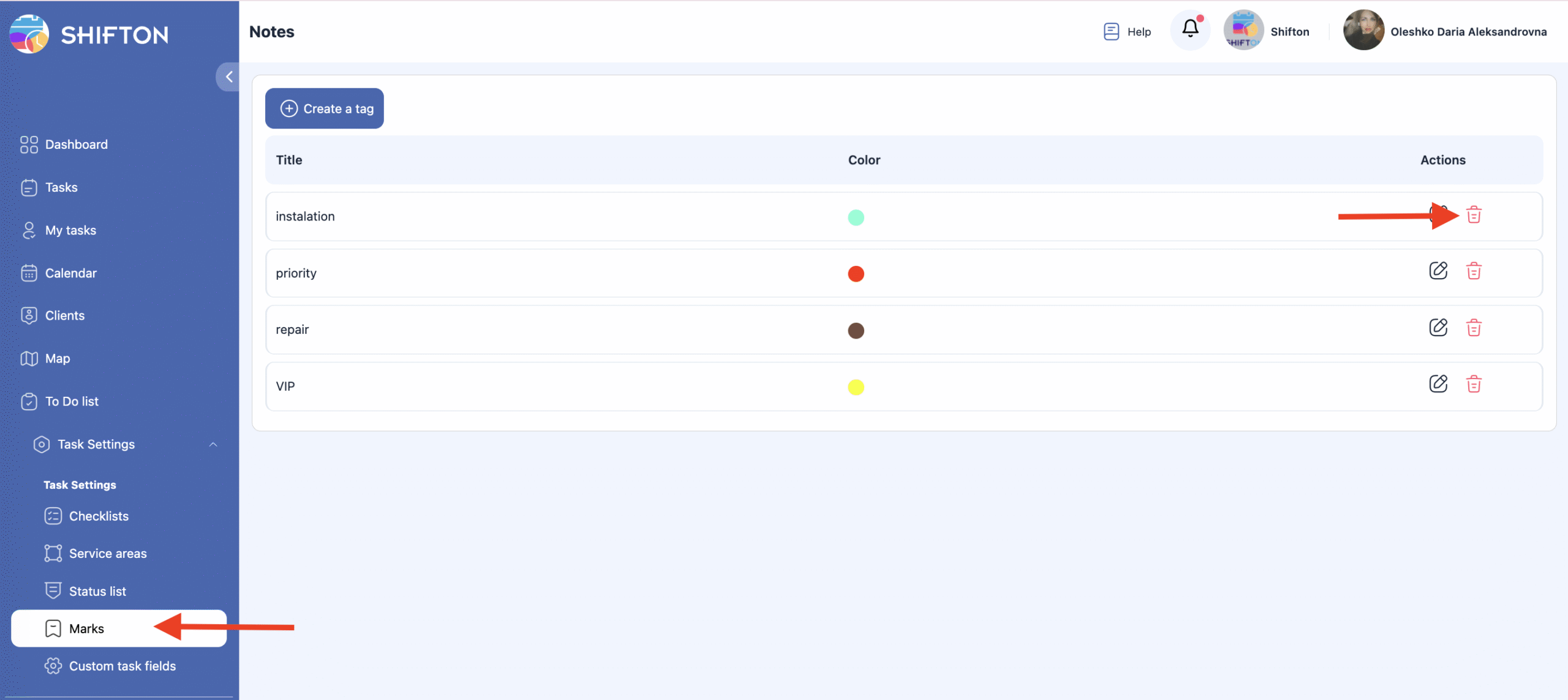
Buksan ang side panel.
-
Pumunta sa Mga Setting ng Gawain.
-
Piliin ang Mga Marka.
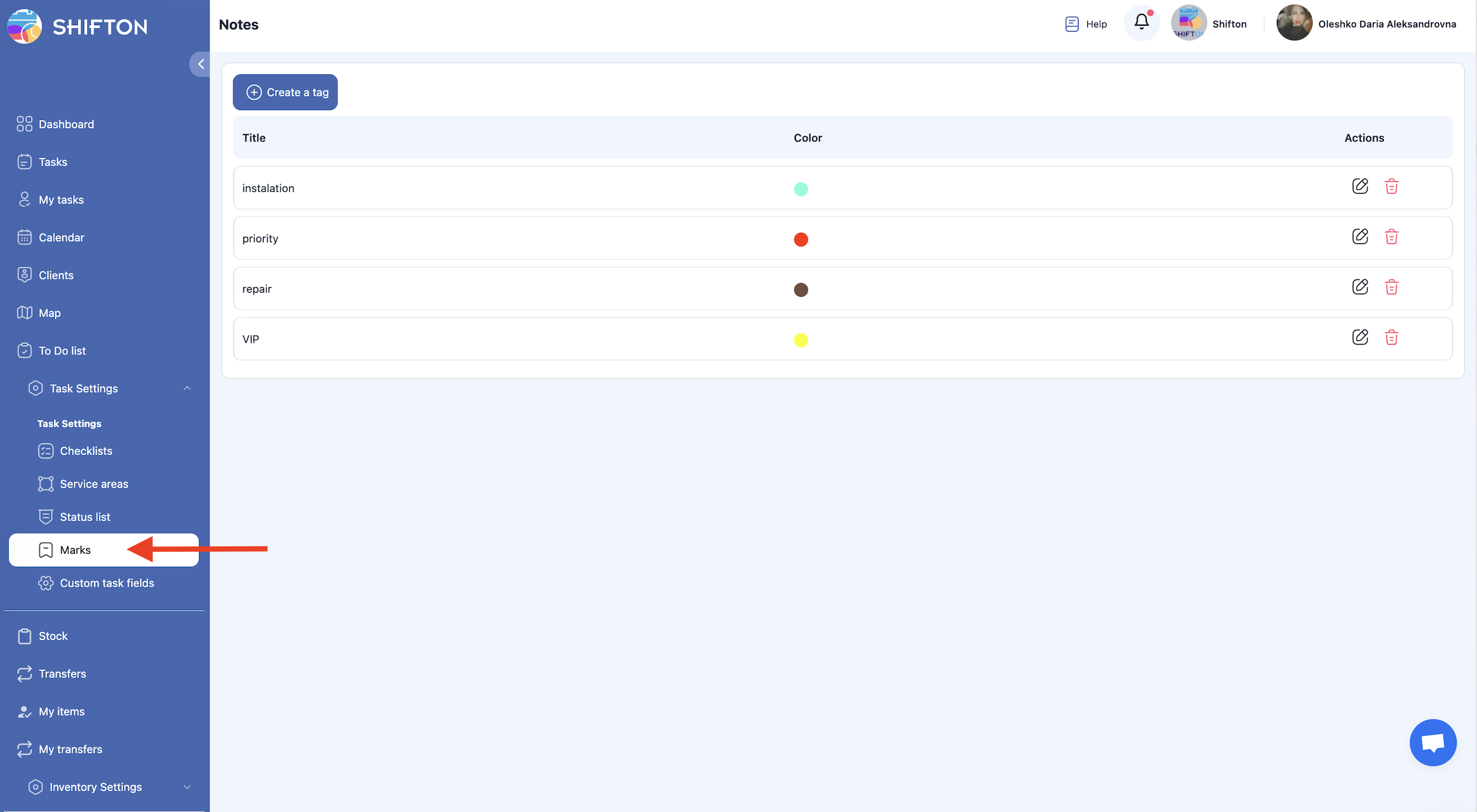
Ang pahinang ito ay nagpapakita ng lahat ng umiiral na marka at nagbibigay-daan sa iyo na lumikha, mag-edit, o magtanggal ng mga ito.
Paglikha ng Mark
-
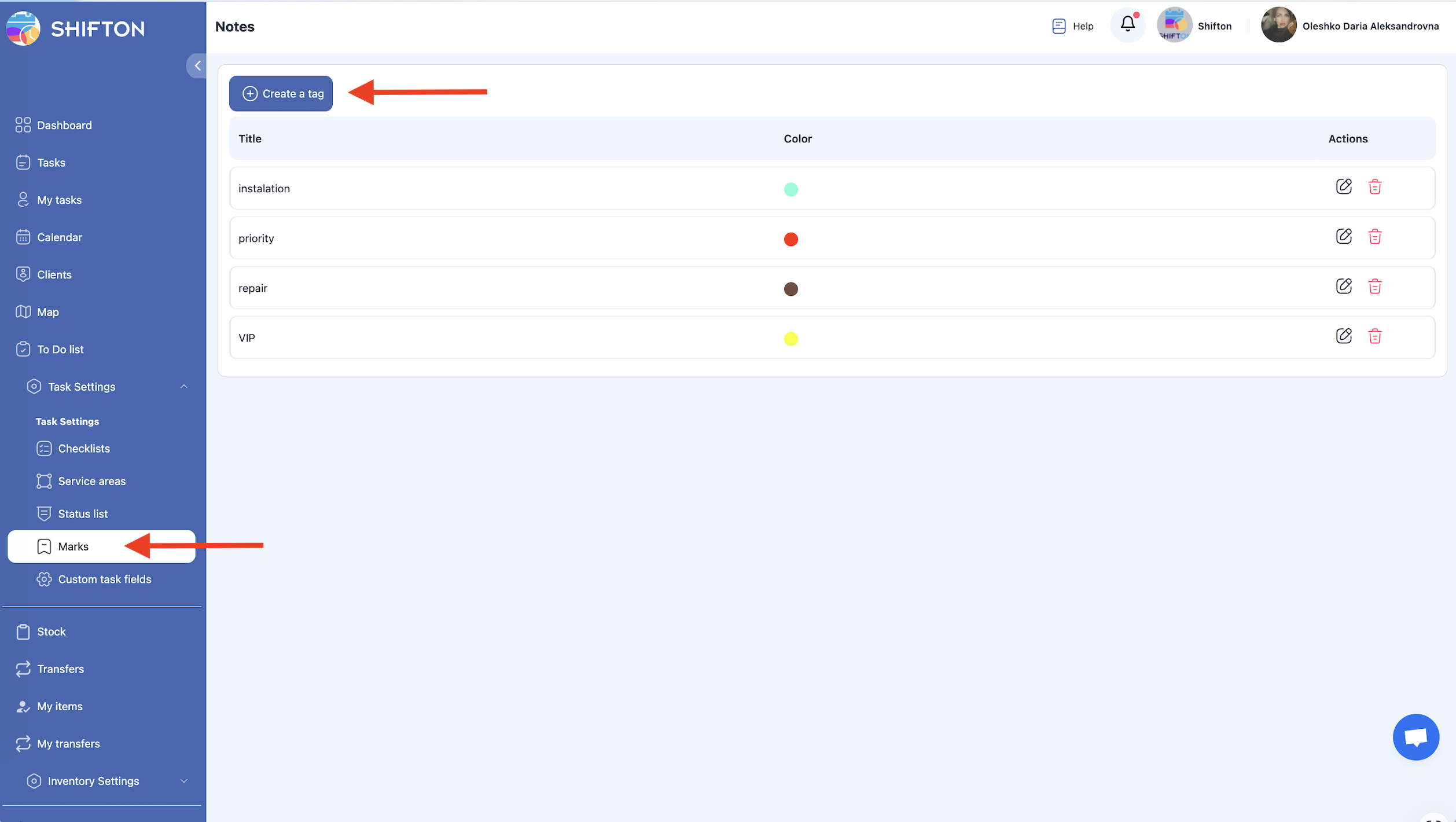
Buksan ang Mga Marka na seksyon.
-
I-click ang Lumikha ng Tag.
-
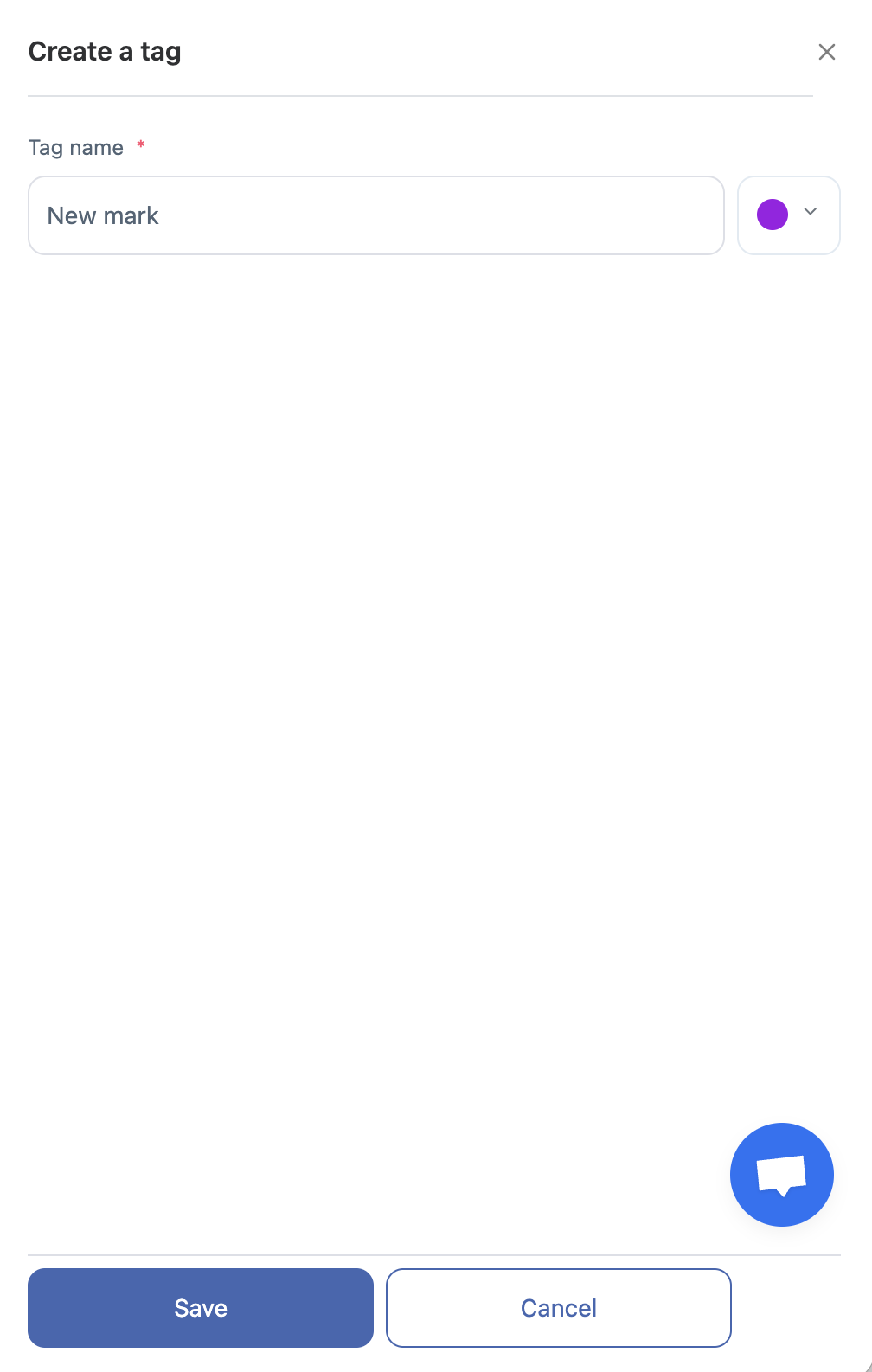
Sa panel na lumilitaw, ipasok ang:
-
ang pangalan ng marka,
-
ang kulay ng marka.
-
-
I-save ang mga pagbabago.
Pag-edit ng Mark
-
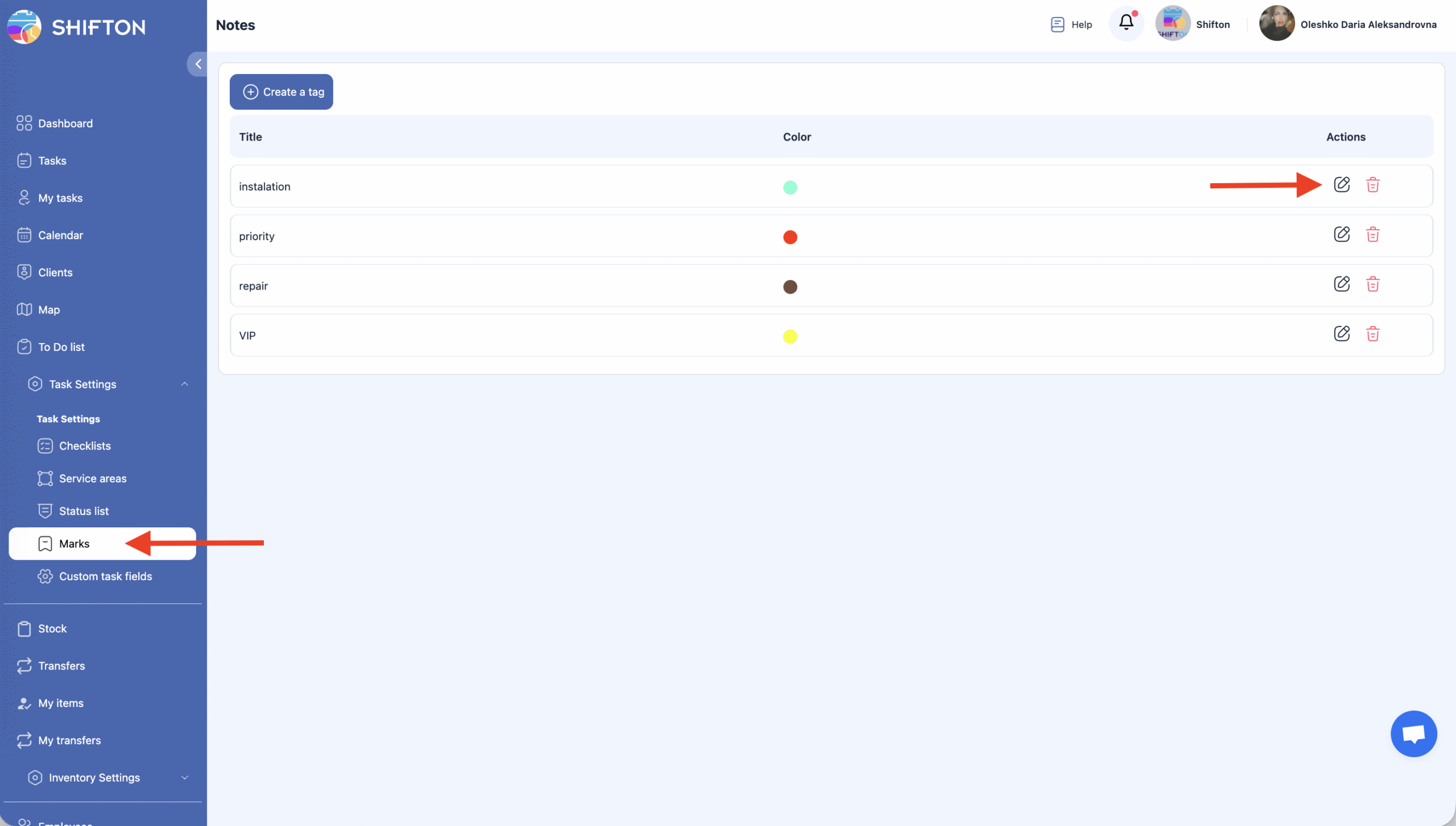
Pumunta sa Mga Marka na seksyon.
-
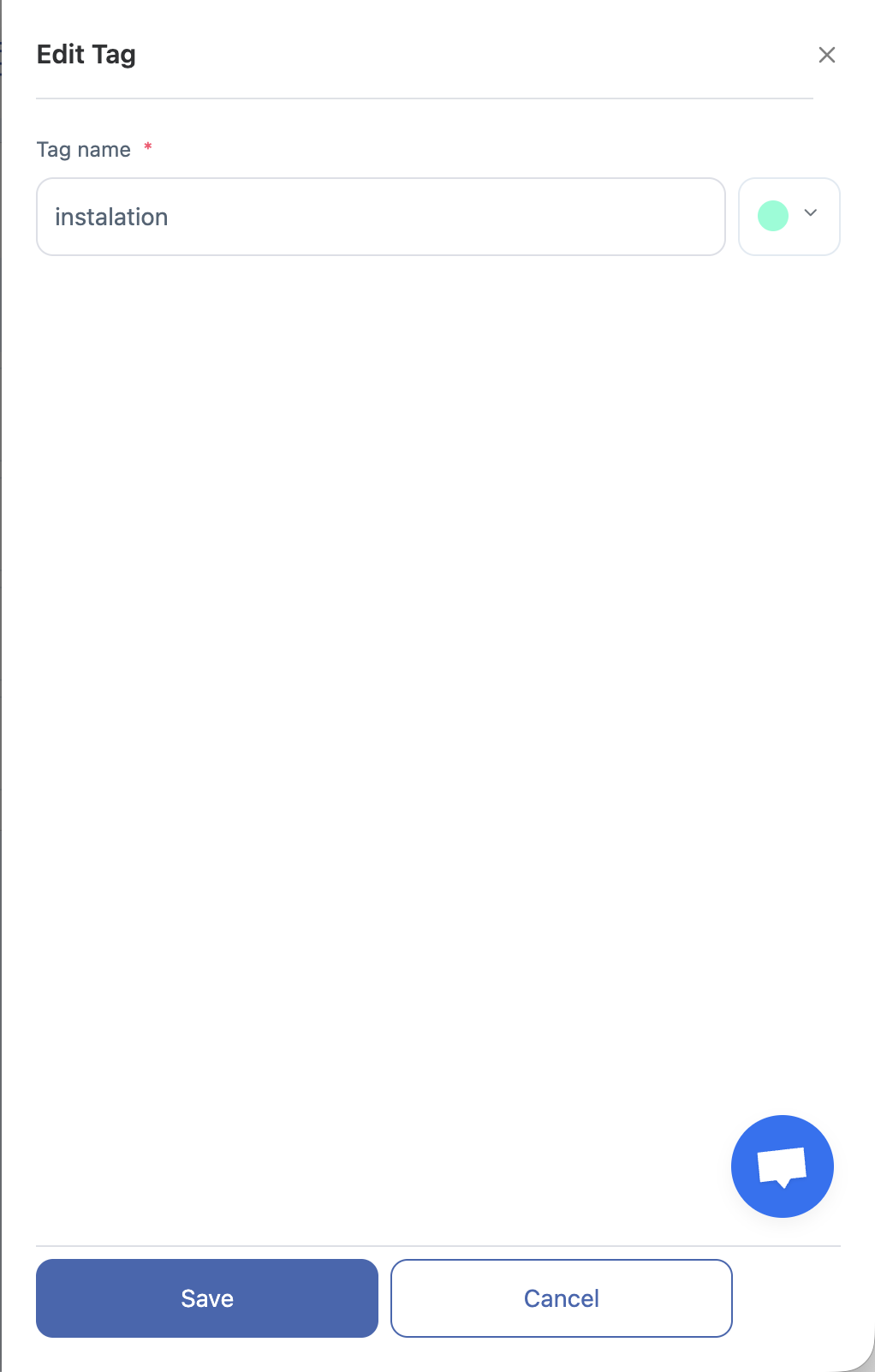
I-click ang larawan ng lapis sa tabi ng marka na nais mong i-edit.
-
I-update ang pangalan ng marka o baguhin ang kulay nito.
-
I-click ang I-save upang ilapat ang mga pagbabago.
-
Kung ayaw mong i-save ang mga pagbabago, i-click ang Kanselahin.
Pag-delete ng Isang Marka
-
Buksan ang Mga Marka na seksyon.
-
I-click ang icon ng basurahan sa tabi ng marka na nais mong tanggalin.
-
Kumpirmahin ang aksyon.
Mahalaga: Ang mga tinanggal na marka ay hindi na maibabalik.

Madalas na Katanungan (FAQ)
T: Ano ang mga marka sa Shifton?
Sagot: Ang mga marka ay mga visual indicator na ginagamit upang salain at i-kategorya ang mga gawain sa kalendaryo. Nakatutulong ito sa mga koponan na mabilis na makilala ang mga gawain ayon sa uri ng trabaho o iba pang tagatukoy nang hindi na kailangang buksan ang buong detalye ng gawain.
T: Saan ko maaaring pamahalaan ang mga marka sa Shifton?
Sagot: Buksan ang side panel, pumunta sa Mga Setting ng Gawain, at piliin ang Mga Marka. Ipinapakita ng pahinang ito ang lahat ng umiiral na marka at pinapayagan kang lumikha, mag-edit, o magtanggal ng mga ito.
Q: Paano ako makakagawa ng bagong marka?
A: Sa Mga Marka na seksyon, i-click ang “Gumawa ng Tag,” ilagay ang pangalan ng marka at pumili ng kulay, pagkatapos ay i-click ang I-save upang idagdag ito.
Q: Maaari ko bang kanselahin ang paggawa ng marka?
A: Oo — kung magpasya kang hindi magpatuloy sa paggawa ng marka, i-click ang Kanselahin bago i-save at ang mga pagbabago ay hindi maipapatupad.
Q: Paano ko maa-edit ang isang umiiral na marka?
A: I-click ang icon ng lapis sa tabi ng markang nais mong baguhin, i-update ang pangalan o kulay sa panel, at i-click ang I-save.
Q: Paano ko matatanggal ang isang marka?
A: I-click ang icon ng basurahan sa tabi ng marka at kumpirmahin ang aksyon. Ang mga tinanggal na marka ay hindi na maibabalik.
Q: Bakit ko kailangan gumamit ng mga kulay sa mga marka?
A: Nakakatulong ang mga kulay upang madaling makilala ang mga gawain, ginagawa nitong mas madali ang pag-uuri, pagsasala, at pagpaprayoridad ng mga trabaho sa kalendaryo at listahan.
Q: Nakakaapekto ba ang mga marka sa pagsasala ng gawain?
A: Oo — ang mga marka ay maaaring gamitin bilang mga filter sa mga tanawin ng gawain at kalendaryo upang ipakita lamang ang mga gawain na may mga partikular na tag o uri ng trabaho.
T: Maaari bang magkaroon ng higit sa isang marka ang mga gawain?
S: Oo, maaari kang magtalaga ng maraming marka hangga’t kailangan mo.