

 English
  Español
  Português
  Deutsch
  Français
  Italiano
  日本語
日本語  中文
中文  हिन्दी
  עברית
עברית  العربية
  한국어
한국어  Nederlands
  Polski
  Türkçe
  Українська
  Русский
  Magyar
  Română
  Български
  Čeština
  Ελληνικά
  Svenska
  Dansk
Dansk  Norsk
Norsk  Suomi
Suomi  Bahasa
  Tiếng Việt
  Tagalog
  ไทย
ไทย  Latviešu
  Lietuvių
  Eesti
Eesti  Slovenčina
  Slovenščina
  Hrvatski
  Македонски
  Қазақ
Қазақ  Azərbaycan
  Afrikaans
  বাংলা
বাংলা รายการตรวจสอบ เป็นแบบฟอร์มดิจิทัลที่พนักงานกรอกระหว่างทำงานในงานหนึ่ง ๆ พวกเขาช่วยรวบรวมความคิดเห็นโครงสร้างและบันทึกข้อมูลทั้งหมดที่จำเป็นในระหว่างกระบวนการทำงาน.
คุณสามารถสร้างรายการตรวจสอบได้ไม่จำกัดจำนวน, แต่ แต่ละงานสามารถมีรายการตรวจสอบได้เพียงรายการเดียวเท่านั้น. ด้วยเหตุนี้จึงสำคัญที่จะต้องพิจารณาโครงสร้างและประเภทของข้อมูลที่คุณต้องการได้รับก่อนที่จะสร้างรายการตรวจสอบใหม่.
วิธีการสร้างรายการตรวจสอบ
-
เปิด การตั้งค่างาน.
-
เลือกในส่วน รายการตรวจสอบ.
หน้านี้มีรายการตรวจสอบที่สร้างไว้ก่อนหน้านี้ทั้งหมดและให้ตัวเลือกในการสร้างรายการใหม่. -
คลิกที่ สร้างรายการตรวจสอบ.
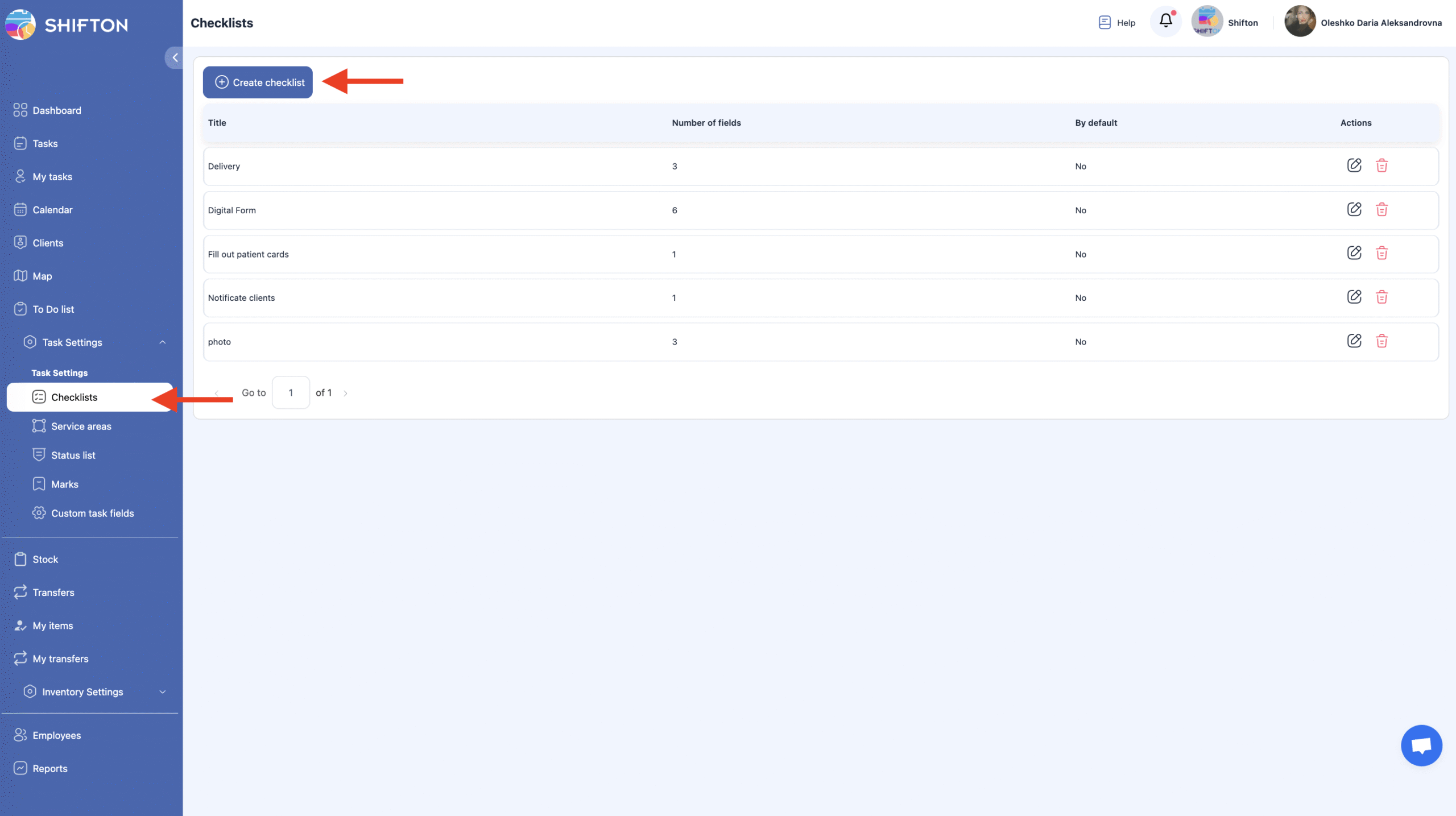
-
กรอกชื่อของรายการตรวจสอบ.
หากจำเป็น, เปิดใช้งานตัวเลือก รายการตรวจสอบเริ่มต้น — รายการตรวจสอบนี้จะถูกแนบอัตโนมัติกับงานใหม่ทั้งหมด. -
เพิ่มไอเท็มในรายการตรวจสอบและเลือกประเภทข้อมูลสำหรับแต่ละไอเท็ม.
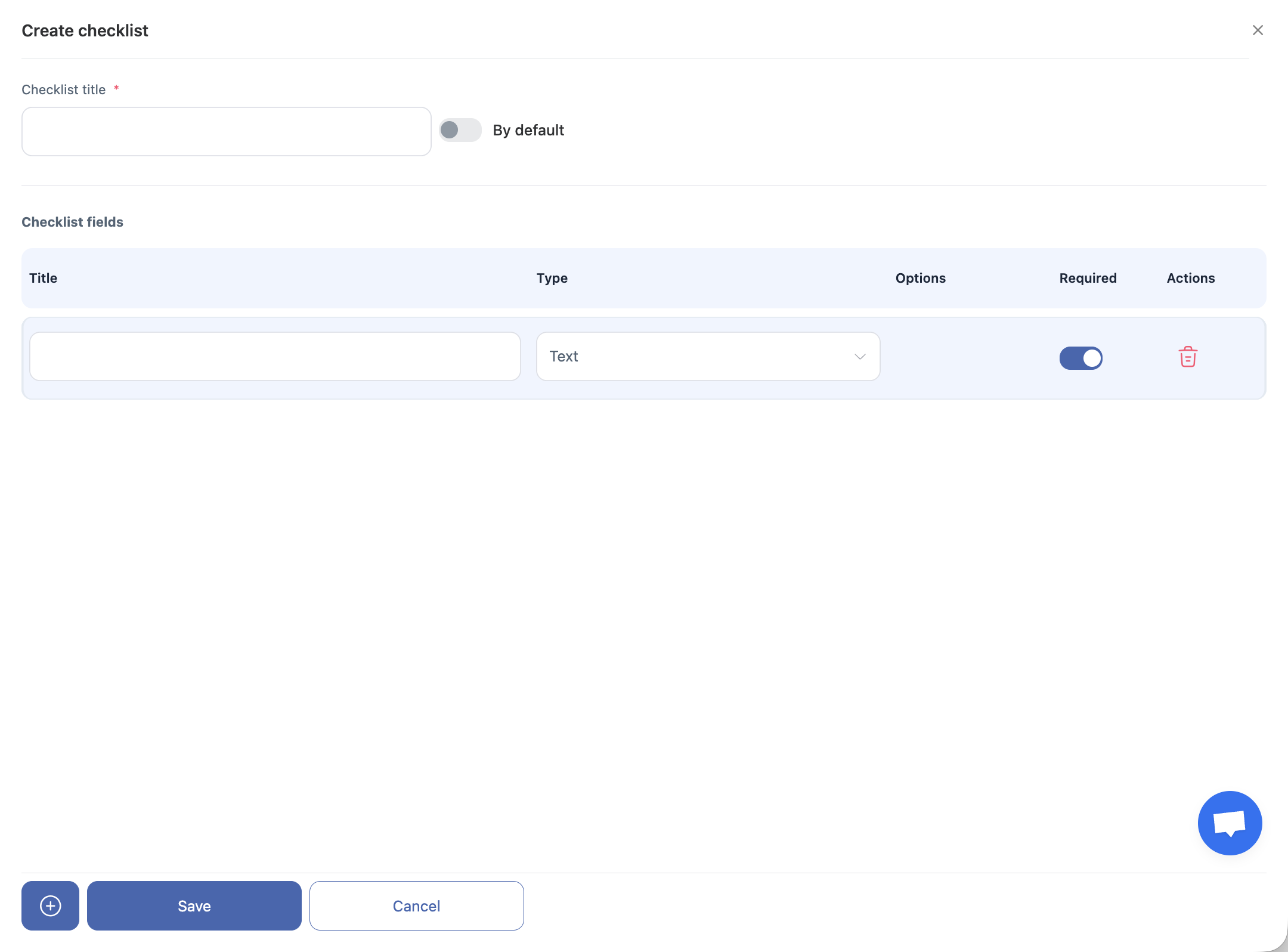
ประเภทข้อมูลที่มีอยู่
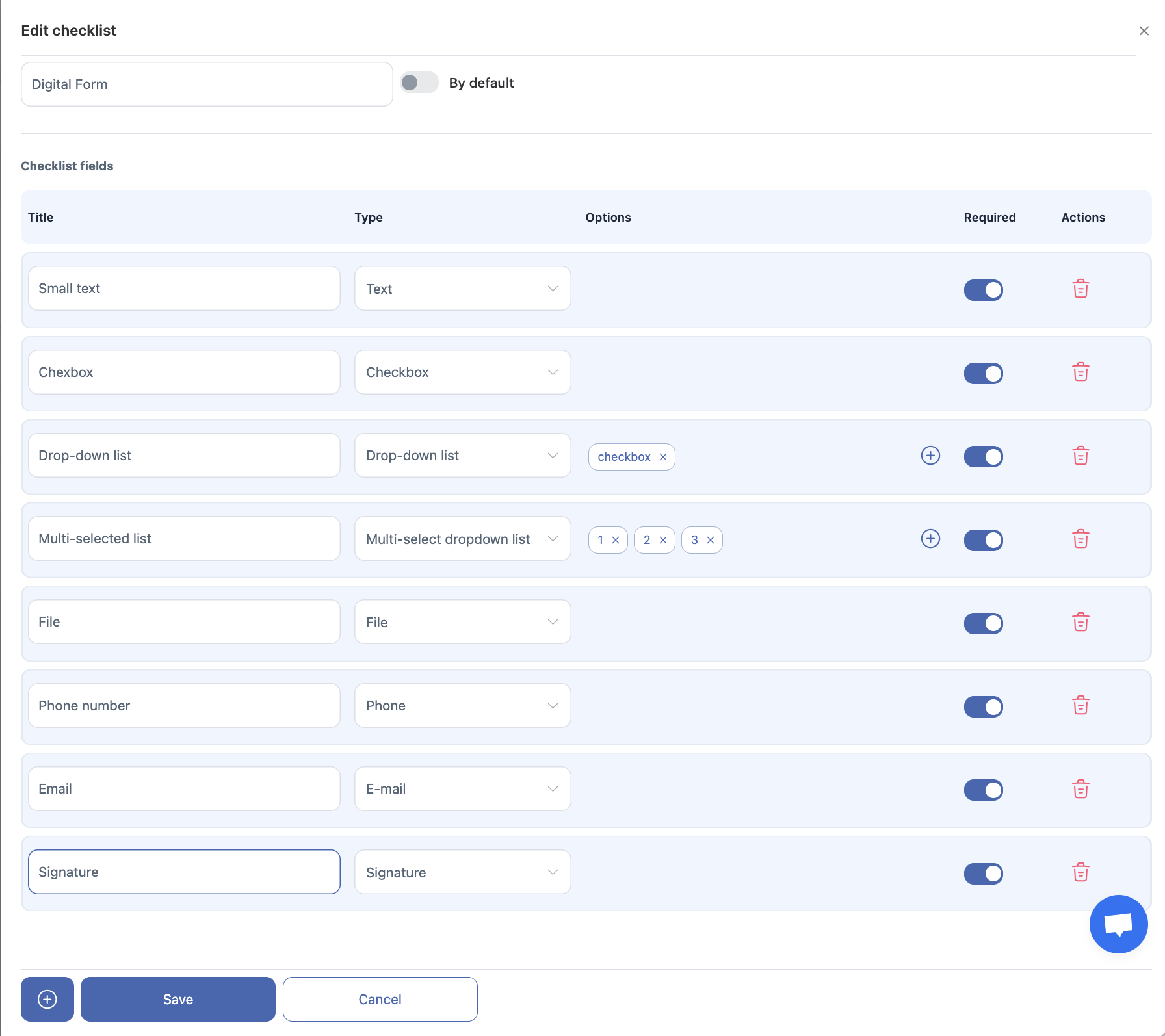
-
ข้อความ — การตอบกลับแบบข้อความสั้น.
-
ตัวเลข — ค่าเชิงตัวเลข.
-
ช่องทำเครื่องหมาย — หนึ่งตัวเลือกบังคับที่ต้องเลือก.
-
รายการแบบดรอปดาวน์ — เลือกหนึ่งตัวเลือกจากหลาย ๆ ตัวเลือก.
-
รายการดรอปดาวน์แบบเลือกหลายรายการ — เลือกหนึ่งหรือหลายตัวเลือกจากรายการ.
-
ไฟล์ — อัปโหลดรูปภาพหรือลั่นภาพถ่ายด้วยกล้องถ่ายรูป.
-
ช่องข้อมูล — การตอบสนองของข้อความที่ยาวและละเอียด.
-
หมายเลขโทรศัพท์ — ใช้สำหรับป้อนหมายเลขโทรศัพท์ให้ถูกต้อง.
-
อีเมล — ใช้สำหรับป้อนที่อยู่อีเมล.
-
ลายเซ็น — อนุญาตให้พนักงานลงลายเซ็นดิจิทัลได้ (กล่องลายเซ็นสีขาวจะปรากฏบนเวอร์ชันเว็บและแอปมือถือ).
วิธีแก้ไขเช็คลิสต์
-
คลิกที่ ไอคอนดินสอ ที่อยู่ถัดจากเช็คลิสต์ที่คุณต้องการแก้ไข.
-
ทำการเปลี่ยนแปลงและบันทึก.
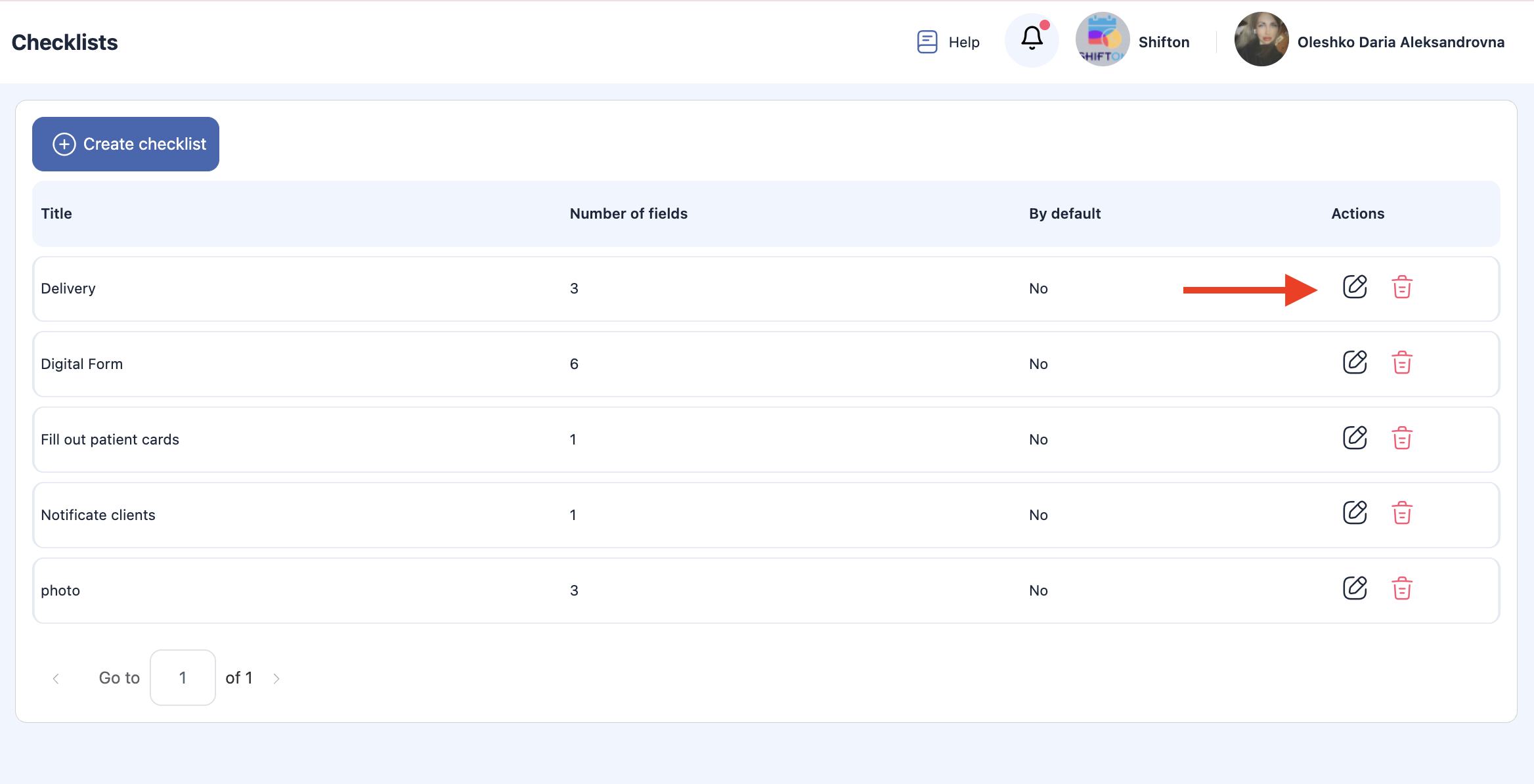
หมายเหตุ: การอัปเดตจะใช้ เฉพาะกับงานใหม่เท่านั้น ที่สร้างหลังจากที่มีการแก้ไขเช็คลิสต์. งานที่มีอยู่จะรักษาเวอร์ชันต้นฉบับของเช็คลิสต์ไว้.
วิธีลบเช็คลิสต์
-
คลิกที่ ไอคอนถังขยะ ที่อยู่ถัดจากเช็คลิสต์ที่คุณต้องการลบ.
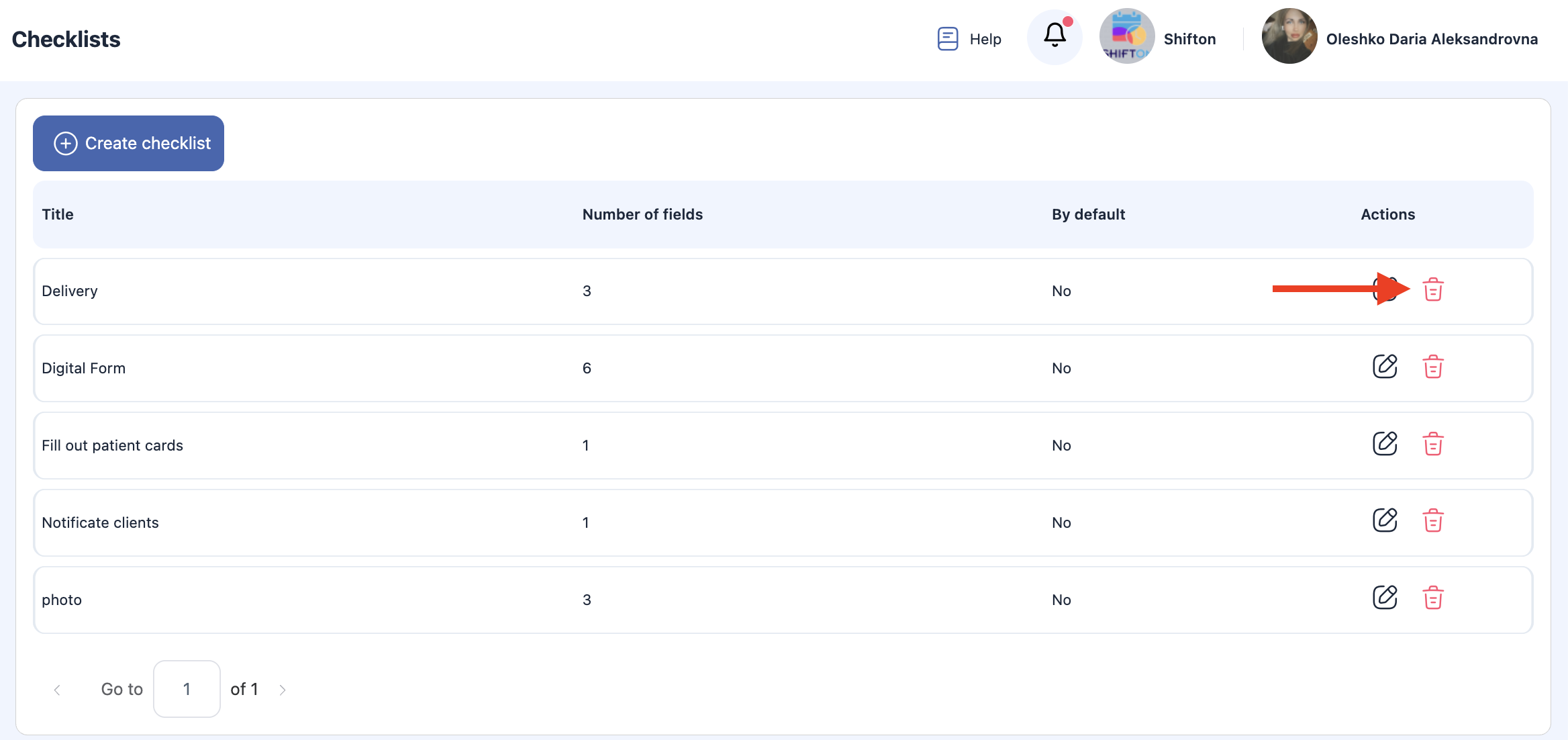
-
ยืนยันการทำรายการ.

สำคัญ:
-
เช็คลิสต์ไม่สามารถลบได้หากมันได้ถูกกำหนดให้งานใด ๆ แล้ว.
-
สามารถลบได้เฉพาะเช็คลิสต์ที่ไม่ได้ใช้ในงานใด ๆ.
-
งานที่มีอยู่จะรักษาเช็คลิสต์ที่แนบมาแล้วและข้อมูลที่ส่งมาไว้.
คำถามที่พบบ่อย (FAQ)
ถาม: เช็คลิสต์ในงานของ Shifton คืออะไร?
ตอบ: เช็คลิสต์คือรายการที่มีการจัดโครงสร้างของรายการหรือขั้นตอนการตรวจสอบที่ช่วยมาตรฐานการดำเนินงานของงาน พวกเขาช่วยให้มั่นใจว่าทุกขั้นตอนของงานจะเสร็จสมบูรณ์อย่างสม่ำเสมอทุกครั้ง
ถาม: ฉันจะหาเช็คลิสต์ได้ที่ไหน?
ตอบ: เช็คลิสต์สามารถใช้งานได้ในตัวแก้ไขงาน ทั้งเมื่อสร้างงานใหม่และเมื่อดูงานที่มีอยู่แล้ว คุณสามารถเพิ่มเช็คลิสต์หนึ่งรายการหรือมากกว่านั้นได้ที่นั่น
ถาม: ฉันจะเพิ่มเช็คลิสต์ในงานได้อย่างไร?
ตอบ: ในแผงการสร้างหรือแก้ไขงาน ค้นหาส่วน เช็คลิสต์ คลิกที่ เพิ่มรายการ ใส่ชื่อของรายการนั้น และทำซ้ำสำหรับแต่ละขั้นตอนที่คุณต้องการรวม
ถาม: ฉันสามารถเปลี่ยนลำดับรายการเช็คลิสต์ได้หรือไม่?
ตอบ: ได้ ส่วนใหญ่ของอินเทอร์เฟซเช็คลิสต์ให้คุณลากและวางเพื่อเปลี่ยนลำดับ หรือใช้ลูกศรเพื่อเลื่อนรายการขึ้นหรือลงเพื่อให้คุณสามารถกำหนดลำดับของขั้นตอนได้ตามที่ต้องการ
ถาม: รายการเช็คลิสต์สามารถถูกกำหนดให้เป็นข้อบังคับหรือเป็นทางเลือกได้หรือไม่?
ตอบ: ได้ — รายการเช็คลิสต์สามารถถูกกำหนดให้เป็นข้อบังคับหรือเป็นทางเลือกตามความต้องการในการดำเนินการของคุณ รายการที่เป็นข้อบังคับมักจะต้องถูกตรวจสอบก่อนที่งานจะเสร็จสมบูรณ์
ถาม: ใครสามารถทำรายการเช็คลิสต์ให้สมบูรณ์ได้?
ตอบ: ช่างที่ได้รับมอบหมายหรือลูกค้าที่มีสิทธิ์แก้ไขงานสามารถทำเครื่องหมายตรวจสอบรายการได้เมื่อเสร็จสิ้น
ถาม: เกิดอะไรขึ้นเมื่อรายการเช็คลิสต์ทั้งหมดถูกตรวจสอบแล้ว?
ตอบ: เมื่อรายการเช็คลิสต์ทั้งหมดที่เป็นข้อบังคับได้เสร็จสมบูรณ์ งานนั้นสามารถถูกทำเครื่องหมายว่าเสร็จสิ้นแล้ว บางกระบวนการทำงานจะบังคับให้การทำเช็คลิสต์เสร็จสิ้นเป็นเงื่อนไขก่อนที่จะปิดงาน
ถาม: ฉันสามารถแก้ไขเช็คลิสต์หลังจากที่งานถูกสร้างแล้วได้หรือไม่?
ตอบ: ได้ — ถ้างานยังอยู่ในสถานะที่อนุญาตให้แก้ไขได้ คุณสามารถแก้ไขเช็คลิสต์ (เพิ่ม แก้ไข ลบรายการ) ในแผงงานก่อนที่งานจะเสร็จสมบูรณ์
ถาม: มีวิธีการนำเช็คลิสต์ไปใช้ซ้ำในงานต่างๆ ได้หรือไม่?
ตอบ: บางระบบจะอนุญาตให้คุณบันทึกเทมเพลตของเช็คลิสต์ไว้ใช้ซ้ำ หาก Shifton รองรับฟีเจอร์นี้ คุณจะเห็นตัวเลือกในการสร้างและใช้เทมเพลตเมื่อเพิ่มเช็คลิสต์
ถาม: เช็กลิสต์ปรากฏในรายงานงานหรือไม่?
ตอบ: ใช่ — เช็กลิสต์และสถานะการทำเสร็จมักถูกรวมอยู่ในรายงานงาน (PDF หรือส่งออก) เพื่อช่วยตรวจสอบงานที่ทำและการปฏิบัติตามข้อกำหนด
ถาม: ฉันสามารถบังคับให้ต้องถ่ายภาพหรือบันทึกโน้ตสำหรับแต่ละรายการในเช็กลิสต์ได้หรือไม่?
ตอบ: ขึ้นอยู่กับการตั้งค่าของคุณ Shifton สามารถบังคับใช้ฟิลด์เพิ่มเติม (ภาพถ่าย, ความคิดเห็น) สำหรับแต่ละรายการในเช็กลิสต์เพื่อเพิ่มคุณภาพของเอกสารและการควบคุมคุณภาพ