

 English
  Español
  Português
  Deutsch
  Français
  Italiano
  日本語
日本語  中文
中文  हिन्दी
  עברית
עברית  العربية
  한국어
한국어  Nederlands
  Polski
  Türkçe
  Українська
  Русский
  Magyar
  Română
  Български
  Čeština
  Ελληνικά
  Svenska
  Dansk
Dansk  Norsk
Norsk  Suomi
Suomi  Bahasa
  Tiếng Việt
  Tagalog
  ไทย
ไทย  Latviešu
  Lietuvių
  Eesti
Eesti  Slovenčina
  Slovenščina
  Hrvatski
  Македонски
  Қазақ
Қазақ  Azərbaycan
  Afrikaans
  বাংলা
বাংলা โปรไฟล์ของฉัน ส่วนนี้ใช้จัดการข้อมูลบัญชีส่วนตัวของคุณ
ในส่วนนี้ คุณสามารถ:
-
ดูและแก้ไขรายละเอียดโปรไฟล์ของคุณ;
-
อัปโหลดและอัปเดตรูปภาพโปรไฟล์ของคุณ;
-
ดาวน์โหลดข้อมูลโปรไฟล์ของคุณในรูปแบบ JSON;
-
กำหนดเขตเวลา รูปแบบเวลา รูปแบบวันที่ และภาษาของอินเทอร์เฟซ
วิธีเปิดส่วน “โปรไฟล์ของฉัน”
-
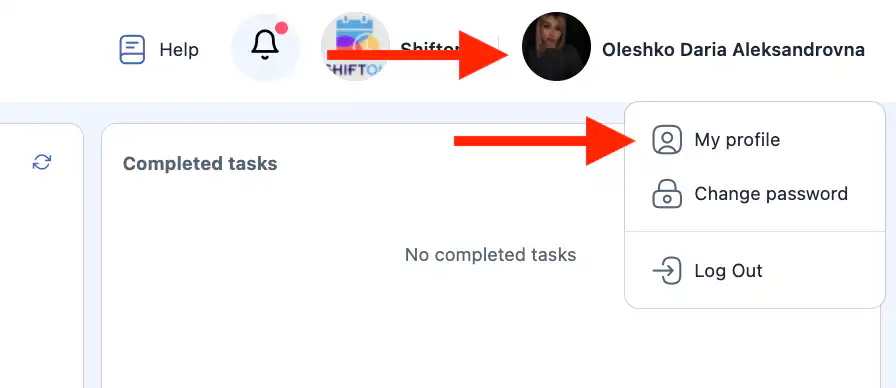
คลิกที่ ชื่อหรือไอคอนโปรไฟล์ของคุณ ที่ด้านบนของอินเทอร์เฟซ
นี่คือ ไอคอนทางขวาสุดในมุมขวาบน.
-
เลือก “โปรไฟล์ของฉัน”
ข้อมูลหลัก
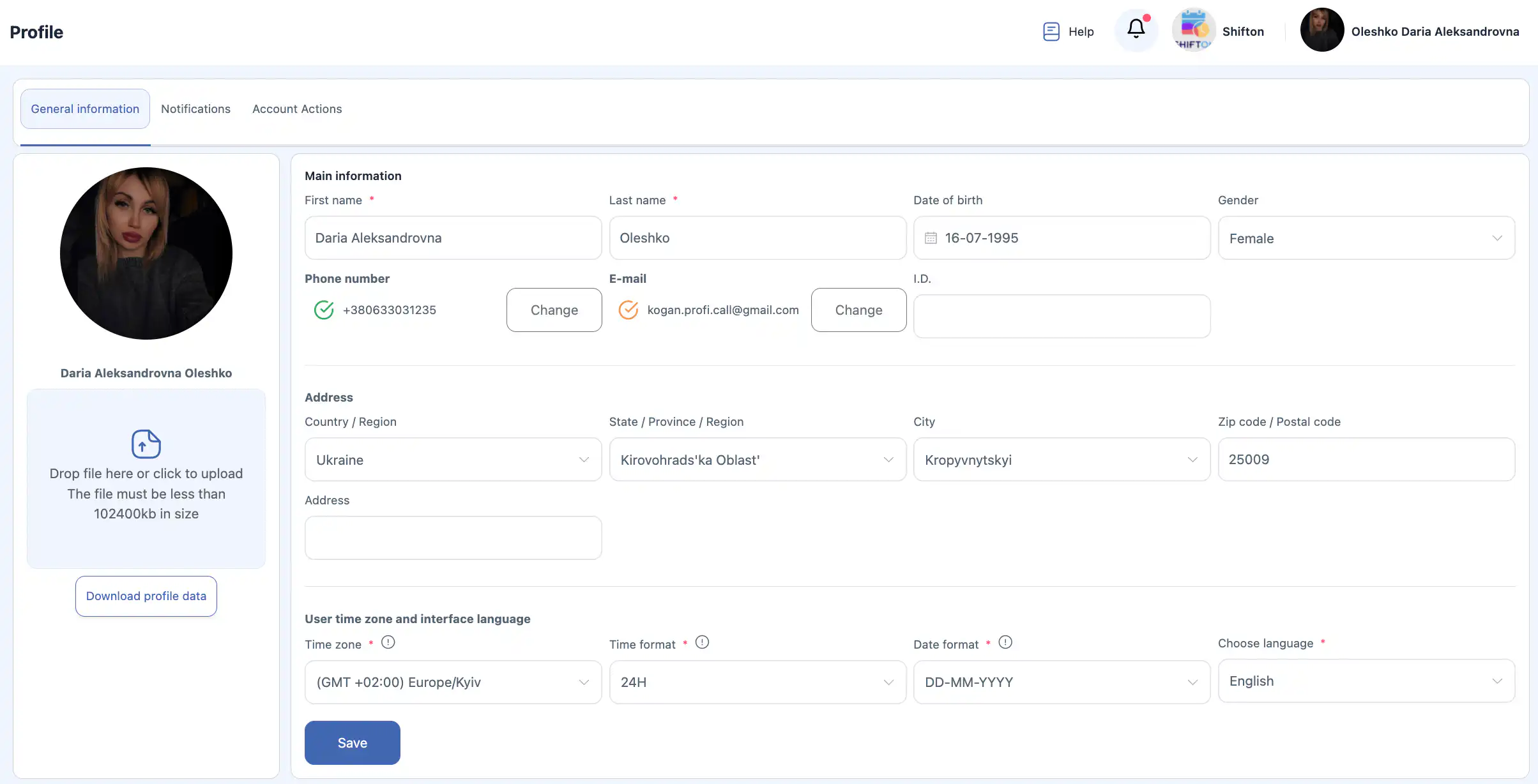
บล็อก ข้อมูลหลัก มีรายละเอียดผู้ใช้หลัก
ฟิลด์:
-
ชื่อ * — ชื่อของผู้ใช้
-
นามสกุล * — นามสกุลของผู้ใช้
หมายเหตุ: การตั้งค่าบริษัทอาจมีตัวเลือกเพื่อแสดงชื่อที่ระบุเมื่อพนักงานได้รับเชิญ
หากเปิดใช้งานตัวเลือกนี้ การเปลี่ยนแปลงชื่อและนามสกุลของคุณในโปรไฟล์จะมองเห็นได้เฉพาะคุณและจะไม่แสดงให้ผู้ใช้อื่นเห็น
-
วันเกิด — วันเดือนปีเกิด
-
เพศ — เพศ
-
หมายเลขโทรศัพท์ — หมายเลขโทรศัพท์.
-
อีเมล์ — ที่อยู่อีเมล.
-
รหัสดำเนินการภายใน — รหัสระบุตัวตนผู้ใช้ภายใน.
ฟิลด์ที่มีเครื่องหมาย * จำเป็นต้องกรอก.
หลังจากทำการเปลี่ยนแปลงแล้ว ให้คลิก “บันทึก.”
หากคุณไม่คลิก “บันทึก” การเปลี่ยนแปลงจะไม่ถูกนำไปใช้.

ที่อยู่
ส่วน ที่อยู่ ถูกใช้เพื่อระบุข้อมูลที่อยู่ของคุณ.
ฟิลด์:
-
ประเทศ / ภูมิภาค — ประเทศหรือภูมิภาค.
-
รัฐ / จังหวัด / ภูมิภาค — รัฐหรือภูมิภาค.
-
เมือง — เมือง.
-
รหัสไปรษณีย์ / รหัสไปรษณีย์ — รหัสไปรษณีย์.
-
ที่อยู่ — ที่อยู่เต็ม.

หลังจากแก้ไขแล้ว ให้คลิก “บันทึก.”
เขตเวลาของผู้ใช้และภาษาของอินเตอร์เฟซ
ส่วน โซนเวลาของผู้ใช้และภาษาของอินเทอร์เฟซบล็อกนี้ใช้สำหรับกำหนดค่าการแสดงผลเวลาวันที่และภาษาของระบบ
คำอธิบายของฟิลด์
-
โซนเวลา * — โซนเวลาของคุณ
ใช้สำหรับการแสดงเวลางาน การแจ้งเตือน และรายงานได้อย่างถูกต้อง -
รูปแบบเวลา *:
-
12-hour— รูปแบบ 12 ชั่วโมง (เช่น 02:30 PM); -
24-hour— รูปแบบ 24 ชั่วโมง (เช่น 14:30).
-
-
รูปแบบวันที่ *:
-
DD.MM.YYYY— วัน.เดือน.ปี (เช่น 16.07.1995); -
MM.DD.YYYY— เดือน.วัน.ปี (เช่น 07.16.1995).
-
-
เลือกภาษา * — ภาษาของอินเทอร์เฟซระบบ
ภาษาของอินเทอร์เฟซที่มีให้เลือก
ระบบมีภาษาดังต่อไปนี้ให้เลือก:
-
English
-
Русский
-
עִבְרִית
-
Українська
-
Deutsch
-
Polski
-
Español
-
Ελληνικά
-
العربية
-
Azərbaycan
-
বাংলা
-
Български
-
Magyar
-
Tiếng Việt
-
เดนมาร์ก
-
อินโดนีเซีย
-
อิตาลี
-
คาซัค
-
เกาหลี
-
ลัตเวีย
-
ลิทัวเนีย
-
มาซิโดเนีย
-
ภาษาจีนกลาง
-
ดัตช์
-
นอร์เวย์
-
โปรตุเกส
-
โรมาเนีย
-
สโลวาเกีย
-
สโลวีเนีย
-
ตุรกี
-
ฟินแลนด์
-
ภาษาฮินดี
-
โครเอเชีย
-
เช็ก
-
สวีเดน
-
เอสโตเนีย
-
ญี่ปุ่น
-
ฝรั่งเศส
-
ไทย
-
ฟิลิปปินส์ (ตากาล็อก)
-
แอฟริกา

หลังจากเปลี่ยนการตั้งค่าแล้ว ให้คลิก“บันทึก”
รูปโปรไฟล์
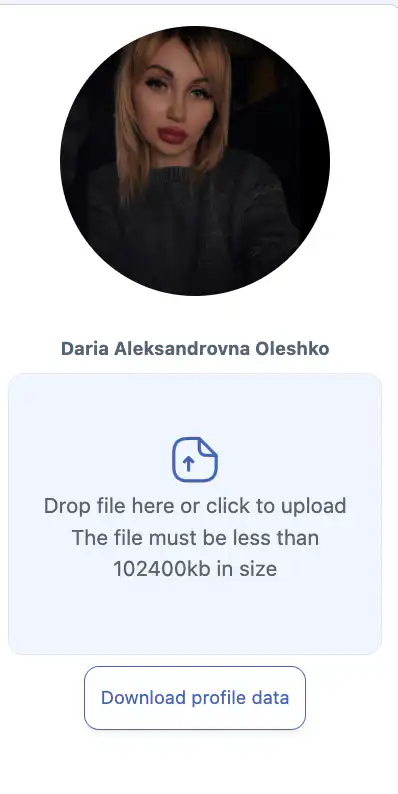
รูปถ่ายโปรไฟล์ปัจจุบันของคุณจะแสดงในส่วนนี้
การอัพโหลดรูปใหม่
-
คลิกที่พื้นที่อัพโหลดหรือลากและวางไฟล์เข้าไปในนั้น
-
เลือกภาพจากอุปกรณ์ของคุณ
จะมีบันทึกแสดงใต้ฟิลด์การอัพโหลด:
วางไฟล์ที่นี่หรือคลิกเพื่ออัพโหลด
ไฟล์ต้องมีขนาดน้อยกว่า 102400kb
-
คลิก “บันทึก” หลังจากเลือกไฟล์
หากคุณไม่คลิก “บันทึก” รูปถ่ายใหม่จะไม่ถูกนำไปใช้
การดาวน์โหลดข้อมูลโปรไฟล์
จะมีปุ่มให้ดาวน์โหลดข้อมูลบัญชีของคุณ
เพื่อดาวน์โหลดข้อมูลของคุณ:
-
คลิกปุ่มดาวน์โหลดข้อมูลโปรไฟล์
-
ไฟล์จะถูกดาวน์โหลดในรูปแบบ JSON.
การบันทึกการเปลี่ยนแปลง
เมื่อแก้ไขข้อมูลโปรไฟล์ใดๆ รวมถึง:
-
ข้อมูลหลัก;
-
ที่อยู่;
-
รูปแบบวันและเวลา;
-
ภาษาของอินเตอร์เฟซ;
-
รูปถ่ายโปรไฟล์;
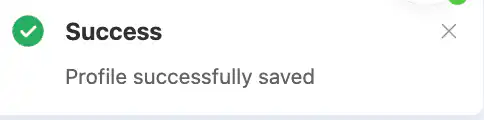
คุณต้องคลิก “บันทึก”
หากไม่คลิกปุ่ม การเปลี่ยนแปลงจะไม่ถูกบันทึก
การแจ้งเตือน
การ การแจ้งเตือน ส่วนนี้ใช้ในการกำหนดวิธีที่คุณจะได้รับข้อความและการเตือนความจำจากระบบ.
สำหรับแต่ละประเภทของการแจ้งเตือน, คุณสามารถเลือกหนึ่งหรือหลายช่องทางในการส่งข้อความ:
-
อีเมล
-
พุช (การแจ้งเตือนจากเบราว์เซอร์หรือแอปบนมือถือ)
-
ข้อความสั้น (SMS)
-
Telegram
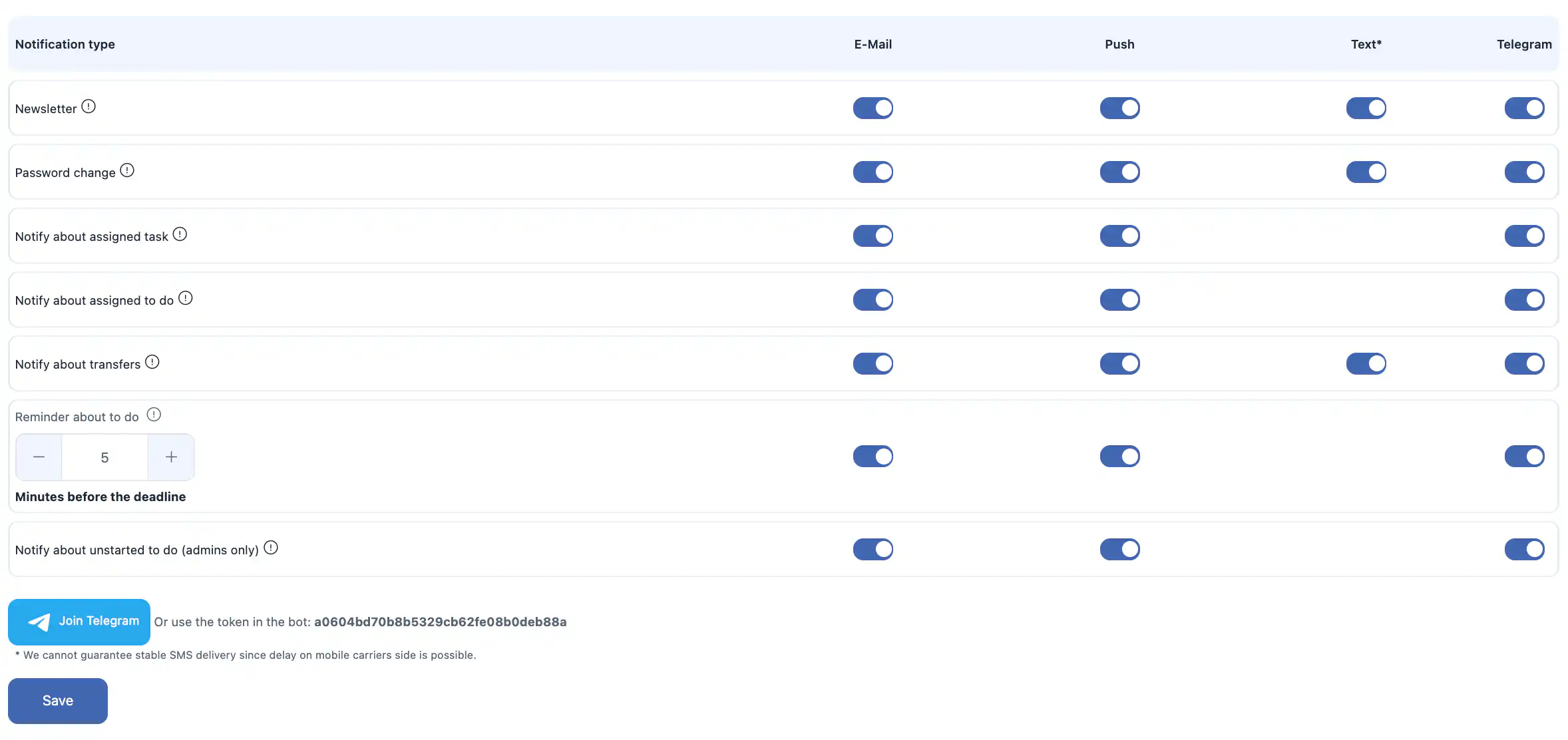
ประเภทการแจ้งเตือนที่มีอยู่
คุณสามารถเปิดหรือปิดการแจ้งเตือนได้สำหรับเหตุการณ์ต่อไปนี้:
-
จดหมายข่าว — อัพเดทสินค้าและข่าวระบบ.
-
เปลี่ยนรหัสผ่าน — การแจ้งเตือนเมื่อมีการเปลี่ยนรหัสผ่านของบัญชีคุณ.
-
การแจ้งเตือนเกี่ยวกับงานที่ถูกมอบหมาย — เมื่อมีการมอบหมายงานให้กับคุณ.
-
การแจ้งเตือนเกี่ยวกับงานที่ต้องทำ — เมื่อมีการมอบหมายงานที่ต้องทำให้กับคุณ.
-
การแจ้งเตือนเกี่ยวกับการโอนย้าย — การแจ้งเตือนเกี่ยวกับ การย้ายสินค้าระหว่างคลังสินค้า/สถานที่ต่างๆ.
-
การเตือนความจำเกี่ยวกับงานที่ต้องทำ — การเตือนก่อนถึงวันกำหนดส่งงานที่ต้องทำ.
เวลาสำหรับการเตือนสามารถกำหนดได้, เช่น:
5 นาทีก่อนถึงวันกำหนดส่งงาน. -
การแจ้งเกี่ยวกับงานที่ยังไม่เริ่ม (เฉพาะผู้ดูแลระบบ) — การแจ้งเตือนสำหรับผู้ดูแลระบบเกี่ยวกับงานที่ยังไม่ได้เริ่ม.
การแจ้งเตือน Telegram
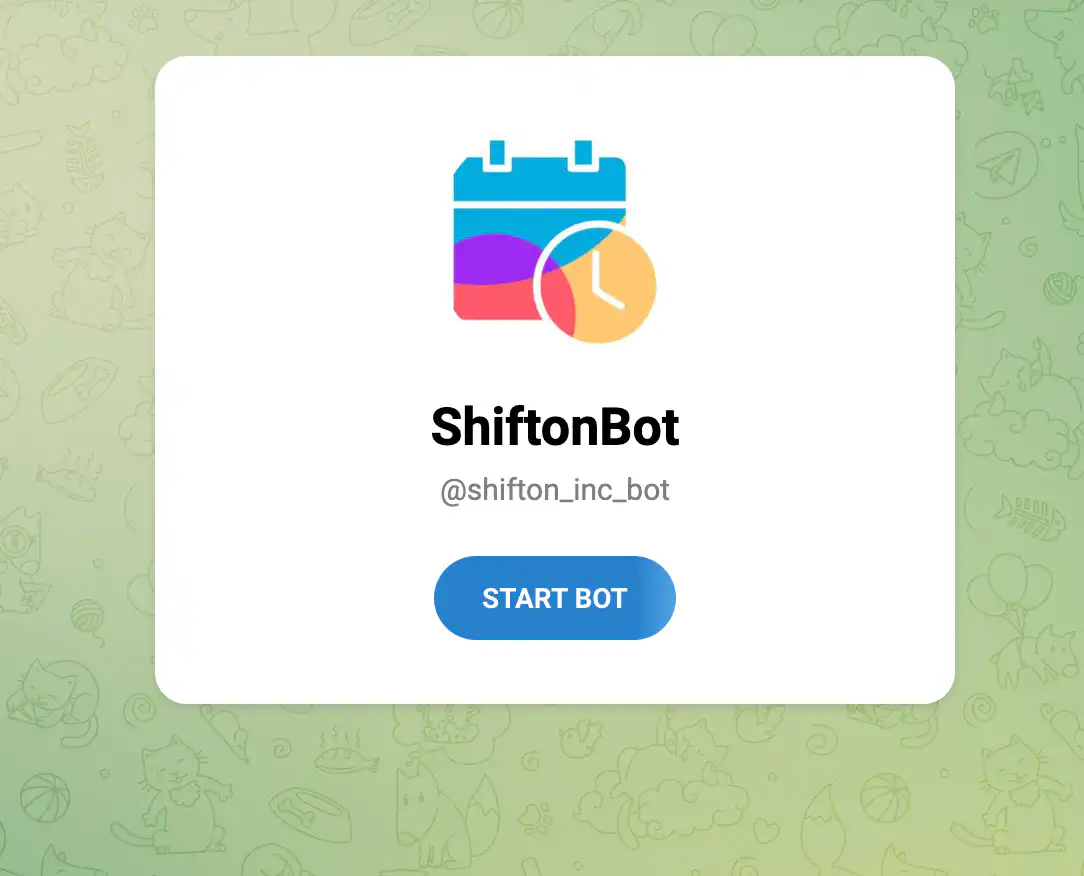
ในการรับการแจ้งเตือนผ่าน Telegram, คุณสามารถ:
-
เชื่อมต่อ Telegram ผ่านอินเทอร์เฟซของระบบ; หรือ
-
ใช้โทเค็นบอท:
การแจ้งเตือน SMS
เงื่อนไขต่อไปนี้ใช้กับการแจ้งเตือน SMS:
-
การแจ้งเตือน SMS เป็น ฟีเจอร์ที่ต้องเสียเงิน.
-
เพื่อใช้บริการส่ง SMS, ยอดเงินของบริษัทคุณต้องถูกเติมให้เพียงพอ.
-
ค่าบริการต่อ 1 SMS ขึ้นอยู่กับประเทศและผู้ให้บริการที่ใช้ โดยปกติจะอยู่ในช่วง $0.20 ถึง $0.70 USD ต่อข้อความ.
เพิ่มเติม:
เราไม่สามารถรับประกันการส่ง SMS ที่เสถียรได้เนื่องจากอาจมีความล่าช้าจากทางผู้ให้บริการมือถือ
การบันทึกการตั้งค่าการแจ้งเตือน
หลังจากเปลี่ยนแปลงการตั้งค่าการแจ้งเตือนใด ๆ ให้คลิกที่ “บันทึก”
หากคุณไม่ได้คลิกที่ “บันทึก” การเปลี่ยนแปลงจะไม่ถูกบันทึก
การดำเนินการบัญชี
ส่วน การดำเนินการบัญชี ประกอบด้วยตัวเลือกการรักษาความปลอดภัยและการจัดการบัญชี

ออกจากระบบจากทุกอุปกรณ์
ตัวเลือกนี้อนุญาตให้คุณออกจากระบบของคุณใน ทุกอุปกรณ์ ที่คุณล็อกอินอยู่
ใช้ฟีเจอร์นี้ถ้า:
-
คุณสงสัยว่ามีการเข้าถึงที่ไม่ได้รับอนุญาต;
-
คุณล็อกอินในอุปกรณ์ที่ใช้ร่วมกันหรืออุปกรณ์สาธารณะ;
-
คุณต้องการรีเซ็ตเซสชันที่ใช้งานทั้งหมด
เพื่อใช้การดำเนินการนี้, ยืนยันการตัดสินใจของคุณในหน้าต่างบทสนทนา
การกระทำนี้ไม่สามารถย้อนกลับได้
ลบบัญชี
คุณสามารถลบบัญชีของตัวเองได้หากคุณเป็น ไม่ใช่เจ้าของบริษัท.
หลังจากการลบ:
-
บัญชีผู้ใช้ของคุณจะถูกลบอย่างถาวร;
-
คุณจะสูญเสียการเข้าถึงระบบ;
-
การกระทำนี้ไม่สามารถย้อนกลับได้
ถ้าคุณเป็นเจ้าของบริษัท
ถ้าคุณเป็นเจ้าของบริษัท การลบบัญชีของคุณเป็น สิ่งที่เป็นไปไม่ได้.
เพื่อการลบบัญชีของตนเองในฐานะเจ้าของ คุณต้องทำสิ่งต่อไปนี้ก่อน:
-
โอนสิทธิ์การเป็นเจ้าของให้กับพนักงานคนอื่นใน การตั้งค่าบริษัท.
ถ้าคุณจำเป็นต้องลบทั้งบริษัท คุณสามารถทำได้ที่:
การจัดการการตั้งค่าบริษัท หน้า.
คำถามที่พบบ่อย (FAQ)
ถาม: ทำไมการเปลี่ยนแปลงโปรไฟล์ของฉันถึงไม่ปรากฏให้ผู้ใช้อื่นเห็น?
ตอบ: บริษัทของคุณอาจมีตัวเลือกที่ถูกเปิดไว้ให้แสดงชื่อที่ใช้ตอนเชิญ ในกรณีนี้ การเปลี่ยนแปลงชื่อหรือนามสกุลของคุณจะเห็นได้เฉพาะคุณเท่านั้น
ถาม: จะเกิดอะไรขึ้นถ้าฉันไม่กด “บันทึก” หลังจากทำการเปลี่ยนแปลง?
ตอบ: ไม่มีการเปลี่ยนแปลงของคุณที่จะถูกนำไปใช้ คุณต้องกด บันทึก เพื่อจัดเก็บการอัพเดตใด ๆ
ถาม: ฉันสามารถเปลี่ยนที่อยู่อีเมลในโปรไฟล์ได้หรือไม่?
ตอบ: ได้ อัพเดตช่องอีเมลแล้วกด บันทึก เพื่อใช้การเปลี่ยนแปลง
ถาม: ทำไมรูปภาพโปรไฟล์ใหม่ของฉันถึงไม่แสดง?
ตอบ: ตรวจสอบให้แน่ใจว่าคุณได้กด บันทึก หลังจากอัปโหลดรูปภาพแล้ว.
ถาม: มีข้อจำกัดขนาดไฟล์สำหรับภาพโปรไฟล์หรือไม่?
ตอบ: มี ขนาดไฟล์ต้องเล็กกว่า 102400 KB.
ถาม: ข้อมูลโปรไฟล์ถูกดาวน์โหลดในรูปแบบใด?
ตอบ: ข้อมูลของคุณจะถูกดาวน์โหลดในรูปแบบ JSON.
ถาม: ฉันสามารถเปลี่ยนเขตเวลาโดยไม่เปลี่ยนประเทศได้หรือไม่?
ตอบ: ได้ เขตเวลากำหนดในการตั้งค่าโปรไฟล์โดยอิสระจากประเทศ.
ถาม: รูปแบบเวลาใดบ้างที่รองรับ?
ตอบ: รูปแบบ 12 ชั่วโมงและ 24 ชั่วโมง.
ถาม: รูปแบบวันที่ที่รองรับคืออะไร?
ตอบ: DD.MM.YYYY และ MM.DD.YYYY.
ถาม: ทำไมฉันถึงไม่ได้รับการแจ้งเตือนทางอีเมล?
ตอบ: ตรวจสอบให้แน่ใจว่าได้เปิดการแจ้งเตือนอีเมลใน การแจ้งเตือน และตรวจสอบที่อยู่อีเมลของคุณและโฟลเดอร์สแปม.
ถาม: ทำไมฉันถึงไม่ได้รับการแจ้งเตือนทาง SMS?
ตอบ: SMS ต้องใช้ยอดคงเหลือเชิงบวกของบริษัทและการแจ้งเตือน SMS จะต้องเปิดใช้งาน การส่งยังขึ้นอยู่กับผู้ให้บริการโทรศัพท์มือถือด้วย.
ถาม: การแจ้งเตือนทาง SMS ฟรีหรือไม่?
ตอบ: ไม่ใช่ SMS เป็นฟีเจอร์ที่มีค่าใช้จ่ายและมีค่าใช้จ่ายประมาณ $0.20–$0.70 USD ต่อข้อความ, ขึ้นอยู่กับประเทศ.
ถาม: ฉันจะเปิดใช้งานการแจ้งเตือน Telegram ได้อย่างไร?
ตอบ: เชื่อมต่อ Telegram ในส่วนการแจ้งเตือนหรือใช้โทเค็นบอตที่มีให้.
ถาม: “ออกจากระบบจากอุปกรณ์ทั้งหมด” หมายความว่าอย่างไร?
ตอบ: มันจะจบทุกเซสชันที่ใช้งานอยู่บนทุกอุปกรณ์ที่บัญชีของคุณเข้าสู่ระบบ.
ถาม: ฉันสามารถลบบัญชีของฉันได้หรือไม่?
A: ได้ ถ้าคุณไม่ใช่เจ้าของบริษัท เจ้าของต้องโอนความเป็นเจ้าของก่อน